Подключение смартфона к телевизору: способы с проводом и без
Подключение смартфона к телевизору — это один из самых простых способов смотреть видео, делиться фотографиями, принимать видео-звонки на большом экране или представлять мобильный контент без ноутбука. Лучший способ зависит от вашего телефона, телевизора, сети Wi-Fi и от того, хотите ли вы зеркалировать весь экран или передавать только медиа. Этот гид объясняет самые надежные проводные и беспроводные варианты для телефонов Android и iPhone, с простыми шагами по настройке, советами по устранению неполадок и ответами на часто задаваемые вопросы.
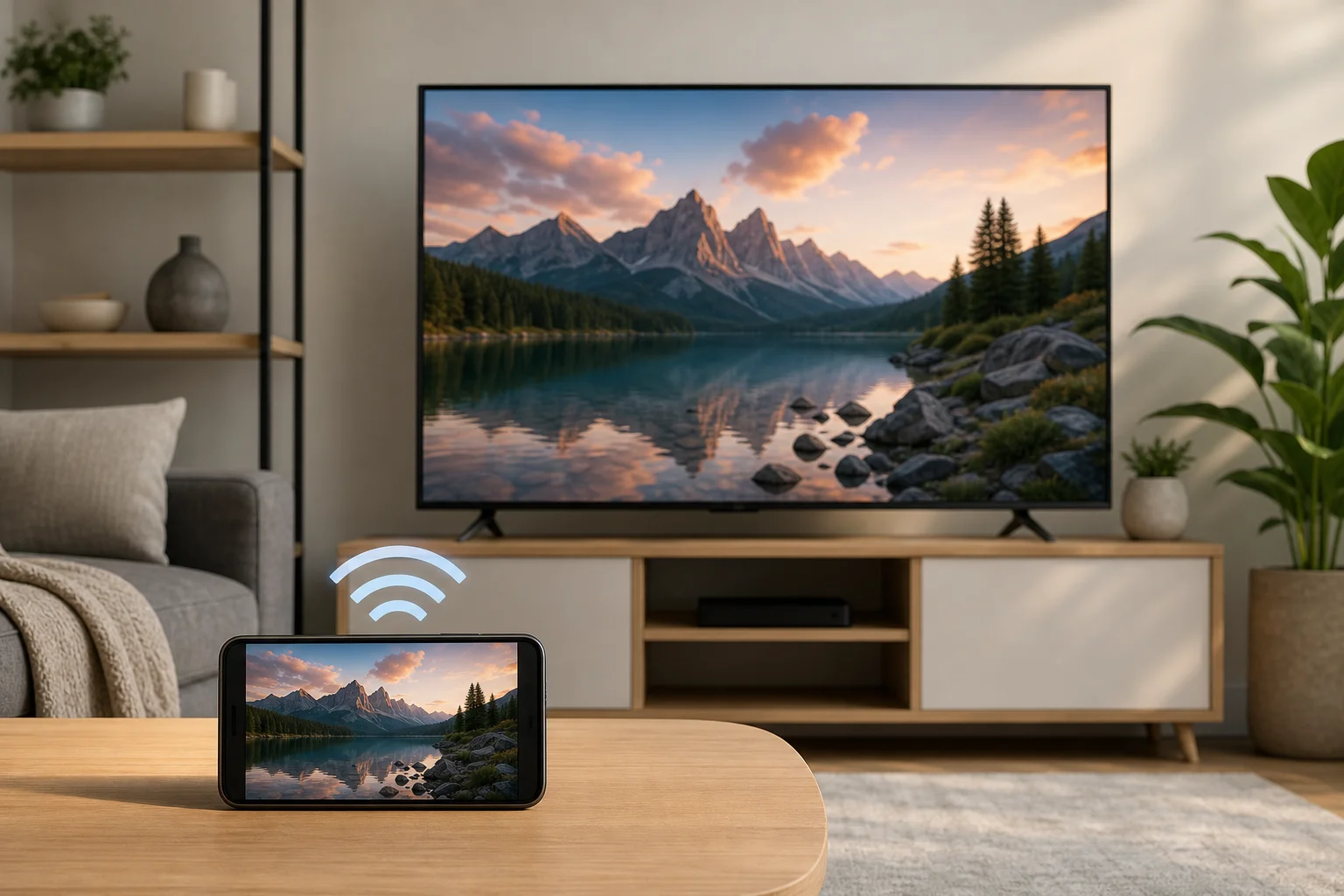
Быстрые способы подключения телефона к телевизору
Существует четыре основных способа подключения мобильного телефона к телевизору:
- Передача медиа по беспроводной сети с помощью Chromecast, Google TV, YouTube, Netflix или другого приложения с кнопкой передачи.
- Использовать AirPlay для трансляции или зеркалирования с iPhone на Apple TV или совместимый смарт-телевизор.
- Зеркалировать экран с помощью Miracast, Smart View, Screen Cast или встроенной функции обмена от бренда телевизора.
- Подключение по кабелю с помощью USB-C к HDMI, Lightning к HDMI или другого поддерживаемого адаптера.
В большинстве домов беспроводная передача является самым удобным вариантом. Однако кабель часто лучше подходит для игр, поездок, презентаций и мест с плохим или отсутствующим Wi-Fi.
Выберите лучший метод
Используйте эту сравнительную таблицу, чтобы быстро выбрать подходящий способ подключения.
| Метод | Лучше всего подходит | Работает с | Основное требование | Преимущества | Ограничения |
|---|---|---|---|---|---|
| Chromecast или Google Cast | Приложения для потокового видео и случайный просмотр | Многие Android телефоны, iPhone, Chromecast, Google TV, Android TV | Одна сеть Wi-Fi | Легко, стабильно, телефон можно использовать отдельно | Не все приложения поддерживают передачу |
| AirPlay | Пользователи iPhone и iPad | iPhone, Apple TV, совместимые смарт-телевизоры AirPlay | Одна сеть Wi-Fi | Плавная интеграция с Apple | Ограничено на устройствах не от Apple |
| Miracast или зеркалирование экрана | Показ всего экрана телефона | Многие Android телефоны и смарт-телевизоры | Совместимый телефон и телевизор | Зеркалирует почти все | Может отставать с играми или видео с высоким движением |
| USB-C к HDMI | Показ с низкой задержкой и презентации | Телефоны с видеовыходом через USB-C | Совместимый адаптер и HDMI кабель | Надежно, не требуется Wi-Fi | Не все телефоны USB-C поддерживают видеовывод |
| Lightning к HDMI | Старые iPhone с Lightning | iPhone с портом Lightning | Apple Lightning Digital AV Adapter или совместимый адаптер | Простой проводной вариант | Может потребоваться адаптер; некоторые приложения ограничивают воспроизведение |
Если вы в основном смотрите YouTube, Netflix, Disney+ или местные медиа-приложения, начните с передачи. Если вам нужно показать точный экран телефона, используйте зеркалирование экрана. Если вам нужно самое стабильное соединение, используйте HDMI.
Как подключить беспроводным способом
Беспроводное подключение является самым чистым способом настройки, поскольку избегает кабелей. Перед началом убедитесь, что ваш телефон и телевизор или устройство для потоковой передачи подключены к одной сети Wi-Fi. Также проверьте, чтобы прошивка телевизора и мобильные приложения были обновлены.
Передача с Android телефона с помощью Chromecast или Google TV
Chromecast и Google Cast работают со многими смарт-телевизорами, устройствами Google TV, Android TV боксов и адаптерами Chromecast. Этот метод отправляет видеопоток на телевизор, в то время как ваш телефон действует как пульт.
- Включите телевизор и выберите правильный HDMI вход, если вы используете устройство Chromecast.
- Подключите телефон и телевизор к одной сети Wi-Fi.
- Откройте поддерживаемое приложение, такое как YouTube или Netflix.
- Нажмите на иконку передачи в приложении.
- Выберите ваш телевизор или устройство для потоковой передачи из списка.
- Используйте телефон для паузы, пропуска, регулировки громкости или остановки передачи.
Это обычно лучше, чем полное зеркалирование экрана, потому что может сохранить качество и снизить потребление батареи. Кроме того, вы часто можете заблокировать телефон или использовать другие приложения, пока видео продолжается на телевизоре.
Зеркалирование iPhone с помощью AirPlay
AirPlay является основным беспроводным вариантом для пользователей iPhone. Он работает с Apple TV и многими новыми смарт-телевизорами, которые поддерживают AirPlay.
Чтобы зеркалировать полный экран iPhone:
- Подключите iPhone и телевизор к одной сети Wi-Fi.
- Откройте Центр управления на iPhone.
- Нажмите на Зеркалирование экрана.
- Выберите ваш Apple TV или совместимый TV с AirPlay.
- Введите код, отображаемый на телевизоре, если будет предложено.
Чтобы передать только видео, откройте поддерживаемое приложение и нажмите на иконку AirPlay. Это может быть плавнее, чем полное зеркалирование и может дать лучший контроль воспроизведения.
Используйте Miracast или зеркалирование экрана на совместимых телевизорах
Многие Android телефоны включают функцию зеркалирования экрана. Название может различаться в зависимости от бренда. Она может называться Smart View, Screen Cast, Wireless Display, Cast или Screen Share. Многие смарт-телевизоры от Samsung, LG, Sony, TCL, Hisense и других брендов включают совместимый приемник.
Общие шаги:
- Включите режим зеркалирования экрана или совместного использования на телевизоре.
- На вашем Android телефоне откройте быстрые настройки.
- Нажмите на опцию зеркалирования или передачи экрана.
- Выберите ваш телевизор.
- Подтвердите соединение на телевизоре, если будет запрошено.
Зеркалирование экрана показывает все на вашем телефоне, включая уведомления. Для конфиденциальности включите режим "Не беспокоить" перед зеркалированием.
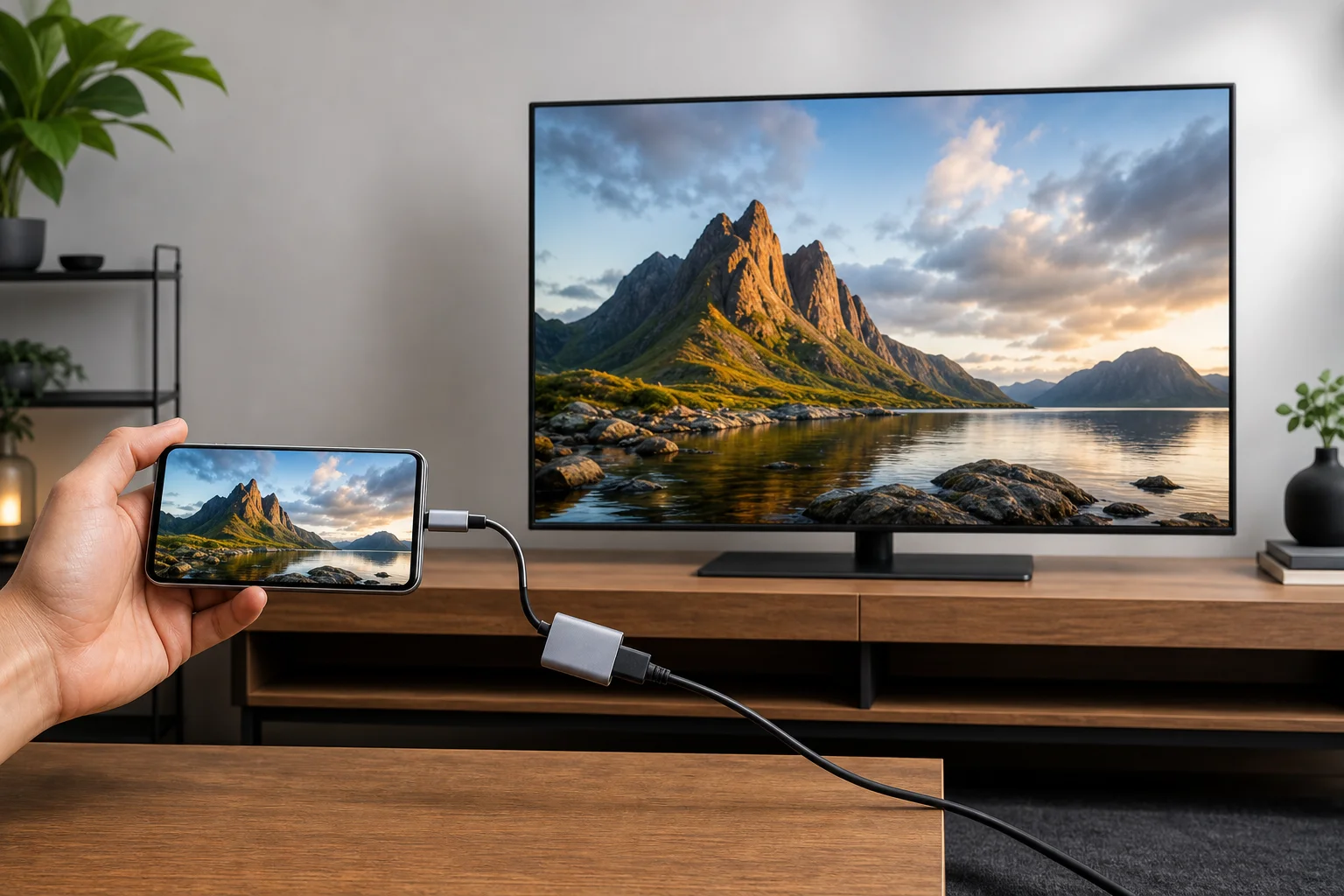
Как подключить с помощью кабеля
Проводное соединение полезно, когда беспроводная передача не удается, сеть загружена или вы хотите низкую задержку. Это также умный выбор для гостиниц, офисов, классов и игровых сессий.
Используйте USB-C к HDMI
Многие современные Android телефоны и некоторые планшеты могут выводить видео через USB-C. Однако не каждый USB-C порт поддерживает видео. Ищите поддержку режима Alt для DisplayPort, Alt для HDMI, Samsung DeX, Motorola Ready For или рабочего режима в характеристиках вашего телефона.
Вам потребуются:
- Адаптер USB-C к HDMI или хаб USB-C с HDMI.
- HDMI кабель.
- Телевизор с доступным HDMI портом.
Шаги:
- Подключите адаптер USB-C к телефону.
- Подключите HDMI кабель между адаптером и телевизором.
- Переключите телевизор на правильный HDMI вход.
- Подождите, пока экран телефона появится.
- Если будет предложено, выберите зеркалирование экрана, режим рабочего стола или вывод медиа.
Если ничего не появляется, ваш телефон может не поддерживать видеовывод через USB-C. В этом случае воспользуйтесь беспроводной передачей или устройством потоковой передачи.
Используйте Lightning к HDMI для старых iPhone
Для iPhone с портом Lightning используйте адаптер Lightning Digital AV и HDMI кабель. Подключите адаптер к iPhone, подключите HDMI кабель к адаптеру и телевизору, затем выберите правильный HDMI вход.
Это простой вариант для поездок и презентаций. Тем не менее, некоторые потоковые сервисы могут блокировать или ограничивать воспроизведение по HDMI из-за правил защиты контента. Если конкретное приложение показывает черный экран, попробуйте AirPlay или приложение, встроенное в ваш смарт-телевизор.
Контрольный список настройки по шагам
Следуйте этому контрольному списку, если вы хотите самый быстрый путь к рабочему соединению.
- Определите тип вашего телевизора. Проверьте, есть ли у него встроенный Chromecast, AirPlay, Miracast или только HDMI входы.
- Выберите беспроводное или проводное. Используйте беспроводное соединение для удобства. Используйте HDMI для стабильности и низкой задержки.
- Обновите программное обеспечение. Установите обновления для вашего телефона, телевизора, устройства для потоковой передачи и видеоприложений.
- Подключите к одной сети Wi-Fi. Для передачи и AirPlay, телефон и устройство телевизора обычно должны находиться в одной сети.
- Откройте нужную функцию. Используйте иконку передачи для медиа, Зеркалирование экрана на iPhone или Screen Cast на Android.
- Выберите телевизор. Выберите правильное название телевизора из списка устройств телефона.
- Подтвердите разрешения. Принимайте запросы на сопряжение или вводите код, показанный на телевизоре.
- Проверьте аудио и видео. Воспроизведите короткое видео, затем отрегулируйте громкость как на телефоне, так и на телевизоре.
- Уменьшите прерывания. Включите "Не беспокоить", если вы зеркалируете полный экран.
- Сохраните настройку. Ясно переименуйте ваше телевизорное устройство, если несколько телевизоров появляются в сети.
Устранение неполадок при проблемах с подключением
Если ваш смартфон не подключается к телевизору, начните с простых решений. Перезагрузите телефон, телевизор, маршрутизатор и устройство для потоковой передачи. Затем попробуйте снова.
Если телевизор не отображается в списке устройств, убедитесь, что оба устройства подключены к одной сети Wi-Fi. Некоторые маршрутизаторы создают отдельные сети на 2,4 ГГц и 5 ГГц. Гостевые сети также могут блокировать обнаружение устройств.
Если видео заикается, передвигайте телефон и устройство телевизора ближе к маршрутизатору. Вы также можете уменьшить сетевой трафик, приостановив большие загрузки. Для лучшего результата подключите телевизор или потоковый ящик к маршрутизатору с помощью Ethernet, если это возможно.
Если во времени приложения для стриминга появляется черный экран, причиной может быть защита контента. Попробуйте передавать напрямую из приложения, а не зеркалировать экран. Вы также можете использовать приложение, установленное на самом телевизоре.
Если звук воспроизводится на телефоне вместо телевизора, проверьте настройки вывода приложения и вход телевизора. Отключите Bluetooth наушники или колонки от телефона, затем подключите их к телевизору.
Советы по безопасности и конфиденциальности
Зеркалирование экрана может раскрывать сообщения, электронные письма, фотографии и уведомления приложений. Прежде чем зеркалировать, закройте личные приложения и включите режим "Не беспокоить". Также избегайте передачи конфиденциального контента на общественных или общих телевизорах.
На общих сетях Wi-Fi используйте имена устройств, которые ясны, но не слишком личные. Например, "Телевизор в гостиной" лучше, чем полное имя. После использования телевизора в отеле или офисе, удалите устройство из истории передач вашего телефона, если такая возможность доступна.
Для встреч откройте файл, фотографию или вкладку браузера, которые вам нужны, прежде чем подключаться. Это уменьшает вероятность показа личного контента во время поиска.
Часто задаваемые вопросы о подключении смартфона к телевизору
Могу ли я подключить свой телефон к телевизору без Wi-Fi?
Да. Используйте адаптер USB-C к HDMI, адаптер Lightning к HDMI или устройство для потоковой передачи, которое поддерживает режим прямого подключения. Проводное HDMI соединение является самым надежным вариантом без Wi-Fi.
Почему нет звука на телевизоре?
Проверьте громкость телевизора, громкость телефона и выбранный вход. Также отключите Bluetooth наушники от телефона. Если вы используете HDMI, отключите и подключите адаптер и кабель снова.
Уменьшает ли зеркалирование экрана качество видео?
Может. Полное зеркалирование экрана часто зависит от силы сигнала Wi-Fi и может добавлять задержку или компрессию. Прямое воспроизведение из приложения обычно дает лучшее качество, так как телевизор сам передает видео.
Могу ли я использовать свой телефон во время передачи?
Обычно да. Когда вы передаете из приложения, такого как YouTube, ваш телефон работает как пульт. Когда вы зеркалируете экран, телевизор показывает все, что находится на телефоне, поэтому личная активность также будет видна.
Какой лучший кабель для подключения смартфона к телевизору?
Для совместимых Android телефонов используйте хороший адаптер USB-C к HDMI или хаб. Для iPhone с Lightning используйте адаптер Lightning Digital AV. Всегда проверяйте, что адаптер поддерживает видеовывод, а не только зарядку.
Заключение: выберите соединение, которое подходит для вашей настройки
Лучший способ подключения смартфона к телевизору зависит от того, что вы хотите посмотреть, и каких устройств вы владеете. Используйте Chromecast, Google Cast или AirPlay для легкой беспроводной передачи. Используйте зеркалирование экрана, когда нужно показать полный дисплей телефона. Выберите HDMI, когда вам нужно стабильное соединение с низкой задержкой. Начните с метода, который ваш телевизор уже поддерживает, протестируйте его на коротком видео и имейте подходящий адаптер под рукой на случай, если Wi-Fi недоступен.