Menghubungkan smartphone ke TV: metode berkabel dan nirkabel
Menghubungkan smartphone ke TV adalah salah satu cara termudah untuk menonton video, membagikan foto, bergabung dalam panggilan video di layar yang lebih besar, atau menyajikan konten seluler tanpa laptop. Metode terbaik tergantung pada ponsel Anda, TV, jaringan Wi-Fi, dan apakah Anda ingin mencerminkan keseluruhan layar atau hanya memutar media. Panduan ini menjelaskan opsi berkabel dan nirkabel yang paling andal untuk ponsel Android dan iPhone, dengan langkah-langkah pengaturan yang sederhana, tips pemecahan masalah, dan jawaban untuk pertanyaan umum.
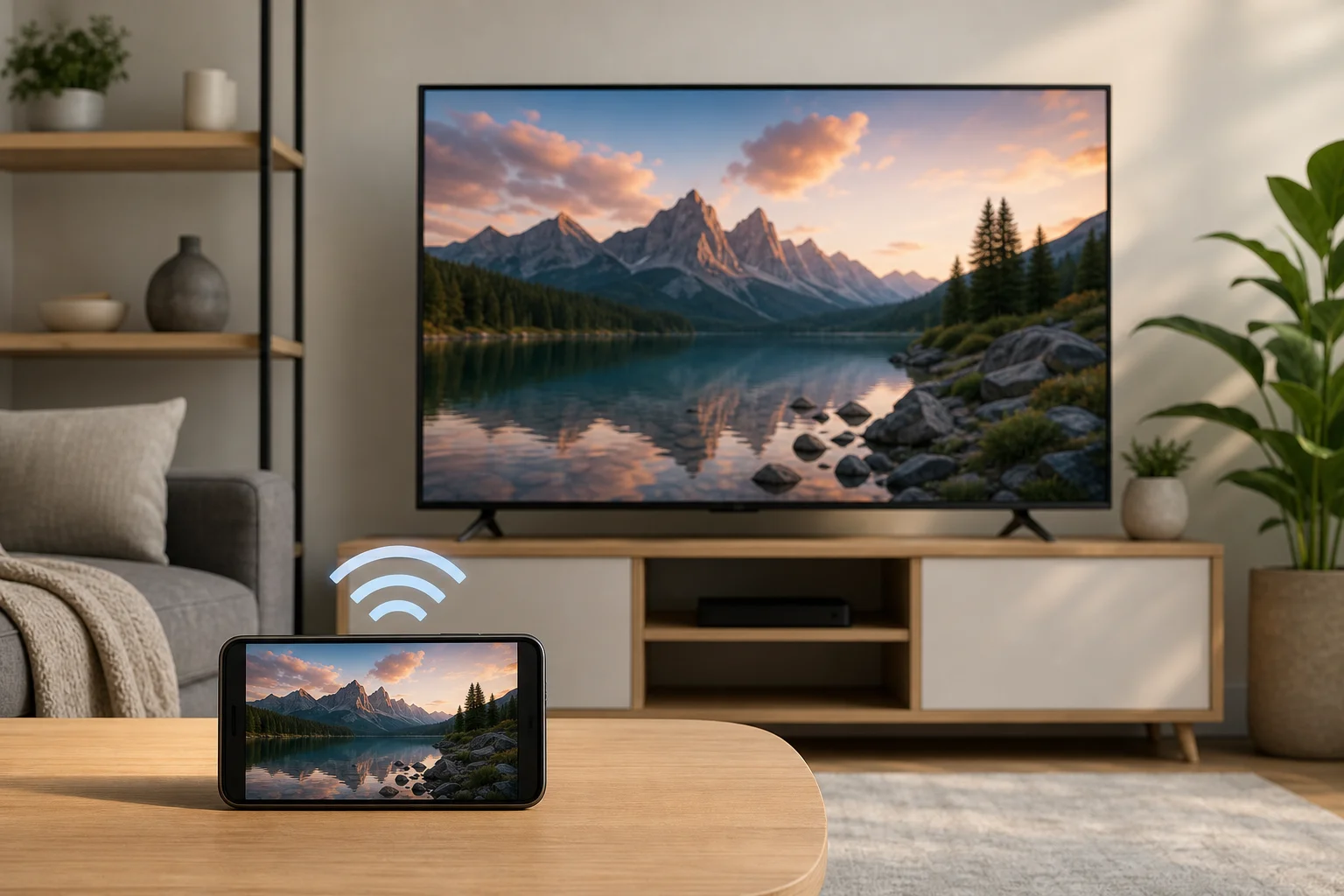
Cara cepat untuk menghubungkan ponsel ke TV
Ada empat cara utama untuk menghubungkan ponsel seluler ke televisi:
- Memutar media secara nirkabel menggunakan Chromecast, Google TV, YouTube, Netflix, atau aplikasi lain dengan tombol pemutaran.
- Menggunakan AirPlay untuk streaming atau mencerminkan dari iPhone ke Apple TV atau smart TV yang kompatibel.
- Mencerminkan layar dengan Miracast, Smart View, Screen Cast, atau fitur berbagi bawaan merek TV.
- Menghubungkan dengan kabel menggunakan USB-C ke HDMI, Lightning ke HDMI, atau adaptor lain yang didukung.
Di sebagian besar rumah, pemutaran nirkabel adalah opsi yang paling nyaman. Namun, kabel sering kali lebih baik untuk bermain game, perjalanan, presentasi, dan tempat di mana Wi-Fi lemah atau tidak tersedia.
Pilih metode terbaik
Gunakan tabel perbandingan ini untuk dengan cepat memilih metode koneksi yang tepat.
| Metode | Terbaik untuk | Bekerja dengan | Persyaratan utama | Kelebihan | Batasan |
|---|---|---|---|---|---|
| Chromecast atau Google Cast | Aplikasi streaming dan menonton santai | Banyak ponsel Android, iPhone, Chromecast, Google TV, Android TV | Jaringan Wi-Fi yang sama | Mudah, stabil, ponsel dapat digunakan secara terpisah | Tidak setiap aplikasi mendukung pemutaran |
| AirPlay | Pengguna iPhone dan iPad | iPhone, Apple TV, smart TV yang kompatibel dengan AirPlay | Jaringan Wi-Fi yang sama | Integrasi Apple yang lancar | Terbatas pada perangkat non-Apple |
| Miracast atau mencerminkan layar | Menampilkan keseluruhan layar ponsel | Banyak ponsel Android dan smart TV | Ponsel dan TV yang kompatibel | Mencerminkan hampir semua hal | Dapat tertinggal dengan game atau video bergerak cepat |
| USB-C ke HDMI | Menonton dengan latensi rendah dan presentasi | Ponsel dengan output video melalui USB-C | Adaptor dan kabel HDMI yang kompatibel | Andal, tidak memerlukan Wi-Fi | Tidak semua ponsel USB-C mendukung output video |
| Lightning ke HDMI | iPhone lama dengan Lightning | iPhone dengan port Lightning | Adaptor Apple Lightning Digital AV atau adaptor yang kompatibel | Opsi berkabel yang sederhana | Adaptor mungkin diperlukan; beberapa aplikasi membatasi pemutaran |
Jika Anda sebagian besar menonton YouTube, Netflix, Disney+, atau aplikasi media lokal, mulailah dengan pemutaran. Jika Anda perlu menunjukkan layar ponsel Anda secara tepat, gunakan pencerminan layar. Jika Anda membutuhkan koneksi yang paling stabil, gunakan HDMI.
Cara menghubungkan secara nirkabel
Koneksi nirkabel adalah pengaturan yang bersih karena menghindari kabel. Sebelum memulai, hubungkan ponsel dan TV atau perangkat streaming Anda ke jaringan Wi-Fi yang sama. Pastikan juga firmware TV dan aplikasi seluler Anda terbaru.
Memutar dari ponsel Android dengan Chromecast atau Google TV
Chromecast dan Google Cast bekerja dengan banyak smart TV, perangkat Google TV, kotak Android TV, dan dongle Chromecast. Metode ini mengirimkan aliran video ke TV sementara ponsel Anda berfungsi sebagai remote.
- Nyalakan TV dan pilih input HDMI yang benar jika Anda menggunakan perangkat Chromecast.
- Hubungkan ponsel dan perangkat TV ke jaringan Wi-Fi yang sama.
- Buka aplikasi yang didukung, seperti YouTube atau Netflix.
- Ketuk ikon cast di aplikasi.
- Pilih TV atau perangkat streaming Anda dari daftar.
- Gunakan ponsel Anda untuk menjeda, melewatkan, menyesuaikan volume, atau menghentikan pemutaran.
Ini biasanya lebih baik daripada pencerminan layar penuh karena dapat mempertahankan kualitas dan mengurangi penggunaan baterai. Selain itu, Anda sering kali dapat mengunci ponsel Anda atau menggunakan aplikasi lain saat video berlanjut di TV.
Mencerminkan iPhone dengan AirPlay
AirPlay adalah opsi nirkabel utama untuk pengguna iPhone. Ini bekerja dengan Apple TV dan banyak smart TV baru yang mendukung AirPlay.
Untuk mencerminkan keseluruhan layar iPhone:
- Hubungkan iPhone dan TV ke jaringan Wi-Fi yang sama.
- Buka Control Center di iPhone.
- Ketuk Screen Mirroring.
- Pilih Apple TV atau TV yang kompatibel dengan AirPlay.
- Masukkan kode yang ditampilkan di TV jika diminta.
Untuk memutar hanya video, buka aplikasi yang didukung dan ketuk ikon AirPlay. Ini bisa lebih lancar daripada pencerminan penuh dan mungkin memungkinkan kontrol pemutaran yang lebih baik.
Menggunakan Miracast atau pencerminan layar di TV yang kompatibel
Banyak ponsel Android menyertakan fitur pencerminan layar. Nama dapat bervariasi tergantung merek. Ini mungkin disebut Smart View, Screen Cast, Wireless Display, Cast, atau Screen Share. Banyak smart TV dari Samsung, LG, Sony, TCL, Hisense, dan merek lain menyertakan penerima yang kompatibel.
Langkah umum:
- Aktifkan mode pencerminan layar atau berbagi layar di TV.
- Di ponsel Android Anda, buka pengaturan cepat.
- Ketuk opsi pemutaran atau pencerminan layar.
- Pilih TV Anda.
- Konfirmasi koneksi di TV jika diminta.
Pencerminan layar menunjukkan segala sesuatu di ponsel Anda, termasuk notifikasi. Untuk privasi, aktifkan Jangan Ganggu sebelum mencerminkan.
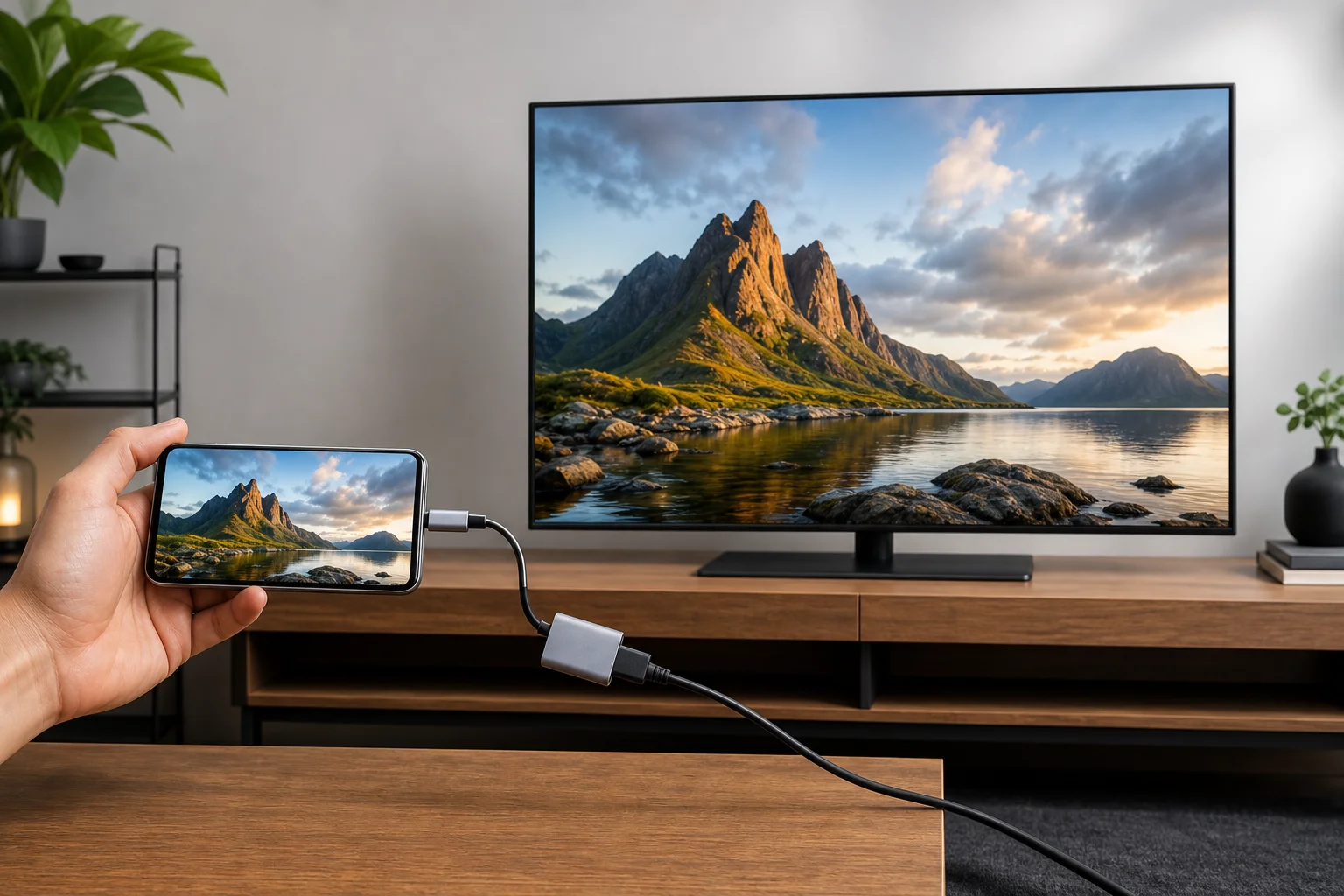
Cara menghubungkan dengan kabel
Koneksi berkabel berguna ketika pemutaran nirkabel gagal, jaringan penuh, atau Anda ingin latensi yang lebih rendah. Ini juga pilihan pintar untuk hotel, kantor, ruang kelas, dan sesi gaming.
Menggunakan USB-C ke HDMI
Banyak ponsel Android modern dan beberapa tablet dapat mengeluarkan video melalui USB-C. Namun, tidak setiap port USB-C mendukung video. Cari dukungan untuk DisplayPort Alt Mode, HDMI Alt Mode, Samsung DeX, Motorola Ready For, atau mode desktop dalam spesifikasi ponsel Anda.
Anda akan membutuhkan:
- Adaptor USB-C ke HDMI atau hub USB-C dengan HDMI.
- Kabel HDMI.
- TV dengan port HDMI yang tersedia.
Langkah-langkah:
- Colokkan adaptor USB-C ke ponsel.
- Hubungkan kabel HDMI antara adaptor dan TV.
- Alihkan TV ke input HDMI yang benar.
- Tunggu layar ponsel muncul.
- Jika diminta, pilih pencerminan layar, mode desktop, atau output media.
Jika tidak ada yang muncul, ponsel Anda mungkin tidak mendukung output video melalui USB-C. Dalam hal ini, gunakan pemutaran nirkabel atau perangkat streaming sebagai gantinya.
Menggunakan Lightning ke HDMI untuk iPhone lama
Untuk iPhone dengan port Lightning, gunakan Adaptor Lightning Digital AV dan kabel HDMI. Hubungkan adaptor ke iPhone, colokkan kabel HDMI ke adaptor dan TV, lalu pilih input HDMI yang tepat.
Ini adalah opsi sederhana untuk perjalanan dan presentasi. Namun, beberapa layanan streaming mungkin memblokir atau membatasi pemutaran HDMI karena aturan perlindungan konten. Jika aplikasi tertentu menampilkan layar hitam, coba gunakan AirPlay atau aplikasi yang diinstal di smart TV Anda.
Daftar periksa langkah demi langkah untuk pengaturan
Ikuti daftar periksa ini jika Anda ingin jalur tercepat untuk koneksi yang berfungsi.
- Identifikasi jenis TV Anda. Periksa apakah TV memiliki Chromecast, AirPlay, Miracast bawaan, atau hanya input HDMI.
- Pilih nirkabel atau berkabel. Gunakan nirkabel untuk kenyamanan. Gunakan HDMI untuk stabilitas dan latensi rendah.
- Perbarui perangkat lunak. Instal pembaruan untuk ponsel, TV, perangkat streaming, dan aplikasi video Anda.
- Bergabunglah dengan jaringan Wi-Fi yang sama. Untuk pemutaran dan AirPlay, ponsel dan perangkat TV biasanya harus berada di jaringan yang sama.
- Buka fitur yang tepat. Gunakan ikon pemutaran untuk media, Pencerminan Layar di iPhone, atau Screen Cast di Android.
- Pilih TV. Pilih nama TV yang benar dari daftar perangkat ponsel.
- Konfirmasi izin. Terima permintaan penyambungan atau masukkan kode yang ditampilkan di TV.
- Uji audio dan video. Putar video pendek, lalu sesuaikan volume di ponsel dan TV.
- Kurangi gangguan. Aktifkan Jangan Ganggu jika Anda mencerminkan keseluruhan layar.
- Simpan pengaturan. Beri nama perangkat TV Anda dengan jelas jika ada beberapa TV yang muncul di jaringan.
Memecahkan masalah umum koneksi
Jika smartphone Anda tidak terhubung ke TV, mulai dengan perbaikan sederhana. Restart ponsel, TV, router, dan perangkat streaming. Kemudian coba lagi.
Jika TV tidak muncul dalam daftar perangkat, pastikan kedua perangkat berada di jaringan Wi-Fi yang sama. Beberapa router menciptakan jaringan terpisah 2.4 GHz dan 5 GHz. Jaringan tamu juga dapat memblokir penemuan perangkat.
Jika video tersendat, dekatkan ponsel dan perangkat TV ke router. Anda juga dapat mengurangi lalu lintas jaringan dengan menjeda unduhan besar. Untuk hasil terbaik, sambungkan TV atau kotak streaming ke router dengan Ethernet jika memungkinkan.
Jika ada layar hitam dalam aplikasi streaming, perlindungan konten mungkin menjadi penyebabnya. Coba langsung memutar dari aplikasi alih-alih mencerminkan layar. Anda juga dapat menggunakan aplikasi yang diinstal di TV itu sendiri.
Jika audio diputar di ponsel alih-alih TV, periksa pengaturan output aplikasi dan input TV. Putuskan sambungan headphone Bluetooth atau speaker dari ponsel, kemudian sambungkan kembali ke TV.
Tips keamanan dan privasi
Pencerminan layar dapat mengekspos pesan, email, foto, dan notifikasi aplikasi. Sebelum mencerminkan, tutup aplikasi pribadi dan aktifkan Jangan Ganggu. Selain itu, hindari memutar konten sensitif di TV publik atau bersama.
Di jaringan Wi-Fi bersama, gunakan nama perangkat yang jelas tetapi tidak terlalu pribadi. Misalnya, “TV ruang tamu” lebih baik daripada nama lengkap. Setelah menggunakan TV hotel atau kantor, hapus perangkat dari riwayat pemutaran ponsel Anda jika opsi tersebut tersedia.
Untuk pertemuan, buka file, foto, atau tab browser yang Anda butuhkan sebelum Anda terhubung. Ini mengurangi kemungkinan menunjukkan konten pribadi saat mencari.
FAQ tentang menghubungkan smartphone ke TV
Bisakah saya menghubungkan ponsel saya ke TV tanpa Wi-Fi?
Ya. Gunakan adaptor USB-C ke HDMI, adaptor Lightning ke HDMI, atau perangkat streaming yang mendukung mode koneksi langsung. Koneksi HDMI berkabel adalah opsi yang paling dapat diandalkan tanpa Wi-Fi.
Mengapa tidak ada suara di TV?
Periksa volume TV, volume ponsel, dan input yang dipilih. Juga putuskan sambungan headphone Bluetooth dari ponsel. Jika Anda menggunakan HDMI, cabut dan sambungkan kembali adaptor dan kabel.
Apakah pencerminan layar mengurangi kualitas video?
Bisa jadi. Pencerminan layar penuh sering bergantung pada kekuatan Wi-Fi dan mungkin menambah latensi atau kompresi. Memutar langsung dari aplikasi biasanya memberikan kualitas lebih baik karena TV mengalirkan video itu sendiri.
Bisakah saya menggunakan ponsel saya saat memutar?
Biasanya, ya. Ketika Anda memutar dari aplikasi seperti YouTube, ponsel Anda berfungsi sebagai remote. Ketika Anda mencerminkan layar, TV menunjukkan apa pun yang ada di ponsel, jadi aktivitas pribadi juga akan muncul.
Apa kabel terbaik untuk menghubungkan smartphone ke TV?
Untuk ponsel Android yang kompatibel, gunakan adaptor atau hub USB-C ke HDMI yang bagus. Untuk iPhone Lightning, gunakan Adaptor Lightning Digital AV. Selalu periksa bahwa adaptor mendukung output video, bukan hanya pengisian daya.
Kesimpulan: pilih koneksi yang sesuai dengan pengaturan Anda
Cara terbaik untuk menghubungkan smartphone ke TV tergantung pada apa yang ingin Anda tonton dan perangkat yang Anda miliki. Gunakan Chromecast, Google Cast, atau AirPlay untuk streaming nirkabel yang mudah. Gunakan pencerminan layar ketika Anda perlu menunjukkan tampilan ponsel secara penuh. Pilih HDMI ketika Anda memerlukan koneksi yang stabil dan latensi rendah. Mulailah dengan metode yang sudah didukung TV Anda, uji dengan video pendek, dan simpan adaptor yang tepat di dekat Anda untuk saat-saat ketika Wi-Fi tidak tersedia.