Conectar un smartphone a un TV: métodos cableados e inalámbricos
Conectar un smartphone a un TV es una de las formas más fáciles de ver videos, compartir fotos, unirse a videollamadas en una pantalla más grande o presentar contenido móvil sin una laptop. El mejor método depende de tu teléfono, TV, red Wi-Fi y si deseas reflejar toda la pantalla o transmitir solo medios. Esta guía explica las opciones más confiables tanto cableadas como inalámbricas para teléfonos Android e iPhones, con pasos de configuración simples, consejos de solución de problemas y respuestas a preguntas comunes.
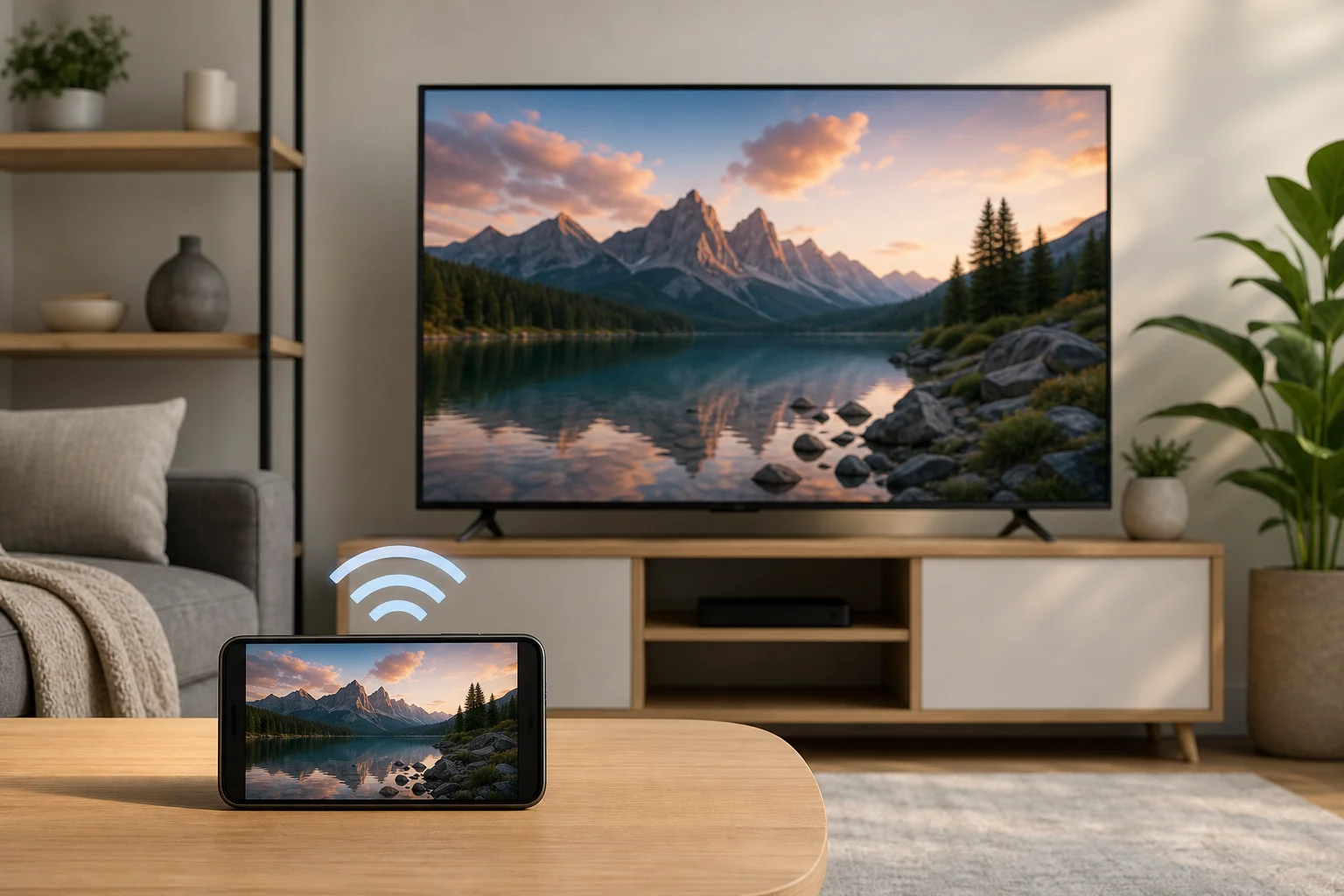
Formas rápidas de conectar un teléfono a un TV
Hay cuatro formas principales de conectar un teléfono móvil a un televisor:
- Transmitir medios de forma inalámbrica usando Chromecast, Google TV, YouTube, Netflix, u otra aplicación con un botón de transmisión.
- Usar AirPlay para transmitir o reflejar desde un iPhone a un Apple TV o un smart TV compatible.
- Reflejar la pantalla con Miracast, Smart View, Screen Cast, o la función de compartir integrada de la marca de TV.
- Conectar por cable usando USB-C a HDMI, Lightning a HDMI, o otro adaptador compatible.
En la mayoría de los hogares, la transmisión inalámbrica es la opción más conveniente. Sin embargo, un cable suele ser mejor para juegos, viajes, presentaciones y lugares donde el Wi-Fi es débil o no está disponible.
Elegir el mejor método
Usa esta tabla comparativa para elegir rápidamente el método de conexión correcto.
| Método | Mejor para | Funciona con | Requisito principal | Pros | Limitaciones |
|---|---|---|---|---|---|
| Chromecast o Google Cast | Aplicaciones de streaming y visualización casual | Muchos teléfonos Android, iPhones, Chromecast, Google TV, Android TV | Misma red Wi-Fi | Fácil, estable, el teléfono puede usarse por separado | No todas las aplicaciones soportan la transmisión |
| AirPlay | Usuarios de iPhone y iPad | iPhone, Apple TV, smart TVs compatibles con AirPlay | Misma red Wi-Fi | Integración fluida con Apple | Limitado en dispositivos no Apple |
| Miracast o duplicación de pantalla | Mostrar toda la pantalla del teléfono | Muchos teléfonos Android y smart TVs | Teléfono y TV compatibles | Refleja casi todo | Puede retrasarse con juegos o videos de alta velocidad |
| USB-C a HDMI | Visualización y presentaciones con bajo retraso | Teléfonos con salida de video por USB-C | Adaptador compatible y cable HDMI | Confiable, no necesita Wi-Fi | No todos los teléfonos USB-C soportan salida de video |
| Lightning a HDMI | iPhones más antiguos con Lightning | iPhones con puerto Lightning | Adaptador Apple Lightning Digital AV o adaptador compatible | Opción de cable simple | Puede requerirse adaptador; algunas aplicaciones restringen la reproducción |
Si principalmente ves YouTube, Netflix, Disney+, o aplicaciones de medios locales, comienza con la transmisión. Si necesitas mostrar la pantalla exacta de tu teléfono, usa la duplicación de pantalla. Si necesitas la conexión más estable, usa HDMI.
Cómo conectar de forma inalámbrica
La conexión inalámbrica es la configuración más limpia porque evita cables. Antes de comenzar, conecta tu teléfono y TV o dispositivo de streaming a la misma red Wi-Fi. También asegúrate de que el firmware de tu TV y las aplicaciones móviles estén actualizados.
Transmitir desde un teléfono Android con Chromecast o Google TV
Chromecast y Google Cast funcionan con muchas smart TVs, dispositivos Google TV, cajas Android TV, y dongles Chromecast. Este método envía la transmisión de video a la TV mientras tu teléfono actúa como un control remoto.
- Enciende la TV y selecciona la entrada HDMI correcta si usas un dispositivo Chromecast.
- Conecta el teléfono y el dispositivo de TV a la misma red Wi-Fi.
- Abre una aplicación compatible, como YouTube o Netflix.
- Toca el ícono de transmitir en la aplicación.
- Elige tu TV o dispositivo de streaming de la lista.
- Usa tu teléfono para pausar, omitir, ajustar el volumen o detener la transmisión.
Esto suele ser mejor que la duplicación de pantalla completa porque puede preservar la calidad y reducir el uso de batería. Además, a menudo puedes bloquear tu teléfono o usar otras aplicaciones mientras el video continúa en la TV.
Reflejar un iPhone con AirPlay
AirPlay es la principal opción inalámbrica para usuarios de iPhone. Funciona con Apple TV y muchas smart TVs más nuevas que admiten AirPlay.
Para reflejar toda la pantalla del iPhone:
- Conecta el iPhone y la TV a la misma red Wi-Fi.
- Abre el Centro de Control en el iPhone.
- Toca Duplicación de Pantalla.
- Selecciona tu Apple TV o smart TV compatible con AirPlay.
- Ingresa el código mostrado en la TV si se solicita.
Para transmitir solo un video, abre una aplicación compatible y toca el ícono de AirPlay. Esto puede ser más fluido que la duplicación completa y puede permitir mejores controles de reproducción.
Usar Miracast o duplicación de pantalla en TVs compatibles
Muchos teléfonos Android incluyen una función de duplicación de pantalla. El nombre varía según la marca. Puede llamarse Smart View, Screen Cast, Wireless Display, Cast, o Screen Share. Muchas smart TVs de Samsung, LG, Sony, TCL, Hisense y otras marcas incluyen un receptor compatible.
Pasos generales:
- Activa la duplicación de pantalla o el modo de compartir pantalla en la TV.
- En tu teléfono Android, abre la configuración rápida.
- Toca la opción de transmisión o duplicación de pantalla.
- Elige tu TV.
- Confirma la conexión en la TV si se te pide.
La duplicación de pantalla muestra todo en tu teléfono, incluyendo notificaciones. Por privacidad, activa No Molestar antes de duplicar.
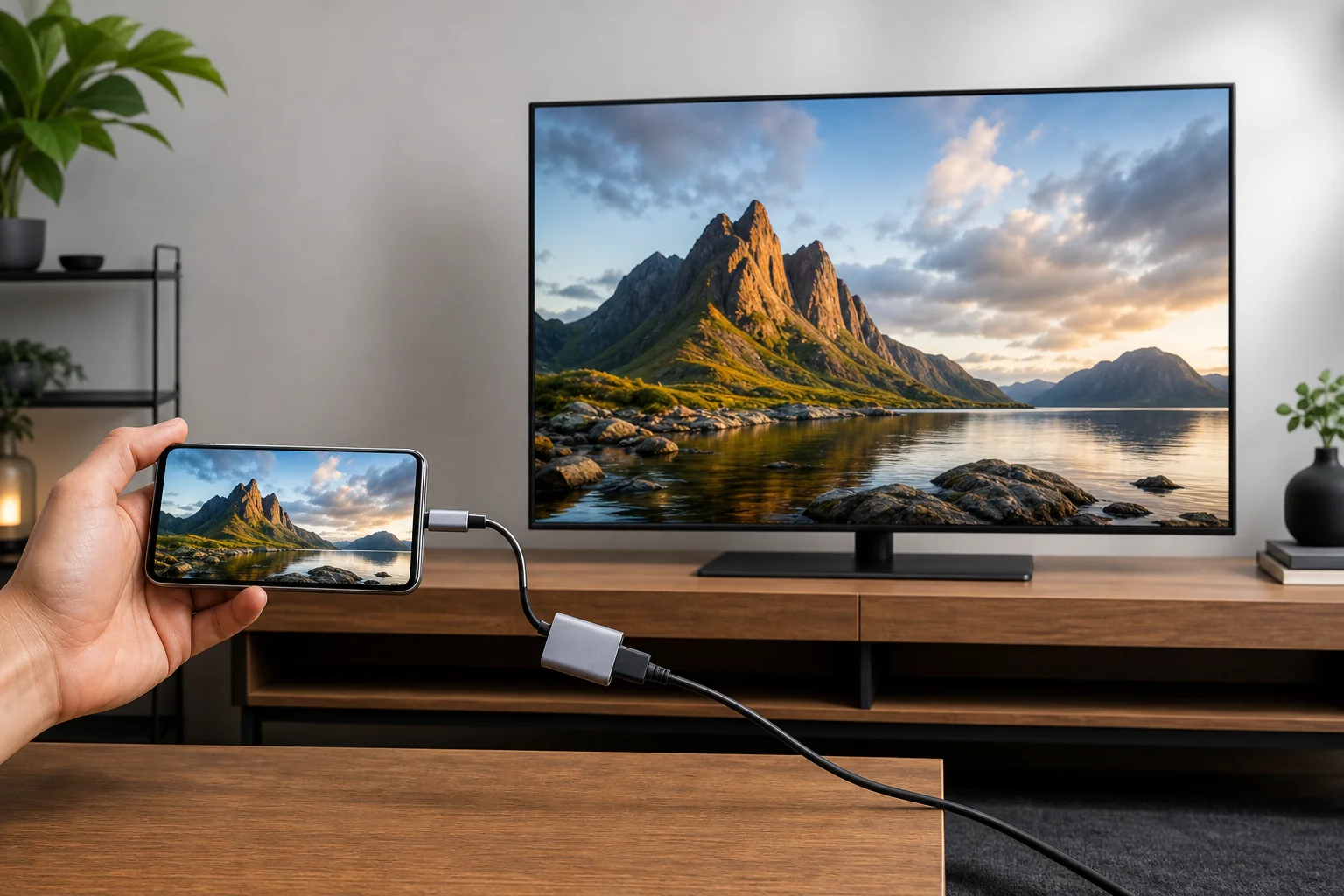
Cómo conectar con un cable
Una conexión por cable es útil cuando la transmisión inalámbrica falla, la red está saturada, o deseas una menor latencia. También es una opción inteligente para hoteles, oficinas, aulas, y sesiones de juego.
Usar USB-C a HDMI
Muchos teléfonos Android modernos y algunas tabletas pueden emitir video a través de USB-C. Sin embargo, no todos los puertos USB-C soportan video. Busca soporte para DisplayPort Alt Mode, HDMI Alt Mode, Samsung DeX, Motorola Ready For, o modo de escritorio en las especificaciones de tu teléfono.
Necesitarás:
- Un adaptador USB-C a HDMI o un hub USB-C con HDMI.
- Un cable HDMI.
- Una TV con un puerto HDMI disponible.
Pasos:
- Enchufa el adaptador USB-C en el teléfono.
- Conecta un cable HDMI entre el adaptador y la TV.
- Cambia la TV a la entrada HDMI correcta.
- Espera a que aparezca la pantalla del teléfono.
- Si se solicita, elige duplicación de pantalla, modo de escritorio o salida de medios.
Si nada aparece, tu teléfono puede no soportar salida de video a través de USB-C. En ese caso, usa transmisión inalámbrica o un dispositivo de streaming en su lugar.
Usar Lightning a HDMI para iPhones más antiguos
Para iPhones con puerto Lightning, usa un adaptador Lightning Digital AV y un cable HDMI. Conecta el adaptador al iPhone, enchufa el cable HDMI al adaptador y a la TV, y luego selecciona la entrada HDMI correcta.
Esta es una opción sencilla para viajar y presentaciones. Sin embargo, algunos servicios de streaming pueden bloquear o limitar la reproducción por HDMI debido a reglas de protección de contenido. Si una aplicación específica muestra una pantalla negra, intenta usar AirPlay o la aplicación integrada en tu smart TV.
Lista de verificación de configuración paso a paso
Sigue esta lista de verificación si deseas el camino más rápido hacia una conexión funcional.
- Identifica el tipo de tu TV. Verifica si tiene Chromecast, AirPlay, Miracast integrados, o solo entradas HDMI.
- Elige inalámbrico o por cable. Usa inalámbrico por conveniencia. Usa HDMI por estabilidad y bajo retraso.
- Actualiza el software. Instala actualizaciones para tu teléfono, TV, dispositivo de streaming, y aplicaciones de video.
- Únete a la misma red Wi-Fi. Para transmitir y AirPlay, el teléfono y el dispositivo de TV generalmente deben estar en la misma red.
- Abre la función correcta. Usa el ícono de transmitir para medios, Duplicación de Pantalla en iPhone, o Screen Cast en Android.
- Selecciona la TV. Elige el nombre de TV correcto de la lista de dispositivos de tu teléfono.
- Confirma permisos. Acepta los avisos de emparejamiento o ingresa el código mostrado en la TV.
- Prueba audio y video. Reproduce un video corto, luego ajusta el volumen tanto en el teléfono como en la TV.
- Reduce interrupciones. Activa No Molestar si estás duplicando la pantalla completa.
- Guarda la configuración. Cambia el nombre de tu dispositivo de TV de forma clara si aparecen múltiples TVs en la red.
Solucionar problemas comunes de conexión
Si tu smartphone no se conecta a la TV, comienza con soluciones simples. Reinicia el teléfono, la TV, el router, y el dispositivo de streaming. Luego vuelve a intentarlo.
Si la TV no aparece en la lista de dispositivos, asegúrate de que ambos dispositivos estén en la misma red Wi-Fi. Algunos routers crean redes separadas de 2.4 GHz y 5 GHz. Las redes de invitados también pueden bloquear el descubrimiento de dispositivos.
Si el video se entrecorta, acerca el teléfono y el dispositivo de TV al router. También puedes reducir el tráfico de la red pausando descargas grandes. Para obtener el mejor resultado, conecta la TV o la caja de streaming al router con Ethernet si es posible.
Si hay una pantalla negra en una aplicación de streaming, la protección de contenido puede ser la causa. Intenta transmitir directamente desde la aplicación en lugar de duplicar la pantalla. También puedes usar la aplicación instalada en la TV misma.
Si el audio se reproduce en el teléfono en lugar de en la TV, verifica la configuración de salida de la aplicación y la entrada de la TV. Desconecta los auriculares o altavoces Bluetooth del teléfono, luego reconéctalos a la TV.
Consejos de seguridad y privacidad
La duplicación de pantalla puede exponer mensajes, correos electrónicos, fotos y notificaciones de aplicaciones. Antes de duplicar, cierra aplicaciones privadas y activa No Molestar. También evita transmitir contenido sensible en TVs públicas o compartidas.
En redes Wi-Fi compartidas, usa nombres de dispositivo que sean claros pero no demasiado personales. Por ejemplo, “TV de la sala” es mejor que un nombre completo. Después de usar una TV de hotel u oficina, elimina el dispositivo del historial de transmisión de tu teléfono si la opción está disponible.
Para reuniones, abre el archivo, foto o pestaña del navegador que necesites antes de conectarte. Esto reduce la posibilidad de mostrar contenido privado mientras buscas.
Preguntas frecuentes sobre conectar un smartphone a un TV
¿Puedo conectar mi teléfono a un TV sin Wi-Fi?
Sí. Usa un adaptador USB-C a HDMI, un adaptador Lightning a HDMI, o un dispositivo de streaming que soporte un modo de conexión directa. Una conexión HDMI por cable es la opción más confiable sin Wi-Fi.
¿Por qué no hay sonido en la TV?
Verifica el volumen de la TV, el volumen del teléfono y la entrada seleccionada. También desconecta los auriculares Bluetooth del teléfono. Si estás usando HDMI, desconecta y vuelve a conectar el adaptador y el cable.
¿La duplicación de pantalla reduce la calidad del video?
Puede. La duplicación de pantalla completa a menudo depende de la fuerza del Wi-Fi y puede añadir retraso o compresión. Transmitir directamente desde una aplicación generalmente ofrece mejor calidad porque la TV reproduce el video directamente.
¿Puedo usar mi teléfono mientras transmito?
Por lo general, sí. Cuando transmites desde una aplicación como YouTube, tu teléfono funciona como un control remoto. Cuando duplicas la pantalla, la TV muestra lo que está en el teléfono, por lo que la actividad privada también aparecerá.
¿Cuál es el mejor cable para conectar un smartphone a un TV?
Para teléfonos Android compatibles, usa un buen adaptador o hub USB-C a HDMI. Para iPhones con Lightning, usa un adaptador Lightning Digital AV. Siempre verifica que el adaptador soporte salida de video, no solo carga.
Conclusión: elige la conexión que se ajuste a tu configuración
La mejor forma de conectar un smartphone a un TV depende de lo que quieras ver y de los dispositivos que poseas. Usa Chromecast, Google Cast, o AirPlay para una transmisión inalámbrica fácil. Usa la duplicación de pantalla cuando necesites mostrar toda la pantalla del teléfono. Elige HDMI cuando necesites una conexión estable y de bajo retraso. Comienza con el método que tu TV ya soporta, pruébalo con un video corto, y ten el adaptador correcto cerca para cuando el Wi-Fi no esté disponible.