Conectando um smartphone a uma TV: métodos com fio e sem fio
Conectar um smartphone a uma TV é uma das maneiras mais fáceis de assistir a vídeos, compartilhar fotos, participar de chamadas de vídeo em uma tela maior ou apresentar conteúdo móvel sem um laptop. O melhor método depende do seu telefone, TV, rede Wi-Fi e se você deseja espelhar toda a tela ou apenas transmitir mídia. Este guia explica as opções com fio e sem fio mais confiáveis para telefones Android e iPhones, com etapas de configuração simples, dicas de solução de problemas e respostas a perguntas comuns.
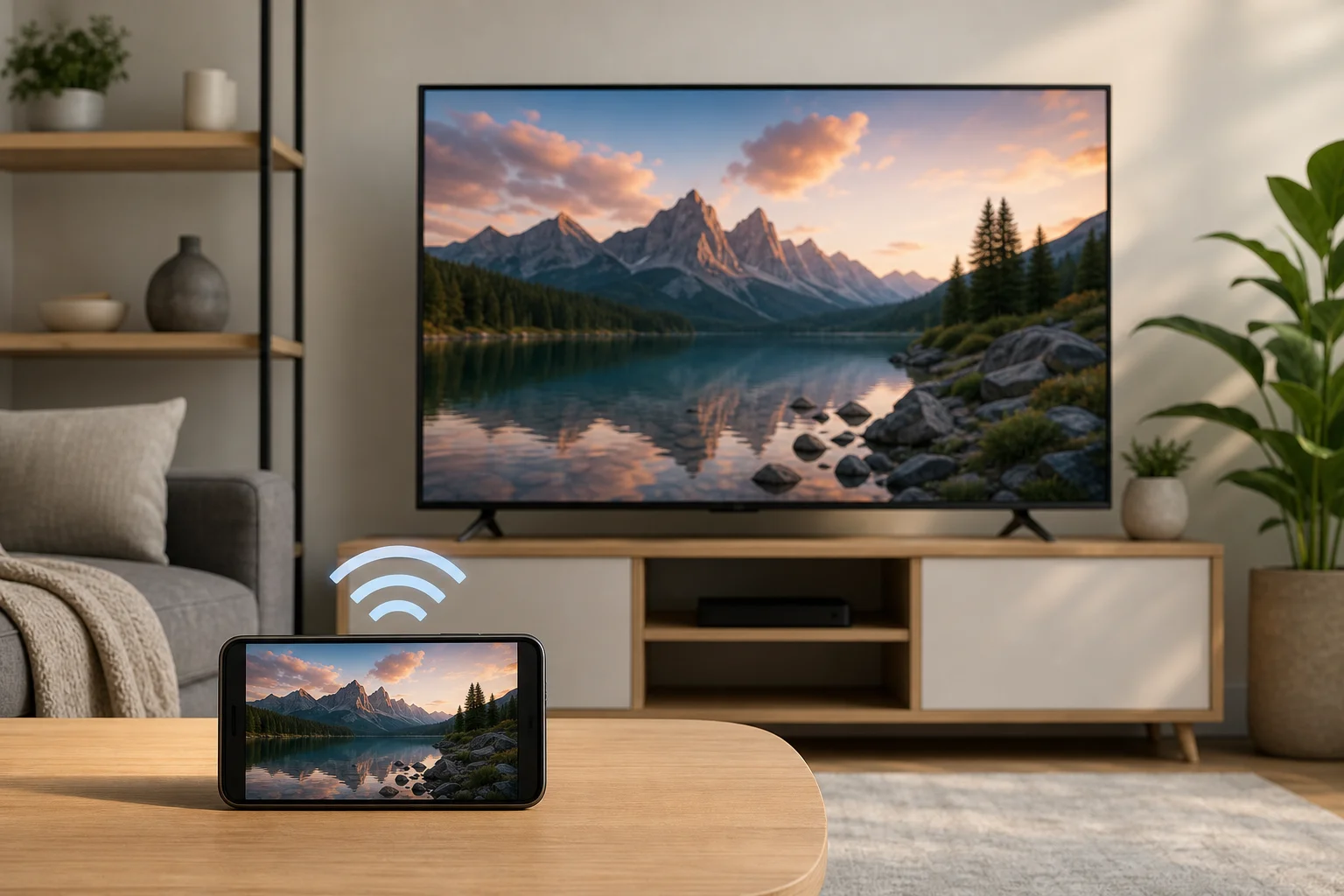
Maneiras rápidas de conectar um telefone a uma TV
Existem quatro maneiras principais de conectar um telefone móvel a uma televisão:
- Transmitir mídia sem fio usando Chromecast, Google TV, YouTube, Netflix ou outro aplicativo com um botão de transmissão.
- Usar AirPlay para transmitir ou espelhar de um iPhone para um Apple TV ou smart TV compatível.
- Espelhar a tela com Miracast, Smart View, Screen Cast ou um recurso de compartilhamento integrado da marca da TV.
- Conectar por cabo usando USB-C para HDMI, Lightning para HDMI ou outro adaptador compatível.
Na maioria das casas, a transmissão sem fio é a opção mais conveniente. No entanto, um cabo geralmente é melhor para jogos, viagens, apresentações e lugares onde o Wi-Fi é fraco ou indisponível.
Escolha o melhor método
Use esta tabela de comparação para escolher rapidamente o método de conexão certo.
| Método | Melhor para | Funciona com | Principal requisito | Prós | Limitações |
|---|---|---|---|---|---|
| Chromecast ou Google Cast | Aplicativos de streaming e visualização casual | Muitos telefones Android, iPhones, Chromecast, Google TV, Android TV | Mesma rede Wi-Fi | Fácil, estável, telefone pode ser usado separadamente | Nem todos os apps suportam transmissão |
| AirPlay | Usuários de iPhone e iPad | iPhone, Apple TV, smart TVs compatíveis com AirPlay | Mesma rede Wi-Fi | Integração suave com a Apple | Limitado em dispositivos não-Apple |
| Miracast ou espelhamento de tela | Mostrar toda a tela do telefone | Muitos telefones Android e smart TVs | Telefone e TV compatíveis | Espelha quase tudo | Pode atrasar com jogos ou vídeos de alta movimentação |
| USB-C para HDMI | Visualização de baixo atraso e apresentações | Telefones com saída de vídeo via USB-C | Adaptador e cabo HDMI compatíveis | Confiável, não precisa de Wi-Fi | Nem todos os telefones USB-C suportam saída de vídeo |
| Lightning para HDMI | iPhones mais antigos com Lightning | iPhones com porta Lightning | Adaptador digital AV da Apple Lightning ou adaptador compatível | Opção com fio simples | Adaptador pode ser necessário; alguns aplicativos restringem a reprodução |
Se você assiste principalmente YouTube, Netflix, Disney+ ou aplicativos de mídia local, comece com a transmissão. Se você precisar mostrar sua tela exata do telefone, use o espelhamento de tela. Se precisar da conexão mais estável, use HDMI.
Como conectar sem fio
A conexão sem fio é a configuração mais limpa porque evita cabos. Antes de começar, conecte seu telefone e TV ou dispositivo de streaming à mesma rede Wi-Fi. Também certifique-se de que o firmware da sua TV e os aplicativos móveis estão atualizados.
Transmitir de um telefone Android com Chromecast ou Google TV
Chromecast e Google Cast funcionam com muitas smart TVs, dispositivos Google TV, caixas Android TV e dongles Chromecast. Este método envia o stream de vídeo para a TV enquanto seu telefone atua como um controle remoto.
- Ligue a TV e selecione a entrada HDMI correta se você estiver usando um dispositivo Chromecast.
- Conecte o telefone e o dispositivo da TV à mesma rede Wi-Fi.
- Abra um aplicativo compatível, como YouTube ou Netflix.
- Toque no ícone de transmitir no aplicativo.
- Escolha sua TV ou dispositivo de streaming da lista.
- Use seu telefone para pausar, pular, ajustar o volume ou parar a transmissão.
Isso geralmente é melhor do que o espelhamento completo da tela, pois pode preservar a qualidade e reduzir o uso da bateria. Além disso, você pode frequentemente bloquear seu telefone ou usar outros aplicativos enquanto o vídeo continua na TV.
Espelhe um iPhone com AirPlay
AirPlay é a principal opção sem fio para usuários de iPhone. Funciona com Apple TV e muitas smart TVs mais novas que suportam AirPlay.
Para espelhar a tela inteira do iPhone:
- Conecte o iPhone e a TV à mesma rede Wi-Fi.
- Abra o Centro de Controle no iPhone.
- Toque em Espelhamento de Tela.
- Selecione sua Apple TV ou TV compatível com AirPlay.
- Insira o código exibido na TV, se solicitado.
Para transmitir apenas um vídeo, abra um aplicativo compatível e toque no ícone do AirPlay. Isso pode ser mais suave do que o espelhamento completo e pode permitir melhores controles de reprodução.
Use Miracast ou espelhamento de tela em TVs compatíveis
Muitos telefones Android incluem um recurso de espelhamento de tela. O nome varia por marca. Pode ser chamado de Smart View, Screen Cast, Wireless Display, Cast ou Screen Share. Muitas smart TVs da Samsung, LG, Sony, TCL, Hisense e outras marcas incluem um receptor compatível.
Etapas gerais:
- Ative o modo de espelhamento de tela ou compartilhamento de tela na TV.
- No seu telefone Android, abra as configurações rápidas.
- Toque na opção de espelhamento ou transmissão de tela.
- Escolha sua TV.
- Confirme a conexão na TV, se solicitado.
O espelhamento de tela mostra tudo no seu telefone, incluindo notificações. Para privacidade, ative o Não Perturbe antes de espelhar.
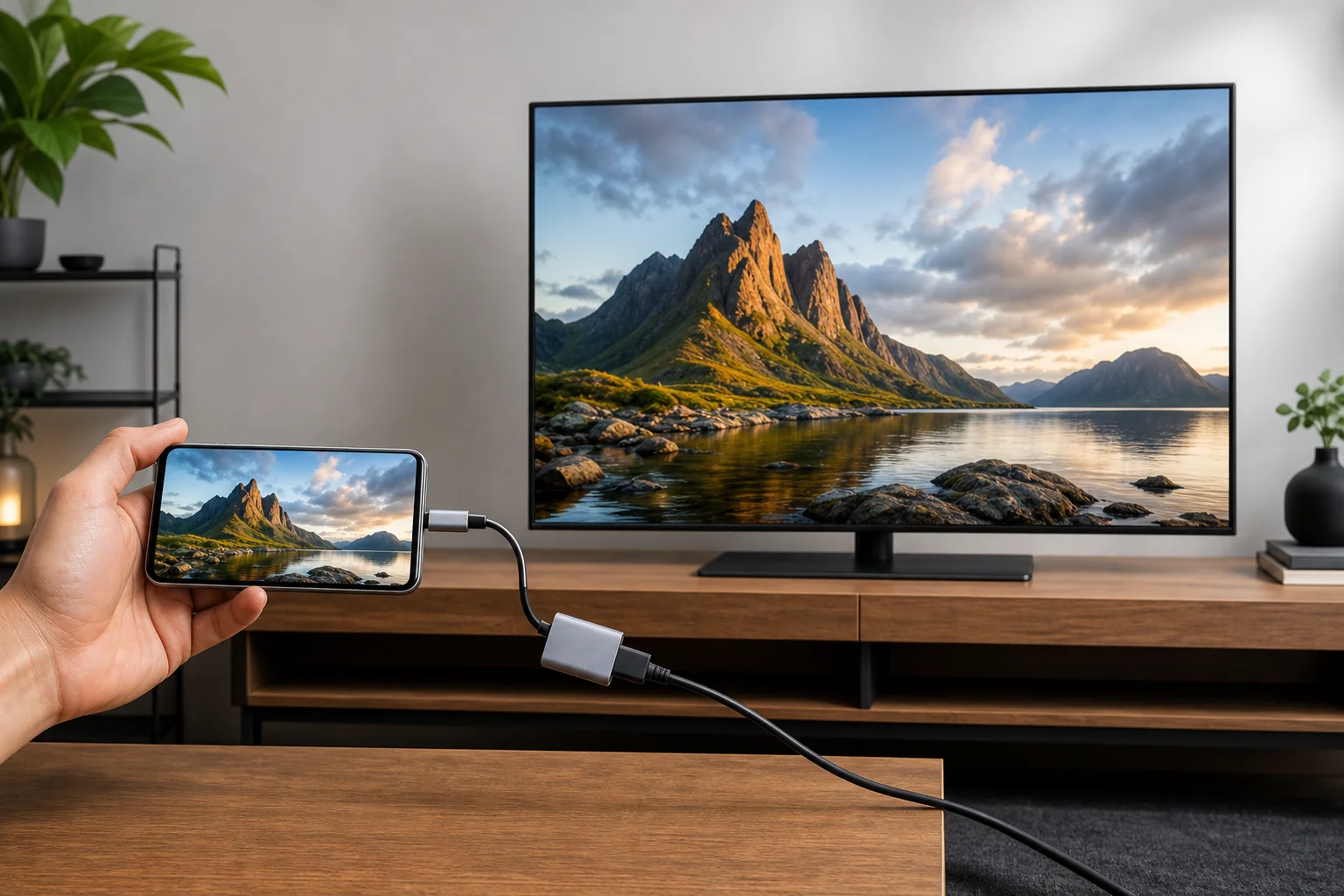
Como conectar com um cabo
Uma conexão com fio é útil quando a transmissão sem fio falha, a rede está lotada ou você deseja menor latência. Também é uma escolha inteligente para hotéis, escritórios, salas de aula e sessões de jogos.
Use USB-C para HDMI
Muitos smartphones Android modernos e alguns tablets podem transmitir vídeo através de USB-C. No entanto, nem todas as portas USB-C suportam vídeo. Procure suporte para DisplayPort Alt Mode, HDMI Alt Mode, Samsung DeX, Motorola Ready For ou modo desktop nas especificações do seu telefone.
Você precisará:
- Um adaptador USB-C para HDMI ou hub USB-C com HDMI.
- Um cabo HDMI.
- Uma TV com uma porta HDMI disponível.
Etapas:
- Conecte o adaptador USB-C ao telefone.
- Conecte um cabo HDMI entre o adaptador e a TV.
- Mude a TV para a entrada HDMI correta.
- Aguarde a tela do telefone aparecer.
- Se solicitado, escolha espelhamento de tela, modo desktop ou saída de mídia.
Se nada aparecer, seu telefone pode não suportar saída de vídeo via USB-C. Nesse caso, use a transmissão sem fio ou um dispositivo de streaming em vez disso.
Use Lightning para HDMI para iPhones mais antigos
Para iPhones com uma porta Lightning, use um adaptador digital AV Lightning e um cabo HDMI. Conecte o adaptador ao iPhone, conecte o cabo HDMI ao adaptador e à TV, e depois selecione a entrada HDMI correta.
Essa é uma opção simples para viagens e apresentações. No entanto, alguns serviços de streaming podem bloquear ou limitar a reprodução via HDMI devido a regras de proteção de conteúdo. Se um aplicativo específico mostrar uma tela preta, experimente usar o AirPlay ou o aplicativo integrado da sua smart TV.
Lista de verificação de configuração passo a passo
Siga esta lista de verificação se você quiser o caminho mais rápido para uma conexão funcional.
- Identifique o tipo da sua TV. Verifique se possui Chromecast embutido, AirPlay, Miracast ou apenas entradas HDMI.
- Escolha sem fio ou com fio. Use a conexão sem fio para conveniência. Use HDMI para estabilidade e baixo atraso.
- Atualize o software. Instale atualizações para seu telefone, TV, dispositivo de streaming e aplicativos de vídeo.
- Junte-se à mesma rede Wi-Fi. Para a transmissão e AirPlay, o telefone e o dispositivo da TV geralmente devem estar na mesma rede.
- Abra o recurso certo. Use o ícone de transmissão para mídia, Espelhamento de Tela no iPhone ou Screen Cast no Android.
- Selecione a TV. Escolha o nome correto da TV na lista de dispositivos do telefone.
- Confirme as permissões. Aceite os prompts de emparelhamento ou insira o código exibido na TV.
- Teste áudio e vídeo. Reproduza um vídeo curto e ajuste o volume tanto no telefone quanto na TV.
- Reduza as interrupções. Ative o Não Perturbe se você estiver espelhando a tela inteira.
- Salve a configuração. Renomeie seu dispositivo de TV claramente se várias TVs aparecerem na rede.
Solucionando problemas comuns de conexão
Se seu smartphone não se conectar à TV, comece com correções simples. Reinicie o telefone, a TV, o roteador e o dispositivo de streaming. Depois, tente novamente.
Se a TV não aparecer na lista de dispositivos, verifique se ambos os dispositivos estão na mesma rede Wi-Fi. Alguns roteadores criam redes separadas de 2,4 GHz e 5 GHz. Redes de convidados também podem bloquear a descoberta de dispositivos.
Se o vídeo travar, aproxime o telefone e o dispositivo da TV do roteador. Você também pode reduzir o tráfego da rede pausando downloads grandes. Para o melhor resultado, conecte a TV ou a caixa de streaming ao roteador com um cabo Ethernet, se possível.
Se houver uma tela preta em um aplicativo de streaming, a proteção de conteúdo pode ser a causa. Tente transmitir diretamente do aplicativo em vez de espelhar a tela. Você também pode usar o aplicativo instalado na própria TV.
Se o áudio tocar no telefone em vez de na TV, verifique a configuração de saída do aplicativo e a entrada da TV. Desconecte fones de ouvido ou alto-falantes Bluetooth do telefone e, em seguida, reconecte à TV.
Dicas de segurança e privacidade
O compartilhamento de tela pode expor mensagens, e-mails, fotos e notificações de aplicativos. Antes de espelhar, feche aplicativos privados e ative o Não Perturbe. Além disso, evite transmitir conteúdo sensível em TVs públicas ou compartilhadas.
Em redes Wi-Fi compartilhadas, use nomes de dispositivos que sejam claros, mas não muito pessoais. Por exemplo, “TV da sala de estar” é melhor do que um nome completo. Após usar uma TV em um hotel ou escritório, remova o dispositivo do histórico de transmissão do seu telefone, se a opção estiver disponível.
Para reuniões, abra o arquivo, foto ou guia do navegador que você precisa antes de se conectar. Isso reduz a chance de exibir conteúdo privado enquanto procura.
FAQ sobre como conectar um smartphone a uma TV
Posso conectar meu telefone a uma TV sem Wi-Fi?
Sim. Use um adaptador USB-C para HDMI, um adaptador Lightning para HDMI ou um dispositivo de streaming que suporte um modo de conexão direta. Uma conexão HDMI com fio é a opção mais confiável sem Wi-Fi.
Por que não há som na TV?
Verifique o volume da TV, o volume do telefone e a entrada selecionada. Além disso, desconecte fones de ouvido Bluetooth do telefone. Se você estiver usando HDMI, desconecte e reconecte o adaptador e o cabo.
O espelhamento de tela reduz a qualidade do vídeo?
Pode ser. O espelhamento de tela completo geralmente depende da força do Wi-Fi e pode adicionar atraso ou compressão. Transmitir diretamente de um aplicativo geralmente oferece melhor qualidade porque a TV transmite o vídeo por conta própria.
Posso usar meu telefone enquanto transmito?
Normalmente, sim. Quando você transmite de um aplicativo como YouTube, seu telefone funciona como um controle remoto. Quando você espelha a tela, a TV mostra o que está no telefone, então a atividade privada também aparecerá.
Qual é o melhor cabo para conectar um smartphone a uma TV?
Para telefones Android compatíveis, use um bom adaptador ou hub USB-C para HDMI. Para iPhones Lightning, use um adaptador digital AV Lightning. Sempre verifique se o adaptador suporta saída de vídeo, e não apenas carregamento.
Conclusão: escolha a conexão que se adapta à sua configuração
A melhor maneira de conectar um smartphone a uma TV depende do que você deseja assistir e dos dispositivos que possui. Use Chromecast, Google Cast ou AirPlay para streaming sem fio fácil. Use o espelhamento de tela quando precisar mostrar a tela inteira do telefone. Escolha HDMI quando precisar de uma conexão estável e de baixo atraso. Comece com o método que sua TV já suporta, teste com um vídeo curto e mantenha o adaptador certo por perto para momentos em que o Wi-Fi não está disponível.