Пульт телевизора в вашем телефоне: как его настроить и использовать
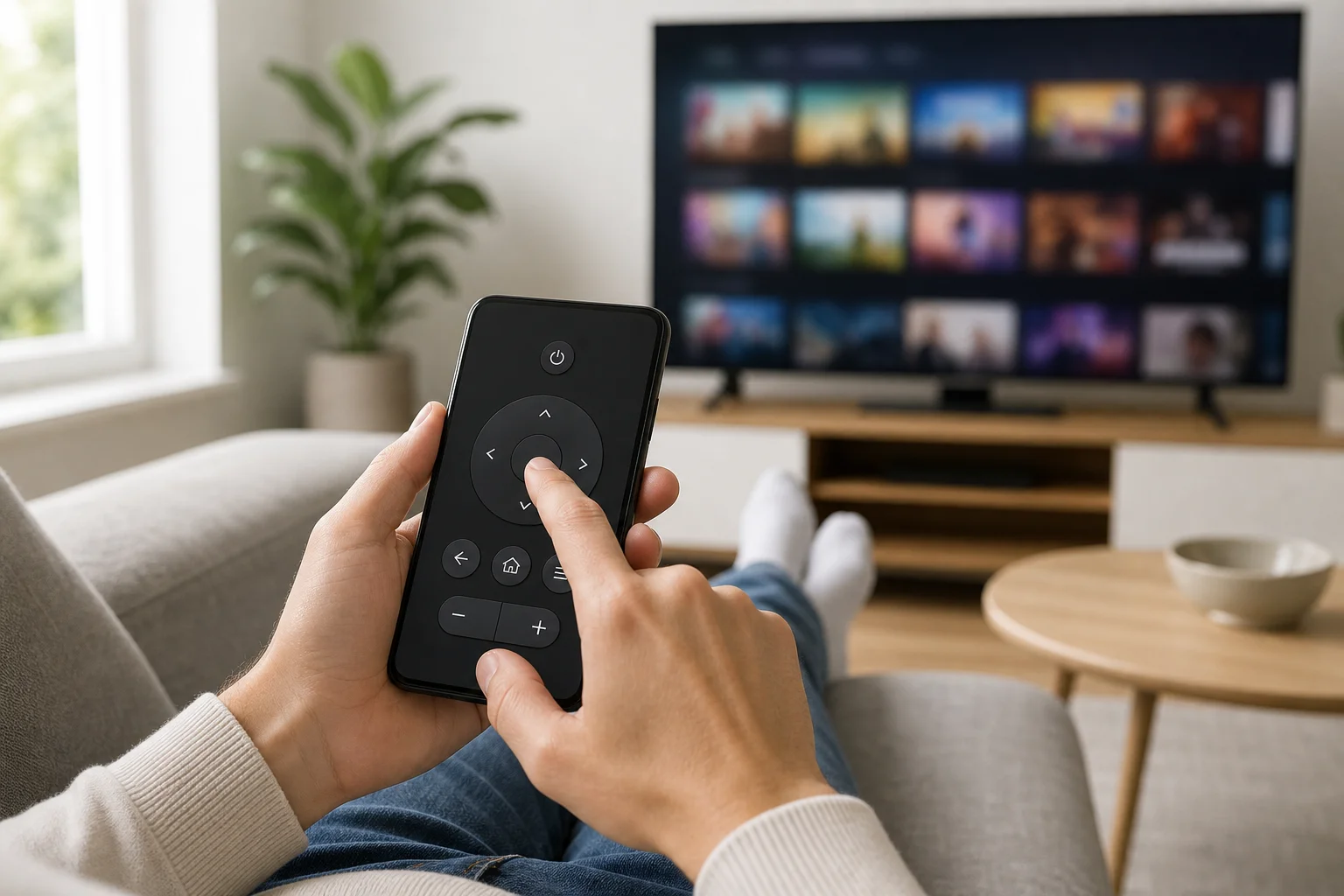
Пульт телевизора в вашем телефоне — это один из самых простых способов управлять умным телевизором, когда физический пульт потерян, сломан или недоступен. В большинстве случаев вам нужно только совместимое приложение, одну и ту же Wi-Fi сеть и несколько минут для настройки. Этот гид объясняет, как работают пульты на телефонах, какие приложения использовать, как подключить устройства Android и iPhone и что делать, если приложение пульта не находит ваш телевизор.
Что может сделать пульт телевизора на вашем телефоне
Пульт на телефоне может заменить многие повседневные задачи управления. В зависимости от вашего телевизора и приложения вы сможете:
- Включить или выключить телевизор
- Изменить громкость и отключить звук
- Переключить каналы или HDMI-входы
- Открыть потоковые приложения
- Использовать сенсорную панель или направляющую кнопку
- Набирать поисковые запросы с клавиатуры телефона
- Использовать голосовой поиск через Google Assistant или Siri, если поддерживается
- Управлять воспроизведением медиа, например, ставить на паузу, перематывать и быстро перематывать
Для умных телевизоров пульт на телефоне часто удобнее, чем традиционный пульт. Ввод текста проходит быстрее, навигация по приложениям более плавная, и вы можете оставаться на связи, даже если оригинальный пульт пропал.
Однако не каждый пульт на телефоне работает одинаково. Некоторые используют Wi-Fi, другие — Bluetooth, а у небольшого числа телефонов на Android есть возможность использования инфракрасных технологий. Правильный вариант зависит от вашего телефона, телевизора и устройства для потокового видео.
Как работают пульты телевизора на телефоне
Большинство современных приложений для пультов телевизоров используют вашу домашнюю сеть. Ваш телефон и телевизор должны быть подключены к одной и той же Wi-Fi сети. Приложение находит телевизор, предлагает вам подтвердить код сопряжения, а затем отправляет команды управления по сети.
Некоторые устройства, такие как Apple TV и определенные потоковые приставки, также могут использовать Bluetooth при установке или управлении. Кроме того, некоторые телефоны на Android имеют ИК-излучатели. Этот небольшой инфракрасный передатчик позволяет использовать телефон как обычный пульт, даже для старых телевизоров без Wi-Fi.
Управление по Wi-Fi
Wi-Fi — самый распространенный метод для умных телевизоров. Он хорошо работает с Samsung, LG, Sony, TCL, Hisense, Google TV, Android TV, Roku, Fire TV и многими другими подключенными устройствами.
Основное требование простое: ваш телефон и телевизор должны быть в одной локальной сети. Если ваш маршрутизатор имеет отдельные сети на 2,4 ГГц и 5 ГГц, оба устройства могут подключиться, если маршрутизатор корректно их объединяет. Если обнаружение не удается, подключение обоих устройств к одной и той же Wi-Fi сети может помочь.
Управление через инфракрасный пульт
Инфракрасный, или ИК, работает как старый пульт. Вы наводите телефон на телевизор и отправляете команды. Это полезно для неумных телевизоров, старых кабельных приставок, кондиционеров и медиаплееров.
Ограничение заключается в аппаратном обеспечении. Большинство iPhone не имеют ИК-излучателя. Многие Android телефоны также не имеют его, хотя некоторые модели от таких брендов, как Xiaomi и Huawei, включили его в определенных регионах. Если у вашего телефона нет ИК-излучателя, приложение для ИК-пульта само по себе не добавит эту функцию.
Управление через потоковое и экосистемное управление
Иногда вам не нужно полное приложение для пульта. Если вы используете встроенный Chromecast, AirPlay, Roku или Fire TV, вы можете начать воспроизведение из потокового приложения и управлять паузой, громкостью или потоковой передачей с вашего телефона. Это не всегда полная замена пульту телевизора, но может быть достаточно для повседневного просмотра.
Лучшие приложения для использования телефона в качестве пульта телевизора
Лучшее приложение обычно является официальным приложением для вашего телевизора или потокового сервиса. Оно более надежное и с меньшей вероятностью будет показывать надоедливую рекламу, чем многие универсальные приложения пульта.
| Тип телевизора или устройства | Рекомендуемое приложение | Лучше всего для | Заметки |
|---|---|---|---|
| Google TV или Android TV | Приложение Google TV или Google Home | Навигация, ввод с клавиатуры, голосовой поиск | Работает с многими телевизорами и потоковыми приставками |
| Умный телевизор Samsung | SmartThings | Управление телевизором и функции умного дома | Требует учетной записи Samsung для некоторых функций |
| Умный телевизор LG | LG ThinQ | Пульт телевизора, входы, умные функции | Совместимость зависит от модели телевизора и версии webOS |
| Roku TV или плеер | Приложение Roku | Полный пульт, приватное прослушивание, поиск | Очень надежно в одной Wi-Fi сети |
| Fire TV | Приложение Amazon Fire TV | Управление и ввод с клавиатуры | Полезно, когда пульт Fire TV потерян |
| Apple TV | Пульт Apple TV в Центре управления | Сенсорные элементы управления и поддержка Siri | Встроен в iPhone и iPad |
| Старый телевизор с поддержкой ИК | Приложение производителя или ИК пульта | Основное управление питанием, громкостью, каналами | Требует телефона с ИК-излучателем |
Когда это возможно, избегайте приложений, которые требуют ненужных разрешений, показывают слишком много рекламы или просят плату, прежде чем вы сможете протестировать основные функции управления. Приложение пульта не должно нуждаться в доступе к контактам, фотографиям или точному местоположению для обычного управления телевизором.
Как настроить пульт телевизора в вашем телефоне
Следуйте этим шагам для наиболее распространенной настройки Wi-Fi. Точные названия могут различаться в зависимости от бренда, но процесс будет схожим.
- Подключите телевизор к Wi-Fi. Откройте настройки сети телевизора и убедитесь, что он подключен к вашей домашней сети.
- Подключите ваш телефон к той же сети. Избегайте мобильных данных во время настройки. Используйте Wi-Fi на телефоне.
- Установите правильное приложение для пульта. Выберите официальное приложение для вашего бренда телевизора или платформы, такое как Google TV, SmartThings, LG ThinQ, Roku, Fire TV или Пульт Apple TV.
- Откройте приложение и найдите устройства. Приложение должно просканировать вашу локальную сеть и показать ваш телевизор или потоковое устройство.
- Выберите ваш телевизор. Нажмите на имя устройства, когда оно появится.
- Подтвердите сопряжение. Многие телевизоры показывают код на экране. Введите этот код на вашем телефоне или подтвердите соединение на телевизоре.
- Проверьте основные функции управления. Попробуйте управление громкостью, навигацию, кнопки