Как передать управление телевизором на телефон и легко управлять вашим ТВ
Передача управления телевизором на телефон - это один из самых простых способов заменить потерянный пульт, уменьшить беспорядок или быстрее вводить текст на умном ТВ. В большинстве случаев вам нужен только телефон, подходящее приложение для пульта и общая Wi-Fi сеть. Этот гид объясняет лучшие методы для Android, iPhone, Google TV, Samsung, LG, Roku, Fire TV и других популярных устройств. Вы также узнаете, что делать, если параing не удалась, когда важен инфракрасный сигнал и как защитить ваш телевизор.
Что значит использовать телефон как пульт от телевизора
Использование телефона в качестве пульта от телевизора означает, что ваш смартфон отправляет команды управления на телевизор или стриминговое устройство. Эти команды могут передаваться двумя основными способами:
- Wi-Fi или Bluetooth: Встречается на смарт-телевизорах, стриминговых устройствах и ТВ-боксах. Обычно ваш телефон и ТВ должны находиться в одной сети.
- Инфракрасный сигнал, также называемый ИК: Используется многими старыми телевизорами. Только некоторые телефоны Android имеют ИК-передатчик. Айфоны не включают его.
Для большинства современных домов управление по Wi-Fi - лучший вариант. Оно поддерживает навигацию, громкость, запуск приложений, голосовой поиск и ввод текста. Однако оно работает только если телевизор подключен к вашей сети и поддерживает управление через приложение.
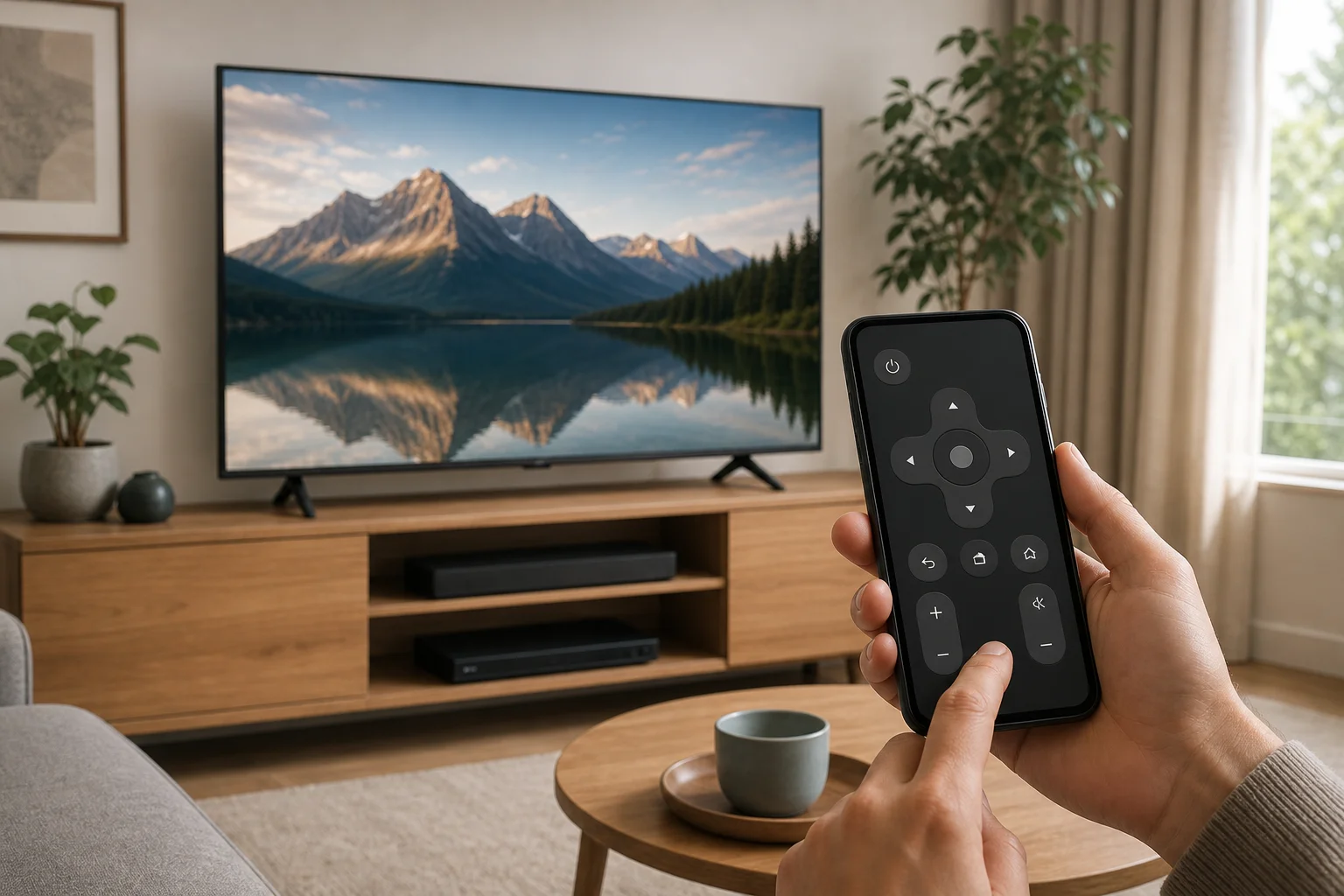
Быстрое сравнение приложений для пульта от телевизора
Лучшее приложение зависит от марки телевизора или стриминговой платформы. Начинайте с официального приложения, когда это возможно, потому что оно, как правило, безопаснее и надежнее, чем универсальные приложения для пульта.
| Тип устройства или телевизора | Рекомендуемое приложение для телефона | Работает на Android | Работает на iPhone | Для кого лучше |
|---|---|---|---|---|
| Google TV или Android TV | Приложение Google TV | Да | Да | Большинство моделей Android TV и устройства Google TV |
| Смарт-телевизор Samsung | SmartThings | Да | Да | Телевизоры Samsung, управление умным домом, автоматизация устройств |
| Смарт-телевизор LG | LG ThinQ | Да | Да | Телевизоры LG с webOS и подключения к ним |
| Roku TV или плеер Roku | Приложение Roku | Да | Да | Навигация Roku, приватное прослушивание, управление каналами |
| Amazon Fire TV | Приложение Amazon Fire TV | Да | Да | Стриминг на Fire TV sticks, Fire TV Cube, голосовой поиск |
| Apple TV | Apple TV Remote в Центре управления | Нет | Да | Apple TV и настройки AirPlay |
| Старый не-умный телевизор | ИК-приложение для пульта, если телефон поддерживает ИК | Иногда | Нет | Основные кнопки питания, громкости, каналов |
Если вы не уверены, какую платформу использует ваш телевизор, проверьте главный экран. Меню такие как Google TV, Roku, Fire TV, webOS и Tizen - это легкие подсказки. Вы также можете найти номер модели вашего телевизора на страницах поддержки производителя.
Как передать управление телевизором на телефон шаг за шагом
Следуйте этим шагам, чтобы настроить ваш телефон как пульт для большинства смарт-телевизоров и стриминговых устройств.
- Подключите ТВ к интернету. Используйте Wi-Fi или Ethernet. Телевизор должен быть в сети для управления приложениями.
- Подключите свой телефон к той же Wi-Fi сети. Многие приложения для пульта не могут найти телевизор, если телефон использует мобильные данные или гостевую сеть.
- Установите официальное приложение пульта. Используйте Google Play или Apple App Store. Выберите приложение для вашей марки телевизора или платформы.
- Откройте приложение и войдите в систему, если необходимо. Некоторые приложения требуют учетной записи Google, Samsung, LG, Roku или Amazon.
- Разрешите доступ к локальной сети. На iPhone это разрешение обязательно. На Android дайте разрешения на устройства поблизости или сетевые разрешения, если это требуется.
- Выберите ваш ТВ из списка устройств. Приложение должно просканировать вашу сеть и показать совместимые телевизоры.
- Введите код сопряжения. Многие телевизоры отображают код на экране. Введите его в приложение на телефоне.
- Проверьте основные функции управления. Попробуйте включение, громкость, навигацию, назад, домой и ввод текста.
- Сохраните ярлык пульта. Добавьте приложение на главный экран или в быстрые настройки, если вы часто его используете.
После настройки пульт от телефона должен автоматически переподключаться, когда оба устройства находятся в одной сети. Если это не происходит, перезапустите приложение или проверьте, не изменялась ли сеть телевизора.
Гиды по настройке для популярных ТВ платформ
Google TV и Android TV
Для Google TV или Android TV приложение Google TV обычно является самым простым вариантом. Установите его на Android или iPhone, затем откройте функцию пульта. Ваш ТВ и телефон должны быть в одной Wi-Fi сети.
Если приложение находит ваш ТВ, нажмите на него и введите код сопряжения, показанный на экране. После подключения вы можете использовать кнопки направления, сенсорные управления, ввод с клавиатуры и голосовой поиск, где это поддерживается. Этот метод работает с многими устройствами Sony, TCL, Hisense, Philips, Nvidia Shield, Chromecast с Google TV и другими устройствами Android TV.
Если телевизор не отображается, проверьте, что оба устройства используют одну и ту же полосу маршрутизатора или подсеть. Некоторые маршрутизаторы разделяют сети 2.4 ГГц и 5 ГГц, что может блокировать обнаружение.
Смарт-телевизор Samsung
Телевизоры Samsung используют приложение SmartThings. Установите SmartThings, войдите в систему с учетной записью Samsung и добавьте ваш ТВ как устройство. Приложение может автоматически найти телевизор. Если нет, нажмите на опцию добавления устройства и выберите 'ТВ'.
После сопряжения SmartThings может управлять включением, громкостью, выбором ввода, приложениями и базовой навигацией. Оно также может объединять ваш ТВ с другими устройствами умного дома. Для достижения наилучших результатов обновите прошивку телевизора и разрешите удаленное управление в настройках ТВ, если такая опция появляется.
Смарт-телевизор LG
Смарт-телевизоры LG обычно работают с приложением LG ThinQ. Установите приложение, создайте или войдите в свою учетную запись LG и добавьте ТВ. Телевизор может показать код сопряжения, который нужно ввести на телефоне.
LG ThinQ может управлять навигацией WebOS, громкостью, приложениями, вводами и функциями питания на поддерживаемых моделях. Если ваш телевизор поддерживает функцию Wake-on-LAN или подобные настройки сетевого ожидания, включите их, если хотите, чтобы телефон включал телевизор из режима ожидания.
Roku TV и стриминговые устройства Roku
Приложение Roku является хорошей заменой физическому пульту Roku. Оно поддерживает навигацию, голосовой поиск в поддерживаемых регионах, запуск каналов и приватное прослушивание через наушники, подключенные к вашему телефону.
Чтобы подключиться, установите приложение Roku и убедитесь, что ваш телефон и Roku находятся в одной сети. Откройте приложение, нажмите на устройства и выберите ваш Roku. Если он не отображается, перезапустите устройство Roku и временно отключите функции VPN или приватного реле на телефоне.
Amazon Fire TV
Для Fire TV Stick, Fire TV Cube и смарт-телевизоров Fire TV используйте приложение Amazon Fire TV. Войдите в систему с той же учетной записью Amazon, которая используется на Fire TV, если возможно. Затем выберите ваше устройство и введите код, показанный на экране.
Приложение включает сенсорную навигацию, запуск приложений, ввод текста и управление голосом Alexa в поддерживаемых регионах. Оно особенно полезно при вводе паролей или поиске шоу.
Apple TV
На iPhone пульт Apple TV встроен в Центр управления. Откройте Центр управления, нажмите на иконку пульта, выберите свой Apple TV и введите код сопряжения, если это требуется. Если вы не видите иконку пульта, добавьте ее в настройках iPhone в разделе Центр управления.
Пульт Apple TV поддерживает навигацию, воспроизведение, Siri где доступно, и ввод с клавиатуры. Телефоны Android не имеют аналогичной встроенной функции пульта Apple TV.
Когда нужен инфракрасный сигнал, а не Wi-Fi
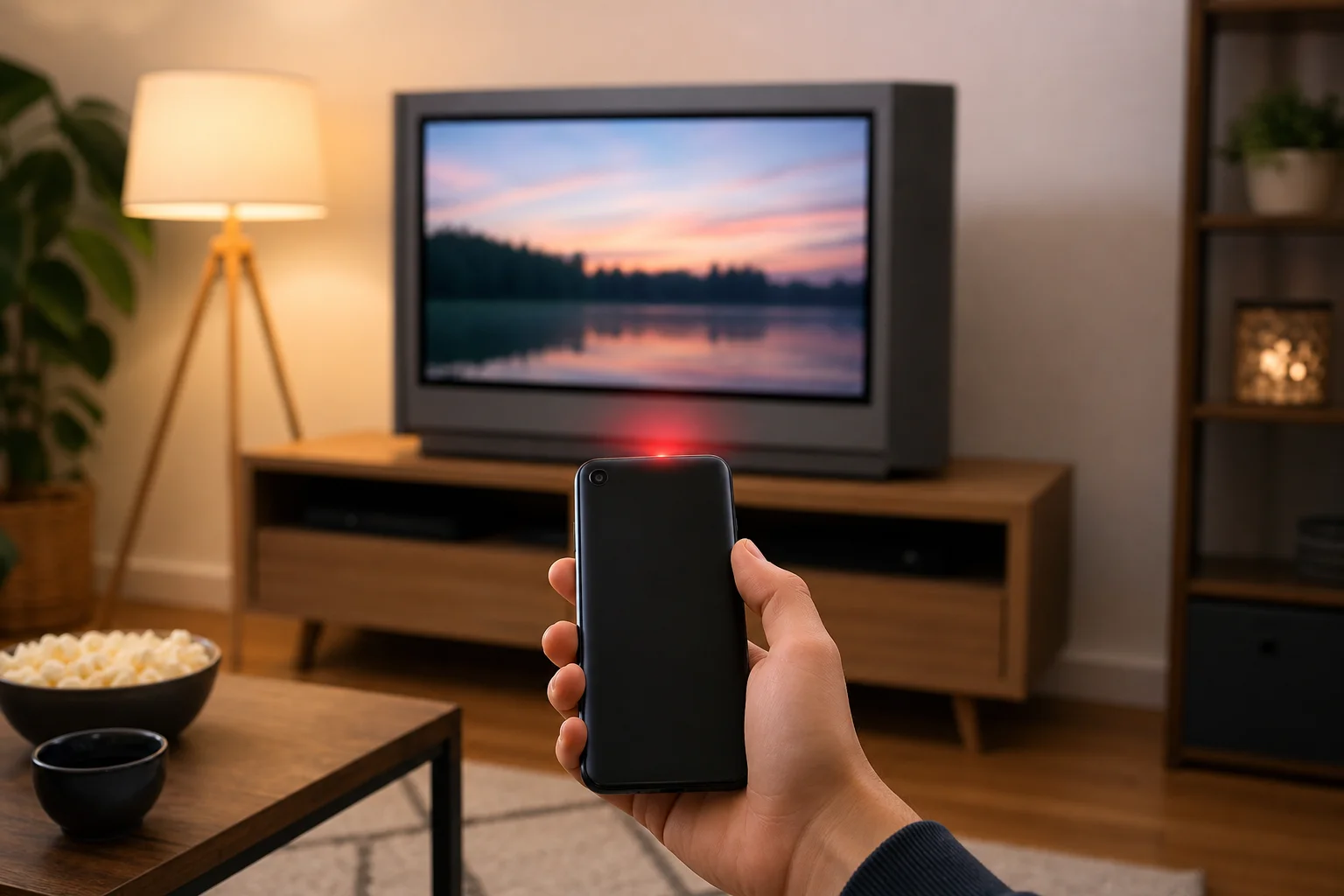
Некоторые старые телевизоры не могут подключаться к Wi-Fi и не поддерживают приложения для умного пульта. В этом случае вам может понадобиться инфракрасный сигнал. ИК работает как классический пульт: телефон должен отправлять невидимые световые сигналы прямо на сенсор телевизора.
Это работает только если ваш телефон имеет ИК-передатчик. Несколько моделей Android включают его, но многие современные телефоны нет. Айфоны не имеют ИК-передатчиков. Если вашему телефону не хватает ИК, вы можете купить небольшой внешний ИК-адаптер, универсальный хаб для пульта, или заменить пульт.
ИК-приложения для пульта могут быть полезными для базового управления, такого как питание, громкость, отключение звука, выбор входа и смена каналов. Тем не менее, они редко предлагают умные функции, такие как ввод с клавиатуры или просмотр приложений.
Устранение неполадок, когда пульт от телефона не может подключиться
Проблемы с подключением распространены, но большинство из них легко исправить. Попробуйте выполнить эти проверки по порядку.
Убедитесь, что оба устройства находятся в одной сети
Ваш телефон и телевизор должны подключаться к одной Wi-Fi сети. Если ваш телефон использует мобильные данные, приложение для пульта может не обнаружить телевизор. Также гостевые Wi-Fi сети часто блокируют обнаружение устройств.
Перезагрузите ТВ, телефон и маршрутизатор
Простая перезагрузка может обновить обнаружение сети. Выключите телевизор, отключите его от сети на 30 секунд, затем снова включите. Перезапустите телефон и маршрутизатор, если необходимо.
Проверьте разрешения приложения
На iPhone разрешите доступ к локальной сети для приложения пульта. На Android разрешите доступ к ближайшим устройствам, Bluetooth, местоположению или сетевым разрешениям, если приложение требует этого. Эти разрешения часто помогают приложению находить устройства в вашей сети.
Обновите приложение и программное обеспечение телевизора
Устаревшие приложения могут не подключаться к новой прошивке телевизора. Обновите приложение пульта из магазина приложений. Затем проверьте настройки телевизора на наличие системных обновлений.
Временно отключите VPN
VPN может блокировать локальное обнаружение сети. Если ваше приложение для пульта не может найти телевизор, отключите VPN на вашем телефоне и попробуйте снова. После сопряжения вы можете проверить, работает ли пульт, когда VPN включен.
Проверьте настройки изоляции маршрутизатора
Некоторые маршрутизаторы используют настройки, называемые изоляцией AP, клиентской изоляцией или изоляцией гостей. Эти функции не позволяют устройствам видеть друг друга. Отключите их на вашей основной домашней сети, если хотите, чтобы управление пультом от телефона работало.
Советы по безопасности и конфиденциальности
Пульт от телефона удобен, но он также дает вашему телефону контроль над вашим телевизором. Используйте несколько простых привычек, чтобы обеспечить безопасный доступ.
- Устанавливайте только официальные или хорошо рецензируемые приложения из доверенных магазинов приложений.
- Избегайте приложений для пульта, которые требуют неподходящих разрешений, таких как доступ к контактам или SMS.
- Защитите свой телефон паролем, отпечатком пальца или разблокировкой лица.
- Сохраняйте пароль для Wi-Fi в тайне.
- Удалите старые сопряженные устройства из настроек ТВ, если вы больше не используете их.
- Регулярно обновляйте прошивку телевизора и приложение пульта.
Также будьте осторожны с публичными или общими сетями. Сопряжение вашего приложения для пульта от ТВ в сети отеля или офиса может сделать устройство доступным для других людей в той же сети.
Часто задаваемые вопросы
Могу ли я использовать свой телефон как пульт от телевизора без Wi-Fi?
Да, но только в некоторых случаях. Если ваш телефон имеет ИК-передатчик, вы можете использовать ИК-приложение без Wi-Fi. Для большинства приложений для умного пульта от телевизора требуется Wi-Fi, потому что телефон и ТВ общаются через локальную сеть.
Могу ли я передать любой пульт от ТВ на мой телефон?
Не совсем. Обычно вы не копируете физический пульт на телефон. Вместо этого вы устанавливаете приложение, которое управляет телевизором. Смарт-телевизоры и стриминговые устройства хорошо поддерживают этот процесс. Старинные телевизоры могут нуждаться в поддержке ИК или универсальном хабе пульта.
Почему мой телевизор не отображается в приложении для пульта?
Наиболее распространенные причины - разные Wi-Fi сети, изоляция гостевой сети, заблокированные разрешения приложения, устаревшее программное обеспечение или активный VPN. Перезагрузите оба устройства и подтвердите, что они находятся в одной домашней сети.
Существует ли одно универсальное приложение для пульта для всех телевизоров?
Существуют универсальные приложения для пульта, но официальные приложения обычно более надежные. Одно общее приложение может не поддерживать все функции или каждую модель телевизора. Для наилучшего опыта используйте приложение, созданное для вашей марки телевизора или платформы.
Может ли пульт от телефона включить телевизор?
Иногда. Многие телевизоры могут быть включены телефоном только если включены настройки сетевого ожидания, wake-on-LAN или аналогичные. Если телевизор полностью отключается от сети в режиме ожидания, телефон может управлять им только после того, как он будет включен вручную.
Лучшие практики для повседневного использования
После того как вы настроите свой телефон в качестве пульта от телевизора, упростите доступ к нему. Поместите приложение для пульта на ваш первый домашний экран. На Android проверьте, предлагает ли ваш телефон плитку быстрых настроек для управления ТВ пультом. На iPhone добавьте Apple TV Remote в Центр управления, если вы используете Apple TV.
Для семей, если телевизор поддерживает это, пара на более чем одном телефоне. Это помогает избежать проблем, когда один человек покидает комнату с единственным пультом. Тем не менее, удалите старые телефоны, когда они продаются, теряются или больше не используются.
Наконец, держите физический пульт, если он у вас еще есть. Он может помочь в восстановлении, если ваш Wi-Fi выходит из строя, приложение перестает работать или телевизору требуется сброс в заводские настройки.
Заключение
Передача управления телевизором на телефон проста, когда вы выбираете правильное приложение и держите оба устройства в одной сети. Начните с официального приложения для вашего телевизора или стриминговой платформы, подключите его с кодом на экране и протестируйте ключевые кнопки. Если ваш телевизор старый, проверьте поддержку инфракрасного сигнала или используйте универсальный хаб для пульта. Настройте это сегодня, и ваш телефон может стать практическим резервным или постоянным пультом за считанные минуты.