توصيل الهاتف الذكي بالتلفاز: طرق سلكية ولاسلكية
توصيل الهاتف الذكي بالتلفاز هو واحدة من أسهل الطرق لمشاهدة الفيديوهات، مشاركة الصور، الانضمام لمكالمات الفيديو على شاشة أكبر، أو عرض المحتوى المحمول بدون لابتوب. تعتمد أفضل طريقة على هاتفك، التلفاز، شبكة الواي فاي لديك، وما إذا كنت ترغب في عرض الشاشة بالكامل أو بث الوسائط فقط. يشرح هذا الدليل الخيارات السلكية واللاسلكية الأكثر موثوقية لهواتف أندرويد وآيفون، مع خطوات إعداد بسيطة، ونصائح لحل المشكلات، وإجابات على الأسئلة الشائعة.
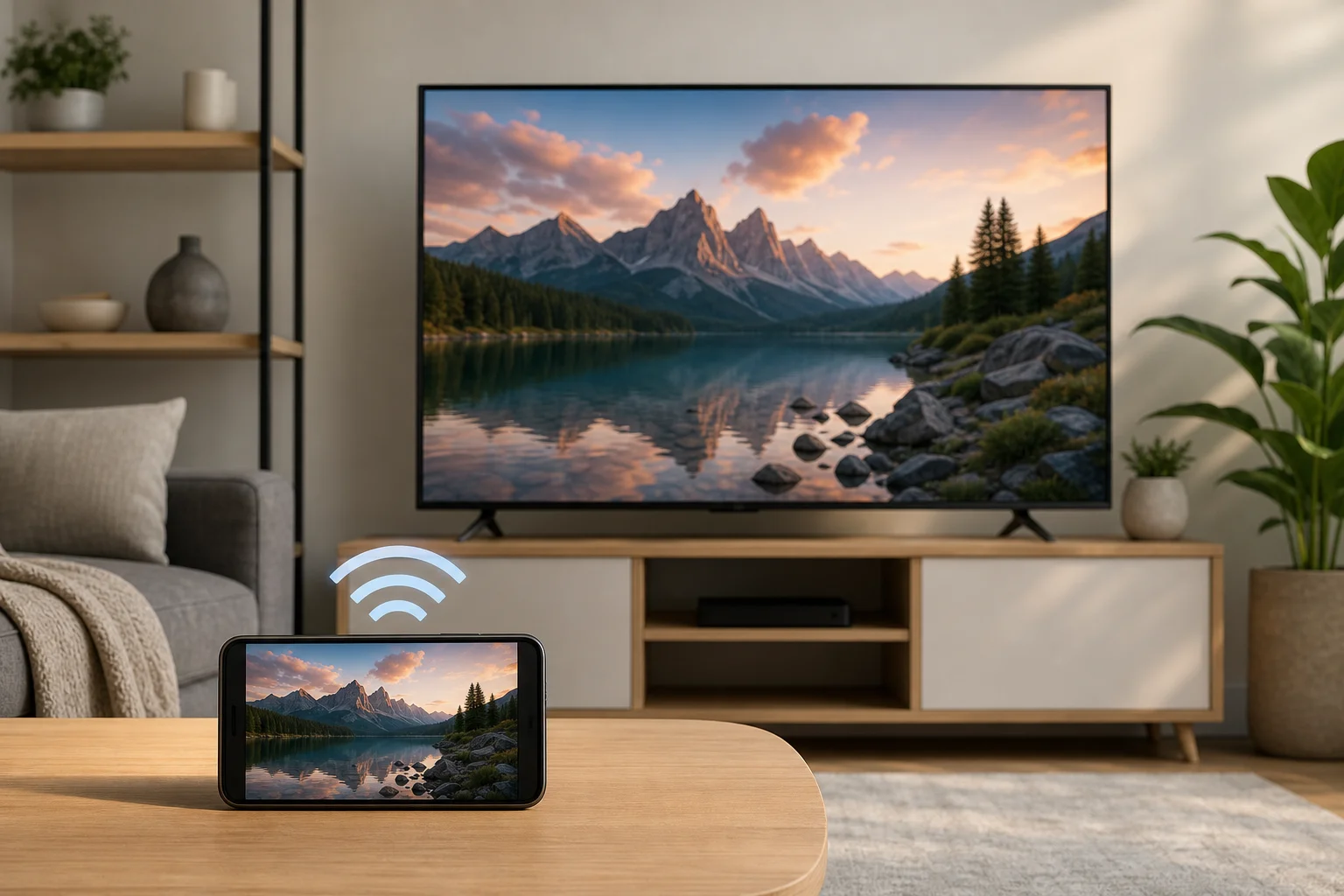
طرق سريعة لتوصيل الهاتف بالتلفاز
هناك أربع طرق رئيسية لتوصيل الهاتف المحمول بالتلفاز:
- بث الوسائط لاسلكياً باستخدام Chromecast، Google TV، YouTube، Netflix، أو تطبيق آخر مع زر بث.
- استخدام AirPlay لبث أو عرض من آيفون على Apple TV أو التلفاز الذكي المتوافق.
- عرض الشاشة باستخدام Miracast، Smart View، Screen Cast، أو ميزة المشاركة المدمجة في العلامة التجارية للتلفاز.
- التوصيل بواسطة كابل باستخدام USB-C إلى HDMI، Lightning إلى HDMI، أو محول مدعوم آخر.
في معظم المنازل، يعد البث اللاسلكي الخيار الأكثر ملاءمة. ومع ذلك، فإن استخدام كابل غالبًا ما يكون أفضل للألعاب، والسفر، والعروض التقديمية، والأماكن التي تكون فيها الواي فاي ضعيفاً أو غير متاحة.
اختيار أفضل طريقة
استخدم هذه الجدول المقارن لاختيار طريقة الاتصال المناسبة بسرعة.
| الطريقة | الأفضل للع | تعمل مع | المطلب الرئيسي | المزايا | القيود |
|---|---|---|---|---|---|
| Chromecast أو Google Cast | تطبيقات البث والمشاهدة العادية | العديد من هواتف أندرويد، آيفون، Chromecast، Google TV، Android TV | نفس شبكة الواي فاي | سهل، مستقر، يمكن استخدام الهاتف بشكل منفصل | ليس كل تطبيق يدعم البث |
| AirPlay | مستخدمي آيفون وآيباد | آيفون، Apple TV، تلفازات ذكية متوافقة مع AirPlay | نفس شبكة الواي فاي | تكامل سلس مع آبل | محدود على الأجهزة غير التابعة لآبل |
| Miracast أو عرض الشاشة | عرض الشاشة الكاملة للهاتف | العديد من هواتف أندرويد والتلفازات الذكية | هاتف وتلفاز متوافقين | يعكس تقريباً أي شيء | قد يتأخر مع الألعاب أو الفيديو عالي الحركة |
| USB-C إلى HDMI | المشاهدة والعروض التقديمية ذات التأخير المنخفض | هواتف ذات مخرج فيديو عبر USB-C | محول وكابل HDMI متوافق | موثوق، لا حاجة لواي فاي | ليست كل هواتف USB-C تدعم مخرج الفيديو |
| Lightning إلى HDMI | آيفون القديمة مع Lightning | آيفون مع منفذ Lightning | محول Apple Lightning Digital AV أو محول متوافق | خيار سلكي بسيط | قد يتطلب محول؛ بعض التطبيقات تقيد التشغيل |
إذا كنت تتابع عادةً YouTube، Netflix، Disney+، أو التطبيقات المحلية، ابدأ بالبث. إذا كنت بحاجة إلى عرض شاشة هاتفك الدقيقة، استخدم عرض الشاشة. إذا كنت بحاجة إلى اتصال أكثر استقراراً، استخدم HDMI.
كيفية الاتصال لاسلكياً
الاتصال اللاسلكي هو الأنظف لأنه يتجنب الأسلاك. قبل البدء، قم بتوصيل الهاتف بالتلفاز أو جهاز البث على نفس شبكة الواي فاي. تأكد أيضاً من تحديث البرامج الثابتة للتلفاز والتطبيقات المحمولة.
البث من هاتف أندرويد باستخدام Chromecast أو Google TV
يعمل Chromecast وGoogle Cast مع العديد من التلفازات الذكية، أجهزة Google TV، صناديق Android TV، وأجهزة Chromecast. هذه الطريقة ترسل تدفق الفيديو إلى التلفاز بينما يعمل هاتفك كجهاز تحكم عن بعد.
- قم بتشغيل التلفاز واختر الإدخال HDMI الصحيح إذا كنت تستخدم جهاز Chromecast.
- وصل الهاتف وجهاز التلفاز بنفس شبكة الواي فاي.
- افتح تطبيقًا مدعومًا، مثل YouTube أو Netflix.
- اضغط على أيقونة البث في التطبيق.
- اختر التلفاز أو جهاز البث الخاص بك من القائمة.
- استخدم هاتفك لإيقاف البث، وتخطي، وضبط الصوت، أو تشغيل البث مرة أخرى.
عادةً ما يكون هذا أفضل من عرض الشاشة بالكامل لأنه يحتفظ بالجودة ويقلل من استهلاك البطارية. بالإضافة إلى ذلك، يمكنك غالبًا قفل هاتفك أو استخدام تطبيقات أخرى بينما يستمر الفيديو على التلفاز.
عرض شاشة آيفون باستخدام AirPlay
AirPlay هو الخيار الرئيسي اللاسلكي لمستخدمي آيفون. يعمل مع Apple TV والعديد من التلفازات الذكية الحديثة التي تدعم AirPlay.
لعرض شاشة آيفون بالكامل:
- وصل آيفون والتلفاز بنفس شبكة الواي فاي.
- افتح مركز التحكم على آيفون.
- اضغط على عرض الشاشة.
- اختر Apple TV أو التلفاز المتوافق مع AirPlay.
- أدخل الكود المعروض على التلفاز إذا طلب منك.
لبث فيديو فقط، افتح تطبيقًا مدعومًا واضغط على أيقونة AirPlay. يمكن أن يكون هذا أكثر سلاسة من العرض الكامل وقد يسمح بتحكم أفضل في التشغيل.
استخدام Miracast أو عرض الشاشة على التلفازات المتوافقة
تتضمن العديد من هواتف أندرويد ميزة عرض الشاشة. تختلف تسميتها حسب العلامة التجارية. قد تُسمى Smart View، Screen Cast، Wireless Display، Cast، أو Screen Share. تتضمن العديد من التلفازات الذكية من سامسونغ، إل جي، سوني، TCL، هايسنس، وغيرها من العلامات التجارية جهاز استقبال متوافق.
الخطوات العامة:
- قم بتمكين وضع عرض الشاشة أو مشاركة الشاشة على التلفاز.
- على هاتف الأندرويد الخاص بك، افتح الإعدادات السريعة.
- اضغط على خيار بث الشاشة أو عرض الشاشة.
- اختر التلفاز الخاص بك.
- أكد الاتصال على التلفاز إذا طُلب منك.
يعرض عرض الشاشة كل شيء على هاتفك، بما في ذلك الإشعارات. من أجل الخصوصية، قم بتشغيل عدم الإزعاج قبل العرض.
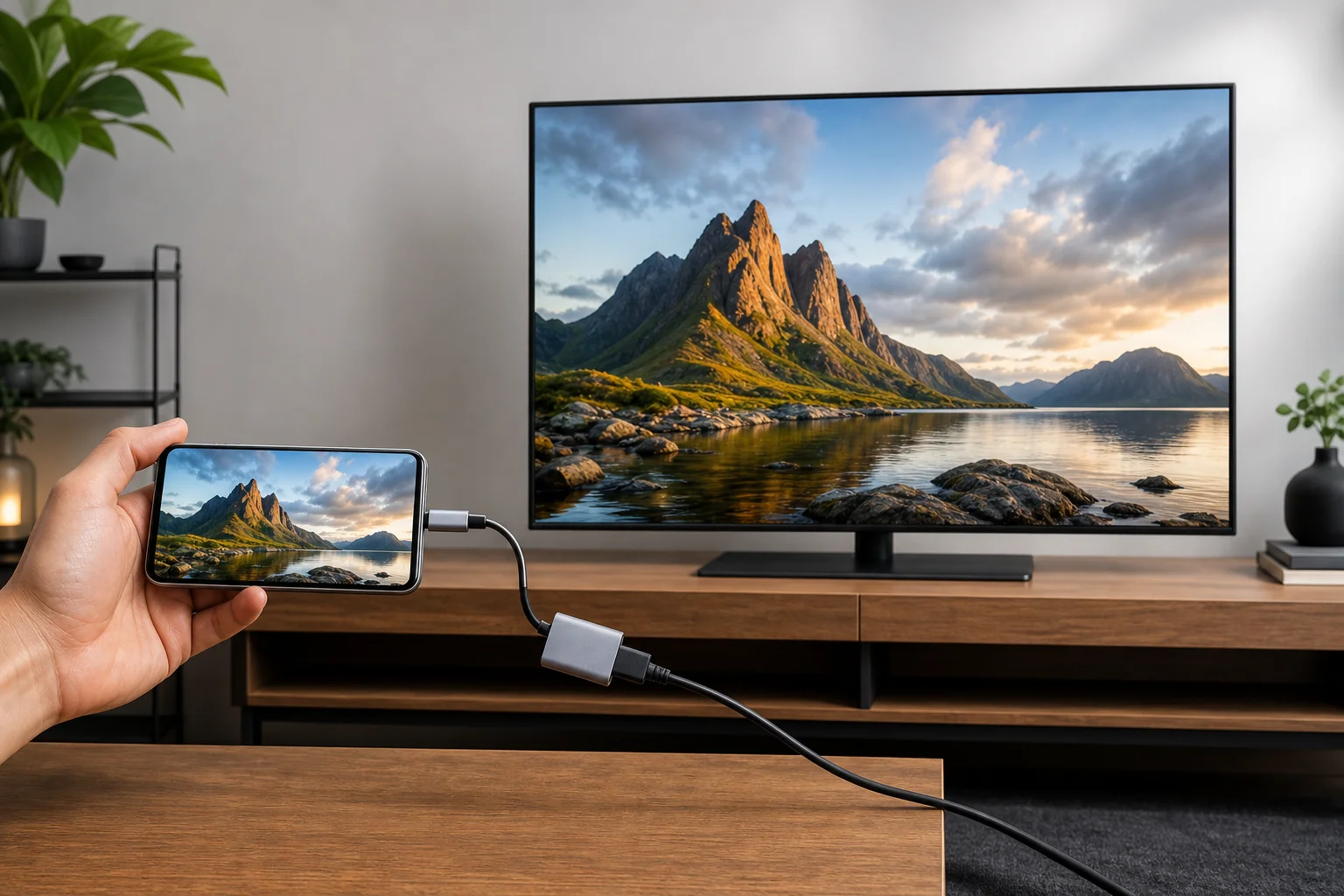
كيفية الاتصال بكابل
الاتصال السلكي مفيد عندما تفشل البث اللاسلكي، تكون الشبكة مزدحمة، أو تريد تأخيرًا أقل. كما أنه خيار ذكي للفنادق، المكاتب، الفصول الدراسية، وجلسات الألعاب.
استخدام USB-C إلى HDMI
يمكن للعديد من هواتف أندرويد الحديثة وبعض الأجهزة اللوحية إخراج الفيديو عبر USB-C. ومع ذلك، لا يدعم كل منفذ USB-C الفيديو. ابحث عن دعم لوضع DisplayPort Alt Mode، وضع HDMI Alt Mode، Samsung DeX، Motorola Ready For، أو وضع سطح المكتب في مواصفات هاتفك.
ستحتاج إلى:
- محول USB-C إلى HDMI أو محور USB-C مع HDMI.
- كابل HDMI.
- تلفاز به منفذ HDMI متاح.
الإجراءات:
- أدخل المحول USB-C في الهاتف.
- وصل كابل HDMI بين المحول والتلفاز.
- قم بتحويل التلفاز إلى الإدخال HDMI الصحيح.
- انتظر حتى يظهر شاشة الهاتف.
- إذا طُلب منك، اختر عرض الشاشة، وضع سطح المكتب، أو إخراج الوسائط.
إذا لم يظهر شيء، فقد لا يدعم هاتفك إخراج الفيديو عبر USB-C. في هذه الحالة، استخدم البث اللاسلكي أو جهاز البث بدلاً من ذلك.
استخدام Lightning إلى HDMI للآيفونات القديمة
بالنسبة للآيفونات التي تحتوي على منفذ Lightning، استخدم محول Lightning Digital AV وكابل HDMI. قم بتوصيل المحول بآيفون، أدخل كابل HDMI في المحول والتلفاز، ثم اختر الإدخال HDMI الصحيح.
هذا خيار بسيط للسفر والعروض التقديمية. ولكن، قد تمنع بعض خدمات البث التشغيل عبر HDMI بسبب قواعد حماية المحتوى. إذا ظهرت شاشة سوداء في تطبيق محدد، حاول استخدام AirPlay أو التطبيق المدمج في التلفاز الخاص بك.
قائمة التحقق لإعداد خطوة بخطوة
اتبع هذه القائمة إذا كنت ترغب في أسرع طريقة لاتصال ناجح.
- تحديد نوع التلفاز لديك. تحقق مما إذا كان يحتوي على Chromecast، AirPlay، Miracast مدمجة، أو فقط مدخلات HDMI.
- اختيار سلكي أو لاسلكي. استخدم اللاسلكي للراحة. استخدم HDMI للاستقرار وتأخير منخفض.
- تحديث البرمجيات. قم بتثبيت التحديثات لهاتفك، التلفاز، جهاز البث، وتطبيقات الفيديو.
- الاتصال بنفس شبكة الواي فاي. للبث وAirPlay، يجب عادةً أن يكون الهاتف وجهاز التلفاز على نفس الشبكة.
- فتح الميزة الصحيحة. استخدم أيقونة البث للوسائط، عرض الشاشة على آيفون، أو Screen Cast على أندرويد.
- اختر التلفاز. اختر اسم التلفاز الصحيح من قائمة الأجهزة على الهاتف.
- تأكيد الأذونات. قبول طلبات الاقتران أو إدخال الكود المعروض على التلفاز.
- اختبار الصوت والفيديو. قم بتشغيل فيديو قصير، ثم اضبط الصوت على كل من الهاتف والتلفاز.
- تقليل الانقطاعات. قم بتفعيل عدم الإزعاج إذا كنت تعرض الشاشة بالكامل.
- حفظ الإعداد. أعد تسمية جهاز التلفاز الخاص بك بوضوح إذا ظهرت عدة تلفازات على الشبكة.
استكشاف مشكلات الاتصال الشائعة
إذا لم يتصل هاتفك الذكي بالتلفاز، ابدأ بإصلاحات بسيطة. أعد تشغيل الهاتف والتلفاز، والموجه، وجهاز البث. ثم حاول مرة أخرى.
إذا لم يظهر التلفاز في قائمة الأجهزة، تأكد من أن كلا الجهازين على نفس شبكة الواي فاي. بعض الموجهات تنشئ شبكات منفصلة بتردد 2.4 GHz و5 GHz. قد تمنع الشبكات الضيفية أيضاً اكتشاف الجهاز.
إذا كان الفيديو يتعثر، قرب الهاتف وجهاز التلفاز من الموجه. يمكنك أيضًا تقليل حركة الشبكة بإيقاف التنزيلات الكبيرة. للحصول على أفضل نتيجة، قم بتوصيل التلفاز أو صندوق البث بالموجه عبر كابل Ethernet إذا أمكن.
إذا كانت هناك شاشة سوداء في تطبيق البث، قد يكون حماية المحتوى هو السبب. حاول البث مباشرةً من التطبيق بدلاً من عرض الشاشة. يمكنك أيضًا استخدام التطبيق المثبت على التلفاز نفسه.
إذا كان الصوت يعمل على الهاتف بدلاً من التلفاز، تحقق من إعدادات إخراج التطبيق ومدخل التلفاز. افصل سماعات Bluetooth أو مكبرات الصوت من الهاتف، ثم أعِد الاتصال بالتلفاز.
نصائح الأمان والخصوصية
يمكن أن تعرض مشاركة الشاشة الرسائل، البريد الإلكتروني، الصور، وإشعارات التطبيقات. قبل العرض، اغلق التطبيقات الخاصة وقم لتفعيل عدم الإزعاج. كما يجب تجنب بث محتوى حساس على التلفازات العامة أو المشتركة.
على الشبكات اللاسلكية المشتركة، استخدم أسماء أجهزة واضحة ولكن ليست شخصية جداً. على سبيل المثال،