Как выбрать приложение для управления телевизором и умными устройствами
Выбор правильного приложения для управления пультом может превратить ваш телефон в практическую замену утерянному пульту от телевизора, ускорить ввод на стриминговом устройстве или стать простым контроллером для нескольких устройств одновременно. Лучший выбор зависит от марки вашего устройства, функций телефона, домашней сети, ожиданий по поводу конфиденциальности и функций, которые вы используете чаще всего. В этом руководстве объясняется, что проверить перед установкой приложения, как сравнивать варианты и какие функции важны для телевизоров, стриминговых устройств, приставок и умных медиаприставок.
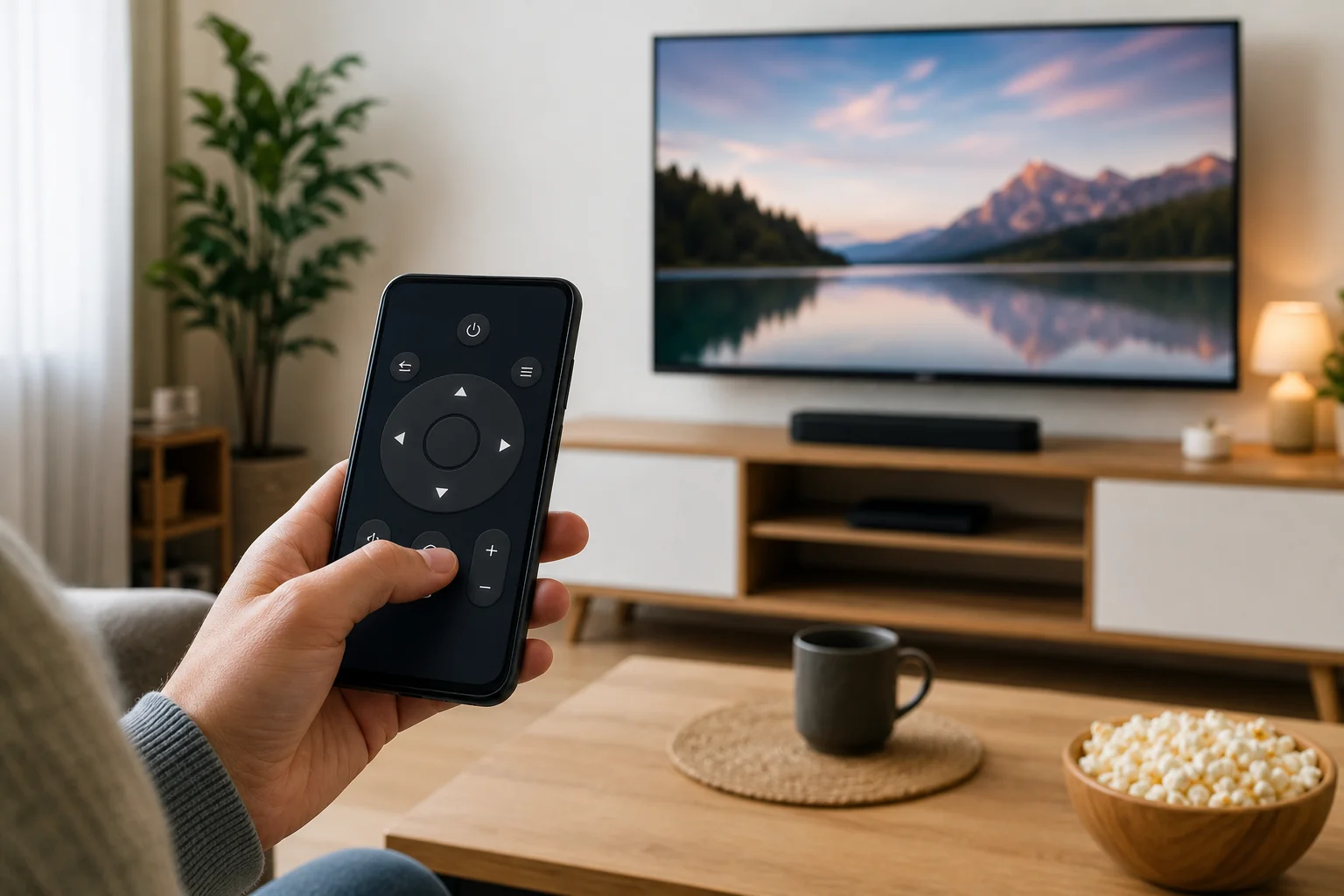
Что может делать приложение для управления пультом
Приложение для управления пультом позволяет смартфону или планшету отправлять команды на другое устройство. В большинстве домов это устройство — это умный телевизор, стриминговая приставка, Android TV, Apple TV, звуковая панель или кондиционер. Некоторые приложения работают только с одной маркой, другие нацелены на управление множеством устройств.
Общие функции включают:
- Управление питанием, громкостью, отключением звука и выбором входа
- Направляющий блок и кнопки управления воспроизведением
- Ввод с клавиатуры для поисковых полей и паролей
- Поиск по голосу, если поддерживается устройством
- Навигация с помощью сенсорной панели или мыши
- Ярлыки для приложений, таких как Netflix или YouTube
- Инструменты для зеркалирования экрана или трансляции
- Рутины умного дома и группировка устройств
Однако не каждое приложение может выполнять каждую задачу. Например, многие приложения для удаленного управления по Wi-Fi не могут включить телевизор, если телевизор полностью выключен и не слушает сеть. Аналогично, телефон без инфракрасного передатчика не может управлять старыми неумными устройствами, если вы не используете отдельный хаб.
Начните с совместимости
Совместимость — это самый важный фактор при выборе приложения для управления пультом. Полированное приложение бесполезно, если оно не может надежно подключиться к вашему устройству.
Проверьте марку устройства и платформу
Сначала определите, что вы хотите контролировать. Умный телевизор Samsung, телевизор LG, устройство Roku, Fire TV Stick, Apple TV и устройство Google TV могут потребовать разных приложений или способов подключения.
Для многих пользователей самым безопасным отправным пунктом является официальное приложение от производителя устройства:
- Телевизоры Samsung: SmartThings
- Телевизоры LG: LG ThinQ
- Приставки и телевизоры Roku: Приложение Roku
- Устройства Fire TV: Приложение Amazon Fire TV
- Apple TV: Пульт Apple TV в Центре управления на iPhone или iPad
- Google TV и Android TV: Приложение Google TV или Google Home в зависимости от устройства
Официальные приложения обычно лучше для синхронизации, обновлений, интеграции с аккаунтами и долгосрочной поддержки. Ненадежные универсальные приложения для удаленного управления все еще могут быть полезными, но стоит с осторожностью относиться к заявлениям о совместимости.
Знайте разницу между Wi-Fi и инфракрасным
Приложения для управления пультом обычно работают одним из двух способов: по Wi-Fi или инфракрасным.
| Тип подключения | Лучше всего для | Требования | Основное ограничение |
|---|---|---|---|
| Приложение для управления по Wi-Fi | Умные телевизоры и стриминговые устройства | Телефон и устройство должны находиться в одной сети | Может не работать, если устройство оффлайн или полностью выключено |
| Приложение для управления по инфракрасному | Старинные телевизоры, проекторы, кондиционеры, некоторые приставки | Телефон с ИК-излучателем или внешний инфракрасный хаб | Требует прямой видимости и поддержки кода устройства |
| Приложение для управления по Bluetooth | Некоторые стриминговые устройства и медиаприставки | Поддержка подключения от устройства | Часто ограничено официальными приложениями или системными функциями |
Большинство современных iPhone не имеют ИК-излучателя. Некоторые Android-телефоны имеют его, но это встречается реже, чем раньше. Если вам нужно управлять старым телевизором, который не подключен к Wi-Fi, проверьте аппаратное обеспечение вашего телефона перед загрузкой нескольких приложений.
Сравните основные функции
После подтверждения совместимости сравните функции, которые вы на самом деле будете использовать. Хорошее приложение для телевизора должно уменьшать трение, а не добавлять дополнительные шаги.
Основные управления
По меньшей мере, приложение должно предоставлять стабильные кнопки для питания, громкости, отключения звука, выбора входа, главного меню, возврата, меню и воспроизведения. Эти элементы управления должны быстро реагировать. Задержки в одну-две секунды могут сделать простое просмотрение неудобным.
Если управление громкостью не работает, это может быть связано с тем, что ваш телевизор, звуковая панель или стриминговое устройство обрабатывает звук отдельно. В этом случае найдите приложение, которое поддерживает HDMI-CEC, управление звуковой панелью или конкретно ваш бренд телевизора.
Клавиатура и поиск
Одно из главных преимуществ удаленного приложения — это более быстрый ввод текста. Ввод адреса электронной почты или поискового запроса с помощью физического пульта может быть медленным. Клавиатура телефона значительно ускоряет этот процесс.
Прежде чем полагаться на эту функцию, протестируйте ее в разных местах. Некоторые приложения поддерживают ввод с клавиатуры в системном поиске, но не внутри каждого стримингового сервиса. Это ограничение часто вызвано платформой телевизора или стриминговым приложением, а не самим приложением для удаленного управления.
Голосовое управление
Голосовое управление может помочь вам искать фильмы, открывать приложения или управлять воспроизведением. Оно работает лучше всего, когда приложение для управления является частью одной экосистемы с устройством. Например, функции Google TV, как правило, лучше работают с сервисами Google, в то время как функции голосового управления Fire TV тесно связаны с Alexa.
Если конфиденциальность — это проблема, проверьте разрешения на доступ к микрофону. Приложение для управления пультом должно запрашивать доступ к микрофону только тогда, когда вы используете голосовые функции.
Поддержка нескольких устройств
Если вы хотите одно приложение для нескольких телевизоров или устройств, ищите четкое переключение между устройствами. Хорошие приложения позволяют вам называть каждое устройство по комнате, например, «телевизор в гостиной» или «Roku в спальне». Это предотвращает случайные команды, направляемые не на тот экран.
Универсальные приложения для управления могут поддерживать несколько брендов, но настройка может быть непоследовательной. Протестируйте каждое устройство перед оплатой подписки или передачей оригинального пульта в другую комнату.
Следуйте этому пошаговому процессу выбора
Используйте этот быстрый процесс, чтобы выбрать лучшее приложение для управления дистанционным управлением, не теряя времени на неподходящие варианты.
- Определите модель устройства. Проверьте настройки телевизора или стримингового устройства, этикетку или квитанцию о покупке.
- Решите, нужно ли вам Wi-Fi, ИК или Bluetooth. Умные устройства обычно используют Wi-Fi. Старые устройства могут потребовать ИК.
- Сначала попробуйте официальное приложение. Обычно это самый надежный и безопасный вариант.
- Проверьте свежие отзывы. Обратите внимание на отзывы пользователей с той же моделью устройства и операционной системой.
- Проверьте разрешения. Будьте осторожны, если простое приложение для управления пультом запросит доступ к контактам, геолокации или нерелевантной информации.
- Проверьте основные кнопки. Попробуйте кнопки питания, громкости, навигации, возврата, главной, клавиатуры.
- Проверьте переподключение. Закройте приложение, откройте его вновь и посмотрите, подключится ли оно без полной настройки.
- Проверьте рекламу и условия оплаты. Избегайте приложений с навязчивой рекламой на базовых элементах управления или неясными подписками.
- Сохраните резервный метод. Сохраните физический пульт, код сопряжения или руководство пользователя на случай сбоя Wi-Fi.
Этот процесс работает для любого приложения для управления телевизором, контроллера стримингового устройства или универсального приложения для управления смешанным оборудованием.
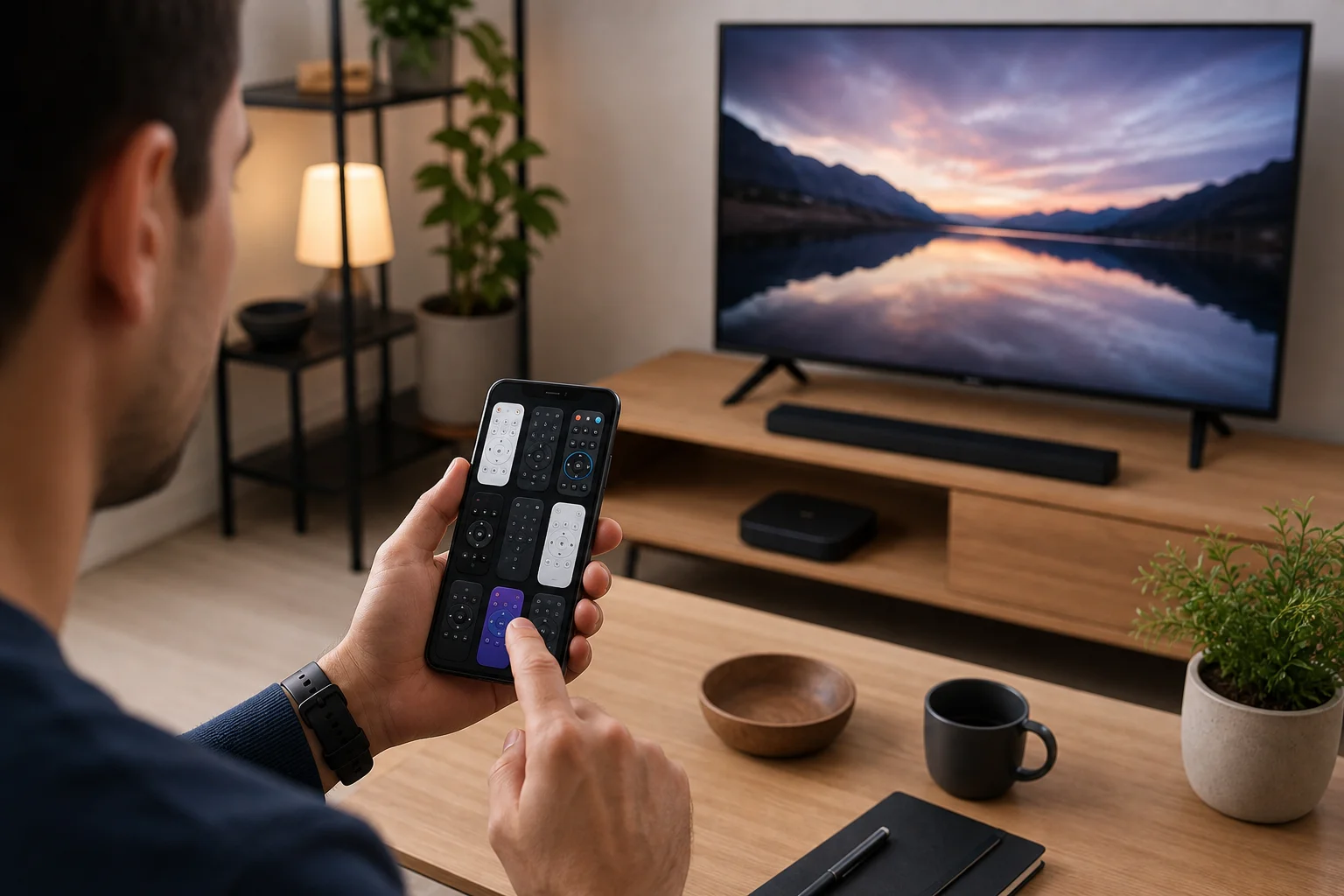
Проверки конфиденциальности и безопасности
Удаленные приложения часто подключаются к вашей домашней сети. Некоторые также требуют аккаунта, собирают данные об использовании или запрашивают разрешения. Поэтому конфиденциальность должна быть частью вашего выбора.
Ищите эти признаки надежного приложения:
- Разработчик — производитель устройства или известная компания
- Приложение имеет четкую политику конфиденциальности
- Разрешения соответствуют предлагаемым функциям
- Сопряжение требует подтверждения на телевизоре или устройстве
- Приложение получает недавние обновления
- Цены на подписку видны перед покупкой
Будьте осторожны с приложениями, которые используют вводящие в заблуждение названия, копируют брендовые термины или отображают рекламу на весь экран, прежде чем вы можете нажать основные кнопки. Также избегайте установки удаленных приложений с неизвестных сайтов. Используйте Apple App Store, Google Play или официальную страницу загрузки производителя устройства.
Бесплатные и платные приложения для управления пультом
Многие официальные приложения для управления пультом бесплатны. Вполне возможно, что они — все, что вам нужно. Платные приложения могут иметь смысл, если они предоставляют реальную ценность, такую как расширенная поддержка универсального пульта, виджеты, макросы или интеграцию с ИК-хабом.
Перед платой задайте вопросы:
- Работает ли бесплатная версия надёжно с моим устройством?
- Заблокирована ли реклама базовое использование?
- Является ли подписка ежемесячной, годовой или одноразовой?
- Могу ли я протестировать премиум-функции перед оплатой?
- Поддерживает ли приложение все устройства в моем доме?
- Положительные ли отзывы после последнего обновления?
В большинстве случаев надежность важнее, чем дополнительные функции. Простое официальное приложение, которое подключается каждый раз, лучше, чем насыщенное функциями приложение, которое не работает при настройке.
Общие ошибки, которых стоит избегать
Несколько ошибок приводят к большинству проблем с приложениями для управления пультом.
Установка первого приложения в результатах поиска
Результаты поиска могут включать рекламу или похожие приложения. Всегда проверяйте имя разработчика, оценки, историю обновлений и скриншоты. Если у вас есть устройство Roku, Fire TV, LG, Samsung, Apple TV или Google TV, сначала ищите официальное приложение.
Игнорирование настройки сети
Приложения управления по Wi-Fi обычно требуют, чтобы телефон и устройство находились в одной локальной сети. Если ваш телефон использует мобильные данные, гостевую сеть или другую частоту маршрутизатора с включенной изоляцией, приложение может не найти телевизор. Временно отключите VPN во время настройки, если локальное обнаружение устройств блокируется.
Ожидание, что одно приложение идеально управляет всем
Универсальное управление удобно, но настройки домашних развлечений различаются. Телевизор, звуковая панель, игровая консоль и стриминговая приставка могут по-разному обрабатывать команды. Иногда лучшим вариантом является одно официальное приложение для основного стримингового устройства, а физический пульт для редких настроек.
ЧаВо о приложениях для управления пультом
Какое лучшее приложение для управления пультом для умного телевизора?
Лучшее приложение для управления пультом, как правило, является официальным приложением от производителя вашего телевизора или стримингового устройства. Оно с большей вероятностью будет правильно синхронизировано, поддерживать ключевые функции и получать обновления для вашей модели.
Можно ли использовать телефон как пульт без Wi-Fi?
Да, но только в некоторых случаях. Ваш телефон должен иметь ИК-излучатель, или вам нужен внешний инфракрасный хаб. Без Wi-Fi или ИК большинство телефонов не могут управлять телевизором напрямую.
Почему мое приложение для управления пультом не находит мой телевизор?
Наиболее распространенной причиной является сетевое разделение. Убедитесь, что телефон и телевизор находятся в одной сети Wi-Fi. Также проверьте, что телевизор включен, удаленный доступ включен, и у приложения есть разрешение на локальную сеть.
Безопасны ли универсальные приложения для управления пультом?
Некоторые из них безопасны, но вы должны проверить разработчика, разрешения, политику конфиденциальности и отзывы. Избегайте приложений, которые запрашивают нерелевантные разрешения или настаивают на неясных подписках перед базовым тестированием.
Может ли приложение для управления пультом включить мой телевизор?
Иногда. Это зависит от модели телевизора и состояния питания. Wake-on-LAN, доступ к режиму ожидания, HDMI-CEC или инфракрасное управление могут позволить включение. Если телевизор полностью выключен и не слушает, Wi-Fi приложение может не включить его.
Финальный контрольный список перед установкой
Перед тем как остановить свой выбор на приложении, подтвердите эти пункты:
- Оно поддерживает ваше конкретное устройство или платформу
- Оно использует метод подключения, поддерживаемый вашим оборудованием
- Оно разработано надежным разработчиком
- Оно предлагает основные кнопки, которые вам нужны
- Оно быстро восстанавливает соединение после закрытия
- Оно не требует ненужных разрешений
- Его реклама или сборы приемлемы
- У него есть последние, релевантные отзывы
Выбор приложения для управления пультом проще всего, когда вы начинаете с совместимости, затем тестируете надежность, конфиденциальность и повседневные функции. Установите сначала официальное приложение, убедитесь, что оно обрабатывает ваши основные управления, и только тогда попробуйте сторонний вариант, если вам нужна широкая поддержка устройств или расширенные функции. Уделите пять минут на тестирование перед платой, и вы получите приложение для управления пультом, которое удобно, безопасно и готово, когда физический пульт снова исчезнет.