Ein Smartphone mit einem Fernseher verbinden: kabelgebundene und drahtlose Methoden
Ein Smartphone mit einem Fernseher zu verbinden, ist eine der einfachsten Möglichkeiten, um Videos anzusehen, Fotos zu teilen, Videoanrufe auf einem größeren Bildschirm zu führen oder mobile Inhalte ohne Laptop zu präsentieren. Die beste Methode hängt von Ihrem Telefon, Fernseher, WLAN-Netzwerk und davon ab, ob Sie den gesamten Bildschirm spiegeln oder nur Medien übertragen möchten. Dieser Leitfaden erklärt die zuverlässigsten kabelgebundenen und drahtlosen Optionen für Android-Telefone und iPhones, mit einfachen Schritten zur Einrichtung, Tipps zur Fehlersuche und Antworten auf häufig gestellte Fragen.
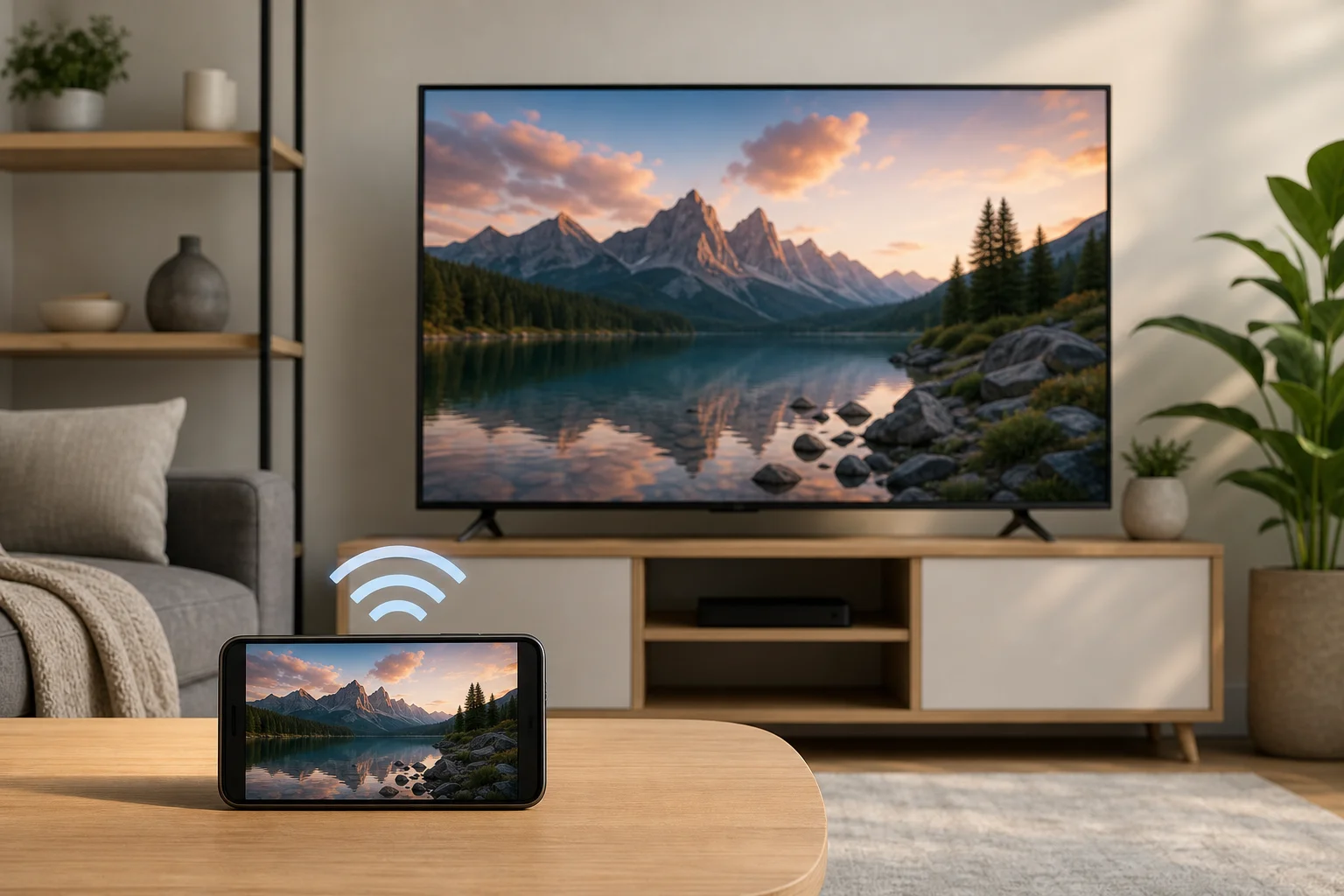
Schnelle Möglichkeiten, ein Telefon mit einem Fernseher zu verbinden
Es gibt vier Hauptmöglichkeiten, ein Mobiltelefon mit einem Fernseher zu verbinden:
- Medien drahtlos übertragen mit Chromecast, Google TV, YouTube, Netflix oder einer anderen App mit einem Übertragungsbutton.
- AirPlay verwenden, um von einem iPhone auf ein Apple TV oder einen kompatiblen Smart-TV zu streamen oder zu spiegeln.
- Den Bildschirm spiegeln mit Miracast, Smart View, Screen Cast oder einer integrierten Sharing-Funktion einer TV-Marke.
- Per Kabel verbinden mithilfe von USB-C zu HDMI, Lightning zu HDMI oder einem anderen unterstützten Adapter.
In den meisten Haushalten ist drahtloses Casting die bequemste Option. Ein Kabel ist jedoch oft besser für Gaming, Reisen, Präsentationen und Orte, an denen das WLAN schwach oder nicht verfügbar ist.
Wählen Sie die beste Methode
Verwenden Sie diese Vergleichstabelle, um schnell die richtige Verbindungsmethode auszuwählen.
| Methode | Am besten geeignet für | Funktioniert mit | Hauptvoraussetzung | Vorteile | Einschränkungen |
|---|---|---|---|---|---|
| Chromecast oder Google Cast | Streaming-Apps und zwangloses Anschauen | Viele Android-Telefone, iPhones, Chromecast, Google TV, Android TV | Gleiches WLAN-Netzwerk | Einfach, stabil, das Telefon kann separat verwendet werden | Nicht jede App unterstützt das Casting |
| AirPlay | iPhone- und iPad-Nutzer | iPhone, Apple TV, AirPlay-kompatible Smart-TVs | Gleiches WLAN-Netzwerk | Flüssige Apple-Integration | Eingeschränkt auf Nicht-Apple-Geräten |
| Miracast oder Bildschirmspiegelung | Anzeigen des gesamten Telefonbildschirms | Viele Android-Telefone und Smart-TVs | Kompatibles Telefon und TV | Spiegelt fast alles | Kann bei Spielen oder Hochgeschwindigkeitsvideos verzögern |
| USB-C zu HDMI | Niedrig-lag Anzeige und Präsentationen | Telefone mit Videoausgabe über USB-C | Kompatibler Adapter und HDMI-Kabel | Zuverlässig, kein WLAN erforderlich | Nicht alle USB-C-Telefone unterstützen Videoausgabe |
| Lightning zu HDMI | Ältere iPhones mit Lightning | iPhones mit Lightning-Anschluss | Apple Lightning Digital AV Adapter oder kompatibler Adapter | Einfache kabelgebundene Option | Adapter kann erforderlich sein; einige Apps schränken die Wiedergabe ein |
Wenn Sie hauptsächlich YouTube, Netflix, Disney+ oder lokale Medien-Apps ansehen, beginnen Sie mit dem Casting. Wenn Sie Ihren genauen Telefonbildschirm anzeigen müssen, verwenden Sie die Bildschirmspiegelung. Wenn Sie die stabilste Verbindung benötigen, verwenden Sie HDMI.
So verbinden Sie drahtlos
Die drahtlose Verbindung ist die sauberste Einrichtung, da sie Kabel vermeidet. Verbinden Sie vor dem Start Ihr Telefon und den Fernseher oder Streaming-Gerät mit demselben WLAN-Netzwerk. Stellen Sie außerdem sicher, dass die Firmware Ihres Fernsehers und Ihrer mobilen Apps aktuell ist.
Von einem Android-Telefon mit Chromecast oder Google TV übertragen
Chromecast und Google Cast funktionieren mit vielen Smart-TVs, Google TV-Geräten, Android TV-Boxen und Chromecast-Dongles. Diese Methode sendet den Videostream an den Fernseher, während Ihr Telefon wie eine Fernbedienung fungiert.
- Schalten Sie den Fernseher ein und wählen Sie den richtigen HDMI-Eingang, wenn Sie ein Chromecast-Gerät verwenden.
- Verbinden Sie das Telefon und das TV-Gerät mit demselben WLAN-Netzwerk.
- Öffnen Sie eine unterstützte App, wie YouTube oder Netflix.
- Tippen Sie auf das Übertragungs-Symbol in der App.
- Wählen Sie Ihren Fernseher oder Ihr Streaming-Gerät aus der Liste.
- Verwenden Sie Ihr Telefon, um die Wiedergabe zu pausieren, zu überspringen, die Lautstärke anzupassen oder das Casting zu stoppen.
Das ist normalerweise besser als die vollständige Bildschirmspiegelung, da es die Qualität bewahren und den Akkuverbrauch reduzieren kann. Darüber hinaus können Sie oft Ihr Telefon sperren oder andere Apps verwenden, während das Video auf dem Fernseher weiterläuft.
Spiegeln eines iPhones mit AirPlay
AirPlay ist die Hauptdrahtlosoption für iPhone-Nutzer. Es funktioniert mit Apple TV und vielen neueren Smart-TVs, die AirPlay unterstützen.
Um den gesamten iPhone-Bildschirm zu spiegeln:
- Verbinden Sie das iPhone und den Fernseher mit demselben WLAN-Netzwerk.
- Öffnen Sie das Kontrollzentrum auf dem iPhone.
- Tippen Sie auf Bildschirmspiegelung.
- Wählen Sie Ihr Apple TV oder Ihren AirPlay-kompatiblen Fernseher aus.
- Geben Sie den auf dem Fernseher angezeigten Code ein, wenn Sie dazu aufgefordert werden.
Um nur ein Video zu streamen, öffnen Sie eine unterstützte App und tippen Sie auf das AirPlay-Symbol. Dies kann flüssiger sein als das vollständige Spiegeln und möglicherweise bessere Wiedergabesteuerungen ermöglichen.
Verwenden Sie Miracast oder Bildschirmspiegelung auf kompatiblen Fernsehern
Viele Android-Telefone enthalten eine Bildschirmspiegelungsfunktion. Der Name variiert je nach Marke. Es kann als Smart View, Screen Cast, Wireless Display, Cast oder Screen Share bezeichnet werden. Viele Smart-TVs von Samsung, LG, Sony, TCL, Hisense und anderen Marken verfügen über einen kompatiblen Empfänger.
Allgemeine Schritte:
- Aktivieren Sie den Modus für Bildschirmspiegelung oder Bildschirmfreigabe am Fernseher.
- Öffnen Sie auf Ihrem Android-Telefon die Schnelleinstellungen.
- Tippen Sie auf die Bildschirmübertragungs- oder -spiegelungsoption.
- Wählen Sie Ihren Fernseher aus.
- Bestätigen Sie die Verbindung auf dem Fernseher, wenn Sie dazu aufgefordert werden.
Die Bildschirmspiegelung zeigt alles auf Ihrem Telefon, einschließlich Benachrichtigungen. Zur Wahrung der Privatsphäre aktivieren Sie die Bitte nicht stören, bevor Sie spiegeln.
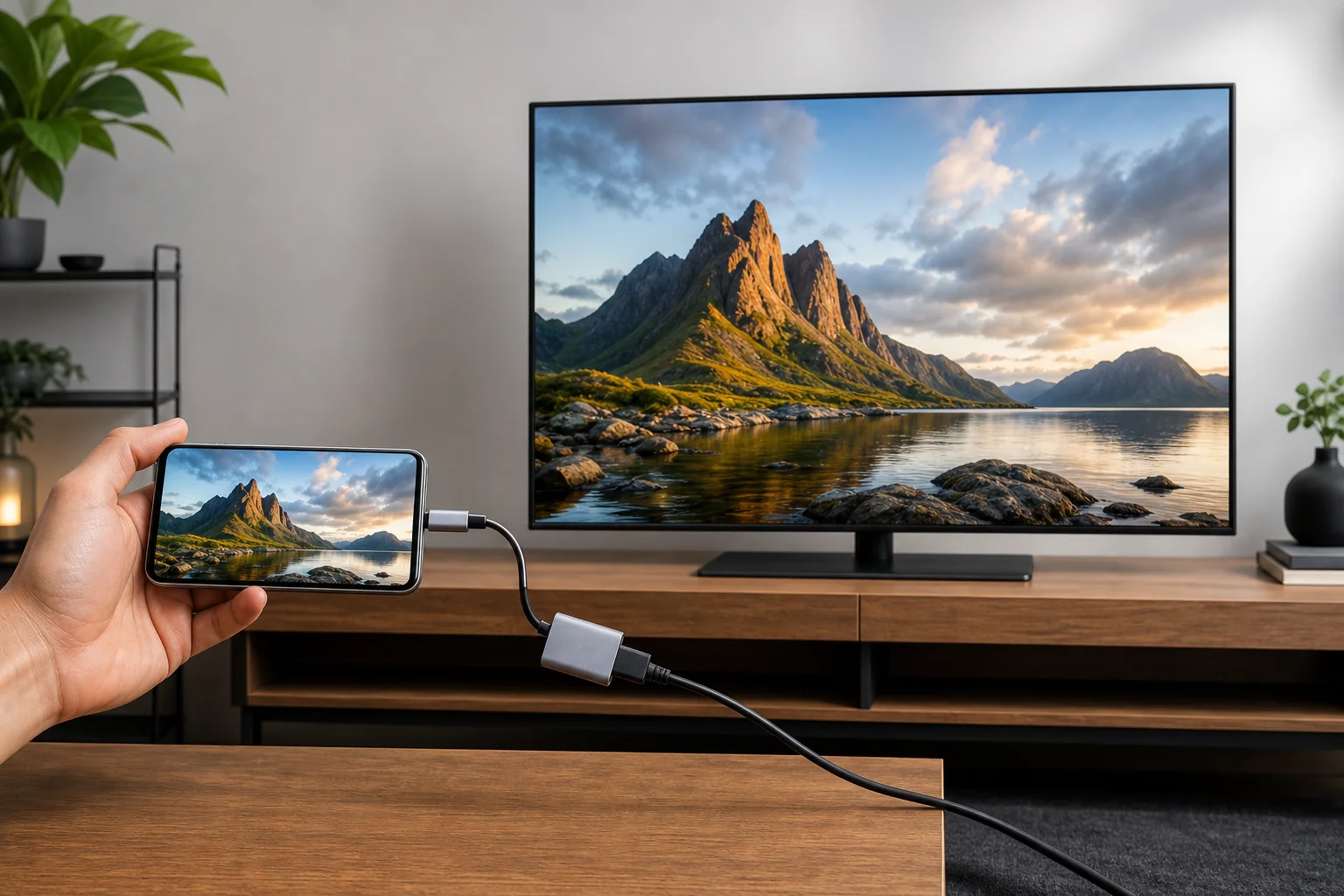
So verbinden Sie mit einem Kabel
Eine kabelgebundene Verbindung ist nützlich, wenn das drahtlose Casting fehlschlägt, das Netzwerk überlastet ist oder Sie eine niedrigere Latenz wünschen. Es ist auch eine kluge Wahl für Hotels, Büros, Klassenzimmer und Gaming-Sessions.
Verwenden Sie USB-C zu HDMI
Viele moderne Android-Telefone und einige Tablets können Videos über USB-C ausgeben. Allerdings unterstützt nicht jeder USB-C-Anschluss Video. Achten Sie in den technischen Daten Ihres Telefons auf die Unterstützung von DisplayPort Alt Mode, HDMI Alt Mode, Samsung DeX, Motorola Ready For oder Desktop-Modus.
Sie benötigen:
- Ein USB-C zu HDMI-Adapter oder ein USB-C-Hub mit HDMI.
- Ein HDMI-Kabel.
- Einen Fernseher mit einem verfügbaren HDMI-Anschluss.
Schritte:
- Schließen Sie den USB-C-Adapter an das Telefon an.
- Verbinden Sie ein HDMI-Kabel zwischen dem Adapter und dem Fernseher.
- Schalten Sie den Fernseher auf den richtigen HDMI-Eingang.
- Warten Sie, bis der Telefonbildschirm erscheint.
- Wählen Sie gegebenenfalls Bildschirmspiegelung, Desktop-Modus oder Medienausgabe aus.
Wenn nichts erscheint, unterstützt Ihr Telefon möglicherweise keine Videoausgabe über USB-C. In diesem Fall verwenden Sie stattdessen drahtloses Casting oder ein Streaming-Gerät.
Verwenden Sie Lightning zu HDMI für ältere iPhones
Für iPhones mit einem Lightning-Anschluss verwenden Sie einen Lightning Digital AV Adapter und ein HDMI-Kabel. Schließen Sie den Adapter an das iPhone an, stecken Sie das HDMI-Kabel in den Adapter und den Fernseher und wählen Sie dann den richtigen HDMI-Eingang aus.
Dies ist eine einfache Option für Reisen und Präsentationen. Einige Streaming-Dienste können jedoch die HDMI-Wiedergabe aufgrund von Inhaltsschutzregeln blockieren oder einschränken. Wenn eine bestimmte App einen schwarzen Bildschirm anzeigt, versuchen Sie es mit AirPlay oder der App, die auf Ihrem Smart-TV installiert ist.
Schritt-für-Schritt-Einrichtungscheckliste
Befolgen Sie diese Checkliste, wenn Sie den schnellsten Weg zu einer funktionierenden Verbindung möchten.
- Identifizieren Sie Ihren TV-Typ. Überprüfen Sie, ob er eingebautes Chromecast, AirPlay, Miracast oder nur HDMI-Eingänge hat.
- Wählen Sie drahtlos oder kabelgebunden. Verwenden Sie drahtlos für Bequemlichkeit. Verwenden Sie HDMI für Stabilität und geringe Latenz.
- Aktualisieren Sie die Software. Installieren Sie Updates für Ihr Telefon, TV, Streaming-Gerät und Video-Apps.
- Treten Sie demselben WLAN-Netzwerk bei. Für Casting und AirPlay müssen das Telefon und das TV-Gerät normalerweise im selben Netzwerk sein.
- Öffnen Sie die richtige Funktion. Verwenden Sie das Übertragungssymbol für Medien, Bildschirmspiegelung auf iPhone oder Screen Cast auf Android.
- Wählen Sie den Fernseher aus. Wählen Sie den richtigen TV-Namen aus der Gerätesliste des Telefons.
- Bestätigen Sie die Berechtigungen. Akzeptieren Sie die Pairing-Aufforderungen oder geben Sie den auf dem Fernseher angezeigten Code ein.
- Testen Sie Audio und Video. Spielen Sie ein kurzes Video ab und passen Sie die Lautstärke sowohl auf dem Telefon als auch auf dem Fernseher an.
- Reduzieren Sie Unterbrechungen. Aktivieren Sie die Bitte nicht stören, wenn Sie den gesamten Bildschirm spiegeln.
- Speichern Sie die Einrichtung. Benennen Sie Ihr TV-Gerät klar um, wenn mehrere Fernseher im Netzwerk angezeigt werden.
Fehlersuche bei häufigen Verbindungsproblemen
Wenn Ihr Smartphone nicht mit dem Fernseher verbindet, beginnen Sie mit einfachen Lösungen. Starten Sie das Telefon, den Fernseher, den Router und das Streaming-Gerät neu. Versuchen Sie es dann erneut.
Wenn der Fernseher nicht in der Geräteliste angezeigt wird, stellen Sie sicher, dass beide Geräte im selben WLAN-Netzwerk sind. Einige Router erstellen separate 2,4-GHz- und 5-GHz-Netzwerke. Gastnetzwerke können auch die Gerätesuche blockieren.
Wenn das Video stockt, bringen Sie das Telefon und das TV-Gerät näher an den Router. Sie können auch den Netzwerkverkehr reduzieren, indem Sie große Downloads pausieren. Für das beste Ergebnis verbinden Sie den Fernseher oder die Streaming-Box möglichst mit Ethernet mit dem Router.
Wenn in einer Streaming-App ein schwarzer Bildschirm angezeigt wird, kann die Inhaltsschutzregel die Ursache sein. Versuchen Sie, direkt aus der App zu casten, anstatt den Bildschirm zu spiegeln. Sie können auch die App verwenden, die auf dem Fernseher selbst installiert ist.
Wenn der Ton auf dem Telefon statt auf dem Fernseher abgespielt wird, überprüfen Sie die Audioeinstellungen der App und den TV-Eingang. Trennen Sie Bluetooth-Kopfhörer oder Lautsprecher vom Telefon und stellen Sie dann die Verbindung zum Fernseher wieder her.
Sicherheits- und Datenschutz-Tipps
Das Teilen des Bildschirms kann Nachrichten, E-Mails, Fotos und Benachrichtigungen von Apps offenbaren. Schließen Sie vor dem Spiegeln private Apps und aktivieren Sie die Bitte nicht stören. Vermeiden Sie auch das Casting sensibler Inhalte auf öffentlichen oder gemeinsam genutzten Fernsehern.
In gemeinsamen WLAN-Netzwerken verwenden Sie Gerätetypen, die klar, aber nicht zu persönlich sind. Zum Beispiel ist "Wohnzimmer-TV" besser als ein voller Name. Entfernen Sie nach der Nutzung eines Hotel- oder Bürofernsehers das Gerät aus der Casting-Historie Ihres Telefons, wenn die Option verfügbar ist.
Für Besprechungen öffnen Sie die Datei, das Foto oder den Browser-Tab, den Sie benötigen, bevor Sie sich verbinden. Dies reduziert die Chance, private Inhalte während der Suche anzuzeigen.
FAQ zur Verbindung eines Smartphones mit einem Fernseher
Kann ich mein Telefon ohne WLAN mit einem Fernseher verbinden?
Ja. Verwenden Sie einen USB-C zu HDMI-Adapter, einen Lightning zu HDMI-Adapter oder ein Streaming-Gerät, das einen direkten Verbindungsmodus unterstützt. Eine kabelgebundene HDMI-Verbindung ist die zuverlässigeste Option ohne WLAN.
Warum gibt es keinen Ton auf dem Fernseher?
Überprüfen Sie die Lautstärke des Fernsehers, die Lautstärke des Telefons und den ausgewählten Eingang. Trennen Sie auch Bluetooth-Kopfhörer vom Telefon. Wenn Sie HDMI verwenden, ziehen Sie den Adapter und das Kabel ab und schließen Sie sie wieder an.
Verringert die Bildschirmspiegelung die Videoqualität?
Kann sein. Die vollständige Bildschirmspiegelung hängt oft von der WLAN-Stärke ab und kann Verzögerungen oder Kompression hinzufügen. Das direkte Casting aus einer App liefert normalerweise eine bessere Qualität, da der Fernseher das Video selbst streamt.
Kann ich mein Telefon während des Castings verwenden?
In der Regel ja. Wenn Sie aus einer App wie YouTube casten, funktioniert Ihr Telefon wie eine Fernbedienung. Wenn Sie den Bildschirm spiegeln, zeigt der Fernseher alles an, was auf dem Telefon ist, sodass private Aktivitäten ebenfalls sichtbar sind.
Was ist das beste Kabel, um ein Smartphone mit einem Fernseher zu verbinden?
Für kompatible Android-Telefone verwenden Sie einen guten USB-C zu HDMI-Adapter oder Hub. Bei Lightning-iPhones verwenden Sie einen Lightning Digital AV Adapter. Überprüfen Sie immer, ob der Adapter die Videoausgabe unterstützt, und nicht nur das Laden.
Fazit: Wählen Sie die Verbindung, die zu Ihrer Einrichtung passt
Die beste Möglichkeit, ein Smartphone mit einem Fernseher zu verbinden, hängt davon ab, was Sie ansehen möchten und welche Geräte Sie besitzen. Verwenden Sie Chromecast, Google Cast oder AirPlay für einfaches drahtloses Streaming. Verwenden Sie die Bildschirmspiegelung, wenn Sie den gesamten Telefonbildschirm anzeigen müssen. Wählen Sie HDMI, wenn Sie eine stabile, latenzarme Verbindung benötigen. Beginnen Sie mit der Methode, die Ihr Fernseher bereits unterstützt, testen Sie sie mit einem kurzen Video und halten Sie den richtigen Adapter in der Nähe für Zeiten, in denen kein WLAN verfügbar ist.