スマートフォンをテレビに接続する:有線および無線の方法
スマートフォンをテレビに接続することは、動画を視聴したり、写真を共有したり、より大きな画面でビデオ通話をしたり、ノートパソコンなしでモバイルコンテンツを提示したりする最も簡単な方法の一つです。最適な方法は、使用している電話、テレビ、Wi-Fiネットワーク、画面全体をミラーリングしたいのか、メディアのみをキャストしたいのかによって異なります。このガイドでは、Android端末やiPhone向けの最も信頼できる有線および無線のオプションを、簡単な設定手順、トラブルシューティングのヒント、よくある質問への回答とともに説明します。
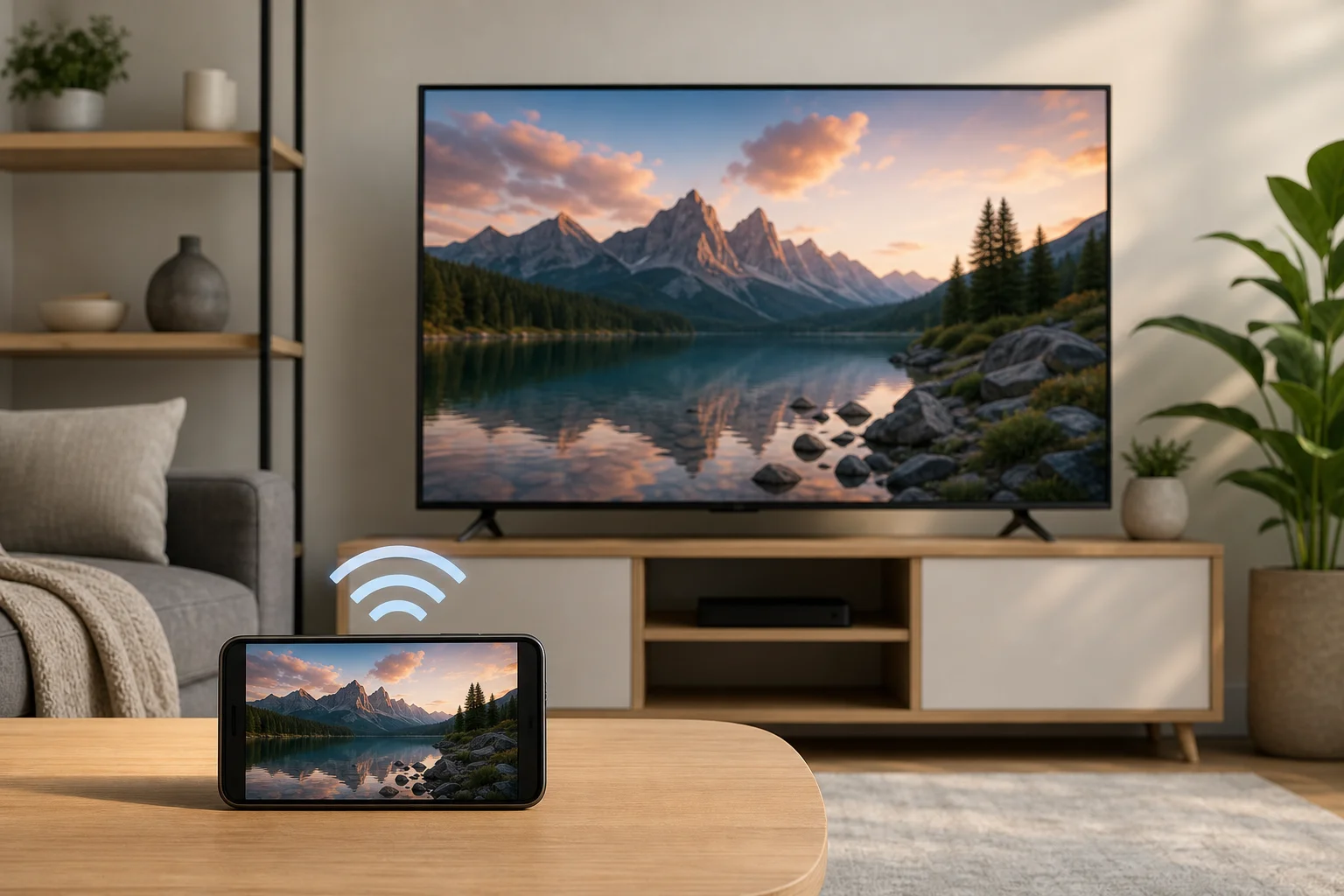
電話をテレビに接続する簡単な方法
モバイルフォンをテレビに接続するための主な方法は4つあります。
- メディアを無線でキャストする:Chromecast、Google TV、YouTube、Netflix、またはキャストボタンを持つ他のアプリを使用します。
- AirPlayを使用して、iPhoneからApple TVまたは互換性のあるスマートテレビにストリーミングまたはミラーリングします。
- 画面をミラーリングする:Miracast、Smart View、Screen Cast、またはテレビブランドの内蔵共有機能を使用します。
- ケーブルを接続する:USB-CからHDMI、LightningからHDMI、またはサポートされている他のアダプターを使用します。
ほとんどの家庭では、無線キャストが最も便利なオプションです。ただし、ケーブルは、ゲーム、旅行、プレゼンテーション、およびWi-Fiが弱いまたは利用できない場所での使用においてしばしば優れた選択肢となります。
最適な方法を選ぶ
この比較表を使用して、すばやく適切な接続方法を選択してください。
| 方法 | 最適 | 対応機器 | 主な要件 | メリット | 制限 |
|---|---|---|---|---|---|
| ChromecastまたはGoogle Cast | ストリーミングアプリおよびカジュアル視聴 | 多くのAndroidフォン、iPhone、Chromecast、Google TV、Android TV | 同じWi-Fiネットワーク | 簡単、安定、電話を別に使用可能 | すべてのアプリがキャストに対応しているわけではない |
| AirPlay | iPhoneおよびiPadユーザー | iPhone、Apple TV、AirPlay対応スマートテレビ | 同じWi-Fiネットワーク | スムーズなApple統合 | 非Appleデバイスでは制限あり |
| Miracastまたは画面ミラーリング | 電話画面全体を表示 | 多くのAndroidフォンおよびスマートテレビ | 互換性のある電話およびテレビ | ほぼすべてをミラーリング | ゲームや高速動作ビデオでラグが生じる可能性あり |
| USB-CからHDMI | 低遅延の視聴とプレゼンテーション | USB-C経由でビデオ出力可能な電話 | 互換性のあるアダプターおよびHDMIケーブル | 信頼性が高く、Wi-Fi不要 | すべてのUSB-C携帯電話がビデオ出力をサポートしているわけではない |
| LightningからHDMI | Lightningポートを持つ古いiPhone | Lightningポートを持つiPhone | Apple Lightning Digital AVアダプターまたは互換性のあるアダプター | シンプルな有線オプション | アダプターが必要な場合がある、一部のアプリが再生を制限する場合がある |
主にYouTube、Netflix、Disney+、またはローカルメディアアプリを視聴する場合は、キャストを開始してください。電話の正確な画面を表示する必要がある場合は、画面ミラーリングを使用します。最も安定した接続が必要な場合は、HDMIを使用してください。
無線で接続する方法
無線接続は、ケーブルを避けるためクリーンな設定です。開始する前に、電話とテレビまたはストリーミングデバイスを同じWi-Fiネットワークに接続します。また、テレビのファームウェアとモバイルアプリが最新であることを確認してください。
ChromecastまたはGoogle TVでAndroidフォンからキャスト
ChromecastとGoogle Castは、多くのスマートテレビ、Google TVデバイス、Android TVボックス、およびChromecastドングルと互換性があります。この方法は、電話がリモコンのように機能しながら、ビデオストリームをテレビに送信します。
- テレビをオンにし、Chromecastデバイスを使用している場合は正しいHDMI入力を選択します。
- 電話とテレビデバイスを同じWi-Fiネットワークに接続します。
- YouTubeやNetflixなど、サポートされているアプリを開きます。
- アプリ内のキャストアイコンをタップします。
- リストからテレビまたはストリーミングデバイスを選択します。
- 電話を使って、一時停止、スキップ、音量調整、またはキャストを停止します。
これは通常、フルスクリーンミラーリングよりも優れています。なぜなら、品質を保ち、バッテリーの使用を減らすことができるからです。また、ビデオがテレビで再生されている間、電話をロックしたり、他のアプリを使用したりすることができることが多いです。
AirPlayでiPhoneをミラーリング
AirPlayはiPhoneユーザー向けの主要な無線オプションです。Apple TVやAirPlayに対応した多くの新しいスマートテレビで動作します。
iPhoneの画面全体をミラーリングする方法:
- iPhoneとテレビを同じWi-Fiネットワークに接続します。
- iPhoneのコントロールセンターを開きます。
- 画面ミラーリングをタップします。
- Apple TVまたはAirPlay対応テレビを選択します。
- 促されれば、テレビに表示されるコードを入力します。
動画のみをストリーミングするには、サポートされているアプリを開いてAirPlayアイコンをタップします。これはフルミラーリングよりもスムーズな場合があり、より良い再生制御を許可することがあります。
Miracastまたは互換性のあるテレビでの画面ミラーリングを使用
多くのAndroidフォンには画面ミラーリング機能が含まれています。ブランドによって名称は異なります。Smart View、Screen Cast、Wireless Display、Cast、またはScreen Shareと呼ばれる場合があります。Samsung、LG、Sony、TCL、Hisenseなどの多くのスマートテレビには互換性のあるレシーバーが含まれています。
一般的な手順:
- テレビで画面ミラーリングまたは画面共有モードを有効にします。
- Androidフォンのクイック設定を開きます。
- 画面キャスティングまたはミラーリングオプションをタップします。
- テレビを選択します。
- 要求された場合は、テレビで接続を確認します。
画面ミラーリングは、あなたの電話上のすべてを表示します。通知も含まれます。プライバシーのために、ミラーリングをする前に「おやすみモード」をオンにしてください。
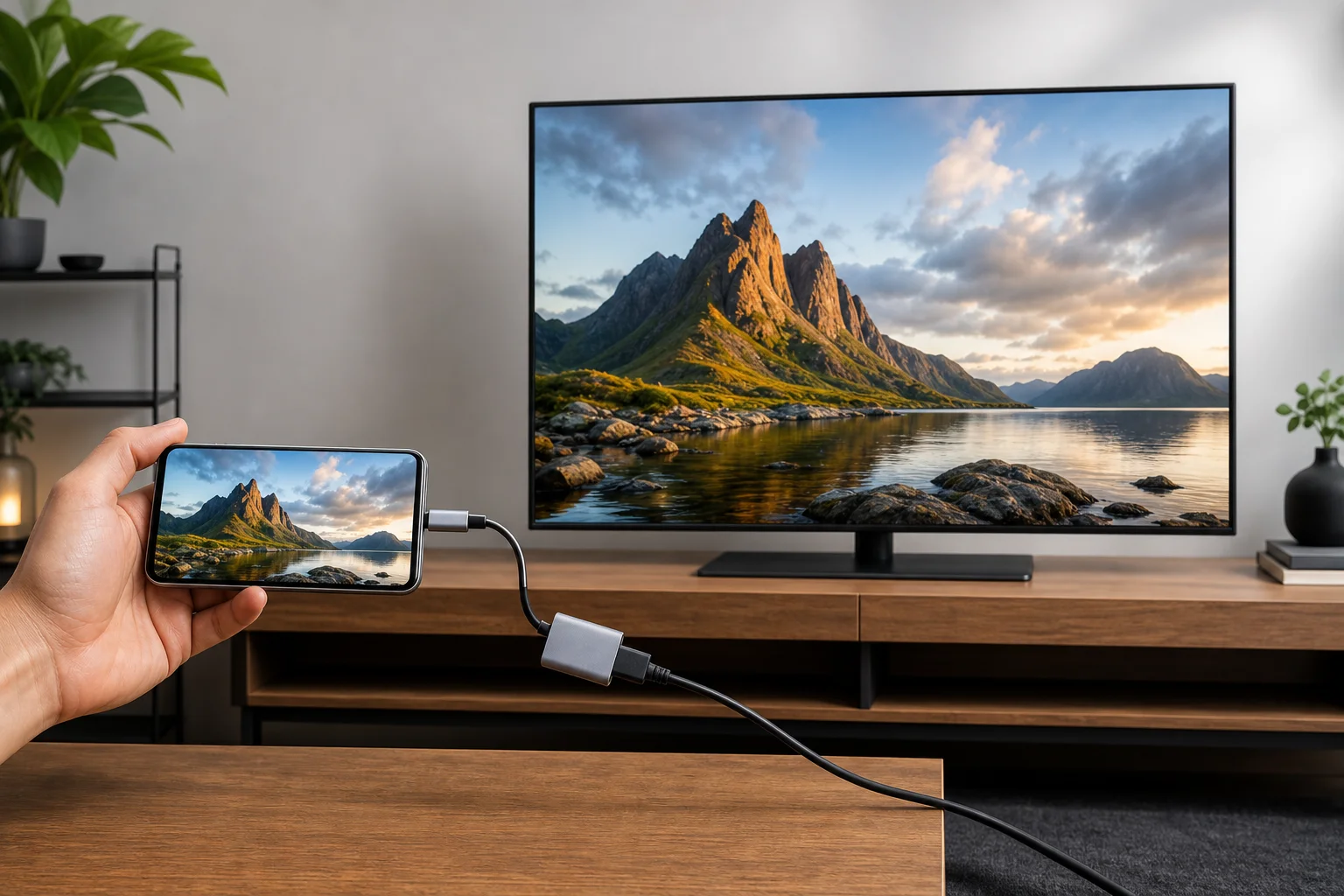
ケーブルで接続する方法
有線接続は、無線キャストが失敗した場合、ネットワークが混雑している場合、または低遅延が必要な場合に便利です。ホテル、オフィス、教室、ゲームセッションでも賢い選択です。
USB-CからHDMIを使用
多くの現代のAndroidフォンと一部のタブレットは、USB-Cを介してビデオ出力ができます。ただし、すべてのUSB-Cポートがビデオをサポートしているわけではありません。電話の仕様でDisplayPort Altモード、HDMI Altモード、Samsung DeX、Motorola Ready For、またはデスクトップモードのサポートを探してください。
必要なもの:
- USB-CからHDMIへのアダプターまたはHDMI対応のUSB-Cハブ。
- HDMIケーブル。
- HDMIポートの空いているテレビ。
手順:
- USB-Cアダプターを電話に接続します。
- アダプターとテレビの間にHDMIケーブルを接続します。
- テレビを正しいHDMI入力に切り替えます。
- 電話の画面が表示されるのを待ちます。
- 要求された場合は、画面ミラーリング、デスクトップモード、またはメディア出力を選択します。
何も表示されない場合、あなたの電話はUSB-Cでのビデオ出力をサポートしていない可能性があります。その場合は、無線キャストまたはストリーミングデバイスを使用してください。
古いiPhone用にLightningからHDMIを使用
Lightningポートを持つiPhoneの場合、Lightning Digital AVアダプターとHDMIケーブルを使用します。アダプターをiPhoneに接続し、HDMIケーブルをアダプターとテレビに接続して、正しいHDMI入力を選択します。
これは、旅行やプレゼンテーションに便利なオプションです。ただし、一部のストリーミングサービスは、コンテンツ保護ルールのためにHDMI再生をブロックまたは制限する場合があります。特定のアプリで黒い画面が表示される場合は、AirPlayまたはスマートテレビに内蔵されたアプリを試してみてください。
ステップバイステップのセットアップチェックリスト
作業する接続への最速な道を望む場合、このチェックリストに従ってください。
- テレビの種類を確認します。 Chromecast、AirPlay、MiracastまたはHDMI入力のみが内蔵されているか確認します。
- 無線または有線を選択します。 便利さのために無線を使用します。安定性と低遅延のためにHDMIを使用します。
- ソフトウェアを更新します。 電話、テレビ、ストリーミングデバイス、およびビデオアプリの更新をインストールします。
- 同じWi-Fiネットワークに接続します。 キャストとAirPlayでは、通常、電話とテレビデバイスが同じネットワークにある必要があります。
- 正しい機能を開きます。 メディアにはキャストアイコンを使用し、iPhoneには画面ミラーリング、AndroidにはScreen Castを使用します。
- テレビを選択します。 電話のデバイスリストから正しいテレビ名を選びます。
- 許可を確認します。 ペアリングのプロンプトを受け入れるか、テレビに表示されるコードを入力します。
- 音声とビデオをテストします。 短いビデオを再生し、その後電話とテレビの両方の音量を調整します。
- 中断を減らします。 画面全体をミラーリングしている場合は、おやすみモードを有効にします。
- セットアップを保存します。 ネットワーク上に複数のテレビが場合、テレビデバイスに明確な名前を付けます。
よくある接続問題のトラブルシューティング
スマートフォンがテレビに接続できない場合、まずは簡単な修正から始めます。電話、テレビ、ルーター、ストリーミングデバイスを再起動します。その後、再試行してください。
テレビがデバイスリストに表示されない場合は、両方のデバイスが同じWi-Fiネットワーク上にあることを確認します。一部のルーターは、2.4GHzと5GHzの別々のネットワークを作成します。ゲストネットワークもデバイスの検出を妨げることがあります。
ビデオがカクつく場合、電話とテレビデバイスをルーターの近くに移動させてください。また、大きなダウンロードを一時停止することでネットワークトラフィックを減少させることもできます。最良の結果を得るために、可能であればテレビやストリーミングボックスをルーターにEthernetで接続してください。
ストリーミングアプリで黒い画面が表示される場合、コンテンツ保護が原因である可能性があります。画面をミラーリングする代わりにアプリから直接キャストしてみてください。また、テレビ自体にインストールされているアプリを使用することもできます。
オーディオが電話ではなくテレビから再生される場合、アプリの出力設定とテレビの入力を確認してください。電話からBluetoothのヘッドフォンやスピーカーを切断し、その後テレビに再接続します。
セキュリティとプライバシーのヒント
画面共有は、メッセージ、メール、写真、アプリの通知を公開する可能性があります。ミラーリングの前に、プライベートアプリを閉じ、「おやすみモード」を有効にしてください。また、公のテレビや共有テレビでのセンシティブなコンテンツのキャストを避けてください。
共有のWi-Fiネットワークの場合、明確なデバイス名を使用してください。ただし、個人的すぎないようにしましょう。たとえば、「リビングルームのテレビ」はフルネームよりも良いです。ホテルやオフィスのテレビを使用した後、可能であれば電話のキャスト履歴からデバイスを削除してください。
会議用には、接続する前に必要なファイル、写真、またはブラウザタブを開いてください。これにより、検索中にプライベートコンテンツが表示される可能性が減ります。
スマートフォンをテレビに接続することに関するFAQ
Wi-Fiなしで電話をテレビに接続できますか?
はい。USB-CからHDMIアダプター、LightningからHDMIアダプター、または直接接続モードをサポートするストリーミングデバイスを使用してください。有線HDMI接続は、Wi-Fiがない場合に最も信頼できるオプションです。
テレビで音が聞こえないのはなぜですか?
テレビの音量、電話の音量、および選択した入力を確認してください。また、Bluetoothヘッドフォンを電話から切断します。HDMIを使用している場合は、アダプターとケーブルを抜き、再接続してください。
画面ミラーリングはビデオ品質を低下させますか?
可能性があります。フルスクリーンミラーリングは通常Wi-Fiの強さに依存し、遅延や圧縮を追加することがあります。アプリから直接キャストする方が通常はより良い品質を提供します。なぜなら、テレビ自身がビデオをストリーミングしているからです。
キャスト中に電話を使用できますか?
通常はできます。YouTubeなどのアプリからキャストするとき、電話はリモコンとして機能します。画面をミラーリングすると、テレビは電話上のすべてを表示するため、プライベート活動も表示されることになります。
スマートフォンをテレビに接続するのに最適なケーブルは何ですか?
互換性のあるAndroidフォンには、良好なUSB-CからHDMIアダプターまたはハブを使用してください。LightningのiPhoneの場合は、Lightning Digital AVアダプターを使用します。常にアダプターがビデオ出力をサポートしているか確認してください。充電専用ではありません。
結論:セットアップに合った接続を選ぶ
スマートフォンをテレビに接続する最良の方法は、視聴したいコンテンツと所有しているデバイスに依存します。Chromecast、Google Cast、またはAirPlayを使用して簡単な無線ストリーミングを行います。電話の全画面表示を示す必要があるときには画面ミラーリングを使用します。安定した低遅延接続が必要な場合はHDMIを選びます。テレビが既にサポートしている方法から始め、短いビデオでテストし、Wi-Fiが利用できない時のために正しいアダプターを近くに用意してください。