Как использовать пульт телевизора на телефоне
Пульт телевизора на телефоне — это простой способ управлять вашим телевизором, когда физический пульт потерян, сломан или вне досягаемости. В большинстве случаев вам понадобится только совместимое приложение, та же Wi-Fi сеть и умный телевизор или стриминговое устройство. Это руководство объясняет лучшие варианты для Android и iPhone, как их настроить, когда важен инфракрасный сигнал, и как решить распространенные проблемы с подключением.
Использовать ваш телефон в качестве пульта может быть удобнее, чем стандартный пульт. Вы можете быстрее вводить пароли, искать голосом, переключать приложения, регулировать громкость и управлять стриминговыми устройствами с одного экрана. Однако правильная настройка зависит от модели вашего телевизора и аппаратного обеспечения телефона.
Как телефон может управлять телевизором
Смартфон может работать как пульт телевизора двумя основными способами: через Wi-Fi или с помощью инфракрасного передатчика.
Управление по Wi-Fi — это самый распространенный вариант на сегодняшний день. Ваш телефон и телевизор подключаются через одну и ту же домашнюю сеть. Приложение отправляет команды телевизору, стриминговой палочке или приставке. Этот метод работает с множеством смарт-телевизоров и устройств, таких как Google TV, Android TV, Roku, Amazon Fire TV и Apple TV.
Инфракрасный сигнал, часто называемый IR, работает как старый пульт. Телефон отправляет невидимый световой сигнал прямо на телевизор. Только некоторые телефоны Android имеют инфракрасный передатчик. У iPhone его нет. Если ваш телефон имеет IR, он может управлять старыми телевизорами, которые не подключены к интернету.
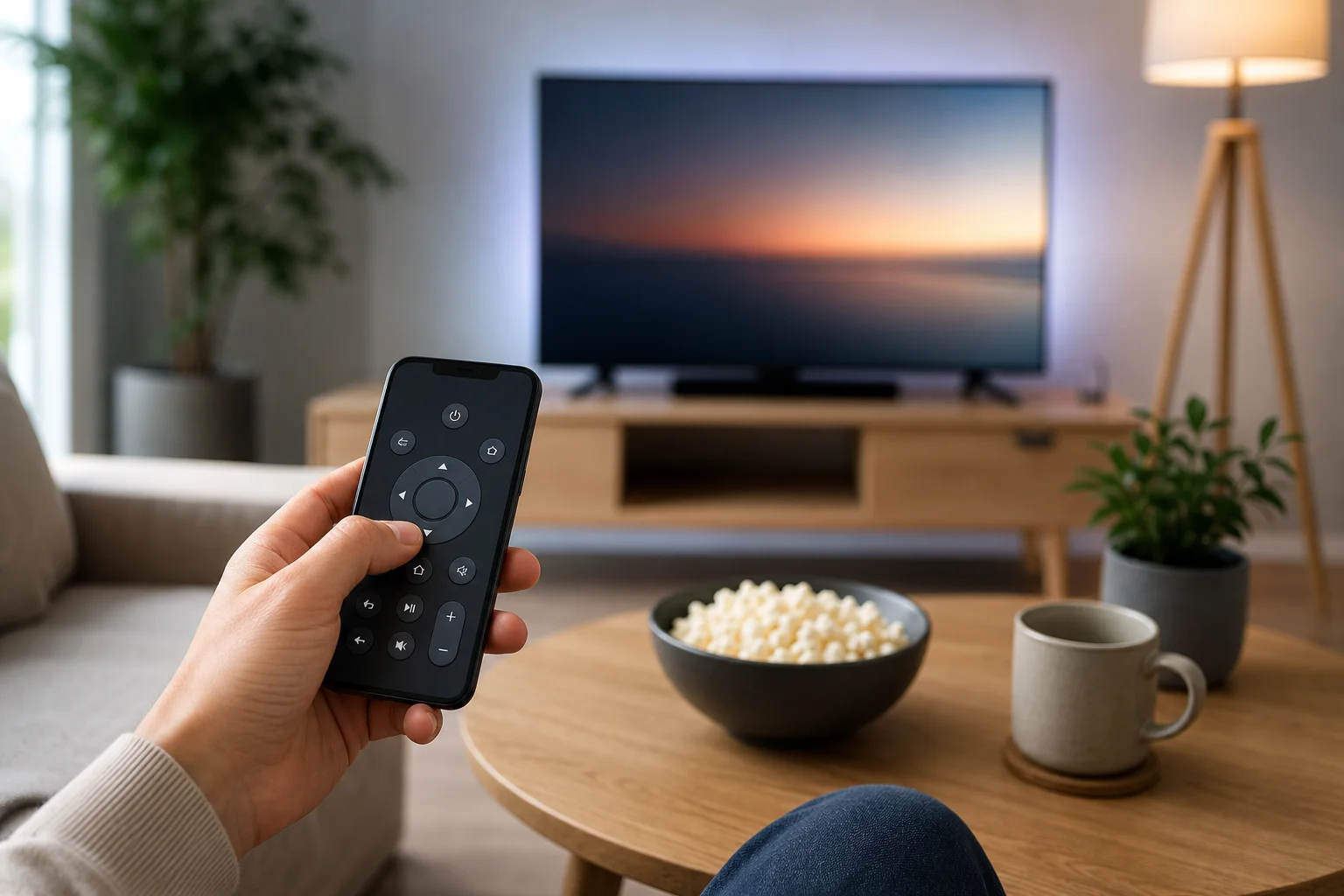
Лучшие приложения для использования в качестве пульта телевизора на вашем телефоне
Лучшее приложение обычно официальное от вашего бренда телевизора или стримингового устройства. Оно с большей вероятностью будет безопасным, стабильным и совместимым с ключевыми функциями.
| Телевизор или устройство | Рекомендуемое приложение для пульта на телефоне | Лучше всего подходит для |
|---|---|---|
| Google TV или Android TV | Приложение Google TV или Google Home | Навигация, голосовой поиск, ввод текста |
| Умный телевизор Samsung | SmartThings | Управление телевизором, автоматизация устройств, переключение ввода |
| Умный телевизор LG | LG ThinQ | Телевизоры WebOS, управление приложениями, основные настройки |
| Телевизор или плеер Roku | Приложение Roku | Личное прослушивание, управление каналами, ввод с клавиатуры |
| Amazon Fire TV | Приложение Amazon Fire TV | Голосовой поиск Alexa, навигация по приложениям |
| Apple TV | Пульт Apple TV в Центре управления | Функции Siri Remote, набор текста, управление воспроизведением |
| Некоторые старые телевизоры | Приложение IR пульта, если у вашего телефона есть IR | Основное управление питанием, громкостью и каналами |
Сторонние универсальные пульты могут работать, но выбирайте аккуратно. Многие наполнены рекламой или запрашивают разрешения, которые им не нужны. Предпочитайте официальные приложения, когда это возможно, и проверяйте отзывы перед установкой любого приложения для управления пультом.
Пошаговая настройка приложения пульта для смарт-телевизора
Следуйте этим шагам, чтобы превратить ваш смартфон в пульт управления для большинства смарт-телевизоров и стриминговых устройств.
- Подключите оба устройства к одной и той же Wi-Fi сети. Ваш телефон и телевизор обычно должны быть на одном маршрутизаторе. Если вы используете гостевую сеть, обнаружение устройства может не сработать.
- Установите официальное приложение. Загрузите приложение для вашего телевизора или стримингового устройства из Google Play Store или Apple App Store.
- Включите телевизор. Некоторые приложения не могут найти телевизор, который полностью выключен, особенно во время первой настройки.
- Откройте приложение и найдите устройства. Приложение должно показать ваш телевизор, стриминговую палочку или медиабокс.
- Выберите ваш телевизор. Нажмите на правильное имя устройства. Если у вас больше одного телевизора, проверьте имя комнаты или номер модели.
- Подтвердите код пары. Многие телевизоры отображают код. Введите его на вашем телефоне, чтобы утвердить подключение.
- Проверьте базовые функции управления. Попробуйте громкость, отключение звука, кнопки направления, домой, назад и питание.
- Включите дополнительные функции. Если доступно, включите голосовое управление, ввод с клавиатуры или быстрые ярлыки приложений.
Если параing не удалась, перезапустите телевизор, телефон и маршрутизатор. Затем попробуйте снова. Также проверьте, что ваш телефон не использует только мобильные данные или VPN, который блокирует доступ к локальной сети.
Использование Android телефона в качестве пульта телевизора
Пользователи Android имеют самый широкий выбор вариантов. Если у вас есть Google TV или Android TV, приложение Google TV часто является самым простым выбором. Оно включает цифровую крестовую панель, управление в стиле сенсорной панели на некоторых версиях, ввод с клавиатуры и голосовой поиск.
Для телевизоров Samsung стандартным вариантом является приложение SmartThings. Оно может управлять совместимыми телевизорами и другими подключенными домашними устройствами. Для телевизоров LG приложение LG ThinQ предоставляет функции пульта для многих моделей WebOS.
Некоторые телефоны Android от таких брендов, как Xiaomi, Redmi, Poco, Huawei и более старые модели Honor, могут иметь инфракрасный передатчик. В этом случае вы можете использовать встроенное приложение пульта или заслуживающее доверия приложение IR для пульта. Это полезно для старых телевизоров, кондиционеров, проекторов и приставок. Однако вам нужно направить телефон на телевизор, как с обычным инфракрасным пультом.
Использование iPhone в качестве пульта телевизора
iPhone может управлять многими телевизорами через Wi-Fi, но не может отправлять инфракрасные команды. Для Apple TV пульт встроен в iOS. Откройте Центр управления и нажмите на значок пульта Apple TV. Если вы его не видите, добавьте его в Настройки под Центром управления.
Для других смарт-телевизоров установите правильное официальное приложение. Приложение Google TV работает с устройствами Google TV и Android TV. Roku, Fire TV, Samsung SmartThings и LG ThinQ также поддерживают управление iPhone для совместимых моделей.
Когда приложение iPhone запрашивает разрешение на локальную сеть, разрешите его. Без этого разрешения приложение может не увидеть ваш телевизор. Также убедитесь, что функции AirPlay и настройки управляемого приложения включены на телевизоре, если ваша модель требует этого.
Когда приложение IR пульта является правильным выбором
Приложение IR пульта полезно, когда ваш телевизор не смарт, не подключен к Wi-Fi или слишком старо для современных приложений. Оно также может помочь, если ваш маршрутизатор не работает. Однако оно будет работать только в том случае, если ваш телефон имеет инфракрасное оборудование.
Чтобы проверить, найдите в спецификациях вашего телефона «инфракрасный передатчик» или посмотрите на маленькое темное окно на верхнем крае телефона. Если у вашего устройства нет IR, загрузка приложения IR пульта не добавит это оборудование.
Управление IR обычно ограничивается основными командами. Вы можете получить кнопки питания, громкости, ввода, отключения звука, меню и каналов. Расширенные функции смарт-телевизора, запуск приложений и голосовой поиск обычно требуют управления по Wi-Fi.
Устранение неполадок, когда пульт телефона не работает
Проблемы с подключением распространены, но большинство из них легко решить. Начните с простых проверок, прежде чем изменять продвинутые настройки.
Проверьте Wi-Fi сеть
Убедитесь, что ваш телефон и телевизор находятся в одной и той же Wi-Fi сети. Телефон на мобильных данных обычно не может обнаружить телевизор в вашей домашней сети. Также проверьте, чтобы одно устройство не находилось в гостевой сети, в то время как другое — в основной сети.
Перезапустите все
Перезапустите телефон, телевизор и маршрутизатор. Это устраняет временные сетевые проблемы и обновляет обнаружение устройств. Для некоторых телевизоров отключение сетевого кабеля питания на 30 секунд работает лучше, чем использование кнопки питания на пульте.
Обновите приложение и программное обеспечение телевизора
Устаревшее программное обеспечение может привести к сбою в паре. Обновите приложение пульта из магазина приложений. Затем проверьте настройки телевизора на наличие обновлений прошивки или системы.
Разрешите разрешения
На Android разрешите близкие устройства, Bluetooth и разрешения локальной сети, если это запрашивается. На iPhone включите доступ к локальной сети в Настройках. Некоторые приложения также требуют разрешения на микрофон для голосового поиска, но основные кнопки пульта должны работать без него.
Временно отключите блокирующие функции
VPN, приложение брандмауэра, настройки частного DNS или функция изоляции маршрутизатора могут блокировать связь между вашим телефоном и телевизором. Временно отключите их, чтобы протестировать. Если пульт начинает работать, настройте эти параметры, а не оставляйте вашу сеть незащищенной.
Советы по безопасности и конфиденциальности
Приложение пульта на телефоне может получить доступ к вашей локальной сети, поэтому устанавливайте только приложения, которым вы доверяете. Официальные приложения от брендов телевизоров и крупных стриминговых платформ обычно являются самой безопасной отправной точкой.
Используйте эти привычки для снижения риска:
- Загружайте приложения только из официального магазина приложений.
- Избегайте приложений с чрезмерной рекламой, непонятными разработчиками или плохими отзывами.
- Не предоставляйте доступ к контактам, фотографиям или местоположению, если нет ясной причины.
- Удаляйте приложения для пульта, которыми вы больше не пользуетесь.
- Держите программное обеспечение вашего телевизора и телефона обновленным.
- Используйте надежный пароль Wi-Fi, чтобы предотвратить подключение незнакомцев к вашему телевизору.
Также время от времени проверяйте подключенные устройства в настройках телевизора. Если вы видите незнакомый телефон или планшет, удалите его.
Часто задаваемые вопросы о использовании пульта телевизора на телефоне
Могу ли я использовать свой телефон как пульт телевизора без Wi-Fi?
Да, но только в ограниченных случаях. Ваш телефон должен иметь инфракрасный передатчик, и телевизор должен поддерживать инфракрасное управление. Без Wi-Fi или IR большинство телефонов не может управлять телевизором напрямую.
Какое лучшее бесплатное приложение для пульта телевизора?
Лучший бесплатный вариант обычно — это официальное приложение для вашего устройства, например, Google TV, Roku, Amazon Fire TV, SmartThings, LG ThinQ или Пульт Apple TV. Эти приложения разработаны для определенных платформ и, как правило, более надежны, чем общие альтернативы.
Почему мой телефон не находит мой телевизор?
Самая распространенная причина — это то, что телефон и телевизор не находятся в одной сети. Другие причины включают отключенное разрешение локальной сети, устаревшее программное обеспечение, изоляцию гостевой Wi-Fi, VPN или настройку телевизора, блокирующую мобильное управление.
Могу ли я включить телевизор с помощью телефона?
Иногда. Многие смарт-телевизоры поддерживают включение через Wi-Fi только после настройки и только если включен быстрый запуск, режим ожидания сети или аналогичная настройка. Телефоны с IR могут часто включать совместимые телевизоры, отправляя обычную команду питания.
Лучше ли пульт на телефоне, чем физический пульт?
Это зависит. Пульт на телефоне отлично подходит для ввода, поиска и управления стриминговыми приложениями. Физический пульт все еще быстрее для быстрого изменения громкости и работает даже когда батарея вашего телефона разряжена.
Заключение
Самый простой способ получить пульт телевизора на телефоне — это установить официальное приложение для вашего смарт-телевизора или стримингового устройства, подключить оба устройства к одной и той же Wi-Fi сети и спарить их с помощью кода на экране. Если у вас старый телевизор, проверьте, имеет ли ваш Android телефон инфракрасный передатчик. Начните с рекомендуемого приложения для вашего устройства, протестируйте базовые функции управления и оставьте приложение установленным в качестве надежного резервного варианта на случай, если ваш пульт исчезнет в следующий раз.