Приложения для управления телевизором с телефона: лучшие варианты и советы по настройке
Приложения для управления телевизором с телефона могут заменить потерянный пульт, упростить ввод текста при поиске и обеспечить более быстрый доступ к элементам управления потоковой передачей. Лучший выбор зависит от марки вашего телевизора, устройства для потоковой передачи и вашей домашней сети Wi-Fi. В этом руководстве вы узнаете, какое приложение пульта ДУ использовать для Samsung, LG, Roku, Fire TV, Apple TV, Google TV и других устройств, а также как настроить его безопасно и исправить распространенные проблемы с подключением.
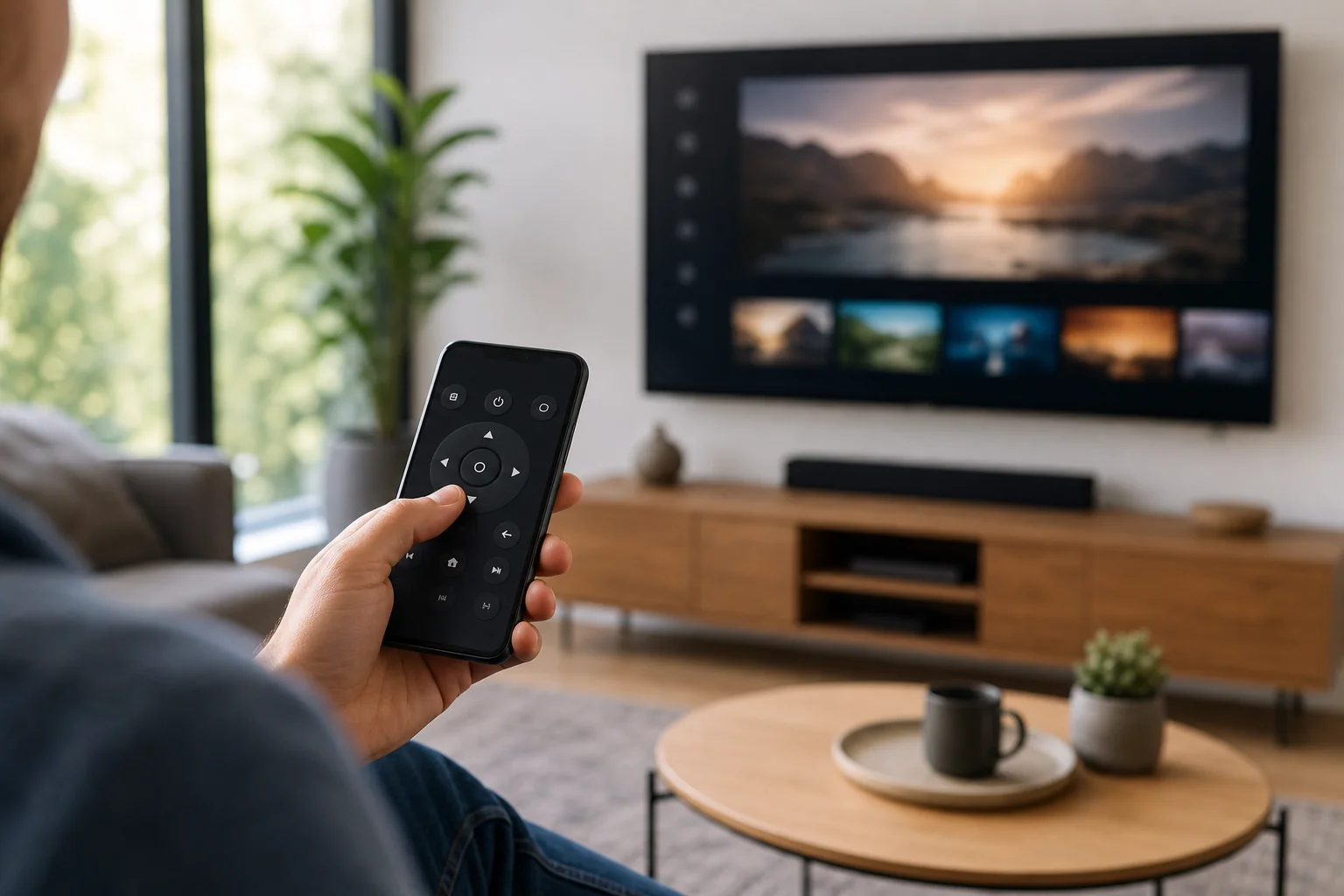
Как работают приложения пульта ДУ на телефоне
Телефон может управлять телевизором несколькими способами. Большинство современных приложений пульта ДУ используют вашу домашнюю сеть Wi-Fi. Ваш телефон и телевизор подключаются к одному и тому же маршрутизатору, затем приложение обнаруживает телевизор и отправляет команды через локальную сеть.
Некоторые телефоны и приложения также могут использовать Bluetooth. Это распространено среди стриминговых коробок, устройств Android TV и некоторых смарт-телевизоров. Меньшее количество телефонов Android включает инфракрасный передатчик, который также называют IR-бластером. Если у вашего телефона есть такой, он может отправлять тот же тип сигнала, что и классический пульт. Однако IR-бластеры встречаются реже на более новых телефонах.
Для большинства людей самым простым вариантом является официальное приложение, разработанное брендом телевизора или устройства для потоковой передачи. Официальные приложения обычно поддерживают включение, громкость, навигацию, воспроизведение, голосовой поиск и ввод с клавиатуры. Они также, как правило, более безопасны, чем неизвестные сторонние приложения пульта ДУ.
Лучшие приложения для управления телевизором с вашего телефона
Google TV
Приложение Google TV — это один из лучших вариантов для телевизоров и стриминговых устройств, работающих на Google TV или Android TV. Оно может работать как пульт, включая сенсорную панель, D-pad, клавиатуру и голосовой ввод в поддерживаемых регионах и языках.
Используйте его для Chromecast с Google TV, многих телевизоров Sony Bravia, моделей TCL Google TV, моделей Hisense Google TV и других устройств Android TV. Вам нужны оба устройства на одной сети Wi-Fi, и вам может понадобиться ввести код сопряжения, отображаемый на телевизоре.
Apple TV Remote
Если вы используете iPhone или iPad с Apple TV, Apple TV Remote встроен в Центр управления. Вам не нужно загружать отдельное приложение для большинства последних версий iOS и iPadOS.
Он поддерживает навигацию, воспроизведение, Siri, ввод с клавиатуры и переключение приложений. Это лучший выбор для Apple TV HD и Apple TV 4K. Убедитесь, что Apple TV и iPhone правильно авторизованы и подключены к одной сети.
Приложение Roku
Приложение Roku — это отличный выбор для телевизоров Roku и стриминговых плееров Roku. Оно включает пульт, голосовой поиск, если поддерживается, приватное прослушивание с наушниками, подключенными к вашему телефону, и быстрый доступ к каналам.
Оно особенно полезно, когда вы хотите ввести пароль или поисковый запрос. Однако приватное прослушивание может быстрее разряжать батарею вашего телефона, и оба устройства должны быть на одной сети для нормального управления пультом.
Приложение Amazon Fire TV
Приложение Amazon Fire TV работает с Fire TV Stick, Fire TV Cube и телевизорами с встроенным Fire TV. Оно включает элементы управления навигацией, клавиатуру, голосовой поиск Alexa и кнопки воспроизведения.
Это практичная резервная копия, если ваш пульт Fire TV потерян или не реагирует. Во время настройки ваш телефон должен находиться рядом с устройством Fire TV и быть подключен к одной сети Wi-Fi. Если Fire TV никогда не был подключен к вашей текущей сети Wi-Fi, вам может понадобиться физический пульт сначала.
Samsung SmartThings
Samsung SmartThings — это основное приложение для многих смарт-телевизоров Samsung. Оно может действовать как пульт и также соединять ваш телевизор с другими умными устройствами в доме. В зависимости от модели вы можете управлять включением, громкостью, источниками, приложениями и подключенными устройствами.
SmartThings лучше всего, если вы владеете телевизором Samsung или уже используете продукты Samsung для умного дома. Возможно, вам понадобится учетная запись Samsung, и некоторые функции варьируются в зависимости от модели и региона.
LG ThinQ
LG ThinQ — это официальное приложение для многих смарт-телевизоров LG. Оно позволяет управлять основными функциями пульта ДУ, запускать приложения, менять входы и использовать ввод с клавиатуры на поддерживаемых моделях.
Это лучший первоначальный выбор для телевизоров LG на базе webOS. Как и с другими брендовыми приложениями, убедитесь, что прошивка вашего телевизора и приложение LG ThinQ обновлены перед устранением неполадок.
Сторонние универсальные приложения пульта
Универсальные приложения пульт ДУ могут быть полезными, когда приложение вашего бренда телевизора плохо работает или недоступно. Некоторые поддерживают множество брендов через Wi-Fi, в то время как другие требуют телефон с IR-бластером.
Однако будьте осторожны. Избегайте приложений с чрезмерной рекламой, неясными политиками конфиденциальности или запросами на разрешения, которые не нужны для управления пультом. Приложение пульта не должно требовать доступа к вашим контактам или истории звонков.
Быстрое сравнение приложений для управления телевизором
| Приложение | Лучше всего работает с | Ключевые сильные стороны | Что следует избегать |
|---|---|---|---|
| Google TV | Устройства Google TV и Android TV | Легкое сопряжение, клавиатура, голосовые функции | Требует одной сети Wi-Fi |
| Apple TV Remote | Apple TV HD и Apple TV 4K | Встроено в iPhone и iPad, плавное управление | Только для устройств Apple TV |
| Приложение Roku | Телевизоры и плееры Roku | Приватное прослушивание, ярлыки на каналы, голосовой поиск | Приватное прослушивание использует больше батареи |
| Приложение Amazon Fire TV | Fire TV Stick, Cube и телевизоры Fire TV | Поддержка Alexa, клавиатура, простая навигация | Первоначальная настройка Wi-Fi может потребовать физический пульт |
| Samsung SmartThings | Смарт-телевизоры Samsung | Управление телевизором плюс функции умного дома | Для многих функций требуется учетная запись Samsung |
| LG ThinQ | Телевизоры LG на webOS | Официальная поддержка LG, управление входами и приложениями | Функции варьируются в зависимости от модели телевизора |
Эта таблица является хорошим началом. В общем, выбирайте приложение от той же компании, что и ваш телевизор или устройство для потоковой передачи. Если вы используете стриминговую палку на старом телевизоре, управляйте приложением стриминговой палки, а не приложением бренда телевизора.
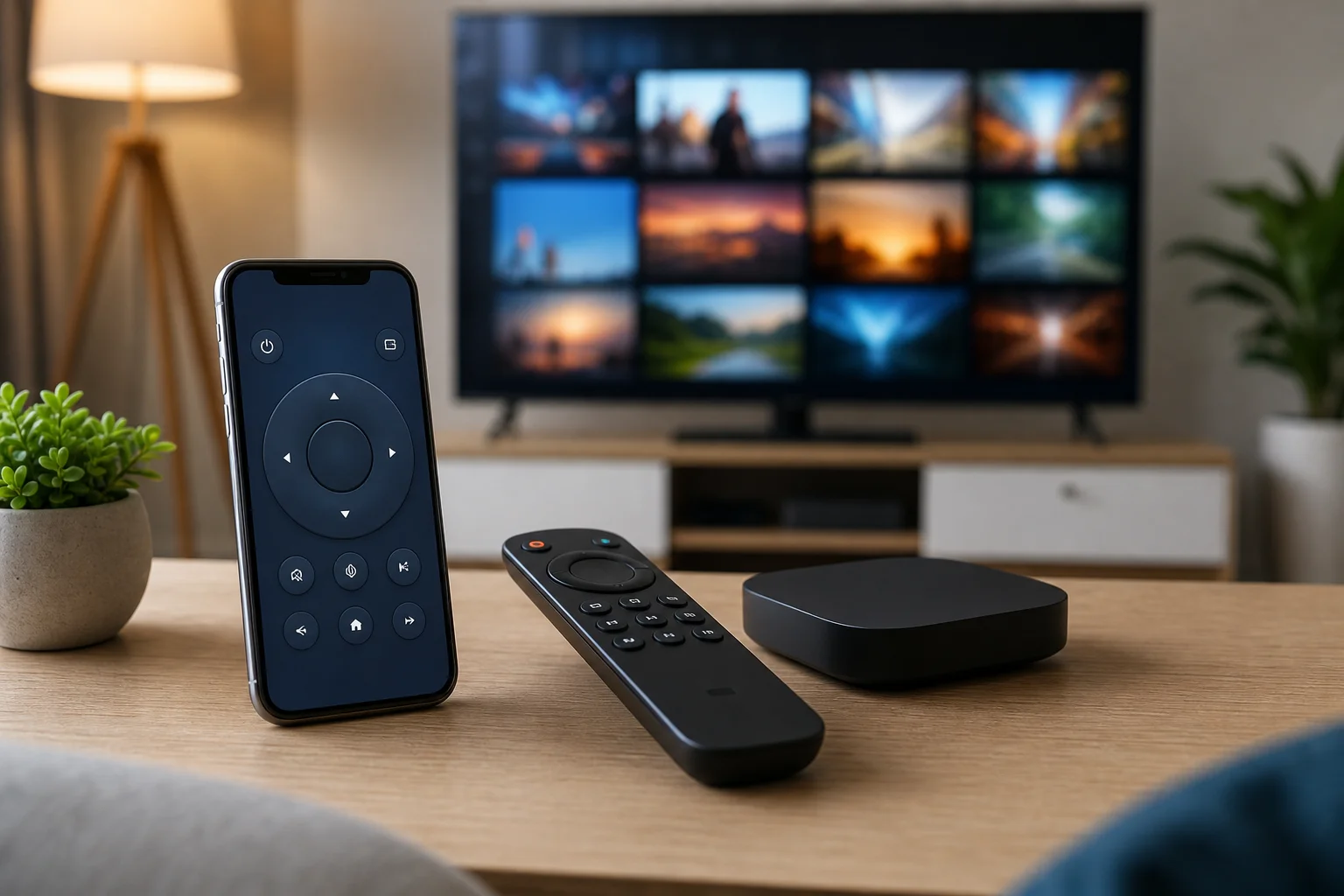
Как настроить приложение пульта ДУ шаг за шагом
Следуйте этим шагам перед тем, как пытаться использовать более сложные решения:
- Определите ваше устройство. Проверьте, хотите ли вы управлять самими телевизором или устройством потоковой передачи, например, Roku, Fire TV, Apple TV или Chromecast.
- Установите официальное приложение. Загрузите его из Apple App Store или Google Play. Избегайте похожих приложений с подозрительными названиями.
- Подключитесь к одной Wi-Fi сети. Ваш телефон и телевизор должны использовать одну и ту же домашнюю сеть. Если ваш маршрутизатор имеет отдельные названия для 2,4 ГГц и 5 ГГц, подключите оба устройства к одной и той же сети, если сопряжение не удается.
- Включите телевизор или устройство потоковой передачи. Некоторые телевизоры не могут быть обнаружены, когда они полностью выключены, особенно если быстрая настройка отключена.
- Откройте приложение и просканируйте устройства. Выберите ваш телевизор или стриминговый плеер из списка.
- Введите код сопряжения. Многие устройства показывают код на экране телевизора. Введите его в приложение.
- Проверьте ключевые элементы управления. Попробуйте громкость, домашнюю кнопку, назад, воспроизведение и ввод с клавиатуры.
- Включите полезные настройки. Если доступно, включите быструю настройку, управление мобильным устройством или сетевое ожидание, чтобы приложение могло разбудить телевизор позже.
Если настройка не удалась, перезагрузите телевизор, перезагрузите телефон и перезагрузите маршрутизатор. Затем попробуйте снова выполнить сопряжение.
На что обращать внимание в хорошем приложении пульта ДУ
Хорошее приложение пульта управления должно быть простым, стабильным и дружелюбным к конфиденциальности. Прежде чем полагаться на одно, проверьте следующие функции:
- Официальная поддержка устройства. Брендовые приложения, как правило, работают лучше, чем универсальные.
- Ввод с клавиатуры. Это делает ввод паролей и поиск намного быстрее.
- Голосовой поиск. Полезен для стриминговых устройств, но не является обязательным.
- Управление громкостью и питанием. Некоторые приложения управляют воспроизведением, но не громкостью телевизора.
- Переключение ввода. Полезно, если вы переходите между HDMI-устройствами.
- Низкая нагрузка рекламы. Слишком много рекламы может сделать приложение пульта возмутительным.
- Ясные разрешения. Приложение должно запрашивать только то, что необходимо.
- Регулярные обновления. Обновленные приложения чаще поддерживают новое программное обеспечение телефона и телевизора.
Также учитывайте, кто будет использовать приложение. Простой макет кнопок может быть лучше для гостей или пожилых членов семьи. Макет сенсорной панели может быть быстрее для людей, привыкших к жестам на телефоне.
Советы по безопасности и конфиденциальности для приложений пульта ДУ
Удаленные приложения могут видеть имена устройств, детали сети и иногда связанные с просмотром действия. Поэтому стоит проявлять осторожность.
Начните с официальных приложений, где это возможно. Загружайте только из доверенных магазинов приложений. Читайте запросы на разрешения перед их принятием. Если приложение запрашивает не связанные доступы, выберите другой вариант.
Также обновляйте программное обеспечение вашего телевизора. Смарт-телевизоры часто получают обновления прошивки, которые исправляют ошибки подключений и проблемы безопасности. Если вы используете общую сеть Wi-Fi в общежитии, отеле или многоквартирном доме, избегайте сопряжения вашего телевизора с неизвестными телефонами. Дома используйте надежный пароль для Wi-Fi и не оставляйте ваш маршрутизатор открытым.
Устранение неполадок, когда ваш телефон не управляет телевизором
Проблемы подключения распространены, но многие из них легко решить.
Сначала подтвердите, что телевизор и телефон находятся на одной сети Wi-Fi. Гостевые сети часто блокируют обнаружение устройств, так что избегайте их для управления пультом телевизора. Затем перезапустите приложение и проверьте, появляется ли телевизор через минуту.
Если устройство по-прежнему не отображается, перезагрузите телевизор. Отключите его от питания на примерно 30 секунд, если обычная перезагрузка недоступна. Затем перезагрузите маршрутизатор. Это устраняет множество локальных проблем сети.
Также проверьте настройки телевизора. Ищите такие параметры, как "управление мобильным устройством", "удаленный запуск", "ожидание сети", "быстрый запуск" или "разрешить управление мобильными приложениями". Точное название зависит от бренда.
Наконец, обновите и прошивку телевизора, и приложение на телефоне. Если на вашем телефоне активен сторонний VPN, приостановите его на короткое время во время сопряжения. Некоторые настройки VPN могут блокировать обнаружение локальной сети.
Часто задаваемые вопросы о контроле телевизора с помощью телефона
Могу ли я использовать свой телефон в качестве пульта ДУ без Wi-Fi?
Да, но только в некоторых случаях. Если у вашего телефона есть IR-бластер, вы можете использовать инфракрасное приложение без Wi-Fi. Некоторые устройства также поддерживают управление по Bluetooth. Однако большинство приложений пульта смарт-телевизоров нуждаются в Wi-Fi.
Какое лучшее бесплатное приложение для управления смарт-телевизором?
Лучшее бесплатное приложение обычно является официальным для вашего устройства: Google TV, Apple TV Remote, Roku, Amazon Fire TV, Samsung SmartThings или LG ThinQ. Эти приложения бесплатны и предназначены для их собственного оборудования.
Могу ли я включить телевизор с помощью телефона?
Иногда. Телевизор должен поддерживать пробуждение по сети, быстрый старт или подобную функцию. Если телевизор полностью выключен и сетевой режим ожидания отключен, приложение может не суметь его включить.
Почему моё приложение пульта телепередачи часто отключается?
Распространенные причины включают слабый Wi-Fi, режим гостя на маршрутизаторе, устаревшую прошивку телевизора, настройки экономии батареи на телефоне или VPN, блокирующий локальный сетевой трафик. Обновление устройств и их близость к маршрутизатору обычно помогает.
Безопасны ли универсальные приложения пульта ДУ?
Некоторые безопасны, но качество варьируется. Выбирайте приложения с ясными политиками конфиденциальности, разумными разрешениями и хорошими недавними отзывами. Избегайте приложений, которые запрашивают не связанные доступы или показывают агрессивную рекламу.
Заключение
Самый простой способ управлять вашим телевизором с телефона — это использовать официальное приложение для вашего телевизора или устройства потоковой передачи. Начните с Google TV, Apple TV Remote, Roku, Fire TV, Samsung SmartThings или LG ThinQ в зависимости от вашего оборудования. Затем свяжите оба устройства в одной сети Wi-Fi и включите настройки управления мобильными устройствами. Если ваш пульт потерян, сломан или просто неудобен, установите правильное приложение сегодня и превратите свой телефон в надежный пульт ДУ для телевизора.