Смартфон как пульт от телевизора: функции, настройка, приложения и устранение неполадок
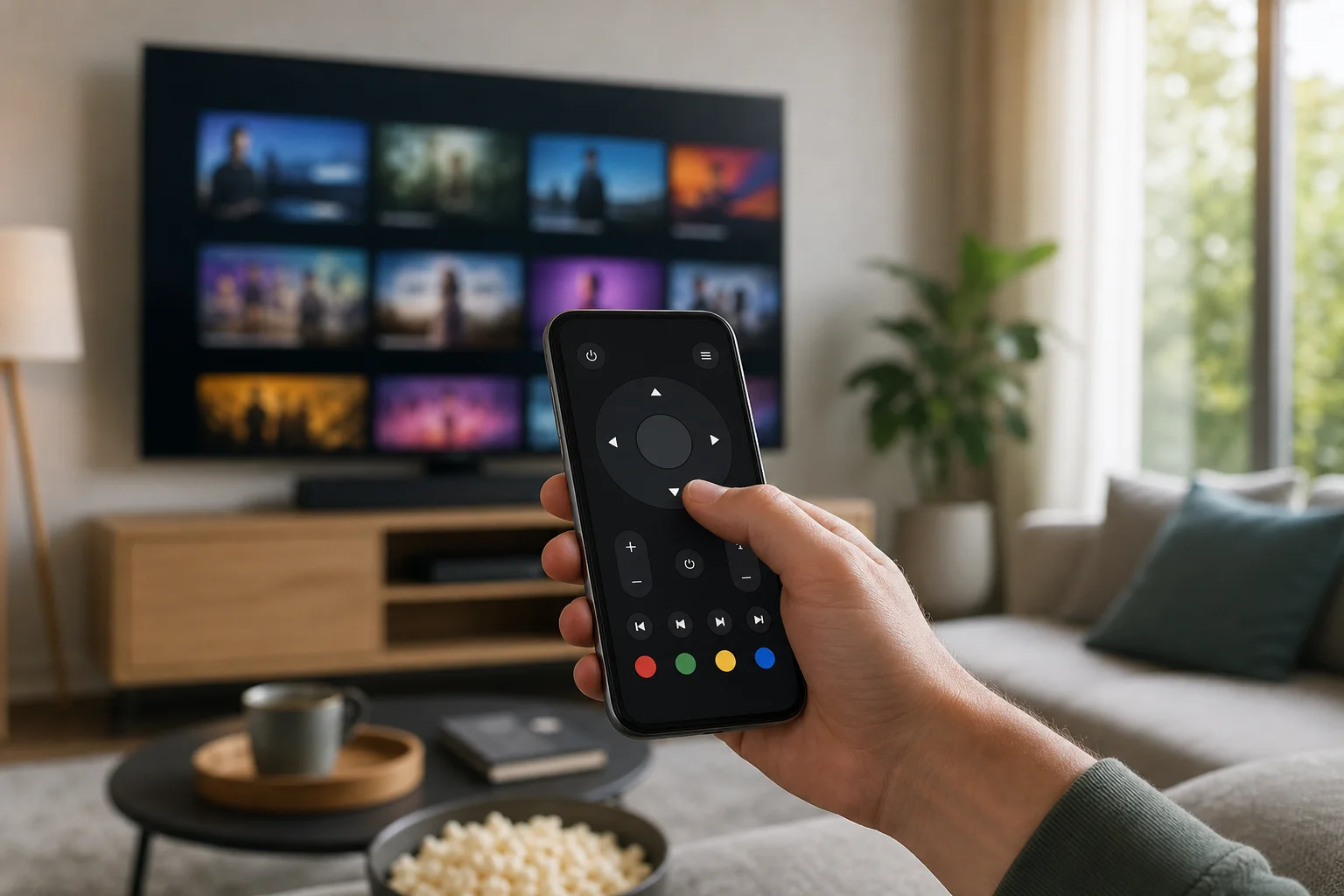
Использовать смартфон в качестве пульта от телевизора — один из самых простых способов управления телевизором, потоковым устройством или медиаплеером, когда оригинальный пульт отсутствует, сломан или просто недоступен. Телефон может менять каналы, регулировать громкость, запускать приложения, вводить запросы поиска, дублировать контент и управлять воспроизведением. Этот гид объясняет, как работает управление телевизором с помощью телефона, какие функции ожидать, как настроить и что делать, если ваш телевизор не отвечает.
Что может сделать ваш телефон как пульт от телевизора
Современный телефон может заменить множество повседневных функций управления пультом. В некоторых случаях он может делать больше, чем стандартный пульт, поскольку у него есть сенсорный экран, клавиатура, микрофон и экосистема приложений.
Распространенные функции пульта от телевизора на смартфоне включают:
- Управление питанием и ждущим режимом, если это поддерживается телевизором или подключенным устройством.
- Управление громкостью и отключением звука для телевизора, звуковой панели или ресивера.
- Переключение каналов на поддерживаемых телевизорах и приставках.
- Кнопки навигации для меню, настроек и потоковых приложений.
- Элементы управления воспроизведением, такие как воспроизведение, пауза, перемотка назад, быстрое перемотка и пропуск.
- Запуск приложений для служб, таких как Netflix, YouTube, Prime Video или Disney+.
- Ввод текста с помощью клавиатуры телефона, что быстрее, чем ввод с помощью стрелок.
- Голосовой поиск через Google Assistant, Siri, Alexa или приложение бренда телевизора.
- Передача экрана или дублирование с вашего телефона на телевизор.
- Личное прослушивание, доступное на некоторых платформах, таких как Roku.
Точный набор функций зависит от модели телевизора, мобильного приложения, операционной системы и того, подключается ли телефон через Wi-Fi, Bluetooth, инфракрасный канал или технологию дублирования.
Как смартфон работает как пульт от телевизора
Есть несколько способов, как телефон может управлять телевизором. Знание различий поможет вам выбрать правильную настройку.
Управление через Wi-Fi
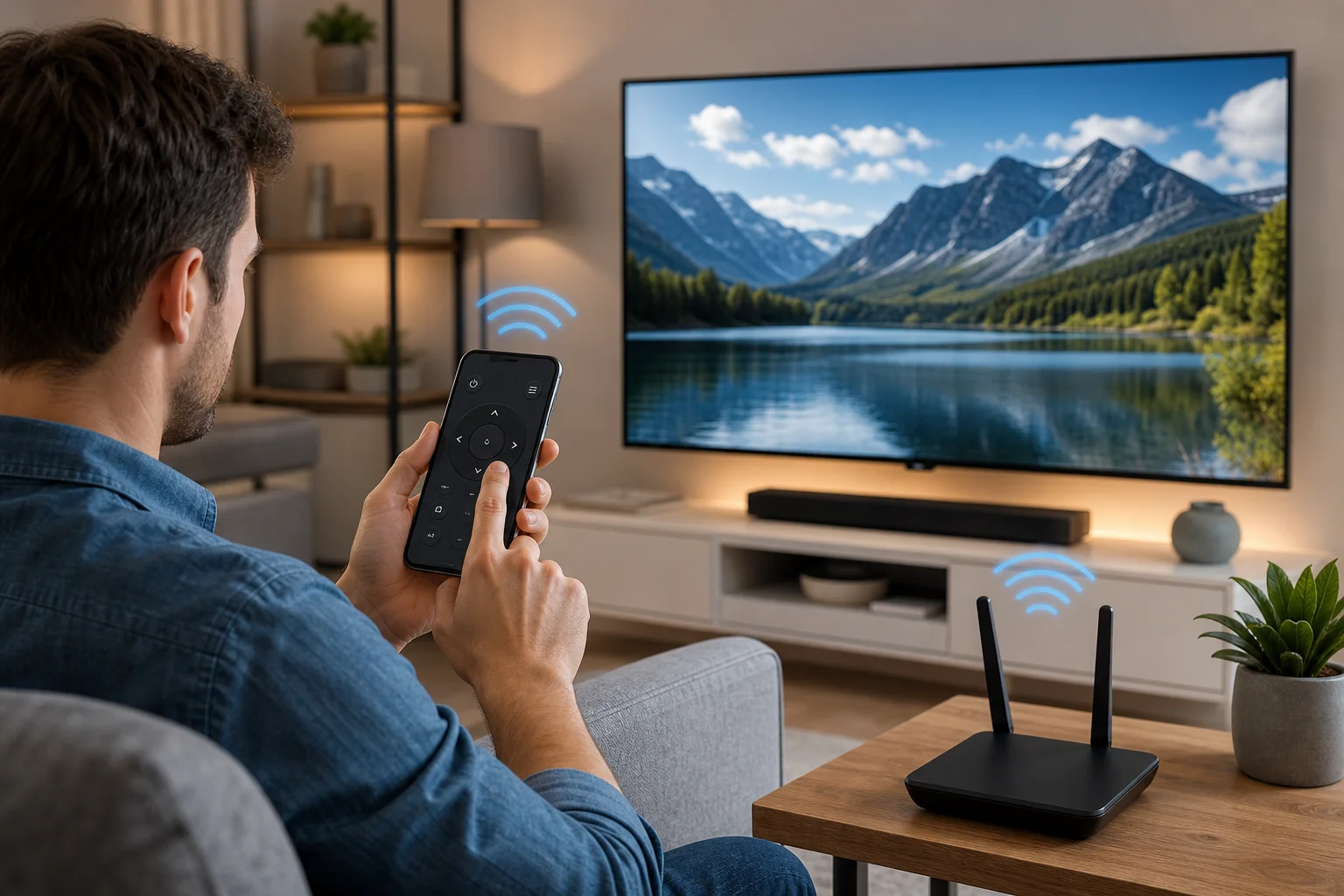
Большинство умных телевизоров и потоковых устройств используют управление по Wi-Fi. Ваш телефон и телевизор подключаются к одной домашней сети. Затем официальное приложение отправляет команды по сети.
Этот метод распространен для Google TV, Android TV, Apple TV, Roku, Fire TV, телевизоров Samsung, телевизоров LG и многих современных смарт-телевизоров. Он обычно поддерживает навигацию, запуск приложений, ввод текста и управление воспроизведением. Однако телевизор должен быть подключен к сети и проснуться, чтобы получить команды.
Инфракрасное управление
Некоторые Android-телефоны включают ИК-бластер. Это позволяет телефону отправлять инфракрасные сигналы, как традиционный пульт. ИК-управление может работать с более старыми телевизорами, которые не имеют Wi-Fi.
Недостатком является то, что немногие новые телефоны включают ИК-аппаратуру. Кроме того, инфракрасное управление требует прямой видимости между телефоном и телевизором. Обычно оно поддерживает базовые команды, но не сложные смарт-функции, такие как ввод в приложениях или голосовой поиск.
Bluetooth-управление
Некоторые потоковые устройства и телевизоры используют Bluetooth для функций пульта. Bluetooth может помочь в парном подключении, голосовом вводе и управлении устройствами. Он не всегда заменяет полный пульт, но может использоваться вместе с Wi-Fi приложением.
Дублирование и управление медиа
Дублирование не то же самое, что и полный пульт, но этого часто бывает достаточно. Когда вы дублируете с YouTube, Spotify, Netflix или другого поддерживаемого приложения, ваш телефон становится контроллером воспроизведения. Вы можете ставить на паузу, пропускать, изменять громкость или останавливать дублирование.
Дублирование хорошо работает с медиа, но оно может не управлять настройками телевизора, каналами или главной страницей, если ваше устройство также не поддерживает полное приложение для пульта.
Лучшие приложения и платформы для управления пультом от телефона
Лучшее приложение для пульта обычно — это официальное приложение для вашего телевизора или потокового устройства. Оно безопаснее и надежнее, чем случайные сторонние приложения.
| Телевизор или устройство | Рекомендуемое приложение или функция | Обычные функции |
|---|---|---|
| Google TV или Android TV | Приложение Google TV или функция удаленного управления Android TV | Навигация, клавиатура, голосовой поиск, управление приложениями |
| Apple TV | Пульт Apple TV в Центре управления iPhone | Навигация, Siri, ввод, воспроизведение, параметры питания |
| Roku | Мобильное приложение Roku | Пульт, клавиатура, личное прослушивание, запуск канала |
| Amazon Fire TV | Приложение Amazon Fire TV | Навигация, голосовой поиск, ввод, воспроизведение |
| Умный телевизор Samsung | Приложение SmartThings | Элементы управления пультом, управление устройствами, автоматизация |
| Умный телевизор LG | Приложение LG ThinQ | Элементы управления пультом, запуск приложений, смарт-функции для дома |
| Телевизоры с встроенным Chromecast | Google Home и приложения с поддержкой дублирования | Дублирование, воспроизведение, громкость, управление устройствами |
Если ваш телевизор старый, поищите на сайте производителя его поддерживаемое мобильное приложение. Избегайте приложений, которые запрашивают ненужные разрешения, показывают агрессивные рекламы или требуют оплаты до подтверждения совместимости.
Как настроить телефон как пульт от телевизора
Следуйте этим шагам, чтобы подключить приложение для пульта на телефоне. Процесс может немного варьироваться по брендам, но основной порядок аналогичен.
- Подключите оба устройства к одной Wi-Fi сети. Ваш телефон и телевизор или потоковое устройство обычно должны находиться в одной домашней сети.
- Установите правильное приложение для пульта. Используйте официальное приложение для вашего бренда телевизора или потоковой платформы.
- Включите телевизор или потоковое устройство. Некоторые приложения не могут обнаружить устройство, которое полностью выключено.
- Откройте приложение и просканируйте устройства. Выберите ваш телевизор из списка, когда он появится.
- Подтвердите код парирования. Многие телевизоры показывают код на экране. Введите его на вашем телефоне.
- Разрешите полезные разрешения. Могут понадобиться разрешения на доступ к микрофону для голосового поиска. Доступ к локальной сети может понадобиться на iPhone.
- Проверьте основные команды. Попробуйте громкость, навигацию, домашний экран, назад и ввод с клавиатуры.
- Сохраните устройство как избранное. Это облегчит повторное подключение позже.
Если приложение не может найти телевизор, перезагрузите оба устройства и убедитесь, что они находятся на одной полосе сети или маршрутизаторе. Гостевые сети и VPN-подключения могут блокировать локальное обнаружение устройств.
Полезные функции помимо базового управления пультом
Пульт от телефона — это не только резервный вариант. Он может улучшить ваш повседневный опыт использования телевизора.
Более быстрый поиск и ввод
Ввод с пульта телевизора медленный. Клавиатура смартфона упрощает поиск фильмов, ввод паролей, переименование входов или вход в потоковые сервисы. Это одно из главных преимуществ использования мобильного пульта для телевизора.
Голосовые команды
Многие приложения поддерживают голосовой поиск. Вы можете запросить фильм, открыть приложение, найти жанр или выполнить поиск на YouTube. Поддержка голоса зависит от платформы и региона, но зачастую она более удобна, чем прокрутка по меню.
Дублирование фото, видео и музыки
Ваш телефон может отправлять медиа на телевизор через Chromecast, AirPlay, Miracast или дублирование через приложения. Это полезно для семейных фотографий, презентаций, музыкальных плейлистов и видео. Для наилучших результатов держите оба устройства на стабильном Wi-Fi-соединении.
Интеграция смарт-родителей
Некоторые ТВ-приложения подключаются к системам умного дома. Например, Samsung SmartThings и LG ThinQ могут управлять совместимыми устройствами и телевизорами из одного места. Google Home и Apple Home также могут включать телевизоры или потоковые устройства в рутинные задачи, в зависимости от поддержки.
Функции доступности
Телефон может помочь пользователям, которые находят маленькие физические пульты сложными в использовании. Более крупные сенсорные элементы управления, голосовой ввод, доступ к клавиатуре и поддержка экранного чтеца могут упростить управление телевизором. Проверьте настройки доступности вашего телефона и опции ТВ-приложения.
Ограничения, о которых стоит знать
Смартфон в качестве пульта удобен, но не идеален.
Во-первых, важна батарея вашего телефона. Если ваш телефон разрядился, вы потеряете пульт. Во-вторых, управление по Wi-Fi может не сработать, когда маршрутизатор отключен. В-третьих, некоторые телевизоры не позволяют полностью управлять питанием из приложения, если не включены настройки, такие как «быстрый запуск», «мобильное телевидение включено» или «сетевой ждущий режим».
Кроме того, не каждая функция доступна на каждой модели. Бюджетный телевизор может поддерживать только базовые команды. Потоковая приставка может не регулировать громкость телевизора, если не настроены HDMI-CEC или инфракрасное управление. Наконец, сторонние универсальные приложения для пульта могут быть менее надежными, чем официальные приложения.
Устранение неполадок, если пульт телефона не работает
Если ваше приложение для пульта на смартфоне не управляет телевидением, попробуйте эти решения по порядку.
Проверьте сеть
Убедитесь, что телефон и телевизор находятся в одной Wi-Fi сети. Если у вашего маршрутизатора разные имена для 2,4 ГГц и 5 ГГц, подключите оба устройства к одной из них. Также отключите изоляцию гостевой сети, если она включена.
Перезагрузите устройства
Перезагрузите телефон, телевизор, потоковую приставку и маршрутизатор. Это устраняет многие проблемы с обнаружением и соединением.
Обновите приложение и программное обеспечение телевизора
Установите последнюю версию приложения для пульта. Затем проверьте обновления прошивки для телевизора или потокового устройства. Обновления часто устраняют проблемы с подключением и ошибки парирования.
Включите настройки управления пультом
Проверьте настройки телевизора на наличие таких опций, как управление мобильными устройствами, сетевой режим ожидания, пробуждение по LAN, быстрый старт, HDMI-CEC или обнаружение устройств. Названия могут отличаться по брендам.
Повторно спарьте телефон
Удалите телевизор из приложения и спарьте его снова. Если телевизор имеет список спаренных устройств, удалите старые записи и начните заново.
Просмотрите настройки VPN и брандмауэра
VPN на вашем телефоне может помешать его обнаружению локальных устройств. Брандмауэры, инструменты конфиденциальности и некоторые настройки маршрутизаторов могут делать то же самое. Временно отключите их, чтобы протестировать соединение.
Советы по безопасности и конфиденциальности
Приложения для пульта могут видеть и управлять устройствами в вашей домашней сети, поэтому используйте их осторожно.
Скачивайте приложения только из доверенных магазинов и предпочитайте официальные приложения. Просмотрите разрешения перед их утверждением. Приложению для пульта от телевизора не нужно иметь доступ к вашим контактам или сообщениям SMS. Держите телевизор и телефон обновленными. Также избегайте спаривания телевизора с незнакомыми телефонами в общих сетях, таких как аренды или офисы.
Если вы продаете или отдаете телевизор, сбросьте его и удалите привязанные аккаунты. Это предотвратит доступ других пользователей к вашим приложениям или истории дублирования.
Часто задаваемые вопросы о использовании телефона в качестве пульта от телевизора
Может ли любой смартфон работать как пульт от телевизора?
Большинство смартфонов могут управлять современными умными телевизорами через Wi-Fi-приложения или дублирование. Тем не менее, управление старыми неумными телевизорами обычно требует Android-телефона с ИК-бластером или внешнего инфракрасного аксессуара.
Могу ли я включить телевизор с помощью телефона?
Иногда. Это зависит от телевизора и настроек. Включите опции, такие как сетевой режим ожидания, быстрый старт, пробуждение по LAN или мобильное включение, если доступно. Если телевизор полностью выключен, приложение может не разбудить его.
Нужно ли мне Wi-Fi, чтобы использовать телефон в качестве пульта?
Для большинства приложений пульта от умного телевизора — да. Инфракрасное управление может работать без Wi-Fi, но только если ваш телефон имеет ИК-аппаратуру и приложение поддерживает ваш телевизор.
Безопасно ли стороннее универсальное приложение для пульта?
Некоторые безопасны, но многие содержат много рекламы или ненадежны. Используйте официальное приложение, когда это возможно. Если вы пробуете стороннее приложение, проверьте отзывы, разрешения и разработчика перед установкой.
Почему управление громкостью не работает с моего телефона?
Управление громкостью может потребовать HDMI-CEC, аудиоуправление телевизором или поддерживаемую настройку звуковой панели. Проверьте настройки аудио телевизора и настройки устройства в приложении. Также убедитесь, что ваш телефон управляет телевизором, а не только дублированием.
Заключение
Смартфон в качестве пульта от телевизора может упростить повседневный просмотр, ускорить поиск и добавить полезные функции, такие как голосовое управление, дублирование и ввод с клавиатуры. Начните с официального приложения для вашего телевизора или потокового устройства, спарьте его в одной Wi-Fi сети и включите настройки управления пультом для наилучшего опыта. Настройте сейчас, протестируйте ключевые команды и оставьте физический пульт или ИК-опцию в качестве резервного варианта для проблем с питанием и сетью.