Как использовать Bluetooth телевизионный пульт
Bluetooth телевизионный пульт может упростить управление вашим телевизором, сделав его быстрее, удобнее и надежнее, чем традиционный инфракрасный пульт. Вместо того чтобы указывать прямо на экран, вы можете использовать Bluetooth-соединение, чтобы управлять смарт TV, стриминговым устройством или устройством Android TV практически из любого места в комнате. В этом руководстве объясняется, как работают Bluetooth-пульты, как спарить один с вашим телевизором, на что обратить внимание перед покупкой и как исправить общие проблемы с соединением.
Что такое Bluetooth телевизионный пульт
Bluetooth телевизионный пульт — это пульт дистанционного управления, который взаимодействует с телевизором или медиапристройством с помощью беспроводной технологии Bluetooth. В отличие от инфракрасного пульта, ему не требуется прямая видимость. Это означает, что телевизор может получать команды, даже если пульт не направлен прямо на экран.
Многие современные смарт телевизоры, устройства Google TV, коробки Android TV, устройства Apple TV, устройства Fire TV и некоторые игровые консоли используют Bluetooth для функций дистанционного управления. Некоторые пульты также объединяют Bluetooth с инфракрасной связью. Например, Bluetooth может управлять умным интерфейсом, в то время как инфракрасный сигнал управляет питанием или громкостью на старом оборудовании.
Основное преимущество — это удобство. Вы можете нажимать кнопки с дивана, под одеялом или под углом, не беспокоясь о том, чтобы направить на сенсор телевизора. Во многих случаях Bluetooth также поддерживает голосовой поиск, ввод с клавиатуры и управление жестами.
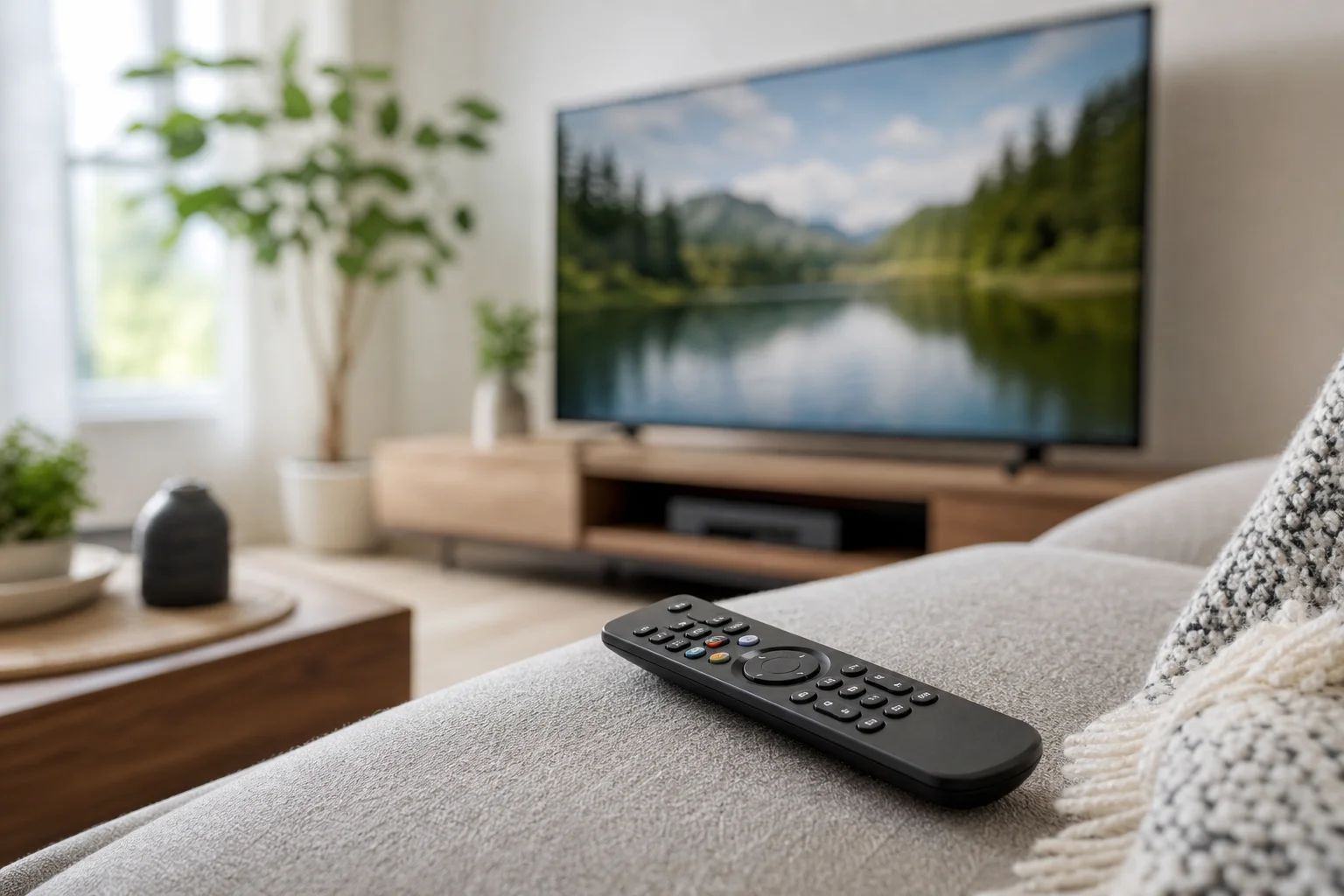
Bluetooth пульт против инфракрасного пульта
Bluetooth и инфракрасные пульты оба управляют телевизорами, но работают по-разному. Правильный выбор зависит от вашего устройства, планировки комнаты и необходимых характеристик.
| Характеристика | Bluetooth телевизионный пульт | Инфракрасный телевизионный пульт |
|---|---|---|
| Прямая видимость | Не требуется | Требуется |
| Обычный диапазон | Вокруг комнаты, в зависимости от стен и интерференции | Лучше всего при прямом взгляде на телевизор |
| Необходимость спаривания | Да, в большинстве случаев | Обычно нет |
| Поддержка голосового управления | Распространена на смарт пультах | Редко |
| Работает со старыми телевизорами | Только если поддерживается телевизором или адаптером | Очень распространено |
| Уровень сложности настройки | Средний | Легкий |
| Риски вмешательства | Другие беспроводные устройства могут повлиять | Яркий свет или заблокированные датчики могут повлиять |
В кратце, инфракрасные пульты просты и широко совместимы. Однако Bluetooth лучше подходит для функций смарт TV, скрытых медиапристроев и комнат, где прямое наведение затруднено.
Как проверить, поддерживает ли ваш телевизор Bluetooth пульты
Перед покупкой Bluetooth пульта для вашего телевизора убедитесь, что ваш телевизор или стриминговое устройство может его принять. Не каждый телевизор с поддержкой Bluetooth аудио поддерживает Bluetooth пульты.
Проверьте следующие места в первую очередь:
- Настройки телевизора: ищите меню с названиями «Пульты и аксессуары», «Bluetooth устройства», «Контроллеры» или «Внешние устройства».
- Инструкция пользователя: ищите «Bluetooth пульт», «спарить пульт» или «беспроводной контроллер».
- Страница поддержки производителя: страницы, специфичные для модели, часто содержат информацию о совместимых аксессуарах.
- Существующие функции пульта: если ваш текущий пульт имеет голосовой поиск, кнопку микрофона или инструкции по спариванию, возможно, он уже использует Bluetooth.
- Настройки стримингового устройства: если вы используете Google TV, Android TV, Fire TV или Apple TV, пульт может спариться с этим устройством, а не с телевизором.
Также учтите разницу между Bluetooth аудио и Bluetooth вводом. Телевизор может поддерживать Bluetooth наушники, но не Bluetooth пульты. Если в меню настроек упоминаются только динамики или наушники, это может означать, что спаривание пульта не поддерживается.
Как спарить Bluetooth пульт с вашим телевизором
Точные шаги варьируются в зависимости от бренда, но процесс похож на большинстве смарт телевизоров и стриминговых устройств. Используйте этот пошаговый контрольный список как отправную точку.
-
Вставьте свежие батарейки
Слабые батарейки могут прерывать спаривание. Используйте новые батарейки или полностью зарядите пульт, если у него есть встроенная батарея. -
Включите телевизор или стриминговое устройство
Держите пульт близко к телевизору, желательно в пределах одного метра во время настройки. -
Откройте меню Bluetooth или аксессуаров
Перейдите в настройки и найдите раздел, такой как «Пульты и аксессуары», «Bluetooth» или «Спарить новое устройство». -
Переключите пульт в режим спаривания
Многие пульты требуют одновременного нажатия двух кнопок. Распространенные комбинации включают Home + Back, OK + Back или специальную кнопку спаривания. Проверьте инструкцию к пульту, если вы не уверены. -
Выберите пульт на экране
Когда телевизор найдет пульт, выберите его из списка доступных устройств. -
Подтвердите запрос на спаривание
Некоторые телевизоры просят подтвердить код или нажать OK. Следуйте инструкциям на экране. -
Проверьте основные кнопки
Попробуйте навигацию, громкость, питание, Home и Back. Если включает голосовое управление, также протестируйте кнопку микрофона. -
Обновите программное обеспечение устройства, если это необходимо
Если некоторые кнопки не работают, проверьте обновление для телевизора или стримингового устройства. Совместимость часто улучшается после обновления прошивки.
Если спаривание не удается, перезагрузите как телевизор, так и пульт. Затем удалите любые старые записи пульта из списка Bluetooth устройств и попробуйте снова.
Можете ли вы использовать смартфон как Bluetooth телевизионный пульт?
В большинстве случаев да, но это зависит от платформы телевизора. Телефон может выступать в роли пульта через Bluetooth, Wi-Fi или комбинацию обоих. Большинство официальных приложений пультов для телевизоров используют домашнюю Wi-Fi сеть, а не прямой Bluetooth. Тем не менее, результат похожий: вы можете управлять телевизором с вашего телефона.
Распространенные варианты включают:
- Приложение Google TV: работает с многими устройствами Google TV и Android TV.
- Apple Remote в центре управления: работает с Apple TV и совместимыми смарт телевизорами, использующими функции AirPlay.
- Приложение Fire TV: управляет Fire TV стикерами и телевизорами Fire TV.
- Приложения производителей: Samsung, LG, Sony, TCL, Hisense и другие бренды предлагают приложения для выбранных моделей.
Смартфон-пульт полезен, когда физический пульт потерян. Он также упрощает ввод текста, так как вы можете печатать на клавиатуре телефона. Однако он может не заменить каждую кнопку. Управление питанием может быть ограничено, если телевизор полностью выключен или отключен от сети.
На что обратить внимание при покупке Bluetooth пульта
Не все Bluetooth пульты являются универсальными. Совместимость важнее, чем внешний вид. Перед покупкой внимательно ознакомьтесь с описанием продукта и проверьте модель вашего телевизора.
Совместимость с вашей платформой
Сначала сопоставьте пульт с платформой вашего устройства. Пульт, разработанный для Apple TV, обычно не будет напрямую управлять телевизором Samsung. Bluetooth пульт для Google TV может работать с многими устройствами Android TV, но не все кнопки гарантированы.
Обращайте внимание на точную поддержку модели. Если продавец указывает вашу серию телевизора или поколение устройства, это хороший знак. Если в объявлении указано только «универсальный Bluetooth пульт», внимательно читайте отзывы и примечания к поддержке.
Поддержка голосового управления и микрофона
Многие Bluetooth телевизионные пульты включают кнопку микрофона для голосового поиска. Это полезно для поиска фильмов, открытия приложений, смены входов или запроса информации у голосового помощника.
Однако голосовые функции зависят от программной поддержки. Микрофон на пульте не гарантирует, что ваш телевизор поддерживает Google Assistant, Alexa, Siri или другого помощника. Проверьте характеристики как пульта, так и телевизора.
Расположение кнопок и повседневное использование
Хороший пульт должен соответствовать тому, как вы смотрите телевизор. Если вы используете стриминговые приложения каждый день, специальные кнопки для приложений могут помочь. Если вы переключаетесь между кабельными, консольными и стриминговыми устройствами, важны кнопки ввода и настроек.
Также учтите размер и тактильные ощущения. Очень маленькие пульты выглядят аккуратно, но могут быть трудными в использовании в темноте. Подсвеченные кнопки, текстурированные клавиши и четкая навигационная панель могут иметь большое значение.
Время работы от батареи и зарядка
Bluetooth пульты обычно долго работают на стандартных батареях, но функции голосового поиска и управления жестами могут быстрее разряжать заряд. Некоторые премиум пульты используют зарядку USB-C. Это удобно, но только если вы помните о необходимости их подзарядки.
Устранение проблем с Bluetooth телевизионным пультом
Проблемы с Bluetooth пультом обычно вызваны слабыми батареями, ошибками спаривания, устаревшим программным обеспечением или помехами. Начните с простых решений, прежде чем заменять пульт.
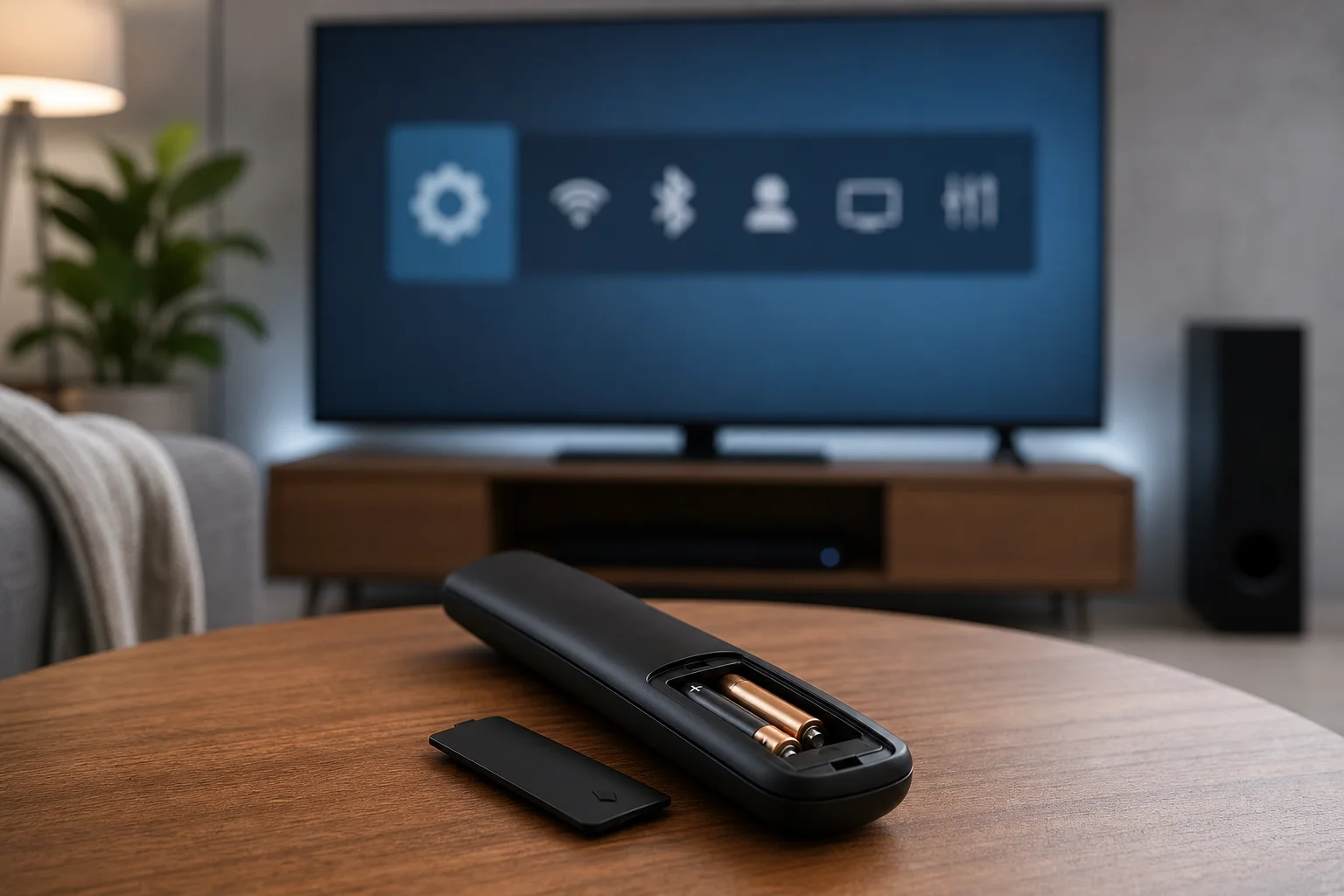
Попробуйте эти решения:
- Замените или перезарядите батареи: Низкий заряд может вызывать задержки, пропуски щелчков или случайные отключения.
- Перезагрузите телевизор: Выньте его из розетки на одну минуту, затем вставьте обратно.
- Пере-спарьте пульт: Удалите пульт из списка Bluetooth устройств и спарьте его снова.
- Подойдите ближе во время настройки: Спаривание лучше всего работает на близком расстоянии.
- Снизьте беспроводные помехи: Держите маршрутизаторы, игровые контроллеры и другие устройства Bluetooth в стороне во время спаривания.
- Обновите программное обеспечение телевизора: Перейдите в системные настройки и установите доступные обновления.
- Сбросьте пульт: У некоторых пультов есть кнопка сброса или требуется удерживать комбинацию кнопок.
- Проверьте наличие физических повреждений: Липкие кнопки, коррозия батареи и падения могут вызывать непредсказуемое управление.
Если пульт управляет некоторыми функциями, но не всеми, он может быть частично совместим. Например, навигация может работать через Bluetooth, в то время как громкость или питание требуют программирования инфракрасным сигналом.
Использование Bluetooth адаптеров для старых телевизоров
Старые телевизоры обычно сами по себе не поддерживают управление пультом через Bluetooth. Bluetooth аудиопередатчик не решит эту проблему, так как он предназначен для наушников или динамиков, а не для команд ввода.
Тем не менее, у вас все еще есть варианты:
- Используйте стриминговое устройство: Fire TV Stick, Google TV стример, Apple TV или Android TV коробка могут добавить поддержку Bluetooth пульта для приложений и стриминга.
- Используйте устройство HDMI-CEC: Некоторые стриминговые пульты могут управлять питанием телевизора и громкостью через HDMI-CEC, если телевизор поддерживает это.
- Используйте универсальный инфракрасный пульт: Если вам нужно только базовое управление, универсальный инфракрасный пульт может быть проще.
- Используйте смарт хаб: Некоторые домашние автоматизационные хабы могут объединять управление телефоном, инфракрасным управлением и голосовые команды.
Для большинства старых телевизоров лучшим обновлением является современное стриминговое устройство со своим Bluetooth пультом. Оно предоставляет смарт функции, не заменяя весь телевизор.
Соображения по конфиденциальности и безопасности
Bluetooth пульты являются устройствами с низким уровнем риска, но все же стоит использовать разумные меры предосторожности. Спаривайте пульты только от надежных брендов или продавцов. Избегайте неизвестных приложений, запрашивающих ненужные разрешения. Также следите за тем, чтобы программное обеспечение вашего телевизора было обновлено.
Если у вашего пульта есть микрофон, он обычно слушает только когда вы нажимаете кнопку голосовой активации. Тем не менее, обработка голосовых данных зависит от платформы телевизора и провайдера помощника. Проверьте настройки конфиденциальности в меню телевизора, если голосовое управление важно для вас.
При продаже или дарении телевизора или стриминговой коробки сбросьте спаренные пульты и удалите личные аккаунты. Это предотвратит доступ следующего пользователя к вашим приложениям или настройкам.
Часто задаваемые вопросы
Работают ли Bluetooth телевизионные пульты через стены?
Иногда, но они не предназначены для управления на большом расстоянии через несколько стен. Bluetooth может проходить через некоторые препятствия, но диапазон уменьшается с увеличением расстояния, металлическими предметами, бетоном и помехами.
Почему мой Bluetooth пульт не спаривается с телевизором?
Наиболее распространенные причины — это слабые батареи, неправильный режим спаривания, неподдерживаемое оборудование телевизора или старая запись устройства, блокирующая новое соединение. Перезагрузите телевизор, замените батареи и попробуйте спарить снова из меню настроек.
Может ли любой Bluetooth пульт работать с любым смарт телевизором?
Нет. Bluetooth — это всего лишь метод беспроводного соединения. Пульт все еще должен поддерживать платформу телевизора, команды и программное обеспечение. Всегда проверяйте совместимость перед покупкой.
Лучше ли Bluetooth телевизионный пульт, чем инфракрасный пульт?
Он лучше подходит для смарт функций, голосового поиска и управления устройствами без необходимости направлять прямо на экран. Инфракрасный пульт лучше подходит для простой совместимости со старыми телевизорами.
Могу ли я управлять громкостью телевизора с помощью Bluetooth пульта?
Да, если телевизор или подключенное устройство это поддерживают. Некоторые пульты управляют громкостью через Bluetooth, в то время как другие используют инфракрасное управление или HDMI-CEC для команд громкости.
Заключение
Bluetooth телевизионный пульт — это практичное обновление, если вы используете смарт TV, стриминговую коробку или медиапристройство и хотите упростить управление без необходимости указывать на экран. Начните с проверки совместимости, затем спарьте пульт через настройки аксессуаров вашего телевизора и протестируйте ключевые функции, такие как питание, громкость, навигация и голосовой поиск. Если ваш телевизор старый, рассмотрите возможность добавления стримингового устройства с Bluetooth пультом. Выберите вариант, который соответствует вашему оборудованию, обновите программное обеспечение, и вы получите более плавный и надежный опыт просмотра.