将智能手机连接到电视:有线和无线方法
将智能手机连接到电视是观看视频、分享照片、在大屏幕上加入视频通话或在没有笔记本电脑的情况下展示手机内容的最简单方法之一。最佳方法取决于您的手机、电视、Wi-Fi 网络以及您是否希望镜像整个屏幕或仅投射媒体。本文介绍了适用于 Android 手机和 iPhone 的最可靠有线和无线选项,包括简单的设置步骤、故障排除提示和常见问题的答案。
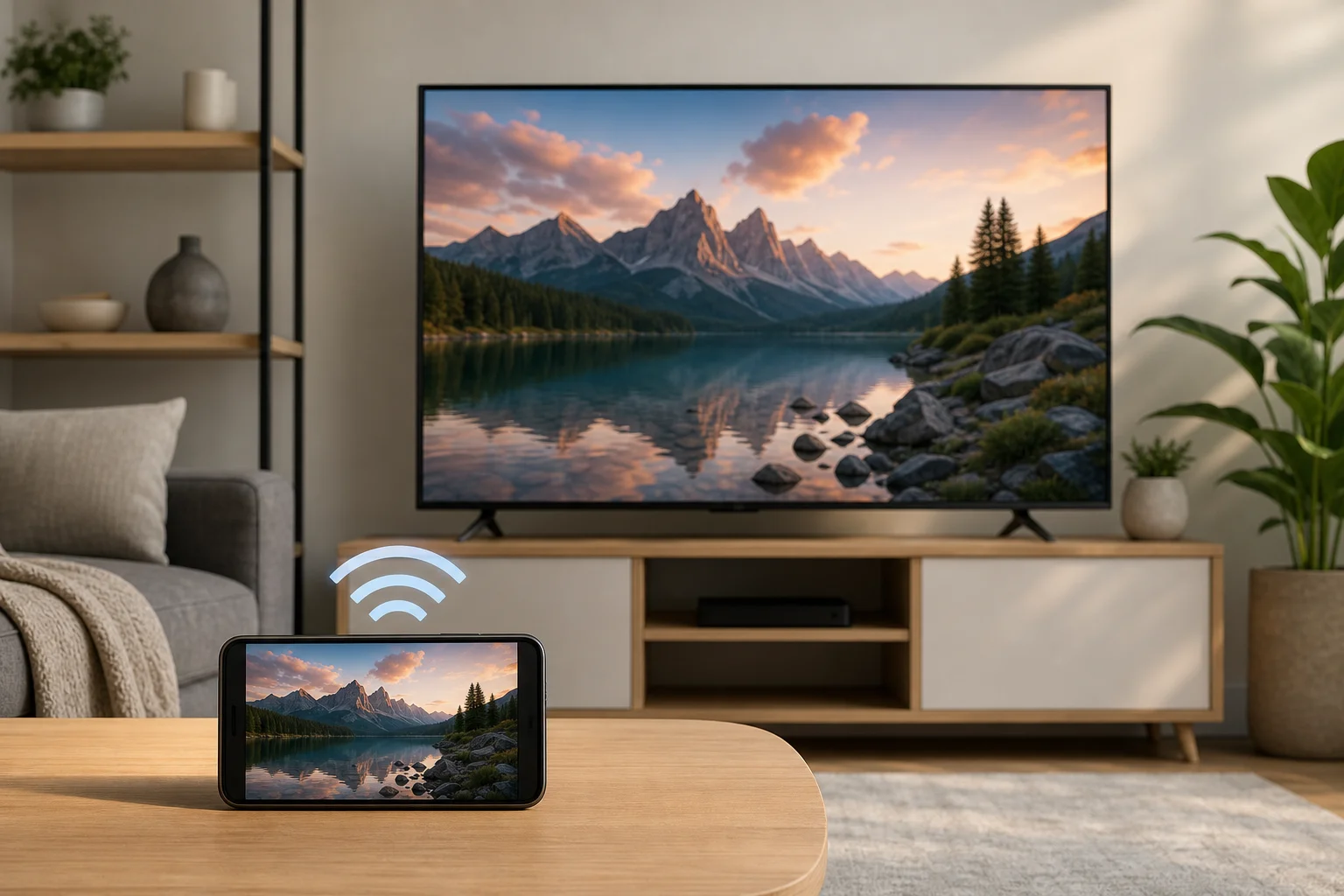
连接手机到电视的快速方法
将移动电话连接到电视的主要方法有四种:
- 无线投射媒体 使用 Chromecast、Google TV、YouTube、Netflix 或其他带有投射按钮的应用。
- 使用 AirPlay 从 iPhone 流媒体或镜像到 Apple TV 或兼容的智能电视。
- 镜像屏幕 使用 Miracast、Smart View、Screen Cast 或电视品牌的内置共享功能。
- 通过电缆连接 使用 USB-C 转 HDMI、Lightning 转 HDMI 或其他支持的适配器。
在大多数家庭中,无线投射是最方便的选择。然而,电缆通常更适合游戏、旅行、演示以及 Wi-Fi 信号较弱或不可用的地方。
选择最佳方法
使用此比较表快速选择正确的连接方法。
| 方法 | 最佳适用 | 兼容设备 | 主要要求 | 优点 | 局限性 |
|---|---|---|---|---|---|
| Chromecast 或 Google Cast | 流媒体应用和休闲观看 | 许多 Android 手机、iPhone、Chromecast、Google TV、Android TV | 同一个 Wi-Fi 网络 | 易于使用、稳定,手机可以单独使用 | 并非每个应用都支持投射 |
| AirPlay | iPhone 和 iPad 用户 | iPhone、Apple TV、兼容 AirPlay 的智能电视 | 同一个 Wi-Fi 网络 | 流畅的 Apple 集成 | 在非 Apple 设备上受限 |
| Miracast 或屏幕镜像 | 显示整个手机屏幕 | 许多 Android 手机和智能电视 | 兼容的手机和电视 | 几乎可以镜像任何内容 | 在游戏或高动态视频中可能会滞后 |
| USB-C 转 HDMI | 延迟低的观看和演示 | 通过 USB-C 输出视频的手机 | 兼容的适配器和 HDMI 电缆 | 可靠,不需要 Wi-Fi | 并非所有 USB-C 手机都支持视频输出 |
| Lightning 转 HDMI | 使用 Lightning 的旧款 iPhone | 带 Lightning 端口的 iPhone | Apple Lightning 数字 AV 适配器或兼容适配器 | 简单的有线选项 | 可能需要适配器;某些应用限制播放 |
如果您主要观看 YouTube、Netflix、Disney+ 或地方媒体应用,请从投射开始。如果您需要显示手机的确切屏幕,请使用屏幕镜像。如果您需要最稳定的连接,请使用 HDMI。
如何无线连接
无线连接是最简单的设置,因为它避免了电缆。在开始之前,请将手机和电视或流媒体设备连接到同一个 Wi-Fi 网络。确保您的电视固件和移动应用是最新的。
使用 Chromecast 或 Google TV 从 Android 手机投射
Chromecast 和 Google Cast 兼容许多智能电视、Google TV 设备、Android TV 盒和 Chromecast 设备。此方法将视频流发送到电视,而您的手机充当遥控器。
- 打开电视并如果使用 Chromecast 设备,选择正确的 HDMI 输入。
- 将手机和电视设备连接到同一个 Wi-Fi 网络。
- 打开一个支持的应用,例如 YouTube 或 Netflix。
- 点击应用中的 投射 图标。
- 从列表中选择您的电视或流媒体设备。
- 使用手机暂停、跳过、调整音量或停止投射。
这通常优于全屏镜像,因为它可以保持质量并减少电池使用。此外,您通常可以锁定手机或使用其他应用,而视频可以持续在电视上播放。
使用 AirPlay 镜像 iPhone
AirPlay 是 iPhone 用户主要的无线选项。它与 Apple TV 和许多支持 AirPlay 的新智能电视兼容。
要镜像完整的 iPhone 屏幕:
- 将 iPhone 和电视连接到同一个 Wi-Fi 网络。
- 打开 iPhone 上的 控制中心。
- 点击 屏幕镜像。
- 选择您的 Apple TV 或兼容 AirPlay 的电视。
- 如果系统提示,请输入电视上显示的代码。
要仅流式传输视频,请打开支持的应用并点击 AirPlay 图标。这通常比全镜像更流畅,并且可能提供更好的播放控制。
在兼容电视上使用 Miracast 或屏幕镜像
许多 Android 手机都带有屏幕镜像功能。名称因品牌而异,可能称为 Smart View、Screen Cast、无线显示、投射 或 屏幕共享。许多来自三星、LG、索尼、TCL、海信等品牌的智能电视都包含兼容的接收器。
一般步骤:
- 在电视上启用屏幕镜像或屏幕共享模式。
- 在您的 Android 手机上,打开快速设置。
- 点击屏幕投射或镜像选项。
- 选择您的电视。
- 如果需要,确认电视上的连接。
屏幕镜像会显示您手机上的所有内容,包括通知。为了保护隐私,在镜像之前启用“请勿打扰”。
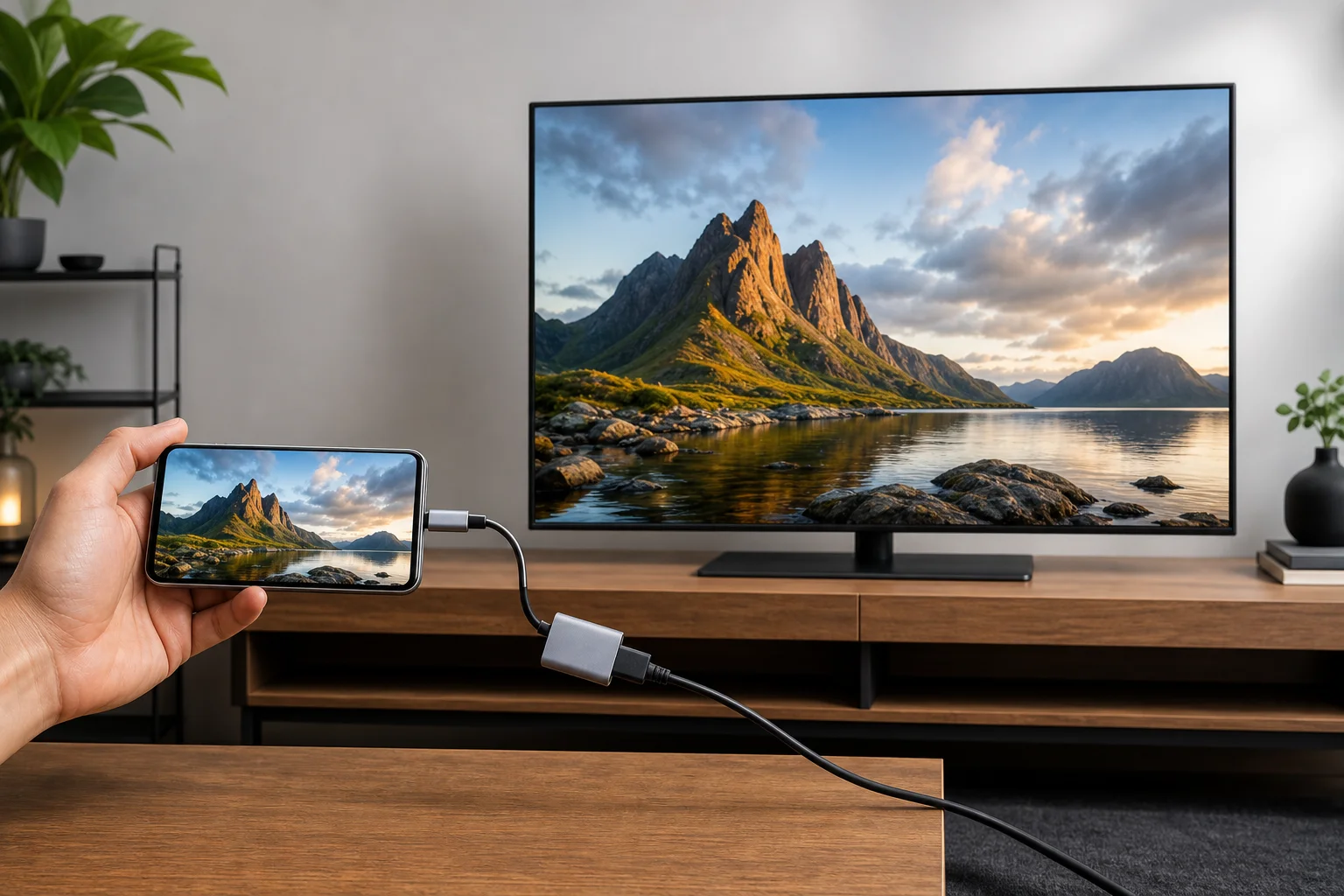
如何使用电缆连接
当无线投射失败、网络繁忙或希望降低延迟时,有线连接非常有用。它也是酒店、办公室、教室和游戏会话的明智选择。
使用 USB-C 转 HDMI
许多现代 Android 手机和一些平板电脑可以通过 USB-C 输出视频。然而,并非所有 USB-C 端口都支持视频。请检查手机规格是否支持 DisplayPort Alt 模式、HDMI Alt 模式、三星 DeX、摩托罗拉 Ready For 或桌面模式。
您将需要:
- USB-C 转 HDMI 适配器或带 HDMI 的 USB-C 集线器。
- HDMI 电缆。
- 带可用 HDMI 端口的电视。
步骤:
- 将 USB-C 适配器插入手机。
- 在适配器和电视之间连接 HDMI 电缆。
- 将电视切换到正确的 HDMI 输入。
- 等待手机屏幕出现。
- 如果提示,请选择屏幕镜像、桌面模式或媒体输出。
如果没有任何显示,您的手机可能不支持通过 USB-C 输出视频。在这种情况下,请使用无线投射或流媒体设备。
对于较旧的 iPhone 使用 Lightning 转 HDMI
对于带有 Lightning 端口的 iPhone,使用 Lightning 数字 AV 适配器和 HDMI 电缆。将适配器连接到 iPhone,将 HDMI 电缆插入适配器和电视,然后选择正确的 HDMI 输入。
这是旅行和演示的简单选项。不过,由于内容保护规则,某些流媒体服务可能会阻止或限制 HDMI 播放。如果特定应用显示黑屏,请尝试 AirPlay 或在智能电视上的内置应用。
一步一步的设置检查清单
如果您希望快速建立有效的连接,请遵循此检查清单。
- 识别您的电视类型。 检查它是否内置 Chromecast、AirPlay、Miracast,或只是 HDMI 输入。
- 选择无线或有线。 使用无线以方便,使用 HDMI 以获得稳定和低延迟。
- 更新软件。 为您的手机、电视、流媒体设备和视频应用安装更新。
- 加入同一个 Wi-Fi 网络。 对于投射和 AirPlay,手机和电视设备通常必须在同一网络上。
- 打开正确的功能。 针对媒体使用投射图标,针对 iPhone 使用屏幕镜像,针对 Android 使用屏幕投射。
- 选择电视。 从手机的设备列表中选择正确的电视名称。
- 确认权限。 接受配对提示或输入电视上显示的代码。
- 测试音频和视频。 播放一段短视频,然后在手机和电视上调整音量。
- 减少干扰。 如果您要镜像整个屏幕,请启用请勿打扰。
- 保存设置。 如果网络上多个电视,请清晰命名您的电视设备。
故障排除常见连接问题
如果您的智能手机无法连接到电视,请从简单的修复开始。重启手机、电视、路由器和流媒体设备,然后再试一次。
如果电视未出现在设备列表中,请确保两个设备都在同一个 Wi-Fi 网络上。某些路由器会创建独立的 2.4 GHz 和 5 GHz 网络。访客网络也可能阻止设备发现。
如果视频卡顿,请将手机和电视设备靠近路由器。您还可以通过暂停大文件下载来减少网络流量。为获得最佳效果,如果可能,将电视或流媒体盒通过以太网连接到路由器。
如果流媒体应用中出现黑屏,内容保护可能是原因。请尝试直接从应用投射,而不是镜像屏幕。您也可以使用安装在电视上的应用。
如果音频在手机上播放而不是在电视上,请检查应用的输出设置和电视的输入。断开手机上蓝牙耳机或扬声器的连接,然后再连接到电视。
安全和隐私提示
屏幕共享可能会暴露消息、电子邮件、照片和应用通知。在镜像之前,关闭私人应用并启用请勿打扰。还应避免在公共或共享电视上投射敏感内容。
在共享 Wi-Fi 网络上,使用清晰但不过于个人化的设备名称。例如,“客厅电视”优于全名。在使用酒店或办公室电视后,如果有选项,请从手机的投射历史中删除该设备。
对于会议,请在连接之前打开需要的文件、照片或浏览器标签。这可以减少显示私人内容的机会。
关于将智能手机连接到电视的常见问题解答
可以在没有 Wi-Fi 的情况下将手机连接到电视吗?
可以。使用 USB-C 转 HDMI 适配器、Lightning 转 HDMI 适配器或支持直接连接模式的流媒体设备。有线 HDMI 连接是没有 Wi-Fi 时最可靠的选项。
为什么电视没有声音?
检查电视音量、手机音量和所选输入。还请断开与手机蓝牙耳机的连接。如果使用 HDMI,请拔掉并重新连接适配器和电缆。
屏幕镜像是否会降低视频质量?
可能会。全屏镜像通常依赖于 Wi-Fi 强度,并可能增加延迟或压缩。从应用直接投射通常可以提供更好的质量,因为电视自行流媒体视频。
投射时我可以使用手机吗?
通常可以。当您从 YouTube 等应用投射时,手机充当遥控器。当您镜像屏幕时,电视会显示手机上的所有内容,因此私人活动也将出现。
连接智能手机到电视的最佳电缆是什么?
对于兼容的 Android 手机,请使用优质的 USB-C 转 HDMI 适配器或集线器。对于 Lightning 的 iPhone,请使用 Lightning 数字 AV 适配器。请始终确保适配器支持视频输出,而不仅仅是充电。
结论:选择适合您的设置的连接
将智能手机连接到电视的最佳方法取决于您想观看的内容和拥有的设备。使用 Chromecast、Google Cast 或 AirPlay 进行轻松的无线流媒体。需要显示整个手机界面时,请使用屏幕镜像。当您需要稳定、低延迟的连接时,请选择 HDMI。从电视已经支持的方法开始,用短视频进行测试,并在 Wi-Fi 不可用时保持适当的适配器在身边。