Лучшие приложения для управления телевизором с телефона в 2026 году
Ищете лучшие приложения для управления телевизором с телефона? Правильный выбор зависит от бренда вашего телевизора, потокового устройства и есть ли у вашего телефона инфракрасный передатчик. Этот гид сравнивает самые полезные приложения для управления телевизором для Android и iPhone, объясняет, как они работают, и показывает, как быстро его настроить. Вы также узнаете, когда стоит использовать официальное приложение, когда имеет смысл универсальное приложение для пульта, и что делать, если ваш телефон не может найти ваш телевизор.
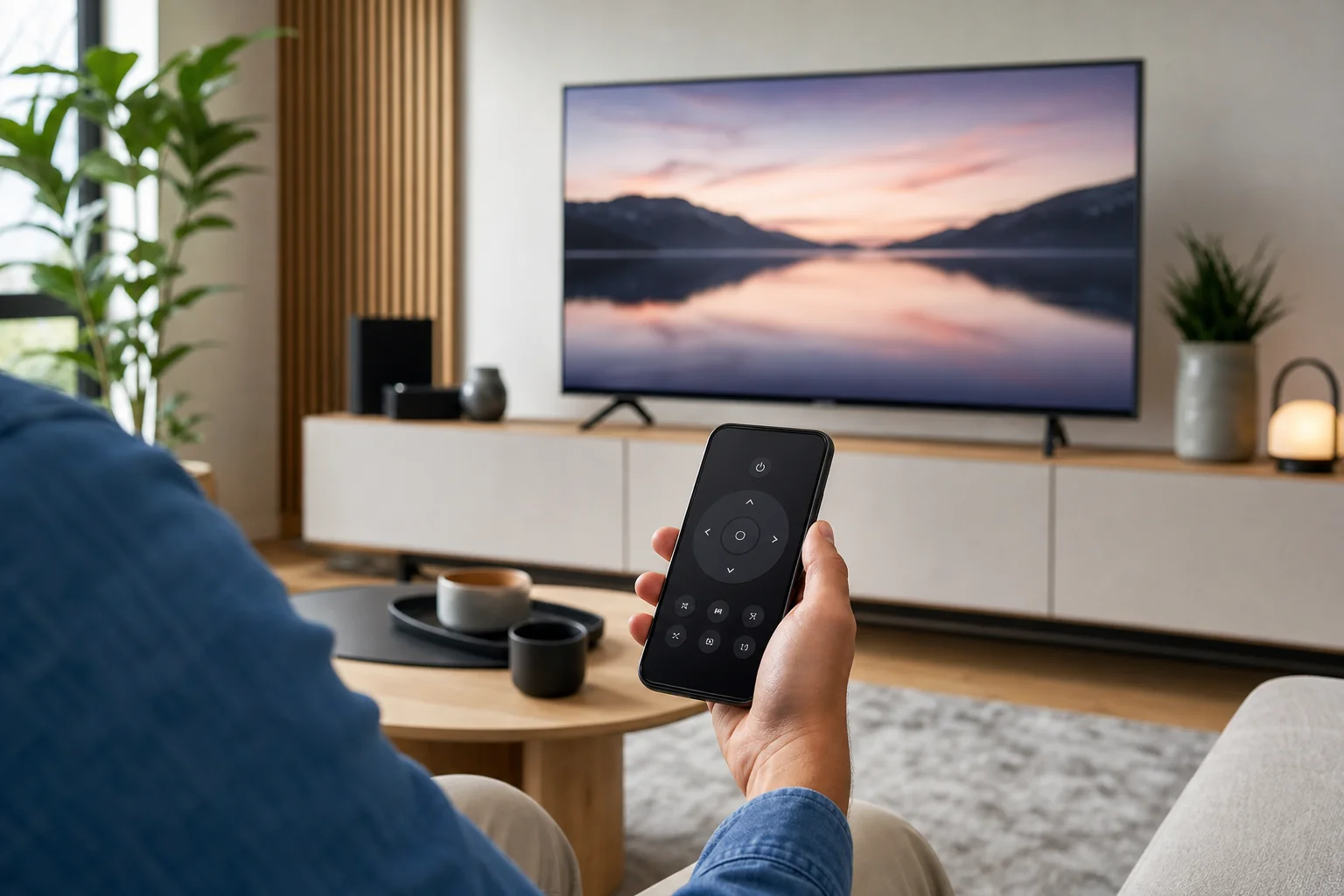
Как работают приложения для управления телевизором
Большинство приложений для управления телевизором используют один из двух методов: Wi-Fi или инфракрасный. Приложения для Wi-Fi соединяют ваш телефон и телевизор через одну и ту же домашнюю сеть. Это самый распространенный метод для смарт-ТВ, Android TV, Google TV, Roku, Fire TV, Apple TV, телевизоров Samsung, LG и многих новых телевизоров Sony.
Инфракрасные приложения работают как традиционные пульты. Они передают ИК-сигналы от телефона к телевизору. Однако только некоторые телефоны Android включают инфракрасный передатчик. У iPhone его нет. Если у вашего телефона нет ИК, вы все равно можете использовать ИК-центры, такие как устройство BroadLink, но это требует дополнительного оборудования.
В большинстве случаев начните с официального приложения, созданного для вашего телевизора или потокового устройства. Официальные приложения обычно более надежны, безопасны и лучше поддерживаются, чем универсальные приложения для пульта.
Лучшие приложения для управления телевизором по устройству
Таблица ниже дает быстрый способ выбрать правильное приложение.
| Телевизор или устройство | Рекомендуемое приложение | Работает на | Лучше всего для |
|---|---|---|---|
| Google TV или Android TV | Приложение Google TV | Android, iPhone | Поиск голосом, навигация, ввод текста |
| Apple TV | Пульт Apple TV в Центре управления | iPhone, iPad | Быстрое управление в iOS |
| Roku TV или устройство Roku | Приложение Roku | Android, iPhone | Личное прослушивание, каналы, управление |
| Amazon Fire TV | Приложение Amazon Fire TV | Android, iPhone | Навигация Fire TV Stick и Fire TV |
| Смарт ТВ Samsung | SmartThings | Android, iPhone | Управление телевизором Samsung и функции умного дома |
| Смарт ТВ LG | LG ThinQ | Android, iPhone | Управление телевизором LG и управление устройствами |
| Телевизоры с поддержкой ИК | Mi Remote или приложения для ИК-пультов | Android с ИК-передатчиком | Старые телевизоры без Wi-Fi |
| Многие марки с ИК-центром | Приложение BroadLink | Android, iPhone | Управление старыми телевизорами через хаб |
Топ приложений для управления вашим телевизором с телефона
Приложение Google TV
Приложение Google TV — один из лучших выборов для Android TV и устройств Google TV. Оно совместимо со многими телевизорами и потоковыми приставками, работающими на платформе Google. Вы можете использовать его как направленный пульт, открывать приложения, вводить текст на клавиатуре телефона и использовать поиск по голосу там, где это поддерживается.
Особенно полезно, когда вам нужно ввести пароли или термины поиска. Ввод текста с телефона намного быстрее, чем использование стрелочных кнопок на физическом пульте. Чтобы использовать его, ваш телефон и телевизор должны находиться в одной и той же Wi-Fi сети, и вам, возможно, потребуется сопоставить их с кодом, показанным на телевизоре.
Пульт Apple TV
Если вы используете Apple TV, Пульт Apple TV уже встроен в iPhone и iPad через Центр управления. Он не требует отдельной загрузки. Вы можете прокручивать для навигации, вводить текст с клавиатуры iPhone, управлять воспроизведением и использовать Siri, когда это доступно.
Это самый простой вариант для пользователей Apple TV. Откройте Центр управления, нажмите на значок пульта, выберите вашу Apple TV и следуйте подсказкам по сопоставлению. Если вы не видите значка пульта, добавьте его в настройках iOS в разделе Центр управления.
Приложение Roku
Официальное приложение Roku — это отличный выбор для телевизоров Roku и потоковых медиаплееров Roku. Оно включает виртуальный пульт, ярлыки на каналы, поиск и личное прослушивание на поддерживаемых устройствах. Личное прослушивание позволяет вам слышать аудио телевизора через наушники, подключенные к вашему телефону, что полезно ночью.
Приложение также облегчает ввод текста. Это полезно для входа в потоковые сервисы или поиска фильмов. Как и с большинством приложений для Wi-Fi пульта, телефон и устройство Roku должны быть подключены к одной и той же сети.
Приложение Amazon Fire TV
Приложение Amazon Fire TV превращает ваш Android телефон или iPhone в пульт для Fire TV Stick, Fire TV Cube и смарт-телевизоров Fire TV. Оно включает пульт стиля тачпада, ввод с клавиатуры, голосовое управление в поддерживаемых регионах и навигацию по приложениям.
Это приложение очень полезно, если ваш пульт Fire TV потерян или батареи разряжены. Сопоставление обычно проходит быстро. Откройте приложение, выберите ваше устройство Fire TV и введите код, отображенный на телевизоре.
Samsung SmartThings
Samsung SmartThings — официальное приложение для многих смарт-телевизоров Samsung. Оно может управлять телевизором, настраивать громкость, переключать входы и управлять подключенными умными устройствами. Если вы уже используете устройства Samsung или продукты для умного дома, SmartThings может объединить все в одном месте.
Для наилучших результатов войдите в свою учетную запись Samsung и подключите телевизор к той же Wi-Fi сети, что и ваш телефон. Некоторые функции зависят от модели телевизора и региона.
LG ThinQ
LG ThinQ — официальное приложение для многих смарт-телевизоров LG. Оно может работать как пульт для телевизора, помогать управлять подключенными устройствами LG и предлагать быстрый доступ к совместимым функциям. Как и другие брендовые приложения, оно наиболее надежно, когда используется с новыми моделями смарт-телевизоров.
Если ваш телевизор LG старый, поддержка приложения может быть ограничена. В этом случае проверьте настройки сети телевизора, обновите его прошивку или рассмотрите решение на основе ИК, если телевизор не поддерживает современное управление приложением.
Mi Remote и другие ИК-приложения
Некоторые телефоны Android, особенно определенные модели Xiaomi, включают ИК-передатчик. Если у вашего телефона он есть, такие приложения, как Mi Remote, могут управлять многими старыми телевизорами, приставками, кондиционерами и другими устройствами.
ИК-приложения не требуют соединения Wi-Fi. Вместо этого вы выбираете марку устройства и проверяете коды пульта. Недостаток в том, что ИК требует прямой видимости. Вы должны направлять телефон на телевизор, как обычный пульт.
Приложение BroadLink
BroadLink — это не просто приложение. Оно работает с ИК-центрами BroadLink, которые отправляют инфракрасные команды на телевизоры и другую домашнюю электронику. Это может быть полезно, если у вашего телефона нет ИК-передатчика, но вы все же хотите управлять старым телевизором с телефона.
Это хороший вариант для смешанных установок, таких как не-смарт телевизор, приставка и звуковая панель. Однако это требует покупки и настройки дополнительного оборудования.
Как настроить приложение для управления телевизором на вашем телефоне
Следуйте этим шагам, прежде чем предполагать, что приложение неисправно. Большинство проблем с подключением возникает из-за сетевых или сопоставительных проблем.
- Определите ваш телевизор или потоковое устройство. Проверьте, используете ли вы Google TV, Apple TV, Roku, Fire TV, Samsung, LG или другую платформу.
- Сначала установите официальное приложение. Найдите в App Store или Google Play официальное приложение от владельца бренда или платформы.
- Подключитесь к одной и той же Wi-Fi сети. Ваш телефон и телевизор обычно должны находиться в одной сети. Избегайте гостевых сетей, если обнаружение устройства не удается.
- Включите телевизор. Некоторые приложения не могут обнаружить телевизор, который полностью выключен, если не включена функция пробуждения по LAN или аналогичная функция.
- Откройте приложение и выберите телевизор. Приложение должно показать ближайшие совместимые устройства.
- Введите код для сопоставления. Многие телевизоры отображают код, который вы должны ввести в телефонном приложении.
- Проверьте основные функции управления. Попробуйте управление громкостью, навигацию, главное меню, назад и ввод текста.
- Обновите программное обеспечение, если необходимо. Обновите как прошивку телевизора, так и мобильное приложение, если сопоставление не сработало.
Официальные приложения против универсальных приложений для пульта
Официальные приложения обычно являются лучшим первым выбором. Они созданы для конкретной платформы телевизора, поэтому они имеют тенденцию поддерживать больше функций и меньше обходных путей. Например, приложение Roku поддерживает функции Roku, такие как личное прослушивание, в то время как SmartThings создается для телевизоров Samsung и устройств для умного дома Samsung.
Универсальные приложения для пульта могут помочь, когда у вас старый телевизор, несколько устройств или если вы используете телефон Android с ИК-передатчиком. Однако многие универсальные приложения полагаются на рекламу, ограниченные базы данных устройств или неясные разрешения. Прежде чем устанавливать одно из них, проверьте разработчика, отзывы, историю обновлений и запрашиваемые разрешения.
Как правило, используйте этот порядок:
- Официальное приложение для вашего телевизора или потокового устройства.
- Официальное приложение для смарт-дома от бренда телевизора.
- ИК-приложение, если у вашего телефона есть ИК-передатчик.
- Приложение для ИК-хаба, если вам нужно управлять старыми устройствами без ИК телефона.
- Универсальное приложение только в случае, если вышеперечисленные опции не работают.
Советы по безопасности и приватности
Приложение для управления телевизором может потребовать доступ к вашей локальной сети, Bluetooth, микрофону или входу в учетную запись. Некоторые из этих разрешений являются нормальными. Например, доступ к локальной сети помогает приложению найти ваш телевизор. Доступ к микрофону может потребоваться для голосового поиска.
Тем не менее будьте осторожны. Загружайте приложения только из Google Play или Apple App Store. Предпочитайте официальные приложения от Google, Apple, Roku, Amazon, Samsung, LG или производителя вашего устройства. Избегайте приложений, которые запрашивают не связанные разрешения, такие как доступ к контактам или SMS, если для этого нет ясной причины.
Также следите за обновлениями вашего телевизора и телефона. Обновления могут улучшить обнаружение устройств, безопасность и совместимость с новыми потоковыми сервисами.
Устранение неполадок, когда приложение не может найти ваш телевизор
Если ваше приложение для удаленного управления телевизором не подключается, попробуйте следующие решения:
- Убедитесь, что телефон и телевизор находятся в одной Wi-Fi сети.
- Временно отключите VPN, если он блокирует локальное обнаружение.
- Перезагрузите ваш телефон, телевизор и маршрутизатор.
- Проверьте, поддерживает ли ваш телевизор мобильное управление.
- Обновите приложение и прошивку телевизора.
- Выключите гостевую Wi-Fi или изоляцию клиентов на маршрутизаторе.
- Переустановите приложение и повторно выполните сопряжение.
- Для ИК-приложений подтвердите, что у вашего телефона есть ИК-передатчик.
Если ничего из этого не помогло, протестируйте официальное приложение на другом телефоне. Это поможет вам выяснить, проблема ли в телефоне, телевизоре, сети или приложении.
Часто задаваемые вопросы
Могу ли я управлять любым телевизором с телефона?
Не каждый телевизор можно управлять с телефона. Смарт-телевизоры и потоковые устройства обычно работают по Wi-Fi с официальными приложениями. Старые телевизоры могут требовать телефон с ИК-передатчиком или отдельный ИК-хаб.
Какое лучшее приложение для управления смарт-телевизором?
Лучшим приложением обычно является официальное для вашей платформы: Google TV для Android TV или Google TV, Roku для устройств Roku, Amazon Fire TV для Fire TV, SmartThings для Samsung и LG ThinQ для телевизоров LG.
Можно ли использовать iPhone как универсальный пульт для телевизора?
Да, но в основном для устройств, работающих по Wi-Fi. iPhone не имеет ИК-передатчика, поэтому он не может напрямую управлять старыми телевизорами на инфракрасном принципе без дополнительного оборудования, такого как ИК-хаб.
Работают ли приложения для управления телевизором без Wi-Fi?
Приложения для управления по Wi-Fi требуют сетевого подключения. ИК-приложения могут работать без Wi-Fi, но только в том случае, если телефон имеет ИК-передатчик или вы используете ИК-хаб, который уже настроен.
Почему приложение для управления телевизором запрашивает разрешение на локальную сеть?
Ему нужно разрешение на локальную сеть, чтобы обнаруживать и подключаться к вашему телевизору в той же Wi-Fi сети. Это нормально для приложений для удаленного управления на современных телефонах.
Заключение
Лучшие приложения для управления телевизором с телефона обычно являются официальными приложениями для вашего телевизора или потокового устройства. Начните с Google TV, Пульта Apple TV, Roku, Amazon Fire TV, SmartThings или LG ThinQ, в зависимости от вашей настройки. Если у вас старый телевизор, проверьте, есть ли у вашего телефона Android ИК-передатчик, или рассмотрите ИК-хаб. Установите нужное приложение, подключите оба устройства к одной сети, свяжите их, и вы сможете заменить отсутствующий пульт за считанные минуты.