將智慧型手機連接至電視:有線和無線方法
將智慧型手機連接至電視是觀看影片、分享照片、在更大螢幕上參加視訊通話或不使用筆記型電腦呈現行動內容的最簡單方法之一。最佳方法取決於您的手機、電視、Wi-Fi 網路,以及您是否想要鏡像整個螢幕或僅傳送媒體。此指南解釋了最可靠的有線和無線選擇,適用於 Android 手機和 iPhone,並提供簡單的設置步驟、故障排除建議和常見問題的解答。
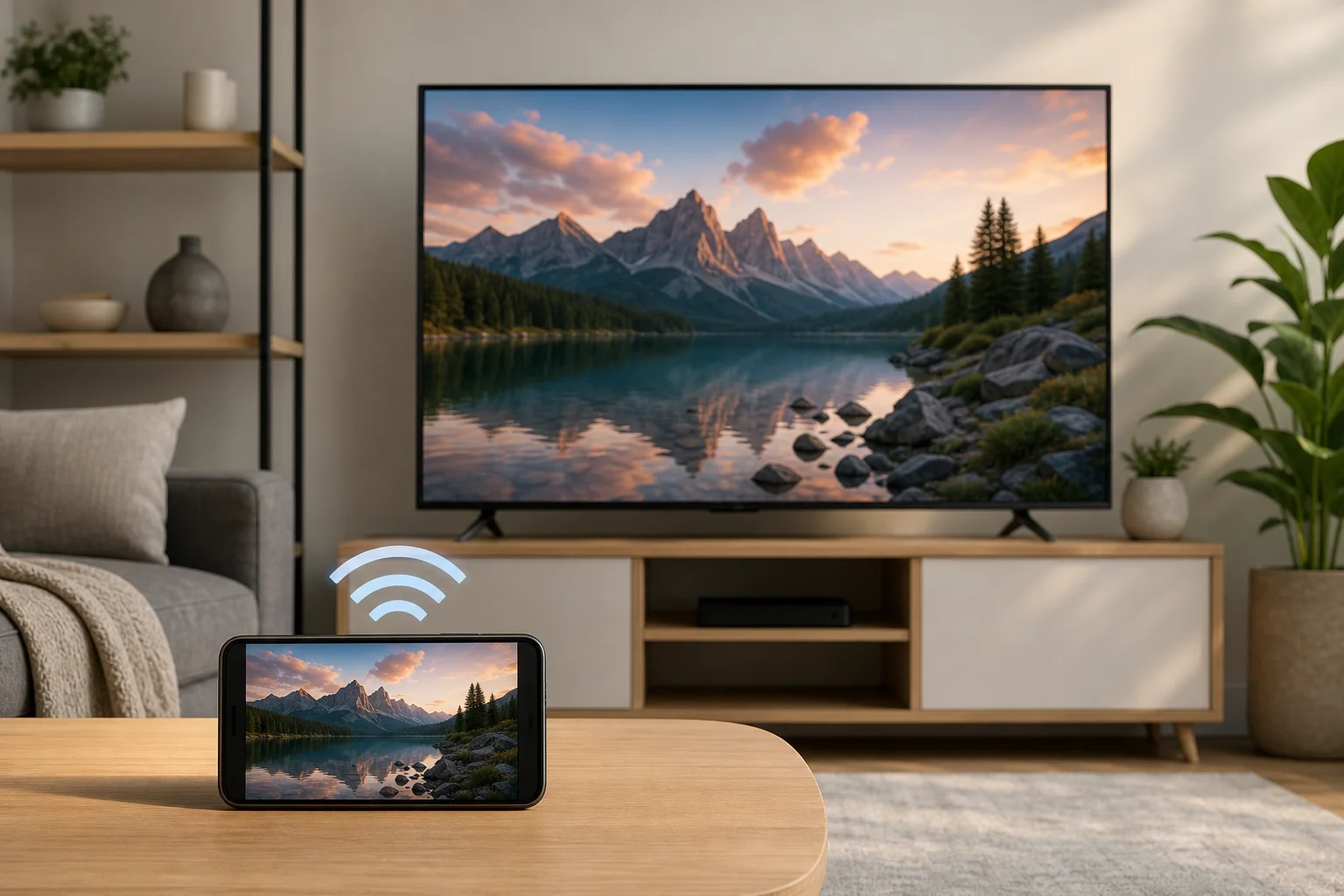
快速連接手機至電視方法
將手機連接到電視的主要方法有四種:
- 無線傳送媒體,使用 Chromecast、Google TV、YouTube、Netflix 或其他帶有傳送按鈕的應用程式。
- 使用 AirPlay 直播或鏡像 iPhone 到 Apple TV 或相容的智慧型電視。
- 鏡像螢幕,使用 Miracast、Smart View、Screen Cast 或電視品牌內建的分享功能。
- 使用有線連接,使用 USB-C 轉 HDMI、Lightning 轉 HDMI,或其他支援的轉接器。
在大多數家庭中,無線傳送是最方便的選擇。不過,對於遊戲、旅行、簡報以及 Wi-Fi 信號弱或無法使用的地方,使用電纜通常更好。
選擇最佳方法
使用此比較表迅速選擇正確的連接方法。
| 方法 | 最佳使用對象 | 相容性 | 主要需求 | 優點 | 限制 |
|---|---|---|---|---|---|
| Chromecast 或 Google Cast | 直播應用和休閒觀看 | 許多 Android 手機、iPhone、Chromecast、Google TV、Android TV | 相同 Wi-Fi 網路 | 簡單、穩定、手機可獨立使用 | 不是每個應用都支援傳送 |
| AirPlay | iPhone 和 iPad 使用者 | iPhone、Apple TV、支援 AirPlay 的智慧型電視 | 相同 Wi-Fi 網路 | 流暢的 Apple 整合 | 在非 Apple 裝置上有限 |
| Miracast 或螢幕鏡像 | 顯示整個手機螢幕 | 許多 Android 手機和智慧型電視 | 相容的手機和電視 | 幾乎可以鏡像任何內容 | 遊戲或高動態視頻可能會滯後 |
| USB-C 轉 HDMI | 低延遲觀看和簡報 | 支援 USB-C 視頻輸出的手機 | 相容的轉接器和 HDMI 線 | 可靠、無需 Wi-Fi | 不是所有 USB-C 手機都支援視頻輸出 |
| Lightning 轉 HDMI | 使用 Lightning 的舊款 iPhone | 具備 Lightning 端口的 iPhone | Apple Lightning 數位 AV 轉接器或相容轉接器 | 簡單的有線選擇 | 可能需要轉接器;某些應用限制播放 |
如果您主要觀看 YouTube、Netflix、Disney+ 或當地媒體應用,請從傳送開始。如果您需要顯示您的精確手機螢幕,請使用螢幕鏡像。如果您需要最穩定的連接,請使用 HDMI。
如何無線連接
無線連接是最整潔的設置,因為它避免了電纜。在開始之前,請確保您的手機和電視或串流設備連接到相同的 Wi-Fi 網路。還要確保您的電視固件和移動應用是最新的。
使用 Chromecast 或 Google TV 從 Android 手機傳送
Chromecast 和 Google Cast 適用於許多智能電視、Google TV 設備、Android TV 機上盒和 Chromecast 加密狗。此方法將視頻串流發送到電視,同時您的手機充當遙控器。
- 開啟電視並選擇正確的 HDMI 輸入(如果使用 Chromecast 裝置)。
- 將手機和電視設備連接到相同的 Wi-Fi 網路。
- 打開支援的應用,例如 YouTube 或 Netflix。
- 點擊應用中的 cast 圖示。
- 從列表選擇您的電視或串流設備。
- 使用手機來暫停、跳過、調整音量或停止傳送。
這通常比全螢幕鏡像更好,因為它可以保持質量並減少電池使用。此外,您通常可以鎖定手機或使用其他應用,而視頻則繼續在電視上播放。
使用 AirPlay 鏡像 iPhone
AirPlay 是 iPhone 使用者的主要無線選擇。它適用於 Apple TV 和許多支援 AirPlay 的較新智慧型電視。
要鏡像整個 iPhone 螢幕:
- 將 iPhone 和電視連接到相同的 Wi-Fi 網路。
- 在 iPhone 上打開 控制中心。
- 點擊 螢幕鏡像。
- 選擇您的 Apple TV 或支援 AirPlay 的電視。
- 如果出現提示,請輸入電視上顯示的代碼。
要僅傳送視頻,請打開支援的應用並點擊 AirPlay 圖示。這比全鏡像平滑,並可能允許更好的播放控制。
在相容電視上使用 Miracast 或螢幕鏡像
許多 Android 手機都包含螢幕鏡像功能。名稱根據品牌而異。它可能被稱為 Smart View、Screen Cast、Wireless Display、Cast 或 Screen Share。許多三星、LG、索尼、TCL、Hisense 等其他品牌的智慧型電視均包含相容接收器。
一般步驟:
- 在電視上啟用螢幕鏡像或螢幕共享模式。
- 在 Android 手機上,打開快速設置。
- 點擊螢幕投影或鏡像選項。
- 選擇您的電視。
- 如果被要求,請確認電視上的連接。
螢幕鏡像會顯示手機上的所有內容,包括通知。為了保護隱私,在鏡像之前請開啟勿擾模式。
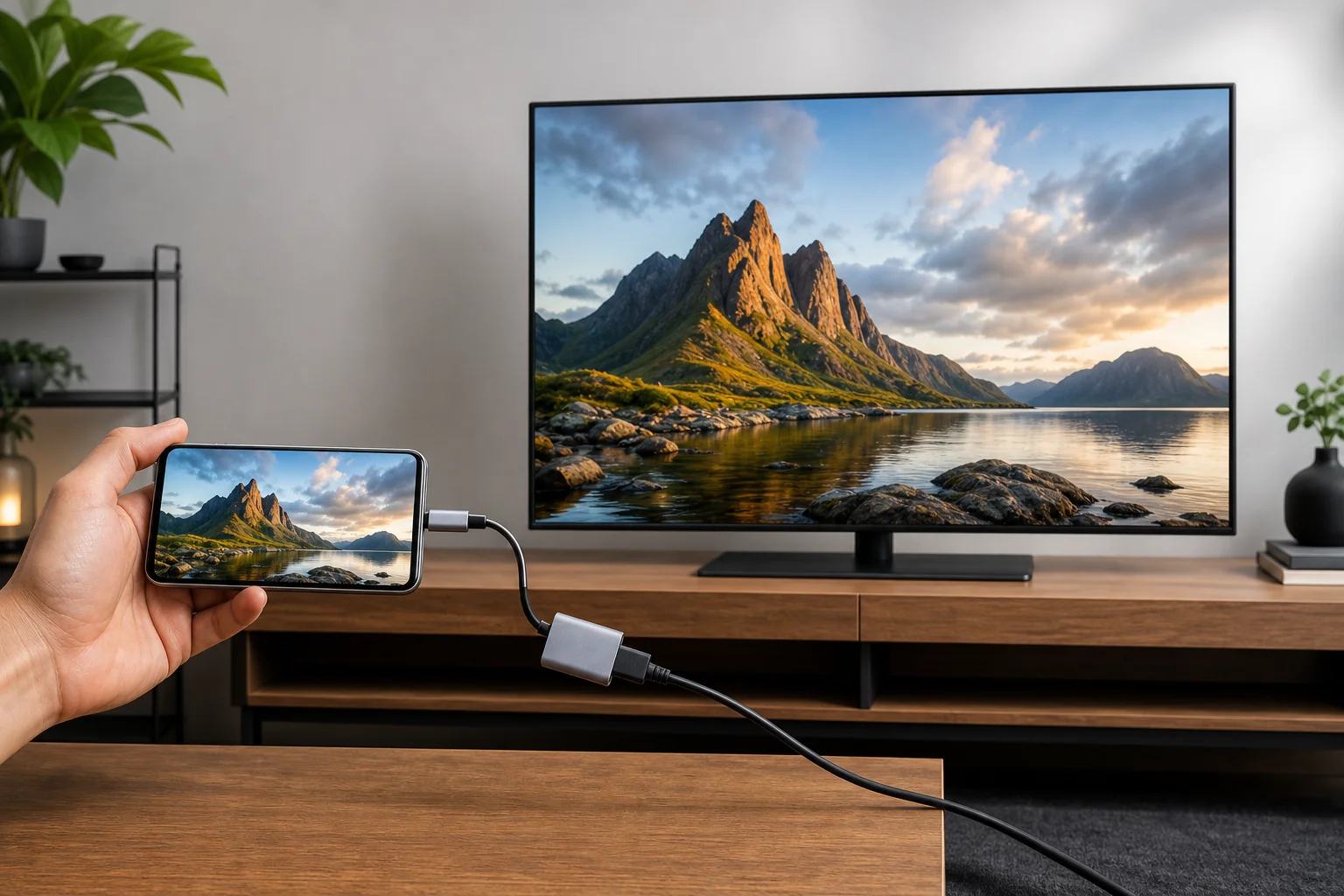
如何使用電纜連接
有線連接在無線傳送失敗、網路擁擠或您想要降低延遲時非常有用。它也是酒店、辦公室、課堂和遊戲會話的明智選擇。
使用 USB-C 轉 HDMI
許多現代 Android 手機和一些平板電腦可以通過 USB-C 輸出視頻。但是,並非所有 USB-C 端口都支援視頻。請查看您的手機規格,了解對 DisplayPort Alt Mode、HDMI Alt Mode、Samsung DeX、Motorola Ready For 或桌面模式的支援。
您將需要:
- 一個 USB-C 轉 HDMI 轉接器或具有 HDMI 的 USB-C 集線器。
- 一條 HDMI 線。
- 一台有可用 HDMI 端口的電視。
步驟:
- 將 USB-C 轉接器插入手機。
- 將 HDMI 線連接轉接器和電視。
- 切換電視到正確的 HDMI 輸入。
- 等待手機螢幕顯示。
- 如果出現提示,選擇螢幕鏡像、桌面模式或媒體輸出。
如果沒有任何顯示,您的手機可能不支援 USB-C 的視頻輸出。在這種情況下,請改用無線傳送或串流設備。
使用 Lightning 轉 HDMI 連接舊款 iPhone
對於帶有 Lightning 端口的 iPhone,請使用 Lightning 數位 AV 轉接器和 HDMI 線。將轉接器連接到 iPhone,然後將 HDMI 線插入轉接器和電視,並選擇正確的 HDMI 輸入。
這是一個簡單的旅行和簡報選擇。不過,某些串流服務可能由於內容保護規則而阻止或限制 HDMI 播放。如果特定應用顯示黑屏,請嘗試使用 AirPlay 或智能電視內建的應用。
分步設置檢查表
如果您希望快速實現有效連接,請遵循此檢查表。
- 識別您的電視類型。 檢查是否內建 Chromecast、AirPlay、Miracast,或僅有 HDMI 端口。
- 選擇無線或有線。 使用無線連接以便捷為主。對於穩定性和低延遲,使用 HDMI。
- 更新軟體。 安裝手機、電視、串流設備和視頻應用的更新。
- 連接至相同 Wi-Fi 網路。 對於傳送和 AirPlay,手機和電視設備通常必須在同一網路上。
- 打開正確的功能。 對於媒體使用傳送圖示,對於 iPhone 使用螢幕鏡像,對於 Android 使用 Screen Cast。
- 選擇電視。 從手機的設備列表中選擇正確的電視名稱。
- 確認權限。 接受配對提示或輸入電視上顯示的代碼。
- 測試音頻和視頻。 播放一段短視頻,然後在手機和電視上調整音量。
- 減少干擾。 如果要鏡像整個螢幕,則開啟勿擾模式。
- 保存設置。 如果網路上顯示多個電視,請清楚地重新命名您的電視設備。
故障排除常見連接問題
如果您的智慧型手機無法連接到電視,請從簡單的修復開始。重啟手機、電視、路由器和串流設備。然後再試一次。
如果電視未顯示在設備列表中,請確保兩個設備都在同一 Wi-Fi 網路上。有些路由器會創建分開的 2.4 GHz 和 5 GHz 網路。客戶網路也可能會阻止設備發現。
如果視頻出現卡頓,請將手機和電視設備移近路由器。您還可以通過暫停大型下載來減少網路流量。為了獲得最佳效果,若有可能,請將電視或串流機盒通過以太網連接到路由器。
如果串流應用中出現黑屏,內容保護可能是原因。嘗試直接從應用傳送,而不是鏡像螢幕。您也可以使用電視上安裝的應用。
如果音頻在手機上播放而不是在電視中播放,檢查應用的輸出設置和電視輸入。斷開手機上的藍牙耳機或揚聲器,然後重新連接到電視。
安全和隱私提示
螢幕共享可能會暴露消息、電子郵件、照片和應用通知。在鏡像之前,請關閉私密應用並啟用勿擾模式。此外,在公共或共享電視上避免傳送敏感內容。
在共享 Wi-Fi 網路上,使用明確但不過於個人的設備名稱。例如,“客廳電視”比全名更好。使用酒店或辦公室電視後,如果選項可用,請從手機的傳送歷史中刪除設備。
對於會議,請在連接之前打開您需要的檔案、照片或瀏覽器標籤。這樣可以減少在搜尋時顯示私密內容的機會。
FAQ:將智慧型手機連接至電視
我可以在沒有 Wi-Fi 的情況下將手機連接到電視嗎?
可以。使用 USB-C 轉 HDMI 轉接器、Lightning 轉 HDMI 轉接器,或支援直接連接模式的串流設備。有線 HDMI 連接是在沒有 Wi-Fi 時最可靠的選擇。
為什麼電視沒有聲音?
檢查電視音量、手機音量和選擇的輸入。還要從手機中斷開藍牙耳機。如果您使用 HDMI,請拔掉並重新連接轉接器和電纜。
螢幕鏡像會降低視頻質量嗎?
可能會。全螢幕鏡像通常取決於 Wi-Fi 強度,可能會增加延遲或壓縮。直接從應用傳送通常能提供更好的質量,因為電視自己串流視頻。
我可以在傳送時使用手機嗎?
通常可以。當您從像 YouTube 這樣的應用進行傳送時,手機充當遙控器。當您鏡像螢幕時,電視顯示手機上的所有內容,因此私密活動也會顯示出來。
將智慧型手機連接到電視的最佳電纜是什麼?
對於兼容的 Android 手機,使用優質的 USB-C 轉 HDMI 轉接器或集線器。對於 Lightning iPhones,使用 Lightning 數位 AV 轉接器。請務必檢查轉接器是否支援視頻輸出,而不僅僅是充電。
總結:選擇適合您設置的連接方式
將智慧型手機連接至電視的最佳方法取決於您想觀看的內容和您擁有的設備。使用 Chromecast、Google Cast 或 AirPlay 進行輕鬆的無線串流。在您需要顯示整個手機顯示時使用螢幕鏡像。在需要穩定、低延遲連接時選擇 HDMI。從您的電視已支持的方法開始,先用短視頻測試,並隨時將正確的轉接器放在附近,以備 Wi-Fi 無法使用時。