Пульты дистанционного управления для Android TV: как выбрать, подключить и устранить неполадки
Пульты дистанционного управления для Android TV делают повседневный стриминг проще, но не каждый пульт работает одинаково. Некоторые используют инфракрасные технологии, другие — Bluetooth, а многие добавляют голосовой поиск, ярлыки приложений или управление движением. Этот гид объясняет, как работают пульты для Android TV, что проверить перед покупкой, как подключить замену и как исправить общие проблемы. Он также охватывает устройства Google TV, универсальные пульты, приложения для смартфонов и функции, которые имеют наибольшее значение для комфортного просмотра.
Чем отличается пульт Android TV
Пульт Android TV предназначен для смарт ТВ или стримингового устройства, работающего на Android TV или Google TV. В отличие от базового пульта телевизора, он часто управляет не только громкостью и каналами. Он может навигировать по приложениям, запускать стриминговые сервисы, открывать Google Assistant, вводить текст в поля поиска и управлять воспроизведением внутри приложений, таких как YouTube, Netflix, Disney+ или Plex.
Большинство пультов дистанционного управления Android TV можно разделить на три основных типа:
- Оригинальные пульты от производителя, созданные для конкретного телевизора, устройства или проектора.
- Пульты замены, которые копируют макет и основные функции оригинала.
- Универсальные или сторонние пульты, которые работают с многими устройствами Android TV и могут добавлять дополнительные функции.
Правильный выбор зависит от вашего устройства, вашей конфигурации и того, как вы смотрите контент. Например, пульт с простой голосовой функцией может подойти для телевизора в гостиной, в то время как медиа-бокс, подключенный к домашнему кинотеатру, может выиграть от пульта с программируемыми кнопками и поддержкой HDMI-CEC.
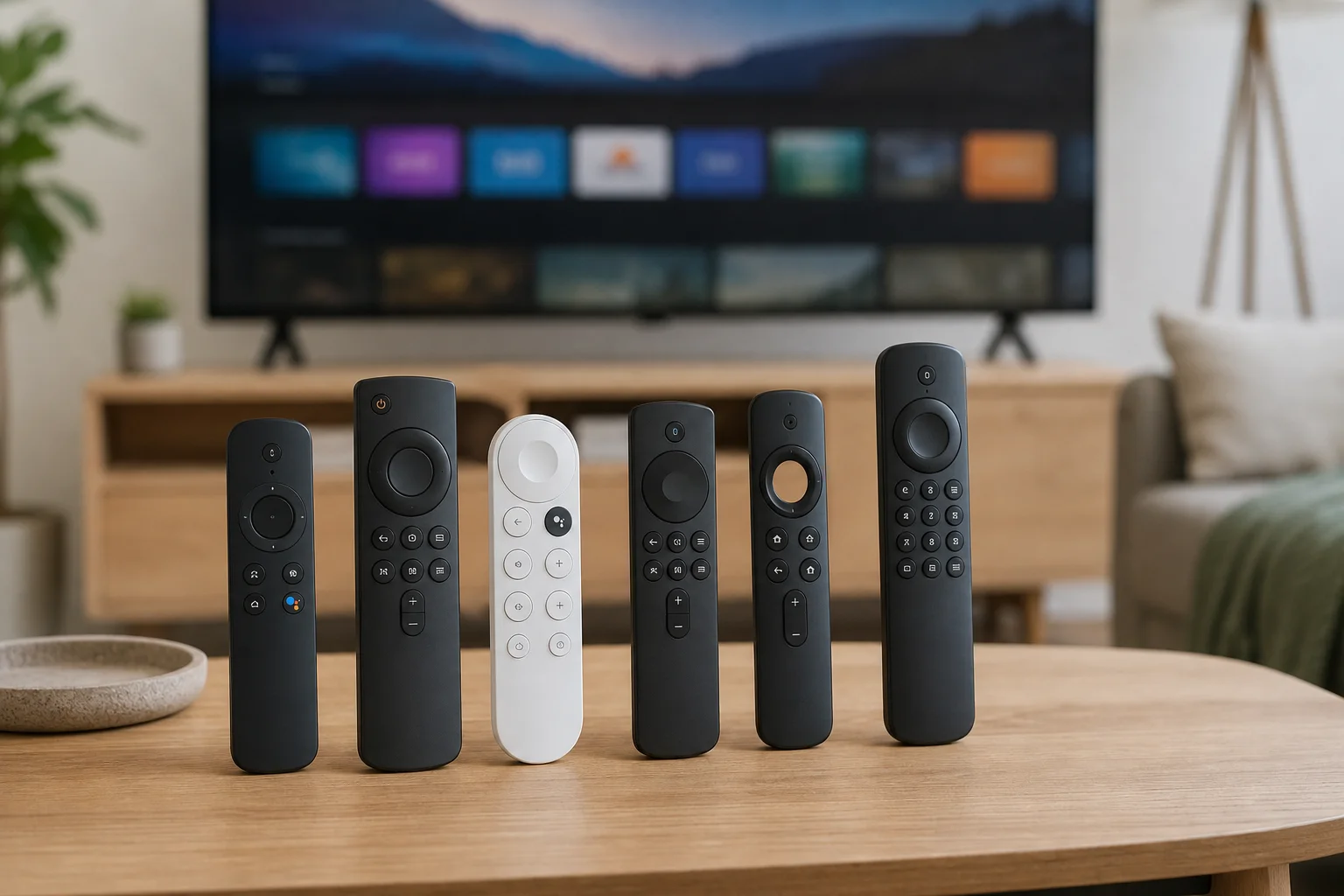
Сравнение пультов: инфракрасный, Bluetooth и Wi-Fi
Перед покупкой пульта дистанционного управления для Android TV проверьте тип подключения. Это влияет на совместимость, радиус действия, сопряжение и возможность голосового управления.
| Тип пульта | Лучший для | Преимущества | Ограничения |
|---|---|---|---|
| Инфракрасный пульт | Основное управление телевизором и простые замены | Дешевый, простой в использовании, не требует сопряжения во многих случаях | Нужна прямая видимость, обычно нет голосового поиска |
| Bluetooth-пульт | Android TV-боксы, устройства Google TV, современные смарт-телевизоры | Не требует прямой видимости, поддерживает голосовой ввод | Требует сопряжения, может потребовать частой замены батареек |
| Wi-Fi или приложение-пульт | Телефоны и планшеты | Хороший запасной вариант, легкий ввод текста | Зависит от состояния соединения сети и батареи телефона |
| Универсальный пульт | Настройки с несколькими устройствами | Может управлять телевизором, звуковой панелью и стриминговым устройством | Настройка может быть более сложной |
В общем, Bluetooth — лучший вариант для навигации по Android TV и Google TV. Он поддерживает Google Assistant, работает без необходимости направлять его непосредственно на телевизор и кажется более быстрым в приложениях. Тем не менее, инфракрасный все еще полезен для управления питанием и громкостью, особенно при управлении старыми телевизорами или звуковыми системами.
Ключевые функции, на которые стоит обратить внимание
Хороший пульт Android TV должен быть простым, надежным и удобным. Дополнительные кнопки не всегда лучше. Сосредоточьтесь на функциях, которыми вы будете пользоваться каждый день.
Голосовой поиск и Google Assistant
Голосовой поиск — одна из основных причин выбрать Bluetooth-пульт для Android TV. Он позволяет искать фильмы, открывать приложения, задавать вопросы и управлять воспроизведением. На многих устройствах кнопка микрофона активирует Google Assistant.
Перед покупкой убедитесь, что пульт поддерживает голосовой ввод для вашей конкретной модели телевизора или стримингового устройства. Некоторые бюджетные замены могут выглядеть как голосовые пульты, но не иметь рабочего микрофона.
Кнопки ярлыков приложений
Многие пульты включают кнопки для Netflix, YouTube, Prime Video или других приложений. Это удобно, если вы часто используете эти сервисы. Тем не менее, кнопки ярлыков могут не быть программируемыми. Если вам нужны нестандартные функции, ищите пульт, который явно поддерживает переназначение кнопок или программируемые клавиши.
Управление громкостью и питанием
Полезный пульт должен управлять питанием телевизора и громкостью. Если вы используете звуковую панель или AV-ресивер, проверьте, может ли пульт управлять им через инфракрасный сигнал, Bluetooth или HDMI-CEC.
HDMI-CEC может позволить одному пульту управлять несколькими подключенными устройствами. Это удобно, но поведение может различаться в зависимости от бренда. Возможно, вам придется активировать его в настройках телевизора. Он может появляться под такими названиями, как Bravia Sync, Anynet+, Simplink, Viera Link или CEC.
Удобная компоновка и качество сборки
Ищите кнопки, которые легко идентифицировать на ощупь. Хороший направляющий диск, отзывчивая кнопка Назад и понятная кнопка Домой важнее, чем эффектный дизайн. Если пульт будет использоваться детьми или пожилыми членами семьи, обычно лучше простая компоновка.
Также учтите тип батареек. Батарейки типа AAA легко заменить. Перезаряжаемые пульты сокращают количество отходов, но их нужно регулярно заряжать.
Как выбрать совместимый пульт для Android TV
Используйте этот пошаговый контрольный список перед заказом заменяющего или универсального пульта.
- Определите модель устройства. Проверьте ярлык на телевизоре, стриминговом боксе или в меню настроек. Совместимость часто зависит от точной модели.
- Проверьте операционную систему. Android TV и Google TV близки по своей сути, но поддержка пультов может различаться в зависимости от поколения устройства.
- Подтвердите тип подключения. Определите, нужен ли вам инфракрасный, Bluetooth или оба.
- Проверьте поддержку голоса. Если Google Assistant важен, выберите пульт с настоящим микрофоном и подтвержденной поддержкой сопряжения.
- Проверьте управление питанием и громкостью. Убедитесь, что пульт может управлять вашим телевизором, звуковой панелью или ресивером, если это необходимо.
- Прочитайте инструкции по настройке. Совместимый пульт должен включать четкие инструкции по сопряжению.
- Избегайте расплывчатых объявлений. Будьте осторожны с продуктами, которые говорят «работает со всеми смарт-телевизорами», не указывая Android TV или конкретные бренды.
Если вы не можете найти точную замену, универсальный Bluetooth-пульт или официальное приложение пульта могут быть более безопасным временным решением.
Популярные варианты для Android TV и Google TV
Нет единственного лучшего пульта для каждого пользователя. Лучший вариант зависит от вашего устройства и бюджета.
Оригинальные пульты от производителя устройства
Оригинальный пульт обычно является самым безопасным выбором. Он должен поддерживать все стандартные функции, включая голосовой поиск, ярлыки приложений, кнопки питания, громкости и настроек. Часто это лучший вариант для Sony, TCL, Philips, Xiaomi, Hisense, Nvidia Shield, Chromecast с Google TV и других устройств Android TV или Google TV.
Основной недостаток — цена. Оригинальные пульты могут стоит дороже, чем сторонние замены, и их доступность может варьироваться в зависимости от региона.
Сторонние замены пультов
Сторонние замены могут быть дешевыми и легко доступными. Многие из них разработаны так, чтобы имитировать оригинальную компоновку пульта. Они полезны, если ваш оригинальный пульт потерян или поврежден.
Тем не менее, внимательно проверьте детали. Некоторые заменители поддерживают только инфракрасные команды. Они могут включать телевизор и навигировать по меню, но не поддерживают Bluetooth-сопряжение или голосовой ввод.
Универсальные пульты
Универсальные пульты идеально подходят, если вы хотите уменьшить беспорядок. Хороший универсальный пульт может управлять устройством Android TV, телевизором, звуковой панелью и другим мультимедийным оборудованием.
Выбирайте такой, который поддерживает Bluetooth или конкретно Android TV. Традиционные универсальные пульты только с инфракрасным управлением могут не полностью контролировать приложения Android TV или функции голоса.
Приложения для смартфонов в качестве пульта
Приложение Google TV может работать в качестве пульта для многих устройств Android TV и Google TV. Оно полезно, когда ваш физический пульт потерян, батарейки разряжены или вам нужно ввести долгие пароли.
Чтобы использовать его, ваш телефон и телевизор обычно должны быть подключены к одной Wi-Fi сети. Вам также может потребоваться сопряжение телефона с кодом, показанным на экране телевизора.
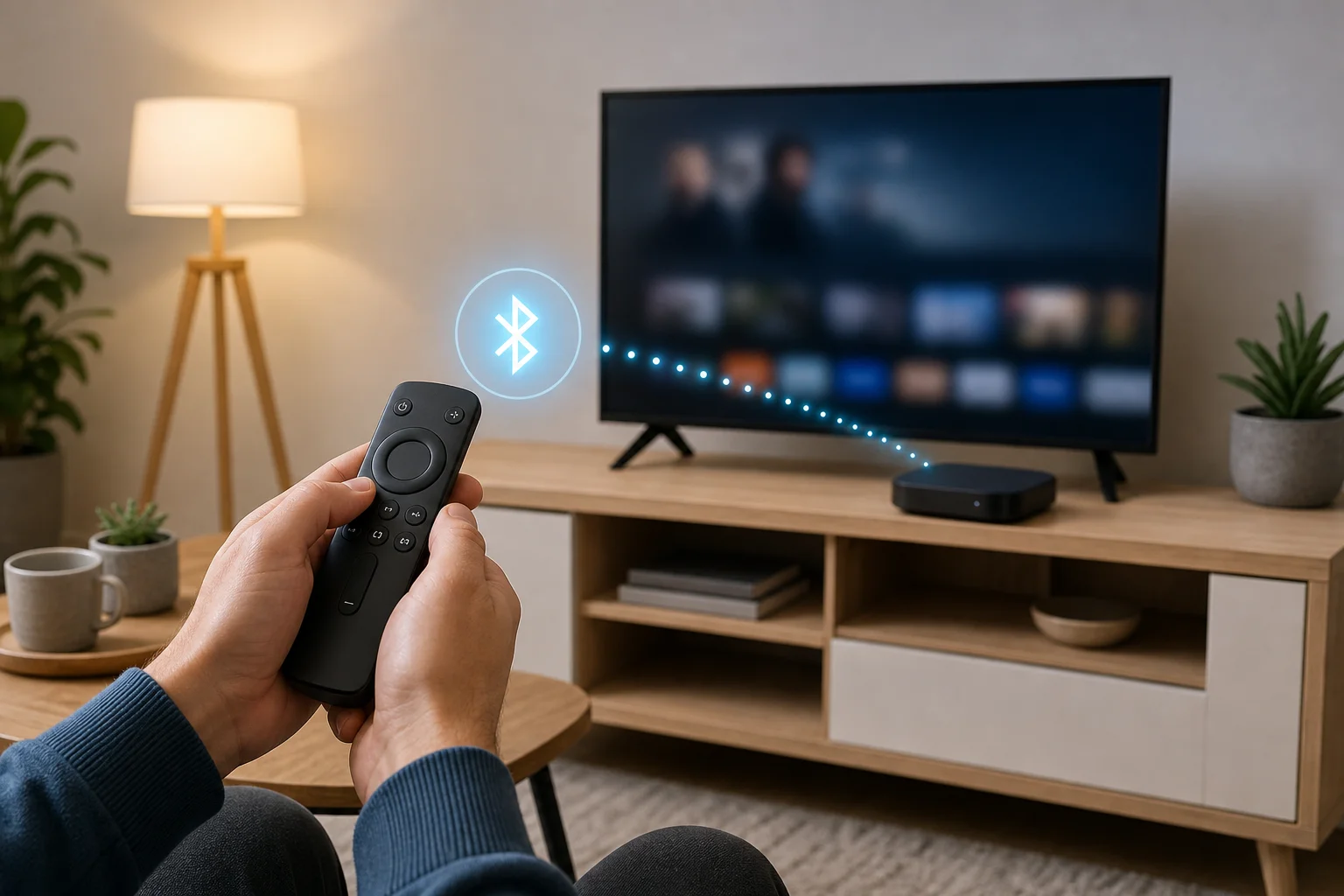
Как подключить Bluetooth-пульт к Android TV
Шаги подключения варьируются в зависимости от бренда, но процесс обычно схож. Попробуйте этот общий метод сначала.
- Включите свой Android TV, Google TV или стриминговый бокс.
- Установите новые батарейки в пульт.
- Откройте Настройки на телевизоре.
- Перейдите в Пульты и аксессуары или Bluetooth-аксессуары.
- Выберите Сопряжение аксессуара или Добавить аксессуар.
- Переведите пульт в режим сопряжения. Обычно это означает удерживание кнопок Домой и Назад или кнопок OK и Домой в течение нескольких секунд.
- Выберите название пульта, когда оно появится на экране.
- Проверьте направляющий диск, кнопку "Домой", громкость и микрофон.
Если пульт не появляется, поднесите его ближе к телевизору, замените батарейки и перезагрузите телевизор. Также убедитесь, что пульт не уже сопряжен с другим устройством.
Устранение распространенных проблем с пультами
Проблемы с пультами распространены, но большинство из них имеют простые решения.
Пульт не отвечает
Начните с основ. Замените батарейки и проверьте их правильную вставку. Если пульт использует инфракрасный сигнал, направьте его прямо на сенсор телевизора и уберите объекты, блокирующие сигнал.
Для Bluetooth-пультов перезагрузите телевизор и повторите сопряжение. Если возможно, используйте приложение Google TV в качестве временного пульта для открытия меню настроек.
Голосовой поиск не работает
Голосовой поиск требует Bluetooth-соединения и работающего микрофона. Сначала проверьте, что пульт сопряжен, а не просто отправляет инфракрасные команды. Затем проверьте разрешения приложений и обновления системы.
Если только микрофон не работает, отсоедините и снова подключите пульт. Также подтвердите, что ваше устройство поддерживает голосовое управление с этой моделью пульта.
Кнопки громкости управляют неправильным устройством
Это часто происходит в настройках с звуковой панелью или ресивером. Откройте настройки пульта и выберите правильное аудиоустройство. Если вы используете HDMI-CEC, убедитесь, что он включен на всех подключенных устройствах.
Если пульт использует инфракрасную связь для громкости, вам может понадобиться запустить мастер настройки и выбрать марку телевизора или звуковой панели.
Кнопки работают медленно или с запозданием
Проблемы с задержкой могут возникать из-за слабых батареек, помех Bluetooth, низкой памяти системы или перегруженного телевизора. Сначала замените батарейки. Затем перезагрузите телевизор и закройте неиспользуемые приложения. Если проблема продолжает возникать, проверьте наличие обновлений системы.
Часто задаваемые вопросы о пультах для Android TV
Может ли любой пульт работать с Android TV?
Нет. Некоторые базовые инфракрасные пульты могут управлять питанием и громкостью, но для полного контроля Android TV обычно требуется совместимый Bluetooth-пульт или поддерживающий универсальный пульт.
Являются ли пульты для Android TV и Google TV одинаковыми?
Не всегда. Google TV работает на одной платформе, но совместимость пультов зависит от модели устройства, поддержки Bluetooth и переназначения кнопок. Всегда проверяйте информацию о продукте перед покупкой.
Могу ли я использовать свой телефон в качестве пульта для Android TV?
Да. Приложение Google TV может управлять многими устройствами Android TV и Google TV через Wi-Fi. Это хороший запасной вариант и облегчает ввод текста.
Почему мой пульт включает телевизор, но не управляет приложениями?
Возможно, он использует инфракрасный сигнал для основных команд телевизора, но не Bluetooth для навигации по смарт-ТВ. Подключите пульт в настройках Android TV или выберите модель с поддержкой Bluetooth-контроля.
Стоит ли покупать голосовой пульт?
Да, если вы часто ищете, используете несколько стриминговых приложений или предпочитаете безручное управление. Если вы смотрите только одно приложение и используете основные функции, может быть достаточно простого пульта-замены.
Окончательные советы по покупке
Выбирайте пульты для Android TV, исходя из совместимости в первую очередь, затем из функций. Для наиболее надежного опыта купите оригинальный пульт или четко поддерживаемую Bluetooth замену с голосовым поиском. Если у вас несколько устройств, рассмотрите возможность универсального пульта с поддержкой Android TV. Наконец, держите приложение Google TV установленным в качестве запасного варианта. Проверьте модель вашего устройства, подтвердите тип подключения и выберите пульт, который соответствует тому, как вы на самом деле смотрите телевизор.