TV пульт через WiFi: настройка, приложения и устранение неполадок
TV пульт через WiFi позволяет использовать телефон, планшет или умный динамик для управления совместимым телевизором через вашу домашнюю сеть. Это полезно, когда оригинальный пульт потерян, батареи разряжены или вам нужно удобнее вводить поисковые запросы и пароли. Этот гид объясняет, как работают приложения WiFi пульта для телевидения, какие устройства их поддерживают, как установить одно из них и что делать, если ваш телефон не может найти телевизор.
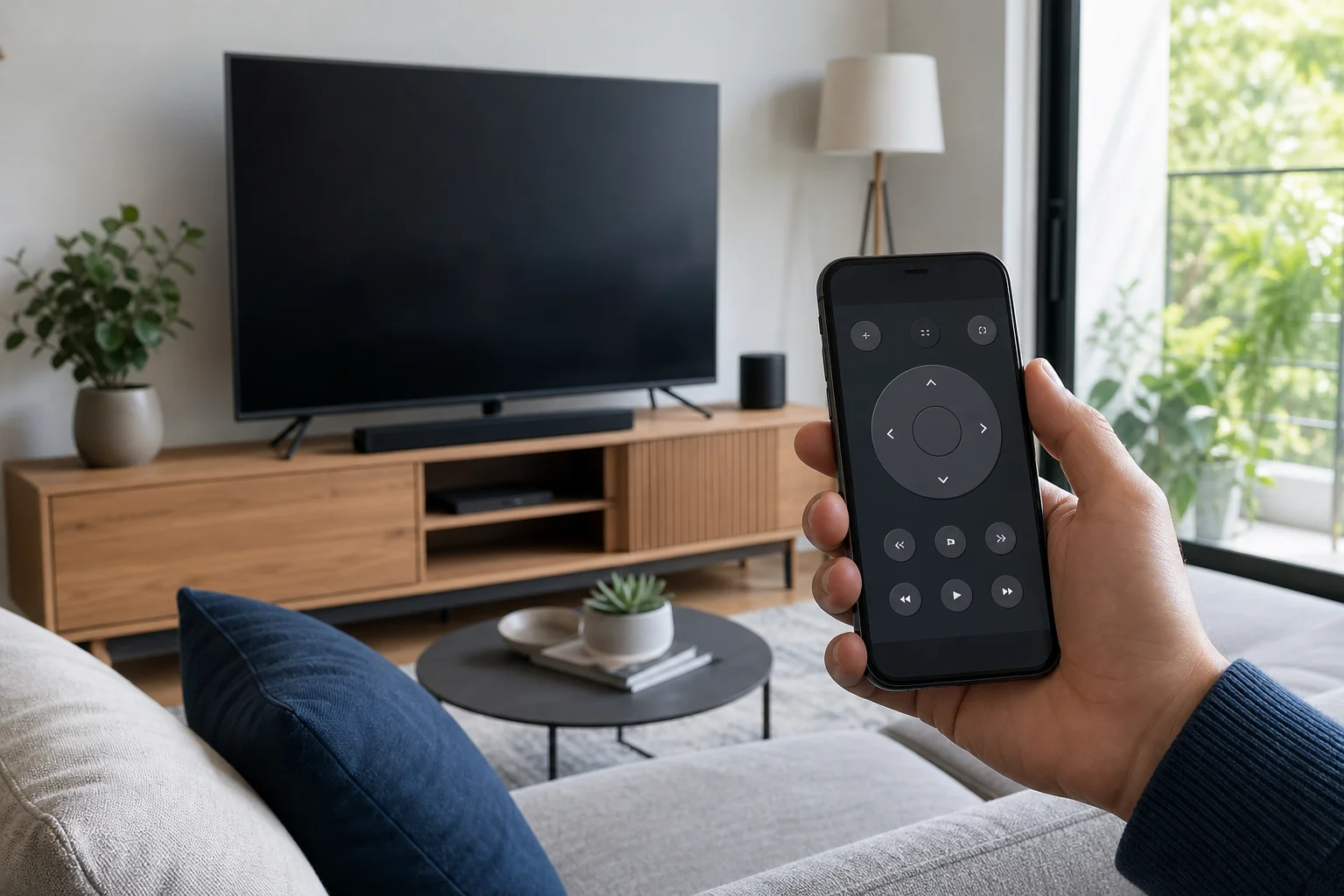
Что означает TV пульт через WiFi
WiFi TV пульт не то же самое, что и обычный инфракрасный пульт. Инфракрасный пульт отправляет световые импульсы непосредственно на телевизор, поэтому ему требуется прямая видимость. WiFi пульт отправляет команды через ваш маршрутизатор или локальную сеть. Благодаря этому ваш телефон часто может управлять телевизором с другой части комнаты, а иногда даже из другой комнаты.
Большинство современных умных телевизоров поддерживают какую-либо форму сетевого управления. Конкретный метод зависит от платформы. Например, устройства Google TV и Android TV могут работать с приложением Google TV. Устройства Roku используют мобильное приложение Roku. Samsung, LG, Sony, TCL, Hisense, Apple TV, Fire TV и другие бренды могут иметь свои собственные приложения или поддерживать управление трансляциями.
В большинстве случаев «через WiFi» означает, что телефон и телевизор должны быть подключены к одной и той же WiFi сети. Некоторые службы также позволяют ограниченное управление через облачный аккаунт, но локальное сетевое управление обычно быстрее и надежнее.
Когда WiFi пульт — это лучший вариант
Приложение для пульта управления особенно полезно в повседневных ситуациях. Оно может заменить простые кнопки, но также может выполнять задачи, которые неудобны с обычным пультом.
Распространенные применения включают:
- Включение или выключение телевизора, если модель поддерживает пробуждение по сети.
- Изменение громкости, каналов, входов и воспроизведения.
- Ввод поисковых запросов, адресов электронной почты и паролей с клавиатуры телефона.
- Быстрый запуск стриминговых приложений.
- Использование голосового поиска через телефон.
- Управление стриминговым устройством, таким как Roku, Apple TV, Fire TV или Chromecast с Google TV.
- Замена потерянного или сломанного пульта до тех пор, пока вы не купите новый.
Тем не менее, WiFi пульт не всегда полностью заменяет оригинал. Некоторые телевизоры не могут быть включены через приложение после полного выключения. Также первоначальная настройка может по-прежнему требовать оригинальный пульт или физические кнопки для подключения телевизора к WiFi.
Контрольный список совместимости перед началом
Прежде чем устанавливать приложения, проверьте основные требования. Это поможет избежать большинства проблем с настройкой.
| Требование | Почему это важно | Что проверить |
|---|---|---|
| Умный телевизор или стриминговое устройство | Сетевые команды требуют совместимого программного обеспечения | Меню телевизора, страница модели или платформа устройства |
| Та же WiFi сеть | Приложение должно обнаружить телевизор локально | Телефон и телевизор должны использовать один и тот же маршрутизатор |
| Разрешение на локальную сеть | Телефоны могут блокировать обнаружение устройств | Разрешить доступ к локальной сети в настройках телефона |
| Обновленное программное обеспечение | Старая прошивка может нарушить соединение приложений | Обновите телевизор, приложение для телефона и стриминговое устройство |
| Поддержка пробуждения по сети | Необходимо для включения телевизора из режима ожидания | Найдите настройки «мобильный телевизор включен», «быстрый старт» или подобные |
Если ваш телевизор старый и не имеет умных функций, приложение WiFi пульта не сможет управлять им напрямую. В этом случае вы можете использовать стриминговое устройство с собственным приложением или купить умный инфракрасный бластер, который подключается к WiFi и отправляет IR команды на телевизор.
Как настроить приложение для TV пульта через WiFi
Следуйте этим шагам для наиболее надежной настройки. Названия меню могут отличаться в зависимости от бренда, но процесс похож.
- Подключите телевизор к вашей WiFi сети. Откройте настройки сети телевизора и подключитесь к вашей домашней WiFi. При возможности используйте тот же маршрутизатор и частотный диапазон, что и для вашего телефона.
- Подключите телефон к той же сети. Избегайте использования мобильных данных, гостевых WiFi или VPN во время настройки. Это может блокировать локальное обнаружение.
- Установите официальное приложение пульта. Используйте приложение от производителя вашего телевизора или стримингового устройства, если оно доступно. Примеры включают Google TV, Roku, Amazon Fire TV, LG ThinQ, Samsung SmartThings и Apple TV Remote в Центре управления на iPhone.
- Откройте приложение и просканируйте устройства. Телевизор должен появиться автоматически. Если этого не произошло, держите телевизор включенным и на главном экране.
- Сопрягите телефон с телевизором. Многие телевизоры отображают код на экране. Введите его в приложение, чтобы подтвердить, что вы рядом и авторизованы.
- Разрешите разрешения. На iPhone разрешите доступ к локальной сети. На Android разрешите разрешения на использованиеNearby devices, location и WiFi, если это будет запрашиваться.
- Проверьте основные функции управления. Попробуйте управление громкостью, навигацией, вводом текста и воспроизведением. Затем проверьте контроль включения из режима ожидания.
- Включите быстрый старт, если необходимо. Некоторые телевизоры требуют настройки, такие как быстрый старт, мгновенное включение, мобильный режим пробуждения или сеть в режиме ожидания для включения через WiFi.
После сопряжения приложение может запомнить телевизор. Тем не менее, если ваш маршрутизатор изменяет IP-адрес телевизора или вы сбрасываете телевизор, вам может понадобиться повторное сопряжение.
Выбор правильного приложения для вашего телевизора
Лучшим приложением обычно является официальное. Оно с большей вероятностью поддерживает управление питанием, переключение входов, громкость и ввод текста. Приложения сторонних разработчиков могут быть полезны, но они могут показывать рекламу, требовать подписку или поддерживать только основные функции.
Google TV и Android TV
Приложение Google TV может контролировать многие устройства Android TV и Google TV. Оно предлагает сенсорный пульт, ввод с клавиатуры и функции голосового управления. Убедитесь, что телевизор и телефон находятся в одной сети и залогинены там, где это требуется.
Roku TV и стриминговые плееры Roku
Мобильное приложение Roku является одним из самых полных WiFi пультов. Оно поддерживает навигацию, поиск, частное прослушивание на поддерживаемых устройствах и запуск каналов. Если приложение не может найти ваш Roku, проверьте, отключен ли доступ к сети в настройках Roku.
Умные телевизоры Samsung
Samsung SmartThings может управлять многими телевизорами Samsung. Это также может соединить телевизор с другими устройствами умного дома. Некоторые старые модели имеют ограниченную поддержку, поэтому проверьте год модели, если сопряжение не удается.
Умные телевизоры LG
LG ThinQ поддерживает многие телевизоры на webOS от LG. Оно может предоставлять функции дистанционного управления и умного дома. Для достижения наилучших результатов обновите webOS и включите управление мобильным телевизором или подобные настройки.
Fire TV и Apple TV
Amazon Fire TV имеет официальное мобильное приложение с навигацией, вводом с клавиатуры и голосовыми управлением. Apple TV может управляться из Центра управления iPhone или iPad. Оба работают лучше, когда устройства находятся в одной домашней сети и залогинены под правильным аккаунтом.
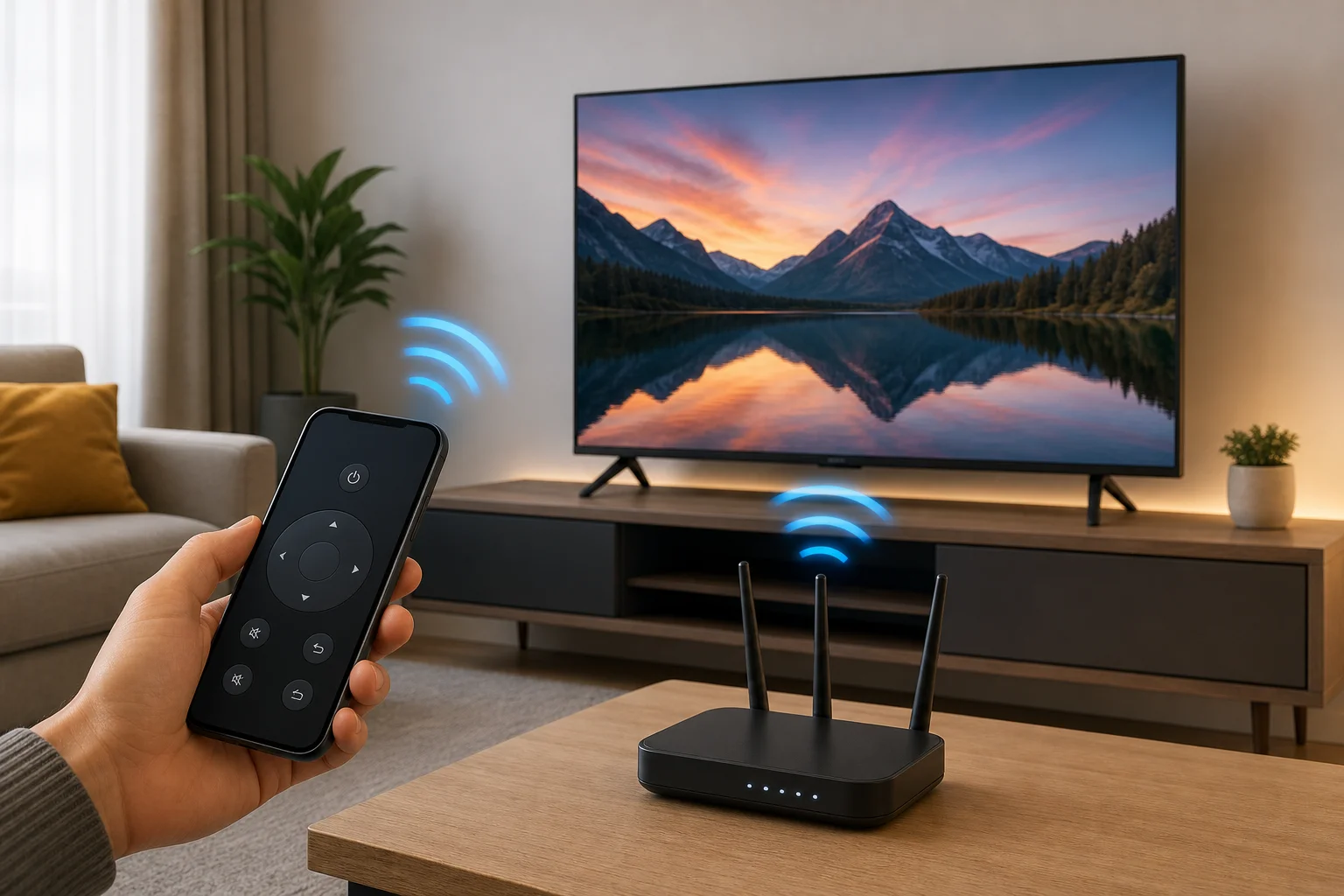
Устранение неполадок, когда телефон не может найти телевизор
Проблемы с обнаружением распространены, но обычно они вызваны настройками сети, а не самим приложением. Работайте над этими проверками в порядке.
Убедитесь, что оба устройства находятся в одной сети
Ваш телефон может находиться на мобильных данных, в то время как телевизор подключен к WiFi. Или телефон может быть подключен к гостевой сети, которая блокирует доступ к другим устройствам. Временно отключите мобильные данные и подключитесь к основной домашней WiFi.
Отключите VPN или приватный релей во время сопряжения
VPN может перенаправлять трафик вне вашей локальной сети. Некоторые функции конфиденциальности также могут мешать обнаружению. Приостановите их во время сопряжения приложения пульта. После настройки вы можете проверить, можно ли снова включить их без нарушения контроля.
Перезагрузите телевизор, телефон и маршрутизатор
Простая перезагрузка может обновить обнаружение устройства. Выключите телевизор и отключите его от сети на минуту. Перезагрузите телефон. Если необходимо, перезагрузите маршрутизатор и дождитесь, пока WiFi снова стабилизируется.
Проверьте разрешения приложения
На iOS перейдите в настройки конфиденциальности и разрешите доступ к локальной сети для приложения пульта. На Android проверьте разрешения на использованиеNearby devices, location и WiFi, если приложение запрашивает их. Без этих разрешений приложение может не видеть телевизор.
Обновите прошивку и приложения
Установите обновления для телевизора, стримингового устройства, операционной системы телефона и приложения пульта. Обновления часто устраняют ошибки сопряжения, обнаружения и подключения.
Проверьте настройки изоляции маршрутизатора
Некоторые маршрутизаторы имеют изоляцию клиентов, изоляцию точек доступа или защиту гостевой сети. Эти настройки останавливают устройства от общения друг с другом. Отключите изоляцию на вашей основной сети, если хотите, чтобы телефон мог управлять телевизором через WiFi.
WiFi пульт, инфракрасный пульт или умный инфракрасный бластер
Каждый вариант имеет свои преимущества. WiFi пульт удобен для умных телевизоров, но это не единственный выбор.
- WiFi пульт: Лучше всего для умных телевизоров и стриминговых устройств. Он предлагает ввод текста, ярлыки приложений и не требует прямой видимости.
- Инфракрасный пульт: Лучше всего для надежности со старыми телевизорами. Он работает без WiFi, но требует прямой видимости.
- Умный инфракрасный бластер: Лучше всего для неумных телевизоров или смешанных установок домашнего кинотеатра. Он подключается к WiFi и отправляет инфракрасные команды на телевизоры, звуковые панели и приставки.
Если ваша цель — заменить один отсутствующий телевизионный пульт, официальное приложение может оказаться достаточным. Если вы хотите управлять старым телевизором, звуковой панелью и кабельной приставкой с телефона, WiFi IR бластер может быть лучшим выбором.
Советы по безопасности и конфиденциальности
WiFi пульт использует вашу домашнюю сеть, поэтому основы безопасности важны. Держите пароль вашего маршрутизатора надежным и избегайте открытых WiFi сетей. Используйте официальный магазин приложений и будьте осторожны с приложениями пультов, которые запрашивают нерелевантные разрешения.
Также удалите старые спаренные телефоны из настроек телевизора, если вы продаете устройство или делитесь своей сетью с гостями. Если ваш телевизор поддерживает ввод PIN-кода для сопряжения, используйте его. Наконец, держите прошивку обновленной, потому что умные телевизоры могут получать важные патчи безопасности.
Часто задаваемые вопросы
Могу ли я использовать свой телефон в качестве TV пульта без инфракрасного излучателя?
Да, если ваш телевизор или стриминговое устройство поддерживает управление по WiFi. Ваш телефон не нуждается в инфракрасном излучателе. Он отправляет команды через ту же WiFi сеть.
Может ли WiFi пульт включить телевизор?
Иногда. Телевизор должен поддерживать пробуждение по сети, быстрый старт, мгновенное включение или подобную функцию. Если телевизор полностью выключается и отключается от WiFi, приложение может не включить его.
Работает ли приложение пульта без интернета?
Часто да. Многие приложения могут управлять телевизором через локальную сеть без доступа в интернет. Однако для входа в аккаунт, голосового поиска, обновлений и стриминговых сервисов может потребоваться интернет.
Почему мое приложение удаленного управления работает один день, а на следующий день сбоит?
Телевизор мог поменять сеть, маршрутизатор мог назначить новый адрес, или телефон мог быть подключен к VPN или гостевому WiFi. Перезагрузите устройства и убедитесь, что они находятся в одной сети.
Является ли безопасным приложение универсального пульта третьей стороны?
Некоторые из них безопасны, но вы должны быть выборочными. Предпочитайте официальные приложения. Если вы используете приложение стороннего разработчика, проверьте отзывы, разрешения, рекламу и условия подписки перед сопряжением с вашим телевизором.
Заключение
TV пульт через WiFi — это практичный способ управлять умным телевизором, стриминговой палочкой или медиаплеером с вашего телефона. Начните с официального приложения, держите оба устройства в одной сети, разрешайте локальные разрешения и включайте функции пробуждения, если вам нужно управление питанием. Если ваш телевизор не умный, рассмотрите возможность использования WiFi IR бластера. Настройте его внимательно сегодня, и вы сможете заменить отсутствующие кнопки на более быструю и гибкую работу с пультом.