Пульт ТВ с телефона по Bluetooth: настройка, приложения и ограничения
Пульт ТВ с телефона через Bluetooth может быть полезен, когда оригинальный пульт потерян, сломан или недостижим. Однако управление телевизором по Bluetooth не так универсально, как приложения для пульта по Wi-Fi или инфракрасные пульты. Этот гид объясняет, когда Bluetooth-управление работает, как соединить телефон с умным телевизором или стриминговым устройством, какие приложения попробовать и что делать, если ваш телевизор не поддерживает управление пультом на основе телефона по Bluetooth.
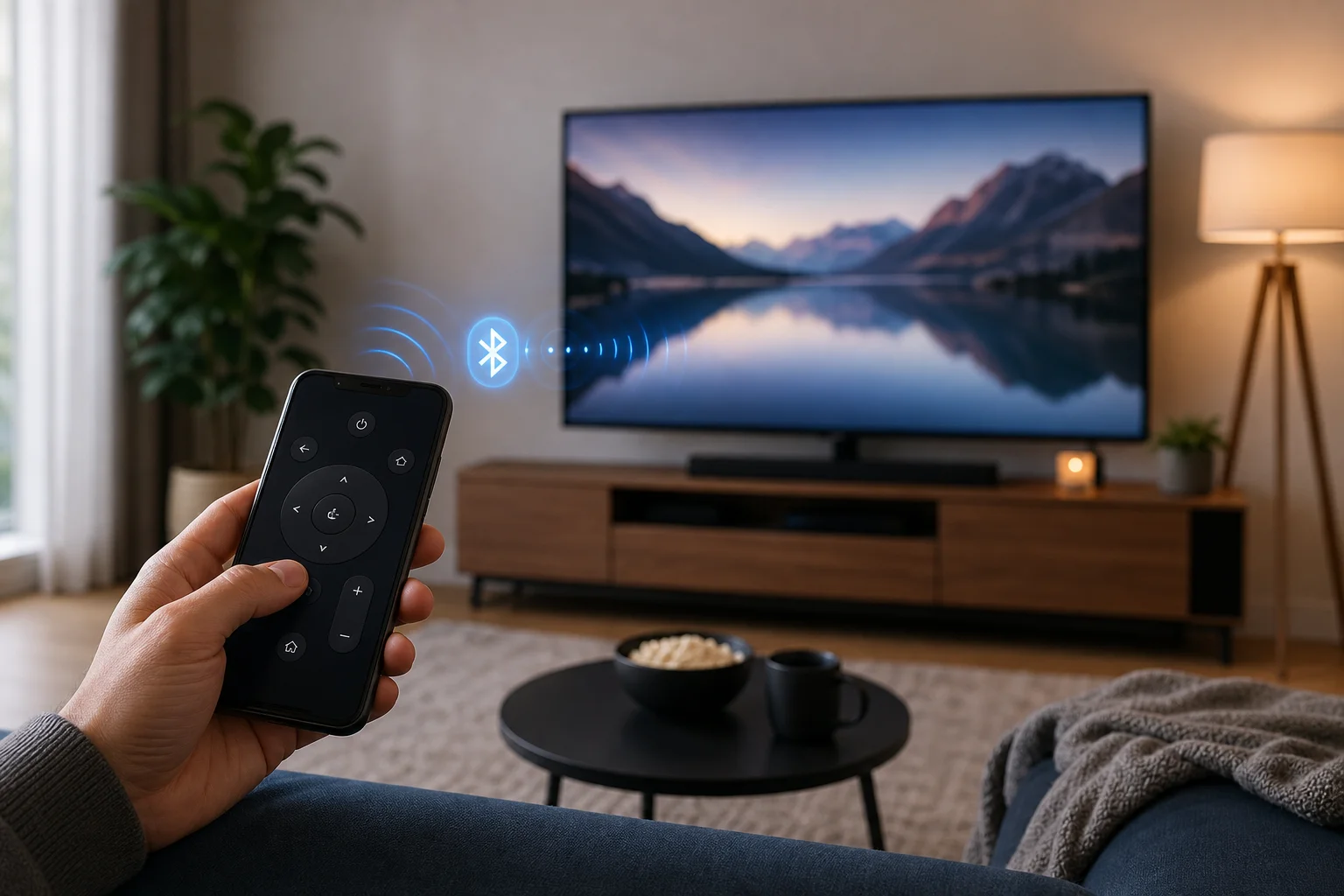
Что может и не может делать Bluetooth пульт ТВ с телефона
Bluetooth может соединить телефон с телевизором, Android TV боксом, устройством Google TV, Fire TV или некоторыми стриминговыми плеерами. После сопряжения телефон может выступать в роли устройства ввода, клавиатуры, мыши, игрового контроллера или медиапульта.
Тем не менее, существует важное ограничение: многие телевизоры не принимают телефон в качестве полноценного Bluetooth пульта. Они могут поддерживать Bluetooth наушники, колонки, клавиатуры или игровые контроллеры, но не команды пульта управления от телефона. В этих случаях официальное приложение пульта обычно работает по Wi-Fi.
На практике управление телевизором с телефона обычно работает одним из четырех способов:
- Bluetooth HID ввод: телефон работает как клавиатура, мышь или контроллер.
- Официальное приложение по Wi-Fi: телевизор и телефон находятся в одной сети.
- Инфракрасный пульт: некоторые Android телефоны могут отправлять ИК команды как традиционный пульт.
- Управление кастингом: такие приложения, как YouTube или Netflix, управляют воспроизведением после подключения к телевизору.
Поэтому, если вы хотите использовать пульт для телевизора с телефона через Bluetooth, сначала проверьте, поддерживает ли ваш телевизор или стриминговое устройство Bluetooth ввод с телефонов.
Лучшие случаи для использования Bluetooth вместо Wi-Fi
Bluetooth наиболее полезен, когда Wi-Fi отсутствует, нестабилен или еще не настроен. Например, вам может понадобиться управлять новым Android TV боксом перед его подключением к домашней сети. Он также может помочь при вводе паролей, навигации по экранам настройки или использовании телефона как клавиатуры.
Bluetooth может быть хорошим вариантом, если:
- Ваш телевизор работает на Android TV или Google TV и поддерживает Bluetooth аксессуары.
- Вы используете стриминговый бокс, который позволяет подключение Bluetooth устройств ввода.
- В вашем телефоне есть приложение, которое может эмулировать клавиатуру, мышь или контроллер.
- Вам нужно управление на коротком расстоянии в одной комнате.
Однако приложения пульта по Wi-Fi часто лучше для повседневного использования. Они, как правило, более надежно поддерживают кнопки питания, громкости, запуска приложений, панели управления жестами, голосовой ввод и управление каналами.
Контрольный список совместимости перед началом
Перед установкой приложений или изменением настроек подтвердите эти моменты:
| Требование | Почему это важно | Что проверить |
|---|---|---|
| Bluetooth на телевизоре или устройстве | Телефон нуждается в чем-то, с чем можно соединиться | Найдите Bluetooth в настройках телевизора |
| Поддержка устройств ввода | Только аудиобluetooth не будет работать как пульт | Проверьте поддержку клавиатуры, мыши или контроллера |
| Совместимое приложение для телефона | Телефон должен отправлять используемые команды | Сначала попробуйте официальные приложения, затем HID-приложения |
| Небольшое расстояние | Диапазон Bluetooth ограничен | Оставайтесь в одной комнате во время сопряжения |
| Обновленное программное обеспечение | Ошибки сопряжения распространены на старых прошивках | Обновите телевизор, стриминговое устройство и телефон |
Если ваш телевизор только перечисляет Bluetooth колонки или наушники, он может не поддерживать управление с телефона по Bluetooth. В этом случае пропустите альтернативы по Wi-Fi и ИК ниже.
Как настроить пульт ТВ с телефона по Bluetooth
Точные названия меню могут варьироваться в зависимости от марки, но основной процесс схож на большинстве совместимых умных телевизоров и стриминговых устройств.
Пошаговая настройка
-
Включите Bluetooth на вашем телефоне.
На Android откройте "Настройки", затем Bluetooth. На iPhone откройте "Настройки", затем Bluetooth. -
Откройте настройки Bluetooth на телевизоре или стриминговом устройстве.
Найдите "Настройки", "Пульты и аксессуары", "Bluetooth", "Контроллеры" или "Подключенные устройства". -
Переведите телевизор в режим сопряжения.
Выберите опцию, такую как "Добавить аксессуар", "Сопрячь новое устройство" или "Добавить Bluetooth устройство". -
Выберите телевизор на вашем телефоне или выберите телефон на телевизоре.
Некоторые устройства требуют начинать сопряжение с телевизора. Другие показывают имя телевизора в списке Bluetooth телефона. -
Подтвердите код сопряжения.
Если оба экрана показывают код, подтвердите его на обоих устройствах. -
Откройте совместимое приложение для управления или ввода.
Обычное Bluetooth соединение может не создать кнопки пульта. Вам может понадобиться приложение, которое отправляет команды клавиатуры, мыши или контроллера. -
Тестируйте навигацию.
Попробуйте кнопки стрелок, Enter, Назад, громкость и текстовый ввод. Если работают только некоторые элементы управления, ваше устройство может поддерживать ограниченный Bluetooth ввод. -
Сохраните соединение.
После сопряжения телефон может автоматически переподключиться. Если этого не произошло, откройте настройки Bluetooth и снова нажмите на имя телевизора.
Если сопряжение не удалось, перезагрузите оба устройства и попробуйте снова. Также удалите старые Bluetooth аксессуары, если телевизор достиг предела сопряжений.
Приложения, которые могут помочь управлять телевизором с телефона
Нет единственного Bluetooth приложения для пульта, которое работало бы с каждым телевизором. Лучше всего подходит приложение в зависимости от платформы вашего телевизора и того, какой тип подключения оно поддерживает.
Официальные приложения телевизора и платформы
Начните с официального приложения для вашего телевизора или операционной системы. Эти приложения обычно работают через Wi-Fi, но они более надежны, чем общие приложения Bluetooth пульта.
Распространенные варианты включают:
- Приложение Google TV: управляет многими устройствами Android TV и Google TV по локальной сети.
- Samsung SmartThings: управляет многими умными телевизорами Samsung.
- LG ThinQ: управляет поддерживаемыми телевизорами LG.
- Мобильное приложение Roku: управляет телевизорами и стриминговыми плеерами Roku по Wi-Fi.
- Приложение Fire TV: управляет устройствами Amazon Fire TV по Wi-Fi.
Эти приложения могут не использовать Bluetooth для полноценного управления. Тем не менее, они часто являются самым легким способом заменить потерянный пульт.
Приложения для Bluetooth клавиатуры и мыши
На Android некоторые приложения могут заставить телефон работать как Bluetooth клавиатура, мышь или игровой контроллер. Это может работать с телевизорами и Android TV боксами, которые поддерживают Bluetooth HID устройства.
Ищите приложения, которые явно упоминают Bluetooth клавиатуру, Bluetooth мышь, HID или режим контроллера. Тщательно читайте разрешения и отзывы. Избегайте приложений, которые запрашивают ненужный доступ или навязывают навязчивую рекламу.
На iPhone контроль Bluetooth HID более ограничен. iOS, как правило, не позволяет приложениям превращать iPhone в универсальную Bluetooth клавиатуру или пульт для всех телевизоров. Для пользователей iPhone официальные Wi-Fi приложения обычно являются лучшим вариантом.
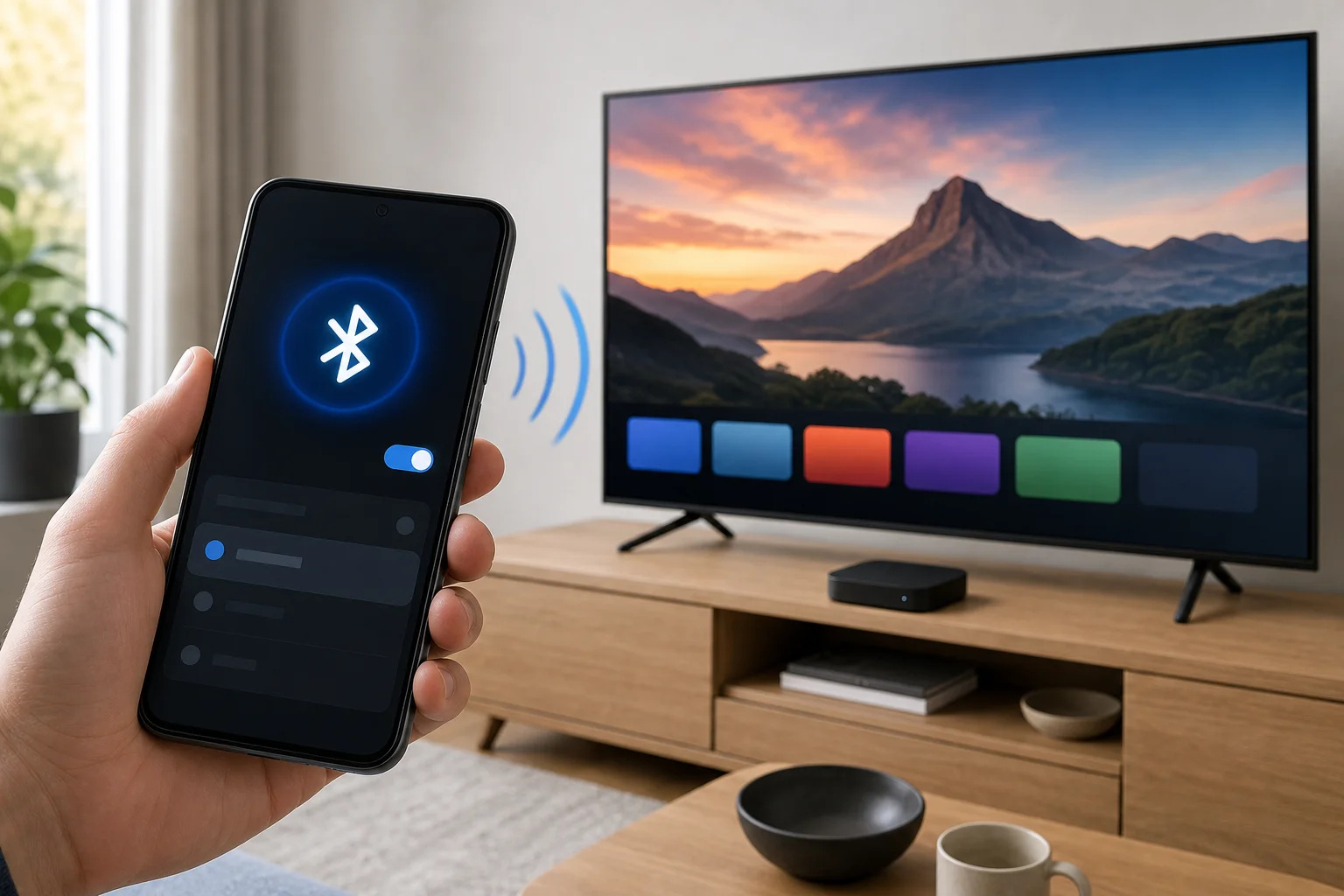
Bluetooth против Wi-Fi против инфракрасного
Выбор правильного метода управления экономит время. Bluetooth не всегда является лучшим решением, даже когда это звучит удобно.
| Метод | Лучше всего для | Плюсы | Минусы |
|---|---|---|---|
| Bluetooth | Ввод на коротком расстоянии, экраны настройки, клавиатуры | Работает без Wi-Fi в некоторых случаях, низкое энергопотребление | Ограниченная поддержка телевизоров, частичное управление |
| Wi-Fi приложение | Умные телевизоры и стриминговые устройства в домашней сети | Наиболее полное управление, легкий текстовый ввод | Требует одной сети, настройка может потребовать пульт |
| Инфракрасный пульт | Старые телевизоры и замена базового пульта | Работает как обычный пульт, без сопряжения | Только на телефонах с ИК аппаратным обеспечением |
| HDMI-CEC | Управление устройствами через пульт телевизора | Уменьшает количество пультов | Не рассчитан на управление с телефона и может быть нестабильным |
Если ваша цель - включать и выключать телевизор, менять громкость и переключать входы, Wi-Fi или инфракрасный вариант могут работать лучше, чем Bluetooth. Если ваша цель - вводить текст, навигировать по меню или управлять устройством Android TV поблизости, может быть достаточно Bluetooth.
Что делать, если управление телевизором по Bluetooth не работает
Проблемы сопряжения Bluetooth распространены, но многие из них имеют простые решения.
Попробуйте эти шаги по порядку:
-
Проверьте, поддерживает ли телевизор ввод Bluetooth.
Не предполагаете, что поддержка Bluetooth аудио означает поддержку управления. -
Перезагрузите телефон и телевизор.
Это устраняет временные проблемы сопряжения и поиска. -
Забудьте и повторно спарьте устройство.
Удалите телевизор из списка Bluetooth вашего телефона и удалите телефон из сопряженных устройств телевизора. -
Обновите программное обеспечение телевизора.
Производители часто исправляют ошибки Bluetooth в обновлениях прошивки. -
Подойдите ближе к телевизору.
Оставайтесь в пределах нескольких метров во время сопряжения. -
Отключите другие Bluetooth аксессуары.
Некоторые телевизоры могут поддерживать только небольшое количество сопряженных устройств. -
Попробуйте приложение Wi-Fi пульта.
Если Bluetooth поддерживает только аудио, управление по Wi-Fi является практической альтернативой. -
Используйте USB клавиатуру или мышь временно.
Многие смарт телевизоры и ТВ боксы принимают USB ввод. Это может помочь вам подключиться к Wi-Fi, а затем настроить приложение.
Советы по безопасности и конфиденциальности
Приложения для пультов могут получать доступ к чувствительному управлению, включая запуск приложений, ввод текста и обнаружение сети. Поэтому устанавливайте приложения внимательно.
Используйте эти основные меры безопасности:
- Скачивайте приложения из официального магазина приложений вашего телефона.
- Предпочитайте приложения от производителя телевизора или владельца платформы.
- Просматривайте разрешения перед установкой.
- Избегайте приложений, которые запрашивают доступ к контактам, SMS, микрофону или местоположению без веской причины.
- Удаляйте неизвестные сопряженные Bluetooth устройства из вашего телевизора.
- Держите ваш телевизор и телефон в актуальном состоянии.
Также избегайте сопряжения вашего телефона с общественными или незнакомыми телевизорами, если вы не доверяете устройству. Сопряжение по Bluetooth может раскрывать имена устройств и может создать нежелательные повторные подключения позже.
Часто задаваемые вопросы
Могу ли я использовать свой телефон как пульт ТВ через Bluetooth?
Да, но только если ваш телевизор или стриминговое устройство поддерживает ввод Bluetooth от телефона или принимает команды пульта Bluetooth клавиатуры, мыши или контроллера. Многие умные телевизоры поддерживают Bluetooth аудио, но не полное управление пультом по Bluetooth.
Почему мой телефон соединяется с телевизором, но не управляет им?
Сопряжение только создает Bluetooth соединение. Это не гарантирует поддержку управления. Ваш телевизор может принимать аудиопоток, передачу файлов или ввод с клавиатуры, но отклонять команды кнопок пульта от приложений телефона.
Существует ли универсальное приложение Bluetooth пульта для ТВ?
Не совсем. Управление по Bluetooth зависит от модели телевизора, операционной системы и поддерживаемых профилей Bluetooth. Официальные Wi-Fi приложения для пульта обычно более универсальны для умных телевизоров, чем приложения Bluetooth пульта.
Можно ли использовать iPhone как Bluetooth пульт для телевизора?
В большинстве случаев пользователи iPhone должны использовать официальное Wi-Fi приложение пульта для своего телевизора или стримингового устройства. iOS имеет строгие ограничения на превращение телефона в универсальную Bluetooth клавиатуру или пульт для каждой модели телевизора.
Могу ли я управлять неумным телевизором с телефона по Bluetooth?
Обычно нет. Большинство неумных телевизоров не принимают команды пульта по Bluetooth. Если ваш Android телефон имеет инфракрасный пульт, возможно, вы сможете управлять неумным телевизором с помощью ИК приложения вместо этого.
Нужен ли мне Wi-Fi для управления телевизором по Bluetooth?
Не всегда. Bluetooth может работать без Wi-Fi, если телевизор поддерживает нужный профиль ввода. Однако многие популярные приложения пульта для телефона требуют, чтобы и телевизор, и телефон находились в одной Wi-Fi сети.
Заключение
Пульт ТВ с телефона по Bluetooth может хорошо работать в определенных случаях, особенно с Android TV, Google TV и устройствами, которые принимают ввод с Bluetooth клавиатуры или мыши. Тем не менее, это не гарантированная универсальная замена обычному пульту. Сначала проверьте поддержку ввода Bluetooth вашего телевизора, затем попробуйте сопряжение и тестирование совместимого приложения. Если Bluetooth ограничен, переключитесь на официальное приложение Wi-Fi пульта или инфракрасное решение, чтобы вы могли надежно управлять вашим телевизором уже сегодня.