Пульт для смарт ТВ на iOS: как использовать ваш iPhone в качестве пульта
Пульт для смарт ТВ на iOS превращает ваш iPhone или iPad в практический контроллер телевизора, когда оригинальный пульт потерян, сломан или находится через всю комнату. С правильным приложением вы можете регулировать громкость, открывать стриминговые сервисы, быстро вводить запросы и навигировать по меню с вашего телефона. В этом руководстве объясняется, какое приложение для телевизора на iOS выбрать, как его настроить, какие функции ожидать и как решить распространенные проблемы с подключением.
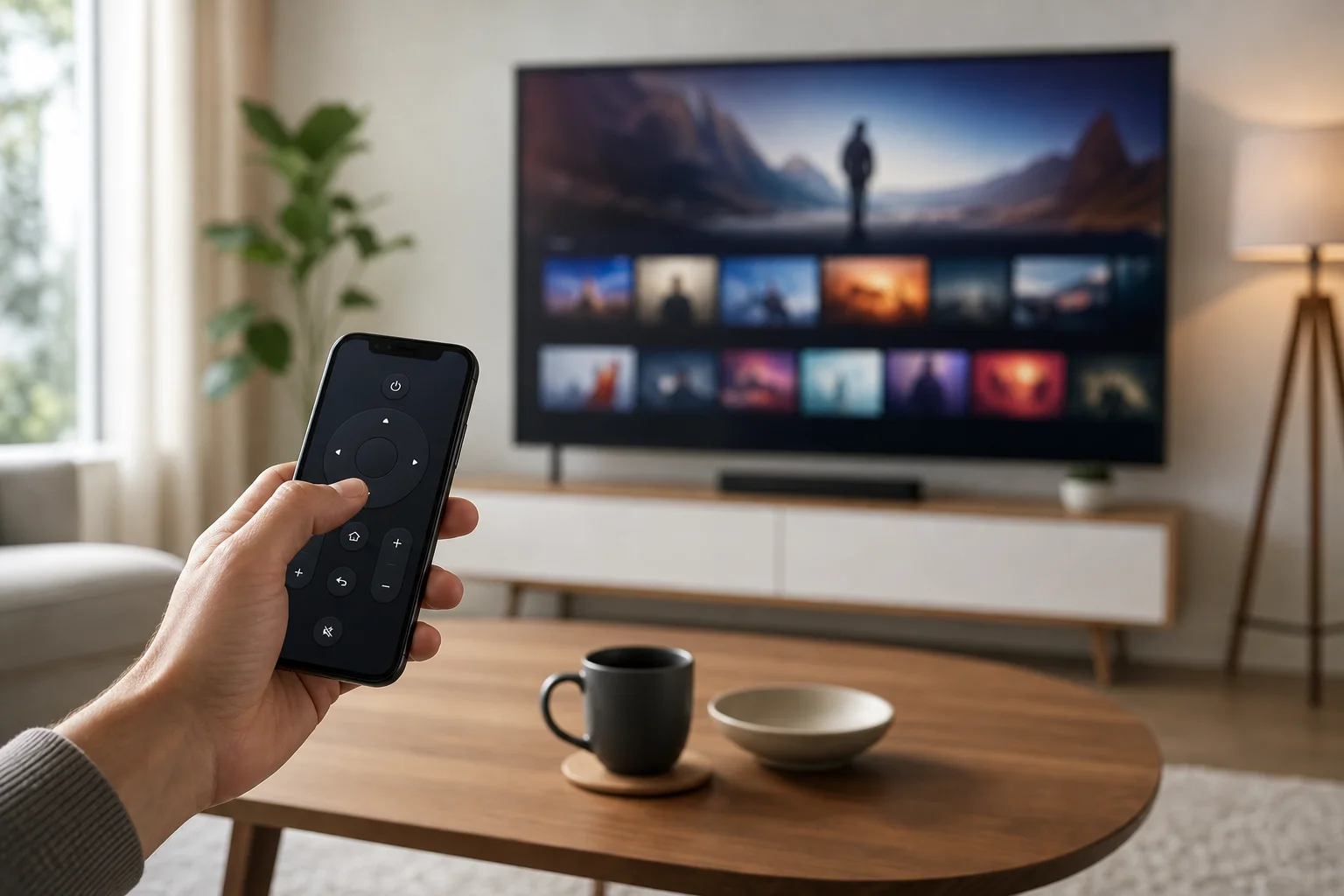
Что может сделать пульт iOS для смарт ТВ
Приложение для смарт ТВ использует вашу локальную Wi-Fi сеть, Bluetooth или учетную запись устройства для управления телевизором. В большинстве домов управление по Wi-Fi является стандартным методом. Обычно ваш iPhone и ТВ должны быть подключены к одной сети.
В зависимости от бренда и приложения, вы можете использовать ваш iPhone для:
- Включения или выключения телевизора, если телевизор поддерживает сетевые функции пробуждения.
- Изменения громкости и отключения звука.
- Перемещения по меню с помощью сенсорной панели, направленной панели или жестов прокрутки.
- Запуска установленных приложений, таких как Netflix, YouTube, Prime Video или Disney+.
- Введения текста с помощью клавиатуры iOS, что намного быстрее, чем использование кнопок со стрелками.
- Использования голосового поиска, если это поддерживается платформой телевизора.
- Воспроизведения фото, видео или музыки в некоторых приложениях производителей.
Тем не менее, не каждая функция работает на каждой модели. Старые смарт ТВ могут поддерживать только базовые функции управления. Также, iPhone не имеет инфракрасного передатчика, поэтому они не могут управлять большинством не-смарт телевизоров по IR без дополнительного оборудования.
Лучшие варианты пультов для смарт ТВ на iOS
Лучший выбор зависит от бренда вашего телевизора и операционной системы. Официальные приложения обычно более безопасны и надежны, в то время как универсальные приложения для пультов могут быть полезны, если вы управляете несколькими устройствами.
| Тип телевизора или устройства | Рекомендуемое приложение для iOS | Лучше всего подходит для | Примечания |
|---|---|---|---|
| Смарт ТВ Samsung | SmartThings | Телевизоры и устройства смарт-дома Samsung | Требует подключения ТВ и iPhone к одной сети и учетной записи Samsung для некоторых функций |
| Смарт ТВ LG | LG ThinQ | Телевизоры LG webOS | Предлагает управление пультом, переключение входов и управление устройствами |
| Roku TV или устройство Roku | Приложение Roku | Телевизоры Roku, стриминговые устройства и приставки | Включает приватное прослушивание на поддерживаемых устройствах |
| Google TV или Android TV | Приложение Google TV | Телевизоры и стриминговые устройства, работающие на Google TV или Android TV | Пульт обычно доступен после привязки с кодом |
| Apple TV | Пульт Apple TV в Центре управления | Apple TV 4K и Apple TV HD | Встроено в iOS, отдельное приложение не требуется |
| Несколько брендов | Авторитетные приложения для универсального пульта | Смешанные настройки ТВ | Проверьте политику конфиденциальности, оценки и условия подписки перед установкой |
Официальные приложения производителей
Официальные приложения часто являются первым вариантом для проб. Они созданы для конкретного бренда, поэтому обычно поддерживают больше функций телевизора. Например, Samsung SmartThings может управлять совместимыми устройствами Samsung помимо телевизора, в то время как LG ThinQ может интегрироваться с другими устройствами LG.
Недостаток в том, что вам может потребоваться войти в систему. Некоторые функции также могут зависеть от модели телевизора, региона или версии прошивки.
Встроенный пульт Apple TV
Если вы используете Apple TV, iOS уже включает пульт в Центре управления. Откройте Центр управления, нажмите на иконку пульта, выберите ваш Apple TV и введите код привязки, если будет предложено. Этот пульт поддерживает навигацию, управление воспроизведением, ввод Siri в поддерживаемых регионах и ввод текста.
Если иконки нет, перейдите в Настройки > Центр управления и добавьте Пульт Apple TV.
Универсальные приложения для пультов
Универсальные приложения пульта смарт ТВ могут управлять многими брендами из одного интерфейса. Это удобно, если у вас есть более одного телевизора дома. Однако будьте осторожны. Некоторые приложения используют навязчивую рекламу или подписки. Перед установкой проверьте, указывает ли приложение поддерживаемые бренды, предлагает ли бесплатную пробную версию и объясняет, какие данные оно собирает.
Как настроить пульт для смарт ТВ на iOS
Следуйте этим шагам, чтобы подключить приложение пульта вашего iPhone к смарт ТВ. Точные экраны могут различаться в зависимости от бренда, но процесс обычно похож.
- Подключите оба устройства к одной Wi-Fi сети. Убедитесь, что ваш iPhone и смарт ТВ используют один роутер. Если у вашего роутера разные имена сетей для 2.4 ГГц и 5 ГГц, попробуйте подключить оба устройства к одной из них.
- Обновите программное обеспечение вашего ТВ. Откройте настройки телевизора и проверьте наличие обновлений прошивки. Обновления часто улучшают соединение приложений и управление сетью.
- Установите правильное приложение iOS. Выбирайте официальное приложение для вашего бренда телевизора, когда это возможно, например, SmartThings, LG ThinQ, приложение Roku или Google TV.
- Откройте приложение и добавьте ваш ТВ. Приложение должно сканировать ближайшие устройства. Выберите ваш ТВ, когда он появится.
- Подтвердите запрос на привязку. Ваш ТВ может показать код или запрос разрешения. Введите код на вашем iPhone или подтвердите запрос с помощью физического пульта.
- Проверьте основные функции управления. Попробуйте громкость, навигацию, назад, дом и ввод текста. Если одна функция не работает, проверьте другую, прежде чем что-то сбрасывать.
- Включите сетевое пробуждение, если нужно. Если вы хотите включать телевизор с вашего iPhone, ищите настройки, такие как “Пробуждение по LAN”, “Мобильный ТВ включен”, “Быстрый старт” или “Включить ТВ с мобильного”. Названия различаются в зависимости от бренда.
После настройки держите приложение на главном экране или в папке с другими медиа-приложениями. Это упростит его использование, когда физический пульт не поблизости.
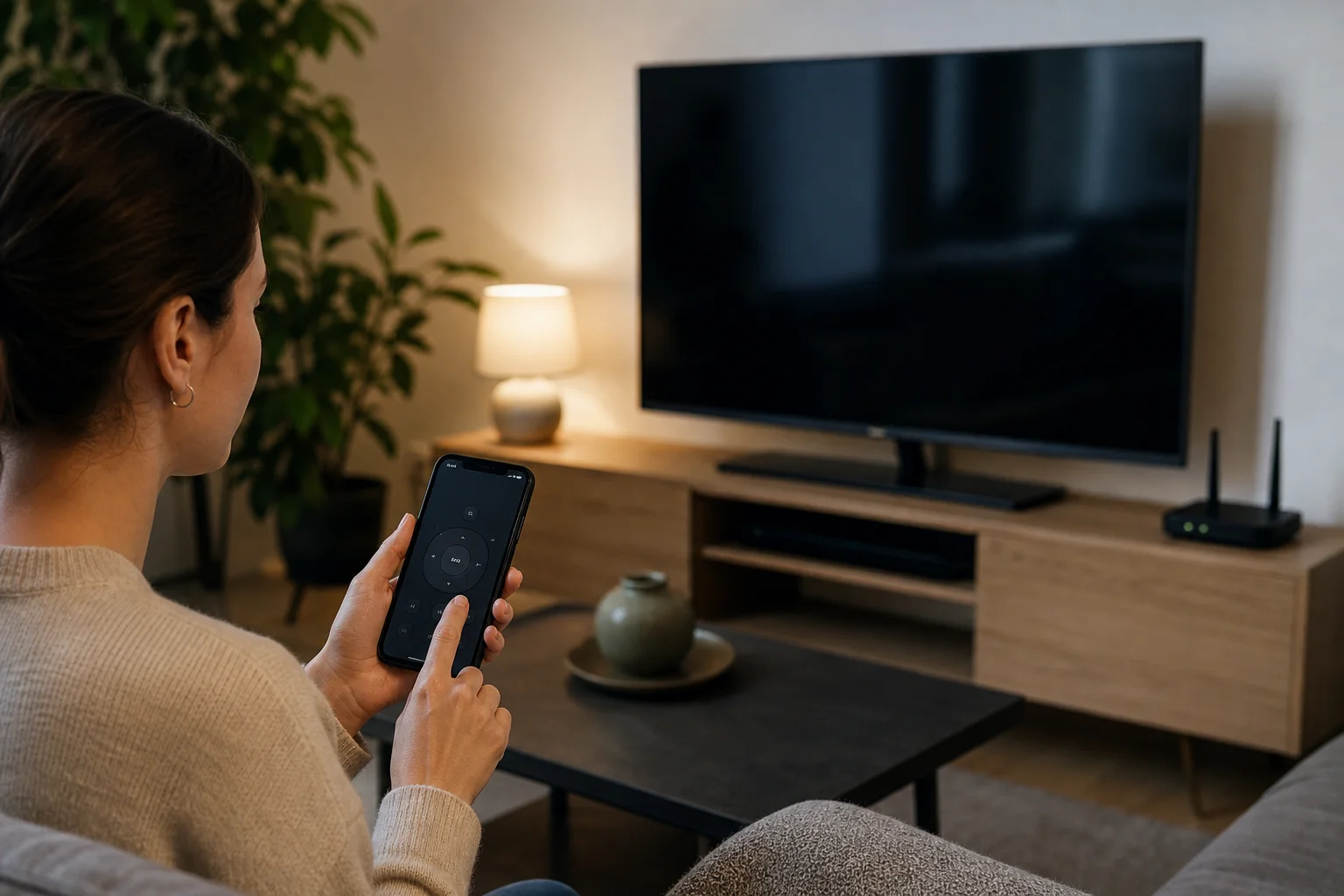
Функции, которые имеют значение при выборе приложения пульта для телевизора iPhone
Хороший пульт для iPhone должен быть простым, стабильным и четко указать разрешения. Прежде чем остановиться на одном приложении, сравните эти функции.
Быстрая привязка
Приложение должно быстро находить ваш телевизор и показывать простые инструкции по привязке. Если требуется много ручных шагов, это может вызвать раздражение при ежедневном использовании.
Ввод с клавиатуры
Это одно из самых больших преимуществ использования iPhone в качестве пульта для смарт ТВ. Искать фильмы, вводить пароли и набирать названия приложений намного легче с клавиатурой iOS.
Управление громкостью и питанием
Основные функции управления наиболее важны. Подтвердите, что приложение может изменять громкость и, если поддерживается, включать и выключать телевизор. Некоторые телевизоры позволяют выключать питание через сеть, но для включения требуется специальная настройка.
Ярлыки приложения
Многие приложения для пульта включают ярлыки к установленным стриминговым сервисам. Это экономит время, особенно если у вашего оригинального пульта нет кнопок, которые вы используете чаще всего.
Конфиденциальность и цены
Приложения для пульта могут запрашивать доступ к вашей локальной сети, Bluetooth, микрофону или медиа-библиотеке. Доступ к локальной сети обычно нужен для обнаружения телевизора. Другие разрешения должны соответствовать использованию нужной функции. Также проверьте, требуется ли подписка для основных функций управления. Во многих случаях официальные приложения бесплатны.
Устранение проблем с подключением
Если ваше приложение удаленного управления iOS не может найти или управлять вашим смарт ТВ, начните с простых решений, прежде чем переустанавливать все.
Сначала убедитесь, что оба устройства находятся в одной Wi-Fi сети. Гостевые сети часто блокируют обнаружение устройств. Далее, перезагрузите телевизор и iPhone. Быстрая перезагрузка может очистить устаревшие сетевые сессии.
Если это не помогло, проверьте следующие моменты:
- Разрешение локальной сети: На iPhone перейдите в Настройки > Конфиденциальность и безопасность > Локальная сеть и разрешите приложение пульта.
- Настройки VPN: VPN на iPhone иногда может блокировать локальное обнаружение устройств. Приостановите его на короткое время во время привязки.
- Изоляция роутера: Отключите настройки, такие как изоляция AP, изоляция клиентов или режим гостя, если хотите, чтобы устройства могли видеть друг друга.
- Разрешения ТВ: Некоторые телевизоры отображают подключенные мобильные устройства в настройках. Удалите старые привязки и привяжите снова.
- Версия прошивки: Обновите как iOS, так и программное обеспечение телевизора.
- Режим энергосбережения: Глубокие спящие режимы могут остановить ответ телевизора, когда он выключен.
Если телевизор все еще не отображается, проверьте с официальным приложением производителя. Это поможет вам выяснить, в чем проблема: телевизор, сеть или третье приложение.
Советы по безопасности при использовании приложений пульта для смарт ТВ
Поскольку приложение пульта может управлять устройством в вашем доме, выбирайте его осторожно. Скачивайте приложения только из App Store и предпочитайте официальные приложения от производителя телевизора или владельца платформы.
Также просмотрите разрешения перед их принятием. Приложение пульта может потребовать доступ к локальной сети для обнаружения телевизора. Обычно оно не нуждается в ваших контактах. Если приложение запрашивает не связанные разрешения, рассмотрите альтернативу.
Наконец, защитите свою Wi-Fi сеть надежным паролем. Каждый на той же сети может попытаться подключиться к совместимым устройствам. Большинство телевизоров требуют подтверждения, но защищенная сеть снижает риск.
Часто задаваемые вопросы о использовании iPhone в качестве пульта для смарт ТВ
Могу ли я использовать свой iPhone в качестве универсального пульта для любого смарт ТВ?
Вы можете использовать iPhone с многими смарт ТВ, но не каждая модель поддерживается. Для наилучших результатов используйте официальное приложение для вашего бренда телевизора или приложение для его платформы, такое как Roku или Google TV.
Есть ли у iPhone инфракрасный передатчик для управления телевизором?
Нет. У iPhone нет встроенного инфракрасного передатчика. Большинство приложений для пульта TV на iOS работают по Wi-Fi, Bluetooth или привязке по учетной записи, а не по IR.
Почему приложение пульта работает только когда телевизор уже включен?
Некоторые телевизоры отключают сетевое управление в режиме ожидания. Включите настройки, такие как быстрый старт, пробуждение по LAN или мобильное включение, если ваша модель их поддерживает.
Есть ли бесплатное приложение для пульта смарт ТВ на iOS?
Да. Многие официальные приложения, включая SmartThings, LG ThinQ, приложение Roku, Google TV и встроенный Пульт Apple TV, бесплатны. Некоторые сторонние универсальные приложения взимают плату за расширенные функции или убирают рекламу через подписку.
Могу ли я управлять громкостью с приложения пульта на iPhone?
Обычно, да. Большинство официальных приложений для пульта смарт ТВ поддерживают управление громкостью. Однако, если ваш телевизор использует внешнюю звуковую панель или приемник, управление громкостью может зависеть от настроек HDMI-CEC, оптического аудио или самого аудиоустройства.
Заключение
Самый простой способ получить надежный пульт для смарт ТВ на iOS — начать с официального приложения для вашего бренда телевизора или платформы. Подключите ваш iPhone и ТВ к одной Wi-Fi сети, свяжите их с помощью кода на экране и протестируйте те функции, которые вы используете каждый день. Если вам нужно одно приложение для нескольких телевизоров, тщательно сравните универсальные приложения для пультов и сначала проверьте их конфиденциальность и цены. Настройте его сейчас, и ваш iPhone может стать удобным резервным пультом, когда он вам понадобится.