Можно ли использовать iPhone как пульт для ТВ?
Да, вы можете использовать iPhone как пульт для ТВ несколькими способами. Лучший метод зависит от вашей модели телевизора, потокового устройства и Wi-Fi подключения. Если вы используете Apple TV или совместимый с AirPlay смарт ТВ, встроенный пульт Apple TV в Центре управления обычно является самым простым вариантом. Для устройств Samsung, LG, Sony, TCL, Roku, Fire TV и Google TV официальные приложения часто предоставляют полный пульт управления. Этот справочник объясняет основные варианты, шаги настройки, ограничения и решения, когда ваш пульт iPhone не работает.
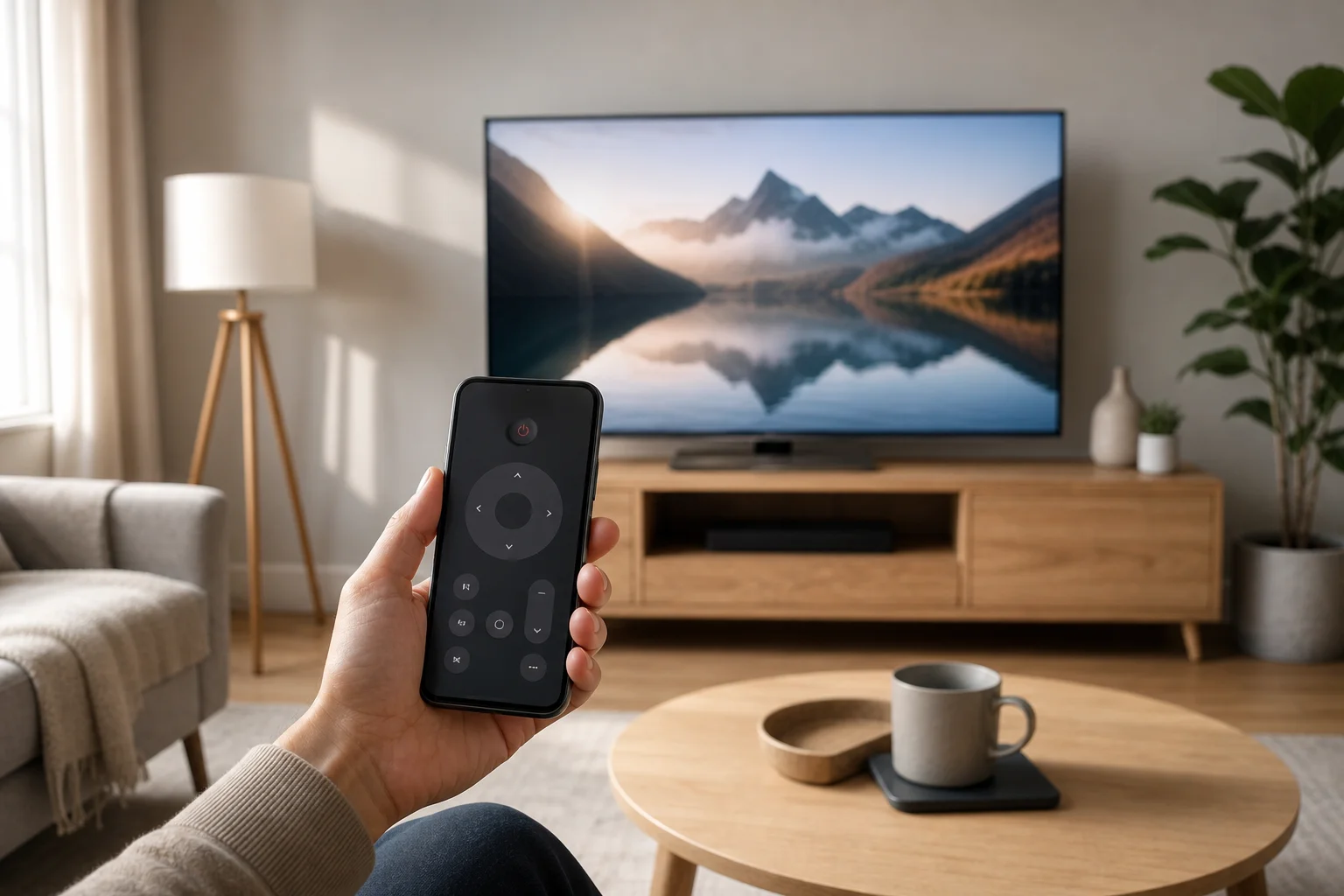
Как работает пульт управления TV на iPhone
Ваш iPhone обычно не управляет ТВ с помощью инфракрасного излучения, как многие традиционные пульты. Большинство моделей iPhone не имеют ИК-излучателя. Вместо этого приложения для управления пультом iPhone обычно работают через Wi-Fi, Bluetooth, AirPlay или локальное сетевое соединение.
Это означает, что важны два момента:
- Ваш iPhone и ТВ или потоковое устройство должны обычно находиться в одной Wi-Fi сети.
- ТВ, потоковый бокс или приложение должны поддерживать управление с iOS.
В некоторых случаях вы также можете управлять воспроизведением через AirPlay, зеркалирование экрана или трансляцию из приложений, таких как YouTube, Netflix, Apple TV и Spotify. Однако элементы управления воспроизведением не являются полноценным пультом. Настоящее приложение для пульта позволяет вам перемещаться по меню, изменять громкость, вводить поисковые запросы и выбирать приложения.
Лучшие способы использовать iPhone как пульт для ТВ
Разные ТВ платформы используют разные системы пульта. Таблица ниже дает быстрое сравнение.
| Тип ТВ или устройства | Лучший вариант пульта iPhone | Что можно контролировать | Основное требование |
|---|---|---|---|
| Apple TV | Apple TV Remote в Центре управления | Меню, воспроизведение, Siri, громкость на поддерживаемых установках | Одна Wi-Fi сеть и спаренное устройство |
| Смарт ТВ с AirPlay | Apple TV Remote или элементы управления AirPlay | Воспроизведение и некоторые функции ТВ | Поддержка AirPlay |
| Roku ТВ или плеер Roku | Официальное приложение Roku | Меню, каналы, приватное прослушивание, набор текста | Одна Wi-Fi сеть |
| Amazon Fire TV | Приложение Amazon Fire TV | Меню, приложения, голосовое управление Alexa на поддерживаемых устройствах | Одна Wi-Fi сеть |
| Google TV или Android TV | Приложение Google TV | Навигация, ввод текста, голосовой поиск | Одна Wi-Fi сеть и код сопряжения |
| Смарт ТВ Samsung | Приложение SmartThings | Включение, громкость, каналы, приложения на поддерживаемых моделях | Учетная запись Samsung и одна сеть |
| Смарт ТВ LG | Приложение LG ThinQ | Включение, громкость, входы, приложения на поддерживаемых моделях | Учетная запись LG и совместимый ТВ |
| Другие смарт ТВ | Приложение производителя или универсальное приложение для пульта | Варируется в зависимости от модели | Поддержка приложения и доступ в сеть |
Для большинства людей официальное приложение от Apple, Roku, Amazon, Google, Samsung или LG более безопасно и надежно, чем случайное приложение «универсального пульта». Официальные приложения также менее вероятно будут показывать навязчивую рекламу или запрашивать ненужные разрешения.
Как использовать Apple TV Remote на iPhone
Если у вас есть потоковая коробка Apple TV или совместимый смарт ТВ, который поддерживает функции Apple TV Remote, ваш iPhone уже имеет встроенный пульт в iOS. Вам не нужно загружать отдельное приложение.
Пошаговая настройка
- Подключитесь к одной Wi-Fi сети. Убедитесь, что ваш iPhone и Apple TV используют одну домашнюю сеть.
- Откройте Центр управления. На iPhone с Face ID, проведите вниз от верхнего правого угла. На более старых моделях, проведите вверх от нижнего края.
- Нажмите на иконку Apple TV Remote. Если вы не видите ее, перейдите в Настройки > Центр управления и добавьте Apple TV Remote.
- Выберите ваш Apple TV или смарт ТВ. Выберите устройство из списка.
- Введите код сопряжения. Если код появляется на экране ТВ, введите его на вашем iPhone.
- Начните управлять ТВ. Используйте сенсорную область, кнопку воспроизведения/паузы, кнопку «Назад» и клавиатуру, когда появляется поле для ввода текста.
Пульт Apple TV на iPhone может быть более удобным, чем физический пульт Siri, так как ввод паролей и поисковых запросов идет гораздо быстрее. Кроме того, iPhone может автоматически отображать клавиатуру, когда на ТВ появляется текстовое поле.
А как насчет управления громкостью?
Управление громкостью зависит от вашего оборудования. Если ваш ТВ, ресивер или саундбар поддерживают HDMI-CEC или управление громкостью AirPlay, кнопки громкости на вашем iPhone могут работать, пока открыто приложение для пульта. Если нет, возможно, вам все равно понадобится оригинальный пульт от ТВ или саундбара для управления громкостью.
Как управлять смарт ТВ с помощью приложения iPhone
Если вы не используете Apple TV, лучший подход обычно — это официальное приложение для вашего бренда ТВ или потоковой платформы.
ТВ Samsung
Для многих смарт ТВ Samsung используйте приложение SmartThings. После входа в систему добавьте ваш ТВ как устройство. После сопряжения ваш iPhone сможет управлять включением, громкостью, каналами, входами и приложениями на поддерживаемых моделях. Некоторые функции зависят от года выпуска и региона ТВ.
ТВ LG
Для смарт ТВ LG используйте приложение LG ThinQ. Оно может работать как пульт iPhone для моделей ТВ LG, поддерживающих ThinQ. Возможно, вам потребуется принять запрос на сопряжение на экране ТВ. После подключения вы сможете управлять громкостью, входами, настройками и навигацией по приложениям.
ТВ Roku и плееры Roku
Приложение Roku является одним из самых полезных приложений для пульта. Оно предлагает цифровую панель, голосовой поиск, где это поддерживается, ввод текста и приватное прослушивание с наушниками, подключенными к вашему iPhone. Это особенно полезно ночью.
Устройства Fire TV
Приложение Amazon Fire TV позволяет вашему iPhone управлять Fire TV Stick, Fire TV Cube и смарт телевизорами Fire TV. Оно включает навигацию, ввод текста и голосовые функции на совместимых устройствах. Ваш Fire TV и iPhone должны находиться в одной Wi-Fi сети.
Google TV и Android TV
Для Google TV и многих устройств Android TV используйте приложение Google TV. Откройте приложение, нажмите опцию пульта, выберите ваш ТВ и введите код сопряжения, который отображается на экране. Оно полезно для ввода поисковых запросов, ввода паролей и навигации по приложениям.
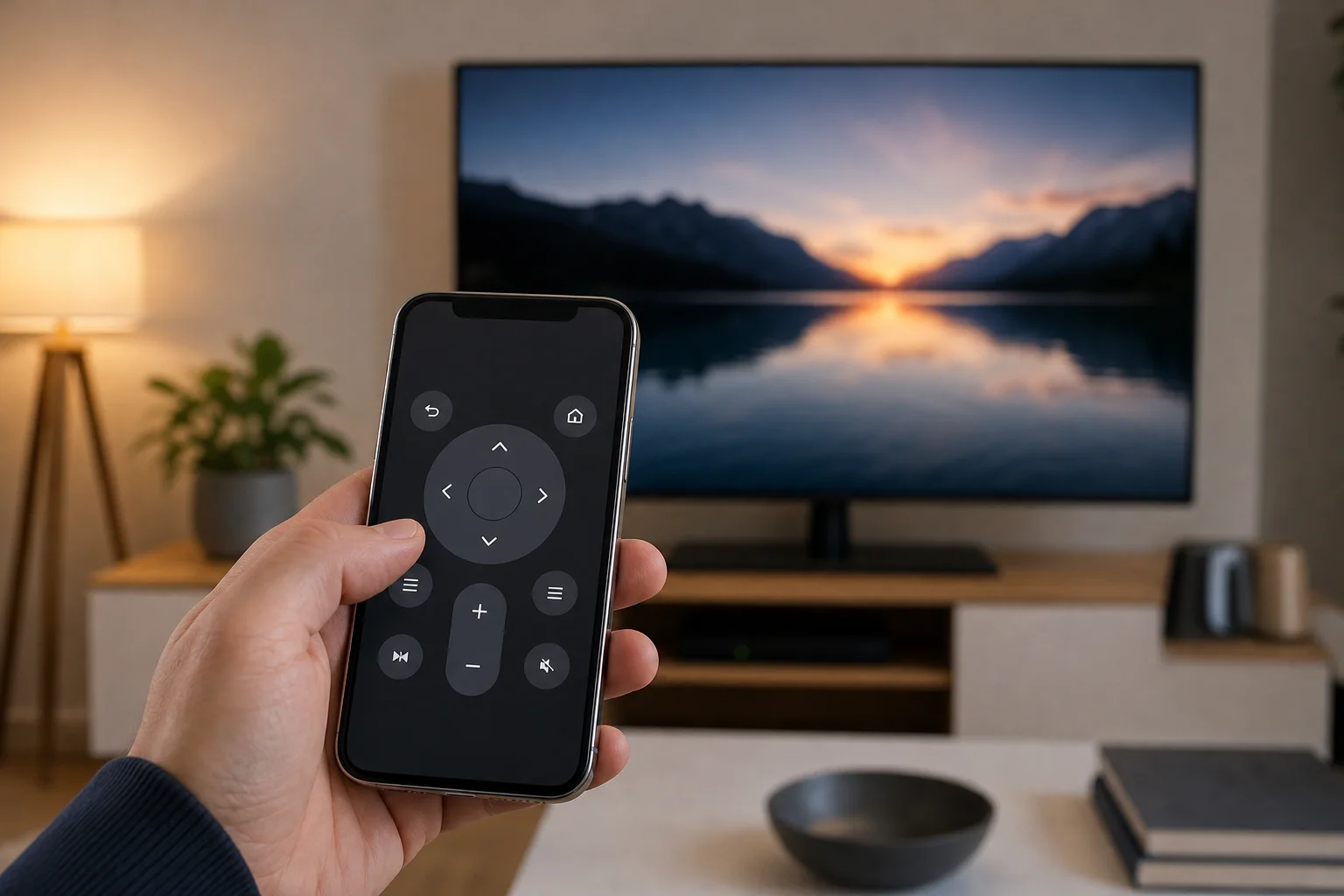
Может ли iPhone заменить каждый пульт от ТВ?
iPhone может заменить многие ежедневные задачи пульта, но он может не заменить каждый физический пульт в каждой конфигурации. Ответ зависит от вашего ТВ и подключенных устройств.
iPhone обычно отлично подходит для:
- Открытия потоковых приложений
- Просмотра меню
- Воспроизведения и паузы видео
- Поиска с помощью клавиатуры iPhone
- Использования голосового поиска на поддерживаемых платформах
- Регулировки громкости в совместимых установках
- Трансляции или использования AirPlay из мобильных приложений
Однако вам все равно может понадобиться физический пульт для:
- Первоначальной настройки ТВ до настройки Wi-Fi
- Изменения некоторых продвинутых параметров изображения или сервисов
- Управления старыми ТВ без смарт-функций
- Переключения определенных режимов ресивера или саундбара
- Использования устройств, находящихся в другой сети
- Задач восстановления после заводского сброса
Итак, да, ваш iPhone может работать как пульт ТВ для повседневного использования. Тем не менее, разумно хранить оригинальный пульт в безопасном месте.
Что вам нужно перед настройкой
Перед тем как попробовать использовать ваш iPhone как пульт управления для ТВ, проверьте эти основные моменты:
- Совместимый ТВ или потоковое устройство. Смарт ТВ и потоковые боксы намного проще контролировать, чем старые ТВ.
- Та же Wi-Fi сеть. Большинство пультовых приложений требуют доступа к локальной сети.
- Bluetooth включен, когда требуется. Некоторые устройства используют Bluetooth во время сопряжения.
- Последняя версия приложения. Обновите приложение пульта в App Store.
- Разрешение на локальную сеть. В Настройках iPhone разрешите приложению находить устройства в вашей сети.
- HDMI-CEC включен. Это помогает с управлением питанием и громкостью между подключенными устройствами.
На многих ТВ HDMI-CEC имеет специфическое для бренда название. Samsung называет это Anynet+, LG называет это SIMPLINK, Sony часто называет это BRAVIA Sync, а другие бренды используют похожие названия. Включение этой функции может улучшить управление между ТВ, потоковым боксом, саундбаром и приложением пульта iPhone.
Как решить проблемы с пультом iPhone для ТВ
Если ваш iPhone не может найти ТВ или пульт перестал работать, начните с простых проверок. Большинство проблем связано с сетью или разрешениями.
Проверьте Wi-Fi сеть
Убедитесь, что ваш iPhone и ТВ находятся в одной сети. Если ваш роутер имеет отдельные сети 2.4 ГГц и 5 ГГц, подключите оба устройства к одной из них, если это возможно. Также избегайте гостевых сетей, так как они могут блокировать обнаружение устройств.
Разрешите доступ к локальной сети
На вашем iPhone перейдите в Настройки, найдите приложение пульта и убедитесь, что Локальная сеть включена. Без этого разрешения приложение не сможет увидеть ваш ТВ, даже когда оба устройства онлайн.
Перезагрузите устройства
Перезагрузите iPhone, ТВ, потоковый бокс и роутер. Это часто устраняет временные проблемы с подключением. После перезагрузки снова откройте приложение пульта и попробуйте сопряжение с самого начала.
Обновите программное обеспечение
Установите обновления iOS и обновите прошивку вашего ТВ или потокового устройства. Также обновите приложение пульта. Устаревшее программное обеспечение может вызывать ошибки сопряжения, недостающие функции или разрывы соединения.
Повторное сопряжение приложения пульта
Если приложение ранее было подключено, но перестало работать, удалите ТВ из приложения и выполните сопряжение снова. На ТВ вам также может понадобиться удалить старые разрешения для мобильного пульта или доверенные устройства.
Советы по конфиденциальности и безопасности
Приложения для пульта могут получить доступ к вашей локальной сети, а некоторые из них могут собирать данные о состоянии использования. По этой причине выбирайте официальные приложения, когда это возможно. Избегайте незнакомых приложений, которые запрашивают несвязанные разрешения, такие как доступ к контактам или фотографиям.
Также защитите вашу домашнюю Wi-Fi сеть надежным паролем. Если кто-то подключится к вашей сети, он может обнаружить смарт ТВ и потоковые устройства. Для дополнительного контроля просмотрите подключенные мобильные устройства в настройках вашего ТВ и удалите те, которые вы не распознаете.
FAQ о использовании iPhone как пульта для ТВ
Могу ли я использовать свой iPhone как пульт для неумного ТВ?
Обычно — нет, не напрямую. У большинства iPhone нет инфракрасного оборудования. Однако вы можете управлять неумным ТВ косвенно, если он подключен к устройству, такому как Apple TV, Roku, Fire TV, Chromecast с Google TV или совместимому кабельному боксу.
Есть ли бесплатное приложение для пульта ТВ на iPhone?
Да. Пульт Apple TV встроен в iOS, а официальные приложения, такие как Roku, Amazon Fire TV, Google TV, SmartThings и LG ThinQ, обычно доступны для бесплатной загрузки. Некоторые сторонние универсальные приложения для пульта предлагают платные функции, поэтому проверьте перед подпиской.
Могу ли я включить свой ТВ с помощью iPhone?
Иногда. Это зависит от ТВ, приложения, настроек ожидания сети и поддержки HDMI-CEC. Многие смарт ТВ могут проснуться из режима ожидания через официальное приложение, но старые модели могут не реагировать при полном выключении.
Почему мой iPhone не обнаруживает мой ТВ?
Наиболее распространенные причины — разные Wi-Fi сети, изоляция гостевой сети, отключенное разрешение на локальную сеть, устаревшее программное обеспечение или настройка ТВ, которая блокирует мобильное управление. Перезагрузка роутера и повторное сопряжение приложения часто помогают.
Могу ли я использовать Siri для управления моим ТВ?
Да, в поддерживаемых установках. Siri может управлять Apple TV и некоторыми совместимыми с HomeKit ТВ или аксессуарами. Вы можете воспроизводить контент, ставить видео на паузу, открывать приложения или управлять включением через приложение Home, в зависимости от ваших устройств.
Заключение
Вы можете использовать iPhone как пульт для ТВ с помощью встроенных инструментов Apple, официальных приложений смарт ТВ или приложений для потоковых устройств. Начните с определения вашей ТВ платформы, затем установите соответствующее приложение или откройте Apple TV Remote в Центре управления. Подключите оба устройства к одной Wi-Fi сети, выполните сопряжение и включите разрешения. После настройки ваш iPhone может ускорить поиск, ввод, воспроизведение и повседневное управление ТВ.