स्मार्टफोन को टीवी से कनेक्ट करना: वायर्ड और वायरलेस तरीके
स्मार्टफोन को टीवी से कनेक्ट करना वीडियो देखने, फ़ोटो साझा करने, बड़े स्क्रीन पर वीडियो कॉल में शामिल होने या बिना लैपटॉप के मोबाइल सामग्री प्रस्तुत करने के सबसे आसान तरीकों में से एक है। सबसे अच्छा तरीका आपके फोन, टीवी, वाई-फाई नेटवर्क और यह तय करता है कि आप पूरी स्क्रीन को मिरर करना चाहते हैं या केवल मीडिया को निर्देशित करना चाहते हैं। यह गाइड Android फ़ोन और iPhones के लिए सबसे विश्वसनीय वायर्ड और वायरलेस विकल्पों को समझाता है, जिनमें सरल सेटअप चरण, समस्या निवारण संकेत और सामान्य प्रश्नों के उत्तर शामिल हैं।
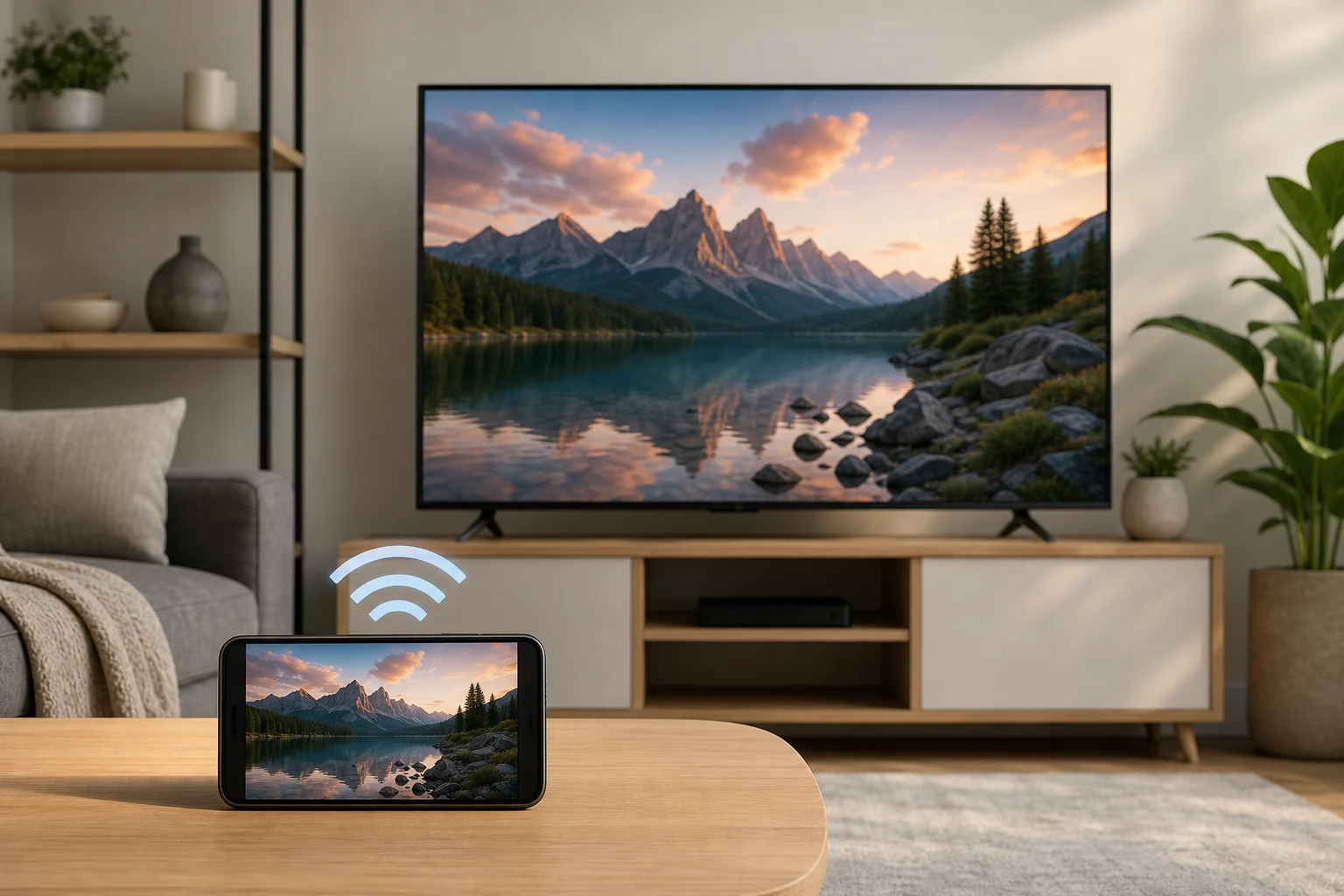
फोन को टीवी से कनेक्ट करने के तेज़ तरीके
मोबाइल फोन को टेलीविजन से कनेक्ट करने के चार मुख्य तरीके हैं:
- मीडिया को वायरलेस रूप से प्रक्षिप्त करना Chromecast, Google TV, YouTube, Netflix, या अन्य ऐप्स का उपयोग करके जो कास्ट बटन रखते हैं।
- AirPlay का उपयोग करें iPhone से Apple TV या संगत स्मार्ट TV पर स्ट्रीम या मिरर करने के लिए।
- स्क्रीन मिरर करें Miracast, Smart View, Screen Cast, या TV ब्रांड की अंतर्निहित शेयरिंग सुविधा का उपयोग करें।
- केबल द्वारा कनेक्ट करें USB-C से HDMI, लाइटनिंग से HDMI, या अन्य समर्थित एडाप्टर का उपयोग करके।
अधिकांश घरों में, वायरलेस कास्टिंग सबसे सुविधाजनक विकल्प है। हालाँकि, गेमिंग, यात्रा, प्रस्तुतियों और उन स्थानों के लिए जहां वाई-फाई कमजोर या अनुपलब्ध है, के लिए एक केबल अक्सर बेहतर होता है।
सबसे अच्छे तरीके का चुनाव करें
सही कनेक्शन विधि जल्दी से चुनने के लिए इस तुलना तालिका का उपयोग करें।
| विधि | सर्वश्रेष्ठ के लिए | काम करता है | मुख्य आवश्यकता | फायदे | सीमाएँ |
|---|---|---|---|---|---|
| Chromecast या Google Cast | स्ट्रीमिंग ऐप्स और आकस्मिक दृश्यता | कई Android फ़ोन, iPhones, Chromecast, Google TV, Android TV | समान वाई-फाई नेटवर्क | आसान, स्थिर, फोन अलग से इस्तेमाल किया जा सकता है | हर ऐप कास्टिंग का समर्थन नहीं करता |
| AirPlay | iPhone और iPad उपयोगकर्ताओं के लिए | iPhone, Apple TV, AirPlay-संगत स्मार्ट TVs | समान वाई-फाई नेटवर्क | चिकनी एप्पल एकीकरण | नॉन-एप्पल डिवाइस पर सीमित |
| Miracast या स्क्रीन मिररिंग | पूरे फोन स्क्रीन को दिखाना | कई Android फ़ोन और स्मार्ट TVs | संगत फोन और टीवी | लगभग कुछ भी मिरर करता है | गेम्स या उच्च गति वीडियो के साथ देरी हो सकती है |
| USB-C से HDMI | कम-देरी दृश्यता और प्रस्तुतियाँ | USB-C पर वीडियो आउटपुट वाले फ़ोन | संगत एडाप्टर और HDMI केबल | विश्वसनीय, वाई-फाई की आवश्यकता नहीं | सभी USB-C फ़ोन वीडियो आउटपुट का समर्थन नहीं करते |
| लाइटनिंग से HDMI | लाइटनिंग के साथ पुराने iPhones | लाइटनिंग पोर्ट वाले iPhones | Apple लाइटनिंग डिजिटल AV एडाप्टर या संगत एडाप्टर | सरल वायर्ड विकल्प | एडाप्टर की आवश्यकता हो सकती है; कुछ ऐप प्लेबैक को प्रतिबंधित करते हैं |
यदि आप मुख्य रूप से YouTube, Netflix, Disney+, या स्थानीय मीडिया ऐप्स देखते हैं, तो कास्टिंग से शुरू करें। यदि आपको अपने वास्तविक फोन स्क्रीन को दिखाना है, तो स्क्रीन मिररिंग का उपयोग करें। यदि आपको सबसे स्थिर कनेक्शन चाहिए, तो HDMI का उपयोग करें।
वायरलेस रूप से कनेक्ट कैसे करें
वायरलेस कनेक्शन सबसे साफ सेटअप है क्योंकि यह केबल से बचता है। शुरू करने से पहले, अपने फोन और टीवी या स्ट्रीमिंग डिवाइस को समान वाई-फाई नेटवर्क में कनेक्ट करें। यह भी सुनिश्चित करें कि आपके टीवी का फर्मवेयर और मोबाइल ऐप्स अद्यतित हैं।
Chromecast या Google TV के साथ Android फोन से कास्ट करें
Chromecast और Google Cast कई स्मार्ट TVs, Google TV उपकरणों, Android TV बॉक्स और Chromecast डोंगल्स के साथ काम करते हैं। यह विधि वीडियो स्ट्रीम को टीवी पर भेजती है जबकि आपका फोन रिमोट की तरह काम करता है।
- टीवी चालू करें और यदि आप Chromecast डिवाइस का उपयोग कर रहे हैं तो सही HDMI इनपुट चुनें।
- फोन और टीवी डिवाइस को समान वाई-फाई नेटवर्क से कनेक्ट करें।
- एक समर्थित ऐप खोलें, जैसे कि YouTube या Netflix।
- ऐप में कास्ट आइकन पर टैप करें।
- सूची से अपने टीवी या स्ट्रीमिंग डिवाइस का चयन करें।
- कास्टिंग बंद करने, छोड़ने, वॉल्यूम समायोजित करने या कास्टिंग रोकने के लिए अपने फोन का उपयोग करें।
यह आमतौर पर पूरी स्क्रीन मिररिंग से बेहतर होता है क्योंकि यह गुणवत्ता को बनाए रख सकता है और बैटरी उपयोग को कम कर सकता है। इसके अतिरिक्त, आप अक्सर अपने फोन को लॉक कर सकते हैं या वीडियो चालू रहते हुए अन्य ऐप का उपयोग कर सकते हैं।
AirPlay के साथ iPhone को मिरर करें
AirPlay iPhone उपयोगकर्ताओं के लिए मुख्य वायरलेस विकल्प है। यह Apple TV और कई नए स्मार्ट TVs के साथ काम करता है जो AirPlay का समर्थन करते हैं।
पूर्ण iPhone स्क्रीन को मिरर करने के लिए:
- iPhone और टीवी को समान वाई-फाई नेटवर्क से कनेक्ट करें।
- iPhone पर कंट्रोल सेंटर खोलें।
- स्क्रीन मिररिंग पर टैप करें।
- अपने Apple TV या AirPlay-संगत टीवी का चयन करें।
- यदि संकेत दिया जाए तो टीवी पर दिखाए गए कोड को दर्ज करें।
केवल वीडियो स्ट्रीम करने के लिए, एक समर्थित ऐप खोलें और AirPlay आइकन पर टैप करें। यह पूर्ण मिररिंग की तुलना में अधिक सुगम हो सकता है और बेहतर प्लेबैक नियंत्रण की अनुमति दे सकता है।
संगत TVs पर Miracast या स्क्रीन मिररिंग का उपयोग करें
कई Android फ़ोनों में स्क्रीन मिररिंग फीचर होता है। नाम ब्रांड के अनुसार भिन्न हो सकता है। इसे Smart View, Screen Cast, Wireless Display, Cast, या Screen Share कहा जा सकता है। कई स्मार्ट TVs जैसे Samsung, LG, Sony, TCL, Hisense, और अन्य ब्रांडों से संगत रिसीवर शामिल होते हैं।
सामान्य कदम:
- टीवी पर स्क्रीन मिररिंग या स्क्रीन शेयर मोड सक्षम करें।
- अपने Android फोन पर, त्वरित सेटिंग्स खोलें।
- स्क्रीन कास्टिंग या मिररिंग विकल्प पर टैप करें।
- अपने टीवी का चयन करें।
- यदि पूछा जाए, तो टीवी पर कनेक्शन की पुष्टि करें।
स्क्रीन मिररिंग आपके फोन पर सब कुछ दिखाता है, जिसमें सूचनाएं शामिल हैं। गोपनीयता के लिए, मिररिंग से पहले डू नॉट डिस्टर्ब चालू करें।
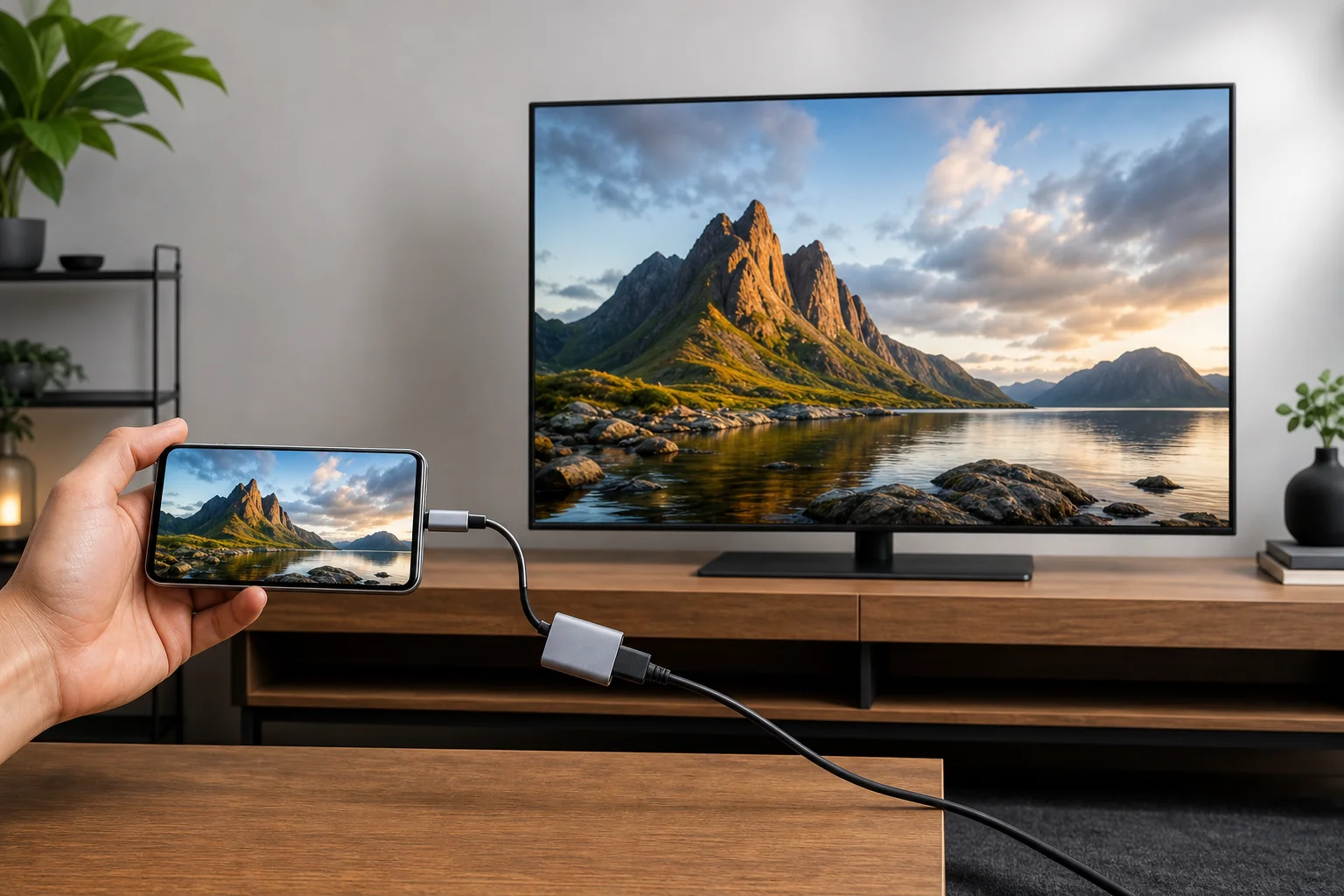
केबल के साथ कैसे कनेक्ट करें
एक वायर्ड कनेक्शन तब उपयोगी होता है जब वायरलेस कास्टिंग विफल हो जाती है, नेटवर्क भीड़भाड़ में होता है, या आप कम विलंबता चाहते हैं। यह होटलों, कार्यालयों, कक्षाओं और गेमिंग सत्रों के लिए भी एक स्मार्ट विकल्प है।
USB-C से HDMI का उपयोग करें
कई आधुनिक Android फ़ोन और कुछ टैबलेट USB-C के माध्यम से वीडियो आउटपुट कर सकते हैं। हालाँकि, हर USB-C पोर्ट वीडियो का समर्थन नहीं करता। अपने फोन की विशेषताओं में DisplayPort Alt Mode, HDMI Alt Mode, Samsung DeX, Motorola Ready For, या डेस्कटॉप मोड के लिए समर्थन की तलाश करें।
आपको आवश्यकता होगी:
- एक USB-C से HDMI एडाप्टर या HDMI के साथ USB-C हब।
- एक HDMI केबल।
- एक टीवी जिस पर एक उपलब्ध HDMI पोर्ट हो।
चरण:
- USB-C एडाप्टर को फोन में लगाएँ।
- एडाप्टर और टीवी के बीच एक HDMI केबल कनेक्ट करें।
- टीवी को सही HDMI इनपुट पर स्विच करें।
- फोन स्क्रीन के दिखाई देने का इंतजार करें।
- यदि संकेत दिया जाए, तो स्क्रीन मिररिंग, डेस्कटॉप मोड, या मीडिया आउटपुट का चयन करें।
यदि कुछ भी दिखाई नहीं देता है, तो आपके फोन में USB-C के माध्यम से वीडियो आउटपुट का समर्थन नहीं हो सकता है। इस स्थिति में, वायरलेस कास्टिंग या एक स्ट्रीमिंग डिवाइस का उपयोग करें।
पुराने iPhones के लिए HDMI का उपयोग करें
लाइटनिंग पोर्ट वाले iPhones के लिए, एक लाइटनिंग डिजिटल AV एडाप्टर और HDMI केबल का उपयोग करें। एडाप्टर को iPhone से कनेक्ट करें, HDMI केबल को एडाप्टर और टीवी में लगाएँ, और फिर सही HDMI इनपुट चुनें।
यह यात्रा और प्रस्तुतियों के लिए एक सरल विकल्प है। फिर भी, कुछ स्ट्रीमिंग सेवाएं सामग्री सुरक्षा नियमों के कारण HDMI प्लेबैक को अवरोधित या सीमित कर सकती हैं। यदि कोई विशिष्ट ऐप काला स्क्रीन दिखाता है, तो AirPlay या अपने स्मार्ट TV में встроित ऐप का प्रयास करें।
कदम-दर-कदम सेटअप चेकलिस्ट
यदि आप कार्यशील कनेक्शन के लिए सबसे तेज़ रास्ता चाहते हैं, तो इस चेकलिस्ट का पालन करें।
- अपने टीवी के प्रकार की पहचान करें। जांचें कि क्या इसमें अंतर्निहित Chromecast, AirPlay, Miracast, या केवल HDMI इनपुट हैं।
- वायरलेस या वायर्ड चुनें। सुविधा के लिए वायरलेस का उपयोग करें। स्थिरता और कम विलंबता के लिए HDMI का उपयोग करें।
- सॉफ़्टवेयर अपडेट करें। अपने फोन, टीवी, स्ट्रीमिंग डिवाइस और वीडियो ऐप्स के लिए अपडेट इंस्टॉल करें।
- समान वाई-फाई नेटवर्क से जुड़ें। कास्टिंग और AirPlay के लिए, फोन और टीवी डिवाइस आमतौर पर समान नेटवर्क पर होने चाहिए।
- सही फीचर खोलें। मीडिया के लिए कास्ट आइकन का उपयोग करें, iPhone पर स्क्रीन मिररिंग, या Android पर स्क्रीन कास्ट।
- टीवी का चयन करें। फोन की डिवाइस सूची से सही टीवी का नाम चुनें।
- अनुमतियों की पुष्टि करें। पेयरिंग संकेतों को स्वीकार करें या टीवी पर दिखाए गए कोड को दर्ज करें।
- ऑडियो और वीडियो का परीक्षण करें। एक छोटा वीडियो चलाएँ, फिर फोन और टीवी दोनों पर वॉल्यूम समायोजित करें।
- विघटन को कम करें। यदि आप पूरी स्क्रीन को मिरर कर रहे हैं तो डू नॉट डिस्टर्ब सक्षम करें।
- सेटअप को बचाएं। यदि नेटवर्क पर कई टीवी दिखाई देते हैं, तो अपने टीवी डिवाइस का नाम स्पष्ट रूप से बदलें।
सामान्य कनेक्शन समस्याओं का समस्या निवारण
यदि आपका स्मार्टफोन टीवी से कनेक्ट नहीं होता है, तो सरल समाधान से शुरू करें। फोन, टीवी, राउटर, और स्ट्रीमिंग डिवाइस को पुनः आरंभ करें। फिर फिर से प्रयास करें।
यदि टीवी डिवाइस सूची में नहीं दिखाई देता है, तो यह सुनिश्चित करें कि दोनों डिवाइस समान वाई-फाई नेटवर्क पर हैं। कुछ राउटर 2.4 GHz और 5 GHz नेटवर्क को अलग बनाते हैं। अतिथि नेटवर्क भी डिवाइस खोज को ब्लॉक कर सकते हैं।
यदि वीडियो में झटके आते हैं, तो फोन और टीवी डिवाइस को राउटर के करीब ले जाएं। आप बड़े डाउनलोड को रोककर नेटवर्क ट्रैफ़िक को भी कम कर सकते हैं। सर्वोत्तम परिणाम के लिए, यदि संभव हो तो टीवी या स्ट्रीमिंग बॉक्स को ईथरनेट के साथ राउटर से कनेक्ट करें।
यदि स्ट्रीमिंग ऐप में काला स्क्रीन दिखाई देता है, तो सामग्री संरक्षण कारण हो सकता है। स्क्रीन को मिरर करने के बजाय ऐप से सीधे कास्टिंग का प्रयास करें। आप खुद टीवी पर इंस्टॉल किया गया ऐप भी उपयोग कर सकते हैं।
यदि ऑडियो फोन पर बजता है बजाय टीवी के, तो ऐप के आउटपुट सेटिंग और टीवी इनपुट की जाँच करें। फोन से ब्लूटूथ हेडफ़ोन या स्पीकर को अज्ञात करें, फिर टीवी से पुनः कनेक्ट करें।
सुरक्षा और गोपनीयता सुझाव
स्क्रीन शेयरिंग संदेशों, ईमेल, फ़ोटो और ऐप सूचनाओं को उजागर कर सकती है। मिररिंग से पहले, निजी ऐप्स बंद करें और डू नॉट डिस्टर्ब सक्षम करें। संवेदनशील कंटेंट को सार्वजनिक या साझा टीवी पर कास्ट करने से भी बचें।
साझा वाई-फाई नेटवर्क पर, स्पष्ट लेकिन बहुत व्यक्तिगत नहीं वाले डिवाइस नामों का उपयोग करें। उदाहरण के लिए, “लिविंग रूम टीवी” एक पूर्ण नाम से बेहतर है। होटल या कार्यालय की टीवी का उपयोग करने के बाद, यदि विकल्प उपलब्ध हो तो अपने फोन की कास्टिंग इतिहास से डिवाइस को हटा दें।
बैठकों के लिए, कनेक्ट करने से पहले उस फ़ाइल, फ़ोटो, या ब्राउज़र टैब को खोलें जिसकी आपको आवश्यकता है। इससे निजी सामग्री को खोजने के दौरान दिखाने की संभावना कम होती है।
स्मार्टफोन को टीवी से कनेक्ट करने के बारे में अक्सर पूछे जाने वाले प्रश्न
क्या मैं बिना वाई-फाई के अपने फोन को टीवी से कनेक्ट कर सकता हूँ?
हाँ। USB-C से HDMI एडाप्टर, लाइटनिंग से HDMI एडाप्टर, या सीधा कनेक्शन मोड का समर्थन करने वाले स्ट्रीमिंग डिवाइस का उपयोग करें। एक वायर्ड एचडीएमआई कनेक्शन बिना वाई-फाई के सबसे विश्वसनीय विकल्प है।
टीवी पर कोई ध्वनि क्यों नहीं है?
टीवी की आवाज़, फोन की आवाज़ और चयनित इनपुट की जाँच करें। फोन से ब्लूटूथ हेडफ़ोन को भी अज्ञात करें। यदि आप HDMI का उपयोग कर रहे हैं, तो एडाप्टर और केबल को अनप्लग करें और पुनः कनेक्ट करें।
क्या स्क्रीन मिररिंग वीडियो की गुणवत्ता को कम करता है?
हां, यह कर सकता है। पूर्ण स्क्रीन मिररिंग अक्सर वाई-फाई की शक्ति पर निर्भर करती है और इसमें विलंबता या संकुचन हो सकता है। ऐप से सीधे कास्टिंग करने से सामान्यतः बेहतर गुणवत्ता मिलती है क्योंकि टीवी वीडियो को स्वयं स्ट्रीम करता है।
क्या मैं कास्टिंग करते समय अपने फोन का उपयोग कर सकता हूँ?
आमतौर पर, हाँ। जब आप YouTube जैसे ऐप से कास्ट करते हैं, तो आपका फोन एक रिमोट की तरह काम करता है। जब आप स्क्रीन मिरर करते हैं, तो टीवी उस पर जो कुछ है उसे दिखाता है, इसलिए निजी गतिविधि भी दिखाई देती है।
स्मार्टफोन को टीवी से कनेक्ट करने के लिए सबसे अच्छा केबल कौन सा है?
संगत Android फ़ोन के लिए, एक अच्छा USB-C से HDMI एडाप्टर या हब का उपयोग करें। लाइटनिंग iPhones के लिए, लाइटनिंग डिजिटल AV एडाप्टर का उपयोग करें। हमेशा सुनिश्चित करें कि एडाप्टर वीडियो आउटपुट का समर्थन करता है, न कि केवल चार्जिंग।
निष्कर्ष: उस कनेक्शन का चयन करें जो आपके सेटअप में फिट हो
स्मार्टफोन को टीवी से कनेक्ट करने का सबसे अच्छा तरीका इस बात पर निर्भर करता है कि आप क्या देखना चाहते हैं और आपके पास कौन सी डिवाइसें हैं। आसान वायरलेस स्ट्रीमिंग के लिए Chromecast, Google Cast, या AirPlay का उपयोग करें। जब आपको फोन की पूरी डिस्प्ले दिखानी हो, तो स्क्रीन मिररिंग का उपयोग करें। जब आपको स्थिर, कम विलंबता वाला कनेक्शन चाहिए, तो HDMI का चयन करें। उस तरीके से शुरू करें जिसे आपका टीवी पहले से समर्थन करता है, इसे एक छोटे वीडियो के साथ परीक्षण करें, और जब वाई-फाई उपलब्ध न हो तब के लिए सही एडाप्टर पास में रखें।