Как настроить Wi-Fi пульт на вашем телефоне
Если вы хотите настроить Wi-Fi пульт на своем телефоне, вам обычно нужно три вещи: смартфон, поддерживаемое устройство, такое как смарт ТВ или устройством для стриминга, и оба устройства, подключенные к одной и той же Wi-Fi сети. Этот справочник объясняет, как работают приложения для управления Wi-Fi, какое приложение выбрать, как подключить ваш телефон и что делать, если пульт не подключается.
Пульт на основе телефона может заменить потерянный пульт от телевизора, упростить ввод паролей и позволить вам управлять медиа-устройствами без необходимости на них указывать. В отличие от инфракрасного пульта, он работает через вашу локальную сеть, поэтому настройка зависит от вашего маршрутизатора, разрешений приложения и совместимости устройств.
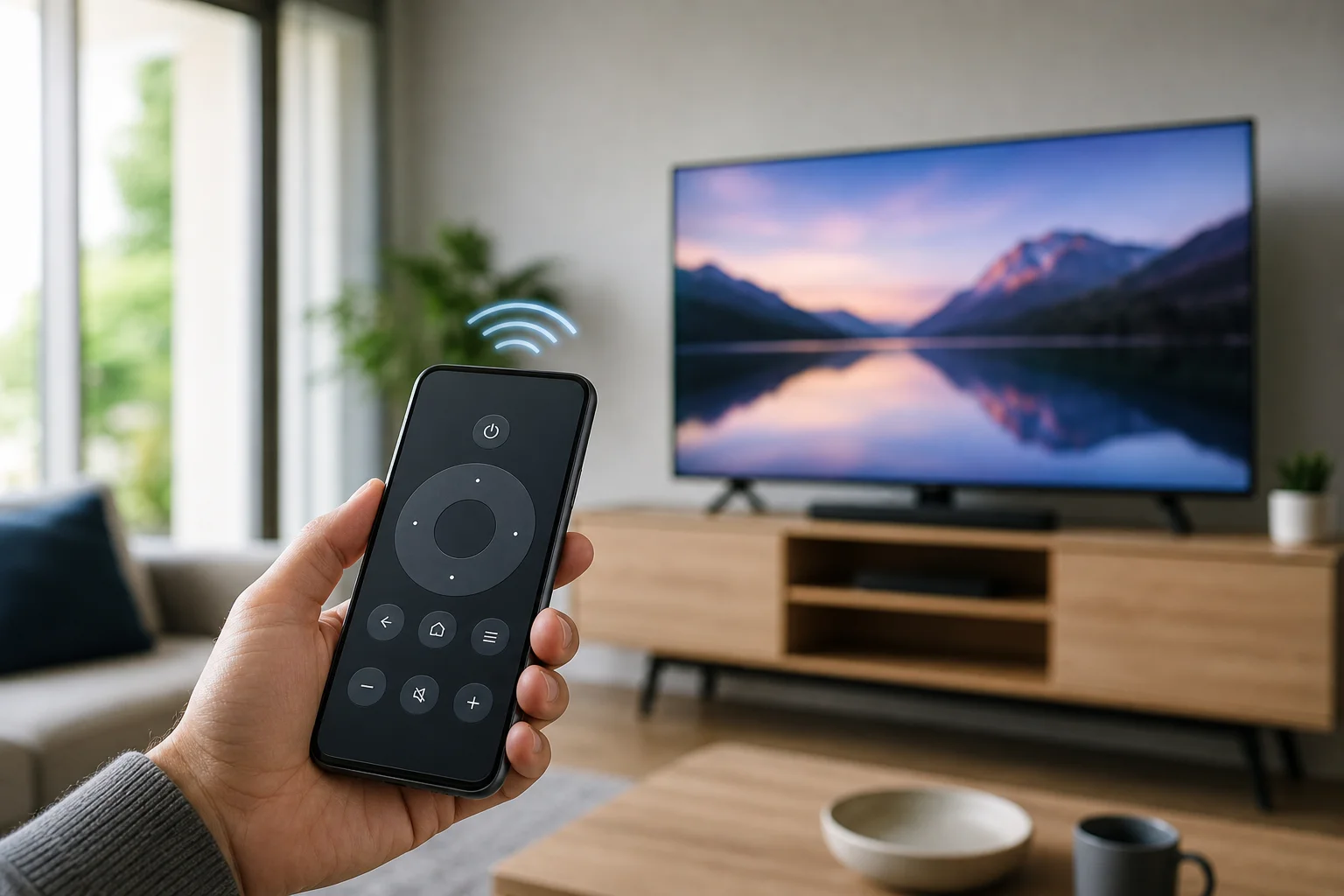
Что может сделать Wi-Fi пульт на телефоне
Приложение для Wi-Fi пульта превращает ваш iPhone или Android телефон в контроллер для другого устройства в вашей домашней сети. Большинство людей используют его для смарт ТВ, Android TV или Google TV устройств, плееров Roku, Amazon Fire TV, Apple TV, сетевых приставок, проекторов или медиаплееров.
В зависимости от приложения и устройства, ваш телефон может поддерживать:
- Управление питанием, громкостью, отключением звука и входами
- Направленную навигацию и выбор
- Кнопки воспроизведения, такие как воспроизведение, пауза, перемотка назад и перемотка вперед
- Ввод с клавиатуры для поиска и паролей
- Голосовой поиск, где поддерживается
- Навигацию с помощью сенсорной панели или мыши
- Быстрые команды для запуска приложения и трансляции
Однако не каждая функция доступна на каждом устройстве. Например, некоторые телевизоры разрешают Wi-Fi включение только если включена настройка "wake on LAN", "mobile device control" или "quick start".
Wi-Fi пульт против инфракрасного пульта
Перед установкой приложения полезно знать, нужен ли вам Wi-Fi пульт или инфракрасный пульт.
| Особенность | Wi-Fi пульт на телефоне | Инфракрасный пульт на телефоне |
|---|---|---|
| Способ подключения | Локальная Wi-Fi сеть | Инфракрасный сигнал |
| Нужна одна и та же Wi-Fi сеть | Да | Нет |
| Нужна прямая видимость | Нет | Да |
| Работает через стены | Часто да, если на одной сети | Нет |
| Требует инфракрасный передатчик телефона | Нет | Да |
| Лучше для | Смарт ТВ и стриминговых приставок | Старые телевизоры, кондиционеры, DVD плееры |
Большинство современных iPhone не имеют инфракрасного передатчика. Многие Android телефоны тоже не имеют. Поэтому, приложение Wi-Fi пульта обычно является лучшим вариантом для смарт ТВ и подключенных стриминговых устройств.
Перед тем как начать
Чтобы избежать проблем с сопряжением, сначала проверьте эти основы:
- Подключите оба устройства к одной и той же Wi-Fi сети. Ваш телефон и ТВ или стриминговая приставка должны быть на одном маршрутизаторе и обычно на одной полосе или подсети.
- Обновите программное обеспечение устройства. Установите доступные обновления на ТВ, стриминговом устройстве и телефоне.
- Включите сетевое управление на ТВ. Найдите в настройках такие опции, как мобильный пульт, пульт приложения, подключение устройства, AirPlay, Google Cast или сеть в режиме ожидания.
- Временно отключите мобильные данные, если необходимо. Некоторые телефоны предпочитают мобильные данные, когда Wi-Fi слабый, что может прервать обнаружение.
- Разрешите доступ к локальной сети. На iPhone, приложения для удаленного управления часто требуют разрешения на обнаружение устройств в вашей сети.
- Проверьте настройки маршрутизатора. Гостевая Wi-Fi сеть, изоляция клиентов, VPN соединения и строгие правила брандмауэра могут блокировать сопряжение.
Как настроить Wi-Fi пульт на Android
Следуйте этим шагам, если вы используете Android телефон. Точное приложение зависит от устройства, которое вы хотите контролировать.
1. Выберите правильное приложение для пульта
Используйте официальное приложение, когда это возможно. Оно обычно более надежное и безопасное, чем случайные "универсальные пульты".
Распространённые варианты включают:
- Приложение Google TV для Android TV и Google TV устройств
- Приложение Roku для Roku ТВ и Roku стриминг плееров
- Приложение Amazon Fire TV для Fire TV устройств
- LG ThinQ для смарт ТВ LG
- Samsung SmartThings для смарт ТВ Samsung
- Sony | BRAVIA Connect или Google TV управления для поддерживаемых моделей Sony
- Пульт Apple TV в приложениях Apple для Apple TV, хотя iPhone обычно является выбором
Если у вашего бренда телевизора есть собственное приложение, начните с него. Если ваше устройство работает на Android TV или Google TV, приложение Google TV часто является самым простым методом.
2. Подключитесь к одной и той же Wi-Fi
Откройте настройки Android и подтвердите, что ваш телефон подключен к вашей домашней Wi-Fi сети. Затем проверьте настройки сети ТВ или стримингового устройства и убедитесь, что оно подключено к той же сети.
Если у вашего маршрутизатора разные имена для 2.4 ГГц и 5 ГГц сетей, лучше подключить оба устройства к одной и той же сети во время настройки. После сопряжения некоторые системы все еще работают через полосы, но настройка на одной сети снижает ошибки.
3. Запустите приложение и найдите свое устройство
Запустите приложение пульта. Оно должно просканировать локальную сеть и показать доступные ТВ или плееры. Нажмите на имя вашего устройства. Если оно не появляется, оставьте приложение открытым на минуту, затем перезагрузите ТВ и попробуйте снова.
На Android 12 и новее убедитесь, что у приложения есть разрешения на обнаружение близлежащих устройств или сетей, если это требуется.
4. Введите код сопряжения
Большинство устройств показывают код на экране ТВ. Введите этот код в приложении на телефоне. Это подтверждает, что вы паритесь с правильным устройством.
После сопряжения протестируйте кнопки направления, громкость и клавиатуру. Если приложение предлагает голосовое управление, вам может потребоваться предоставить разрешение на использование микрофона.
5. Сохраните быстрый доступ
Для удобства добавьте приложение пульта на главный экран. На некоторых Android телефонах вы также можете добавить плитку быстрых настроек или виджет для более быстрого доступа. Если вы используете приложение Google TV, пульт может появиться в быстрых настройках Android на совместимых устройствах.
Как настроить Wi-Fi пульт на iPhone
Процесс настройки на iPhone аналогичен, но разрешения iOS имеют большее значение, потому что приложения должны получать разрешение на обнаружение устройств в локальной сети.
1. Установите правильное приложение
Скачайте официальное приложение из App Store. Например:
- Пульт Apple TV в Центре управления для Apple TV и смарт ТВ, совместимых с AirPlay
- Приложение Google TV для Android TV и Google TV
- Приложение Roku для Roku устройств
- Приложение Amazon Fire TV для Fire TV
- LG ThinQ для смарт ТВ LG
- SmartThings для смарт ТВ Samsung
Избегайте приложений, которые запрашивают нерелевантные разрешения или показывают слишком много рекламы перед установкой. Приложение пульта не должно требовать доступа к контактам или фотографиям для базового управления.
2. Разрешите доступ к локальной сети
Когда приложение запросит разрешение на обнаружение устройств в локальной сети, нажмите Разрешить. Если вы ранее отклонили это разрешение, откройте:
Настройки > Конфиденциальность и безопасность > Локальная сеть
Затем включите доступ для приложения пульта.
3. Сопрягите с вашим ТВ или стриминговым устройством
Откройте приложение, выберите ваше устройство и введите код, отображаемый на экране. Для Apple TV откройте Центр управления, нажмите на иконку пульта, выберите ваш Apple TV и введите отображаемый код, если будет запрошено.
Если ваш ТВ поддерживает AirPlay, но не полное управление пультом, вы можете транслировать медиа, но не перемещаться по всем меню. В этом случае используйте приложение производителя.
4. Проверьте основные элементы управления
Попробуйте навигацию, назад, домой, громкость и ввод текста. Если громкость не работает, ТВ может требовать HDMI-CEC, настройки аудиоусилителя или отдельное приложение бренда. Также проверьте, управляет ли ваш телефон непосредственно ТВ или только стриминговой приставкой, к ней подключенной.
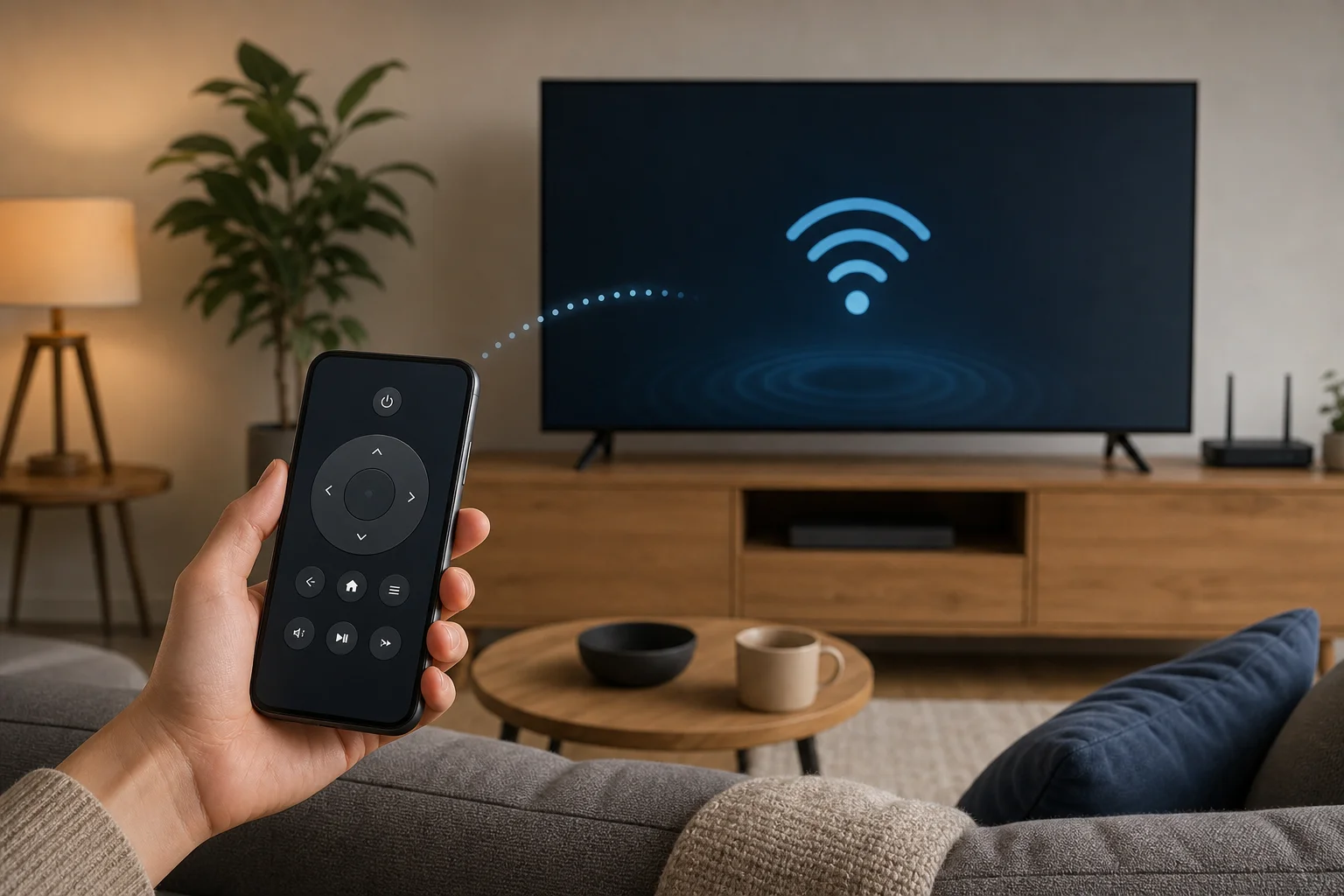
Рекомендуемое приложение по типу устройства
Выбор правильного приложения является самой распространенной проблемой настройки. Используйте этот краткий справочник.
| Устройство | Рекомендуемое приложение | Примечания |
|---|---|---|
| Android TV или Google TV | Приложение Google TV | Работает с многими телевизорами и стриминговыми приставками |
| Roku TV или Roku плеер | Приложение Roku | Также поддерживает частное прослушивание на некоторых моделях |
| Fire TV Stick или Fire TV | Приложение Amazon Fire TV | Может требовать одной и той же учетной записи Amazon в некоторых случаях |
| Apple TV | Пульт Apple TV в Центре управления iPhone | Встроен в iOS |
| Смарт ТВ Samsung | SmartThings | Может потребовать вход в систему |
| Смарт ТВ LG | LG ThinQ | ТВ должен разрешать мобильное управление |
| Смарт ТВ Sony | Приложение Google TV или приложение Sony | Зависит от модели и операционной системы |
| Старый не смарт ТВ | Приложение только для инфракрасного пульта, если телефон имеет инфракрасный передатчик | Wi-Fi пульт обычно не будет работать |
Проблемы подключения, когда пульт телефона не может подключиться
Если приложение Wi-Fi пульта не может найти ваш ТВ, выполните эти исправления по порядку.
Сначала проверьте сеть
Убедитесь, что оба устройства находятся в одной домашней Wi-Fi сети. Не используйте гостевую Wi-Fi сеть, если ваш маршрутизатор не позволяет устройствам на этой сети видеть друг друга. Многие гости сети блокируют локальное обнаружение устройств по умолчанию.
Также отключите VPN на телефоне во время настройки. VPN может перенаправить трафик от вашей локальной сети, что предотвращает обнаружение ТВ приложением.
Перезагрузите телефон, ТВ и маршрутизатор
Перезагрузка устраняет многие проблемы с обнаружением. Выключите ТВ полностью, а не просто в режиме ожидания, если это возможно. Отключите его на 30 секунд, затем подключите снова. Перезагрузите телефон и маршрутизатор, если устройство все еще не появляется.
Включите мобильные настройки пульта на ТВ
Некоторые ТВ требуют разрешения на дистанционное управление от мобильных устройств. Найдите в настройках такие разделы, как:
- Сеть
- Менеджер внешних устройств
- Подключение устройства
- Пульт приложения
- Мобильное ТВ включено
- IP управление
- Включение по LAN
Формулировка может отличаться в зависимости от бренда. Если есть опция для разрешения управления из приложений, включите ее.
Переустановите или сбросьте приложение
Если сопряжение работало раньше, но теперь не удается, удалите старое устройство из приложения и попробуйте снова. Вы также можете очистить кеш приложения на Android или переустановить приложение на iPhone.
Проверьте HDMI-CEC для стриминговых устройств
Если вы управляете стриминговой палочкой, но громкость или питание не работают, включите HDMI-CEC на ТВ. Бренды телевизоров используют разные названия для этого, такие как Anynet+, Simplink, Bravia Sync, VIERA Link или CEC. Это позволяет стриминговому устройству отправлять основные команды на ТВ через HDMI.
Советы по безопасности и конфиденциальности
Приложение для Wi-Fi пульта может управлять устройствами в вашей домашней сети, поэтому относитесь к нему как к любому другому подключенному инструменту.
- Устанавливайте приложения только из Google Play Store или Apple App Store.
- Предпочитайте официальные приложения от производителей устройств.
- Проверьте разрешения и отклоните все, что не относится к делу.
- Держите пароль вашего маршрутизатора сильным.
- Обновите прошивку вашего ТВ и стримингового устройства.
- Удалите сопряженные телефоны, которые вы больше не используете.
- Избегайте сопряжения в общественных или общих Wi-Fi сетях.
Если универсальное приложение пульта требует избыточных разрешений, показывает вводящие в заблуждение всплывающие окна или требует оплаты перед обнаружением устройства, выберите другой вариант.
Часто задаваемые вопросы
Могу ли я использовать свой телефон как Wi-Fi пульт без оригинального пульта?
Да, часто можете. Если ТВ или стриминговое устройство уже подключено к Wi-Fi, приложение обычно может его найти. Однако, если устройство новое, сброшено или не подключено к сети, вам может понадобиться оригинальный пульт, USB клавиатура, Ethernet или физические кнопки для завершения первой настройки.
Почему мой телефон не находит мой ТВ?
Наиболее распространенная причина в том, что телефон и ТВ находятся не в одной локальной сети. Другие причины могут включать использование гостевой Wi-Fi, VPN, отказ в разрешении на локальную сеть, отключенные настройки мобильного управления или устаревшую систему ТВ.
Может ли Wi-Fi пульт включить ТВ?
Иногда. ТВ должен поддерживать управление включением по сети или режим ожидания. Включите такие настройки, как быстрый старт, мобильное включение, wake on LAN или IP управление. Если ТВ полностью отключается от сети в режиме ожидания, приложение на телефоне не сможет его включить.
Нужен ли Интернет для приложения Wi-Fi пульта?
Обычно вам нужен Wi-Fi, но не всегда активно подключение к Интернету после настройки. Многие команды пульта работают через локальную сеть. Однако, вход в приложение, обновления, голосовой поиск и некоторые службы обнаружения могут потребовать доступа в Интернет.
Безопасно ли универсальное приложение Wi-Fi пульта?
Оно может быть безопасным, если оно надежное, обновленное и использует разумные разрешения. Тем не менее, официальные приложения являются более безопасным первым выбором. Проверьте отзывы, имя разработчика, детали конфиденциальности и запросы разрешений перед установкой универсального приложения пульта.
Заключение
Чтобы настроить Wi-Fi пульт на вашем телефоне, установите официальное приложение пульта, подключите ваш телефон и ТВ или стриминговое устройство к одной и той же Wi-Fi сети, разрешите доступ к локальной сети и сопрягите с кодом на экране. Если не удаётся, проверьте гостевую Wi-Fi сеть, настройки VPN, разрешения приложения и опции мобильного управления ТВ. Начните с шагов выше, а затем сохраните приложение в доступном месте, чтобы ваш телефон был готов, когда физический пульт отсутствует.