Руководство по дистанционному управлению Android TV для телефонов на Android
Удаленный контроль Android TV может быть физическим пультом, мобильным приложением или голосовым контроллером, встроенным в ваш Android телефон. В этом руководстве объясняется, как использовать телефон в качестве дистанционного пульта, какие приложения работают лучше всего, как их настроить и что делать, если пульт не соединяется. Вы также узнаете, когда замена пульта будет лучше, чем приложение.
Использовать телефон в качестве пульта удобно. Это полезно, когда исходный пульт потерян, батареи разряжены, или ввод пароля клавишами со стрелками кажется слишком медленным. Однако лучший вариант зависит от вашей телевизионной системы, сети и необходимых функций.
Что такое дистанционное управление Android TV
Дистанционное управление Android TV — это любой метод управления телевизором или потоковым устройством, работающим на Android TV или Google TV. Это может быть:
- Стандартный инфракрасный или Bluetooth пульт, поставляемый с телевизором.
- Функция пульта внутри приложения Google TV.
- Приложение производителя от таких брендов, как Sony, Philips, TCL, Xiaomi, Hisense или Nvidia Shield.
- Приложение удаленного контроля от стороннего разработчика для Android.
- Универсальный пульт, поддерживающий устройства Android TV.
Android TV и Google TV тесно связаны. Google TV — это более новый интерфейс, построенный на основе Android TV. Во многих случаях одинаковые приложения для пульта и шаги по настройке работают как для одного, так и для другого.
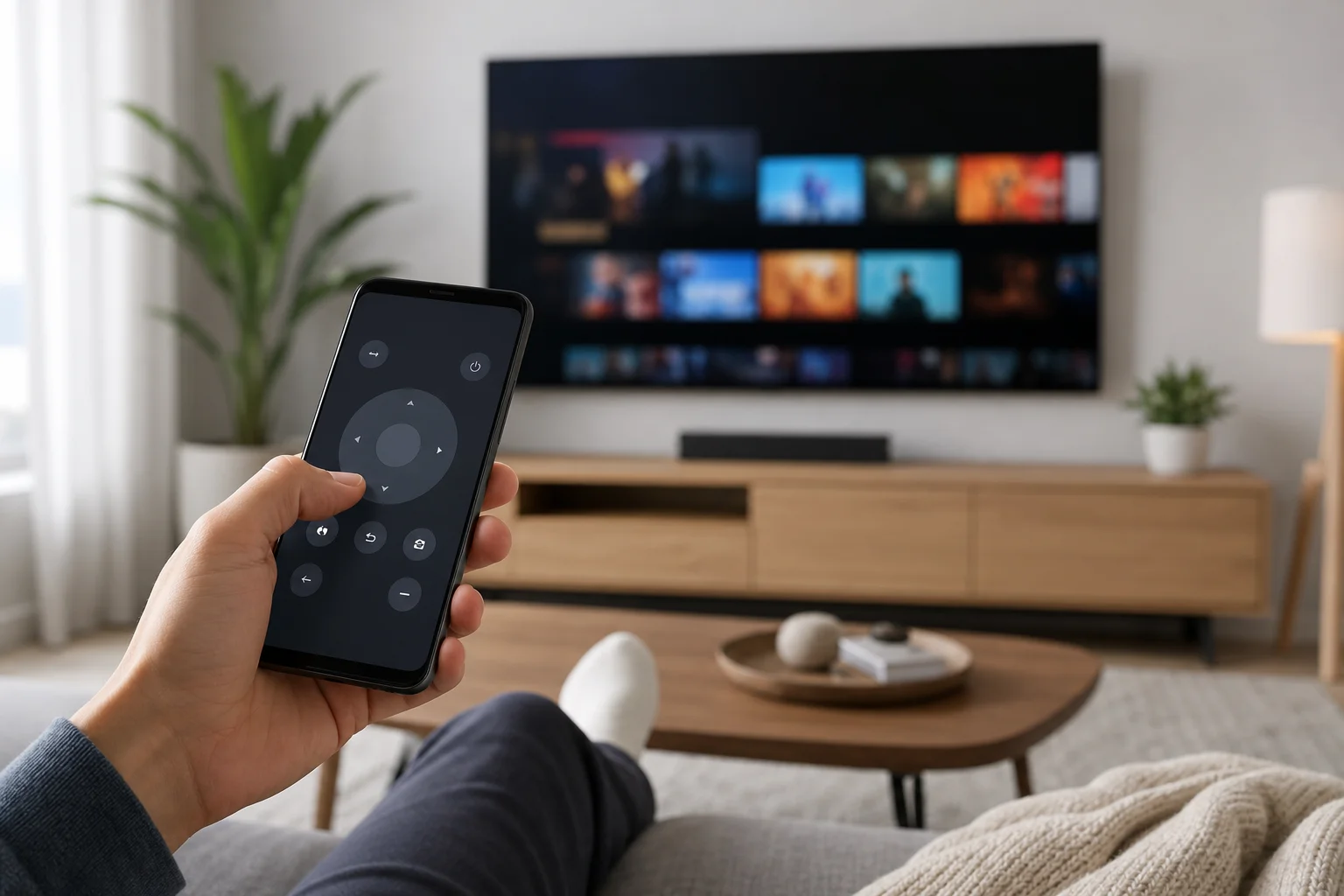
Лучшие способы использовать телефон Android в качестве пульта TV
Существует несколько надежных способов управления Android TV с помощью телефона на Android. Начните с официального приложения Google TV, потому что оно широко поддерживается и не требует дополнительного оборудования.
Вариант 1: Используйте приложение Google TV
Приложение Google TV включает функцию пульта управления для устройств Android TV и Google TV. Обычно оно работает через Wi-Fi, поэтому ваш телефон и телевизор должны быть подключены к одной сети.
Ключевые преимущества:
- Простое сопряжение с кодом, показываемым на телевизоре.
- Сенсорная панель или направляющая клавиша для навигации.
- Клавиатура для ввода поисковых запросов, паролей и названий приложений.
- Голосовой ввод через микрофон телефона, если поддерживается.
- Нет необходимости в инфракрасном оборудовании.
Это лучший первоначальный выбор для большинства пользователей.
Вариант 2: Используйте приложение бренда
Некоторые производители телевизоров предлагают свои собственные приложения для пульта. Они могут добавлять специфические функции для бренда, такие как переключение входов, настройки изображения или быстрый доступ к установленным приложениям.
Примеры включают приложения для Sony Bravia, Philips Android TV, TCL, Xiaomi TV и других платформ умных телевизоров. Доступность и функции различаются в зависимости от региона и модели, поэтому проверьте описание приложения перед установкой.
Вариант 3: Используйте стороннее приложение для пульта
Сторонние приложения для дистанционного управления Android TV могут работать хорошо, особенно если они поддерживают как Wi-Fi, так и инфракрасное управление. Тем не менее, выбирайте внимательно. Хорошее приложение для пульта должно иметь понятные разрешения, недавние обновления и разумную политику конфиденциальности.
Избегайте приложений, которые запрашивают не связанные разрешения, показывают чрезмерное количество рекламы или требуют платных обновлений перед выполнением основных функций.
Вариант 4: Используйте физический заменяемый пульт
Приложение на телефоне удобно, но физический пульт может быть все еще лучше для повседневного использования. У него есть специальные кнопки, он работает быстро и не зависит от батареи вашего телефона.
Замена пульта — хорошая идея, если:
- Несколько людей пользуются телевизором каждый день.
- Вам нужны быстрые управления громкостью и включением.
- Ваша сеть Wi-Fi ненадежна.
- Вам нужны специальные кнопки для потоковых приложений.
- Вы предпочитаете тактильные элементы управления.
Как шаг за шагом настроить приложение для дистанционного управления Android TV
Следуйте этим шагам, чтобы сопрягать ваш телефон Android с устройством Android TV или Google TV.
- Подключите оба устройства к одной сети Wi-Fi. Ваш телефон и телевизор обычно должны находиться в одной домашней сети. Если ваш маршрутизатор имеет отдельные сети 2.4 ГГц и 5 ГГц, используйте одну и ту же, где это возможно.
- Установите или откройте приложение Google TV. На многих телефонах Android оно может уже быть установлено. Если нет, установите его из Google Play.
- Откройте функцию пульта. В приложении Google TV найдите значок пульта или опцию для управления пультом.
- Выберите ваш телевизор. Приложение должно просканировать вашу сеть и показать совместимые устройства Android TV или Google TV.
- Введите код сопряжения. Код появится на экране телевизора. Введите его в ваш телефон, когда будет предложено.
- Выберите макет управления. Вам может быть предложено переключиться между сенсорной панелью и направляющей клавишей.
- Проверьте основные управления. Попробуйте навигацию, кнопку "назад", главную кнопку, управление громкостью и ввод с клавиатуры.
- Регулярно обновляйте приложение. Обновления часто исправляют проблемы сопряжения и улучшают поддержку устройств.
Если телевизор не появляется, перезагрузите оба устройства и проверьте, находятся ли они в одной сети.
Сравнение опций дистанционного управления Android TV
Используйте эту таблицу, чтобы выбрать лучший метод дистанционного управления для вашей конфигурации.
| Опция пульта | Лучше всего для | Главное преимущество | Возможный недостаток |
|---|---|---|---|
| Приложение Google TV | Большинство пользователей Android TV и Google TV | Легкое сопряжение и ввод с клавиатуры | Требует одной и той же сети Wi-Fi |
| Приложение бренда ТВ | Владельцы поддерживаемых смарт ТВ | Может включать дополнительные настройки телевизора | Поддержка варьируется в зависимости от модели |
| Стороннее приложение | Пользователи, которым нужны специальные функции | Может поддерживать много устройств | Качество и конфиденциальность варьируются |
| Физический заменяемый пульт | Повседневное использование в семье | Быстро, тактильно, надежно | Должен соответствовать модели телевизора |
| Универсальный пульт | Несколько устройств в одной комнате | Управляет телевизором, приставкой и звуковой системой | Настройка может занять больше времени |
В большинстве случаев начните с приложения Google TV. Затем подумайте о приложении бренда или заменяемом пульте, если вам нужны более надежные кнопки или углубленное управление телевизором.
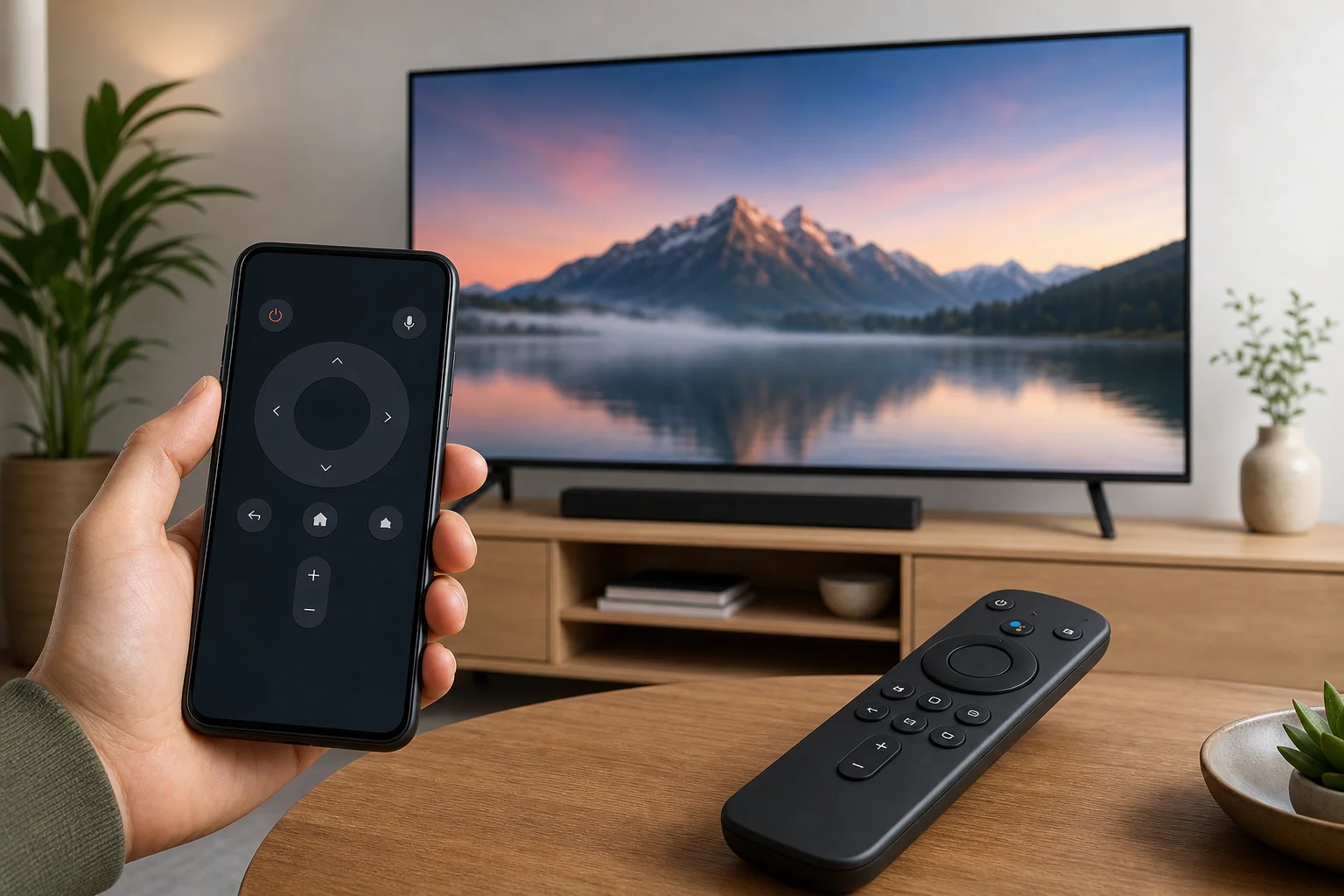
Полезные функции, на которые стоит обратить внимание
Хороший дистанционный пульт для Android TV должен делать больше, чем просто перемещаться вверх, вниз, влево и вправо. Ищите эти функции, если планируете использовать его часто.
Ввод с клавиатуры
Ввод с клавиатуры — одно из главных преимуществ использования телефона Android в качестве пульта. Это значительно упрощает ввод паролей Wi-Fi, поисковых запросов, логинов и названий приложений.
Г голосовое управление
Голосовое управление может помочь вам искать шоу, открывать приложения и управлять воспроизведением. Это особенно полезно, если ваш физический пульт не имеет кнопки микрофона.
Управление громкостью и включением
Некоторые приложения для пультов управляют громкостью и включением. Другие работают только после того, как телевизор уже включен. Это зависит от модели телевизора, настроек HDMI-CEC и того, использует ли приложение Wi-Fi, Bluetooth или инфракрасное управление.
Сенсорная панель или направляющая клавиша
Сенсорная панель может казаться быстрой при просмотре меню. Направляющая клавиша может быть более точной. Лучшие приложения для пульта позволяют переключаться между обоими режимами.
Ярлыки приложений
Быстрый доступ к потоковым приложениям может сэкономить время. Тем не менее, не выбирайте приложение только потому, что у него много кнопок ярлыков. Стабильность важнее.
Устранение неполадок в приложении для дистанционного управления Android TV
Проблемы с приложением для пульта обычно вызваны сетевыми, сопряжение или программными проблемами. Попробуйте эти решения по порядку.
Проверьте соединение Wi-Fi
Убедитесь, что ваш телефон и телевизор находятся в одной сети Wi-Fi. Гостевые сети, VPN и настройки изоляции маршрутизатора могут помешать устройствам видеть друг друга.
Если вы используете VPN на своем телефоне, отключите его во время сопряжения. После сопряжения вы можете проверить, работает ли пульт с включенным VPN.
Перезагрузите телефон и телевизор
Простая перезагрузка часто исправляет проблемы с обнаружением. Выключите телевизор, отключите его от сети на 30 секунд, затем подключите обратно. Также перезагрузите телефон.
Обновите приложение и программное обеспечение телевизора
Откройте Google Play и обновите приложение Google TV или ваше выбранное приложение для пульта. Затем проверьте настройки телевизора на предмет системных обновлений. Старое программное обеспечение может нарушить сопряжение или вызвать задержки в управлении.
Очистите кеш приложения
На вашем Android телефоне перейдите в настройки приложения и очистите кеш для приложения пульта. Не очищайте хранилище, если вы не готовы снова сопрягать устройство.
Удалите и повторно сопрягите
Если пульт работал раньше, но перестал, удалите сопряженное устройство из приложения и сопрягите его снова. Также проверьте настройки удаленного управления телевизора и аксессуаров на предмет старых сопряжений.
Проверьте настройки Bluetooth и местоположения
Некоторые приложения используют Bluetooth или локальное обнаружение устройства. В определенных версиях Android может потребоваться разрешение на определение местоположения для сканирования ближайших устройств. Предоставляйте только те разрешения, которые необходимы для сопряжения и управления.
Советы по безопасности и конфиденциальности
Приложения последнего дистанционного управления могут видеть информацию об устройствах и могут взаимодействовать с вашей локальной сетью. Поэтому выбирайте приложения внимательно.
Следуйте этим основным правилам:
- Предпочитайте официальные приложения от Google или вашего производителя телевизора.
- Загружайте приложения только из надежных магазинов.
- Проверьте разрешения перед сопряжением.
- Избегайте приложений, которые запрашивают доступ к контактам, SMS или не относящимся к делу доступам.
- Держите ваш телевизор и телефон обновленными.
- Удаляйте старые сопряженные устройства, которыми вы больше не пользуетесь.
Также защитите свою домашнюю Wi-Fi сеть с помощью надежного пароля. Если кто-то может получить доступ к вашей сети, он может обнаружить и управлять подключенными устройствами.
Когда пульт на телефоне лучше физического пульта
Пульт на телефоне идеален, когда вам нужна скорость и удобство. Он особенно полезен для ввода текста, поиска и управления телевизором из другой части комнаты. Он также уменьшает беспорядок, так как ваш телефон обычно находится поблизости.
Он также полезен для общественных пространств. Например, если физический пульт потерян, другой человек все равно может открыть приложение и управлять телевизором.
Тем не менее, пульт на телефоне не идеален. Он зависит от батареи, Wi-Fi и поддержки приложений. Для быстрых изменений громкости или включения телевизора физический пульт может показаться проще.
Часто задаваемые вопросы
Могу ли я использовать свой Android телефон в качестве пульта для телевизора?
Да. Если ваш телевизор работает на Android TV или Google TV, вы часто можете использовать приложение Google TV в качестве пульта. Обычно ваш телефон и телевизор должны находиться в одной сети Wi-Fi.
Работает ли приложение дистанционного управления Android TV без Wi-Fi?
Большинство приложений для дистанционного управления Android TV нуждаются в Wi-Fi. Некоторые телефоны с инфракрасным излучателем могут управлять определенными телевизорами без Wi-Fi, но многие современные телефоны на Android не имеют инфракрасного оборудования.
Почему мой Android TV не отображается в приложении для пульта?
Наиболее распространенная причина заключается в том, что телефон и телевизор не находятся в одной сети. Также проверьте настройки гостевой сети, соединения VPN, устаревшие приложения и то, включен ли телевизор полностью.
Могу ли я включить свой телевизор с помощью приложения для дистанционного управления Android?
Иногда. Это зависит от модели телевизора и настроек ожидания сети. Если телевизор отключается от сети, когда он выключен, приложение может не разбудить его. Физический пульт более надежен для управления включением.
Является ли приложение Google TV таким же, как старое приложение дистанционного управления Android TV?
Приложение Google TV заменило или включило функции пульта, которые ранее обеспечивались старыми приложениями Android TV для пульта во многих регионах. Для большинства пользователей приложение Google TV теперь является лучшим официальным вариантом.
Последние советы
Для большинства людей лучший пульт Android TV — это приложение Google TV на телефоне Android. Его легко настроить, оно поддерживает ввод с клавиатуры и хорошо работает для повседневной навигации. Если вам нужна более высокая надежность, добавьте совместимый физический пульт или специализированное приложение бренда. Начните с сопряжения вашего телефона сегодня, протестируйте основные функции управления и держите под рукой резервный пульт на случай, когда Wi-Fi или батареи подведут.