TV remote on iPhone: как управлять телевизором с iOS
Пульт TV на iPhone может заменить потерянный пульт, упростить стриминг и облегчить ввод текста на смарт TV. Независимо от того, используете ли вы Apple TV, Roku, устройство Fire TV, Google TV, Samsung, LG, Sony или другую платформу смарт TV, ваш iPhone часто может управлять питанием, громкостью, воспроизведением, навигацией и поиском. Этот гид объясняет лучшие встроенные опции, надежные сторонние приложения, шаги по настройке, советы по устранению неполадок и соображения по безопасности, чтобы вы могли выбрать подходящий способ управления телевизором с iPhone.
Почему использовать iPhone в качестве пульта TV?
Использование вашего iPhone в качестве пульта – это не просто резервный план. Во многих случаях это быстрее и удобнее, чем пластиковый пульт, который был в комплекте с вашим телевизором.
Основные преимущества включают:
- Легкий ввод текста: Используйте клавиатуру iPhone для паролей, поисков и входа в приложения.
- Меньше устройств: Управляйте стриминговыми устройствами, смарт телевизорами и колонками с одного телефона.
- Легко найти пульт: Ваш iPhone легче найти, чем маленький пульт под диваном.
- Доступность: Голосовое управление, крупные сенсорные элементы и инструменты доступности iOS могут упростить навигацию.
- Быстрая настройка: Многие устройства подключаются через Wi-Fi без дополнительного оборудования.
Тем не менее, есть одно важное ограничение. У большинства современных iPhone нет инфракрасного передатчика. Это означает, что ваш iPhone обычно управляет телевизором через Wi-Fi, Bluetooth, AirPlay или приложение от производителя телевизора. Для более старых телевизоров без сетевых функций вам может потребоваться стриминговое устройство или отдельный ИК-аксессуар.
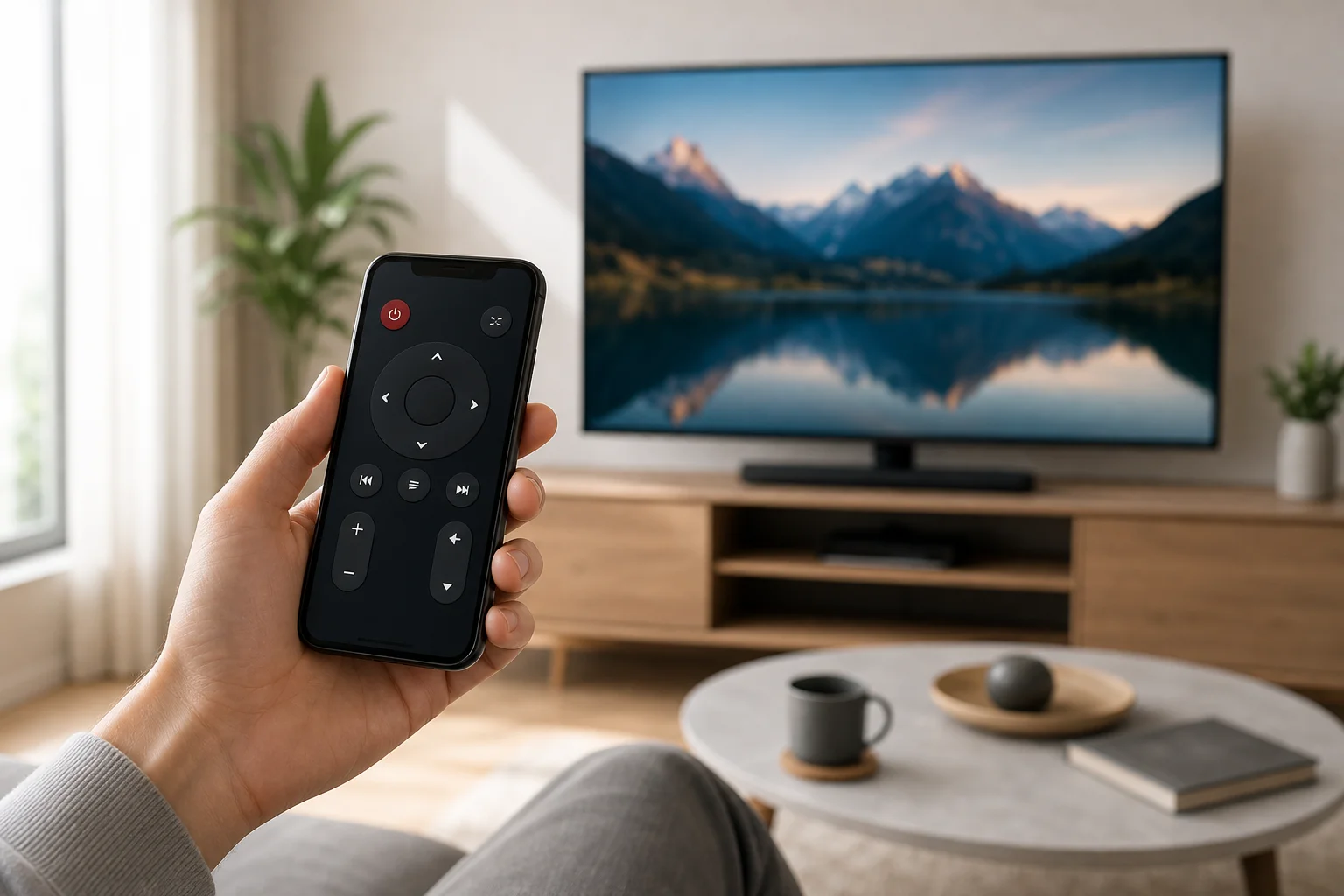
Лучшие способы настроить пульт TV на iPhone
Подходящий метод зависит от устройства, подключенного к вашему телевизору. Начните с встроенной опции, если вы используете Apple TV или смарт TV, совместимый с AirPlay. Затем рассмотрите брендовые приложения или универсальные пультовые приложения.
Используйте Apple TV Remote в Центре управления
Если у вас есть коробка Apple TV или смарт TV, поддерживающий функции Apple TV Remote, это самый простой вариант.
Следуйте этим шагам:
- Подключите ваш iPhone и Apple TV к одной Wi-Fi сети.
- Откройте Центр управления на вашем iPhone.
- Нажмите на значок Apple TV Remote.
- Выберите свой Apple TV или совместимый смарт TV из списка.
- Введите код подключения, показанный на телевизоре, если потребуется.
- Используйте сенсорную область, элементы управления воспроизведением, клавиатуру и кнопку Siri, когда они будут доступны.
Если вы не видите значок Apple TV Remote, перейдите в Настройки > Центр управления и добавьте его. В последних версиях iOS он часто включен по умолчанию.
Этот вариант особенно хорошо работает для Apple TV 4K и Apple TV HD. Он поддерживает навигацию, воспроизведение, поиск и ввод текста. Управление громкостью также может работать, если ваш телевизор, ресивер или звуковая панель поддерживают HDMI-CEC или совместимое управление звуком.
Используйте официальное приложение для вашего смарт TV
Многие бренды телевизоров предлагают свои собственные пультовые приложения. Эти приложения часто являются лучшим вариантом, когда вы хотите контролировать сам телевизор, а не только стриминговую коробку.
Распространенные примеры включают:
- Samsung SmartThings для многих телевизоров Samsung.
- LG ThinQ для многих телевизоров LG на webOS.
- Функции управления Sony через Google TV или связанные приложения Sony, в зависимости от модели и региона.
- Приложение Roku для телевизоров Roku и стриминговых плееров Roku.
- Приложение Amazon Fire TV для устройств Fire TV и телевизоров Fire TV Edition.
- Приложение Google TV для Google TV и некоторых устройств Android TV.
Чтобы использовать одно из них, установите приложение из App Store, войдите в систему при необходимости и убедитесь, что ваш iPhone и телевизор находятся в одной Wi-Fi сети. Затем следуйте инструкциям по подключению. Вам может понадобиться одобрить соединение на экране телевизора с помощью оригинального пульта в первый раз.
Используйте AirPlay, когда не нужно полное управление пультом
AirPlay не является полным заменителем пульта, но полезен для отправки видео, фотографий, музыки и зеркалирования экрана с iPhone на совместимый телевизор.
Используйте AirPlay, когда хотите:
- Стримить видео из приложений, которые поддерживают AirPlay.
- Поделиться фотографиями или презентациями на большом экране.
- Отобразить экран вашего iPhone.
- Отправить аудио на колонку или телевизор с поддержкой AirPlay.
Чтобы начать, нажмите на значок AirPlay в поддерживаемом приложении или откройте Центр управления и выберите Зеркалирование экрана. Выберите ваш телевизор, затем введите код, если потребуется. Для полной навигации по меню вам все равно может понадобиться пультовое приложение.
Сравнение опций пульта TV на iPhone
Используйте эту быструю таблицу, чтобы выбрать лучшее пультовое приложение для iPhone на основе вашей настройки телевизора.
| Опция | Лучше всего для | Основные преимущества | Возможные ограничения |
|---|---|---|---|
| Apple TV Remote в Центре управления | Пользователи Apple TV | Встроен в iOS, быстро, нет дополнительного приложения | В основном для Apple TV и совместимых устройств |
| Приложение Roku | Телевизоры и плееры Roku | Сильное управление пультом, прослушивание без посторонних на некоторых устройствах | Требуется устройство Roku в той же сети |
| Приложение Fire TV | Fire TV Stick, Cube и телевизоры Fire TV | Голосовой поиск и ввод с клавиатуры | Необходим аппаратный монитор Amazon Fire TV |
| Приложение Google TV | Google TV и устройства Android TV | Простая навигация и ввод текста | Возможности различаются в зависимости от устройства и региона |
| Samsung SmartThings | Смарт телевизоры Samsung | Интеграция смарт дома и управление телевизором | Требуется поддерживаемая модель Samsung |
| LG ThinQ | Смарт телевизоры LG | Хорошо для функций LG webOS | Требуется поддерживаемая модель LG |
| Универсальное приложение пульта | Смешанные устройства | Может объединять несколько функций управления | Качество и конфиденциальность зависят от приложения |
В общем, официальные приложения более безопасны и надежны, чем неизвестные универсальные пультовые приложения. Они с большей вероятностью будут поддерживать вашу модель и получать обновления.
Как подключить iPhone к приложению смарт TV
Большинство приложений для пульта используют похожий процесс настройки. Если вы хотите краткий ответ, вот краткая версия.
- Обновите ваш iPhone и телевизор. Установите последние обновления iOS и прошивки телевизора.
- Подключите оба устройства к одной Wi-Fi сети. Избегайте гостевых сетей, так как они часто блокируют поиск устройств.
- Установите правильное приложение пульта. Используйте Apple TV Remote, приложение бренда телевизора или приложение для стримингового устройства.
- Откройте приложение и просканируйте устройства. Ваш телевизор должен появиться автоматически.
- Одобрите подключение на телевизоре. Введите код, показанный на экране, если потребуется.
- Проверьте основные функции управления. Попробуйте навигацию, громкость, питание, поиск и воспроизведение.
- Включите HDMI-CEC, если необходимо. Это может помочь с управлением громкостью и питанием через подключенные устройства.
Если приложение не может найти ваш телевизор, перезагрузите телевизор, маршрутизатор и iPhone. Затем подтвердите, что настройки VPN, приватной передачи или изоляции сети не блокируют локальный поиск устройств.
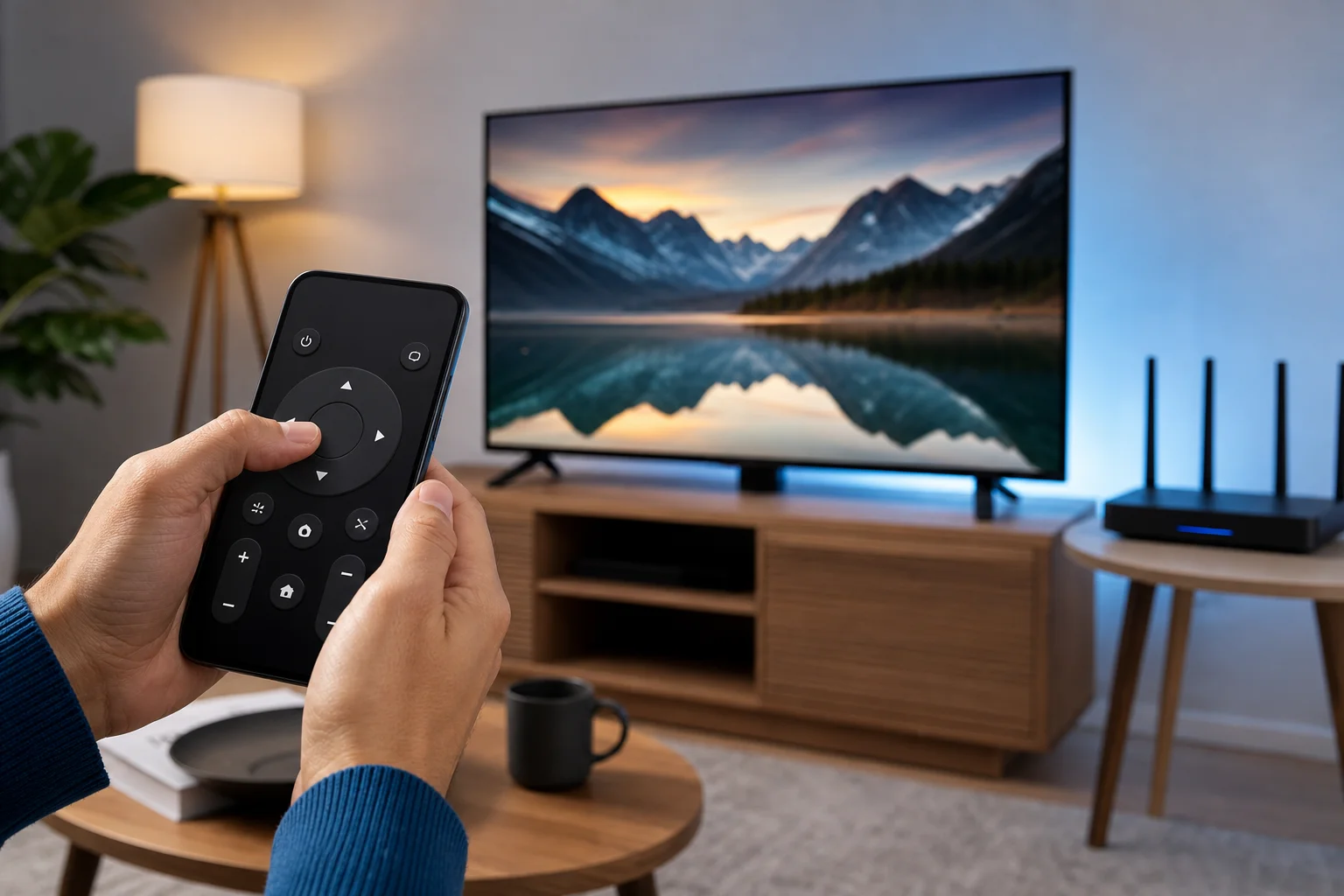
Что проверить перед загрузкой универсального приложения для пульта
В App Store есть много универсальных приложений для TV пульта. Некоторые из них полезны. Другие ограничены, перегружены рекламой или неясны в отношении подписок. Перед тем, как установить одно, внимательно проверьте детали.
Ищите:
- Четкую поддержку вашего бренда и модели телевизора.
- Недавние обновления приложения.
- Прозрачность цен перед запросами на подписку.
- Политику конфиденциальности, которая объясняет доступ к локальной сети и использование данных.
- Хорошие отзывы, упоминающие вашу конкретную платформу телевизора.
- Отсутствие запроса на ненужные разрешения.
Будьте осторожны с приложениями, которые обещают контролировать каждый телевизор мгновенно. Поскольку у iPhone обычно нет ИК-передатчиков, приложение не сможет управлять неумным телевизором волшебным образом. Оно должно соединяться через Wi-Fi, стриминговое устройство, хаб смарт дома или поддерживаемое оборудование.
Устранение неполадок, когда пульт iPhone не работает
Проблемы с подключением распространены, но большинство из них имеют простые решения.
Убедитесь, что оба устройства находятся в одной сети
Ваш iPhone и телевизор обычно должны быть подключены к одной Wi-Fi сети. Если у вашего маршрутизатора есть отдельные названия сетей 2.4 ГГц и 5 ГГц, попробуйте разместить оба устройства в одной из них. Также избегайте гостевой Wi-Fi, который может блокировать связь между устройствами.
Перезагрузите устройства
Перезагрузите ваш iPhone, телевизор, стриминговую приставку и маршрутизатор. Это устраняет многие проблемы с поиском и подключением. После перезагрузки откройте приложение пульта снова и подождите минуту, пока телевизор не появится.
Проверьте разрешение на локальную сеть
На iPhone приложения нуждаются в разрешении для обнаружения устройств в вашей локальной сети. Перейдите в Настройки > Конфиденциальность и безопасность > Локальная сеть и убедитесь, что приложению для пульта на телевизоре разрешено связываться.
Временно отключите VPN
VPN может блокировать поиск в локальной сети. Если ваше приложение пульта не может найти телевизор, на время отключите VPN и попробуйте снова подключиться. Некоторые приложения VPN имеют настройку, которая позволяет доступ в локальную сеть.
Включите HDMI-CEC для питания и громкости
Если навигация работает, но питание или громкость нет, проверьте настройки HDMI-CEC. Разные бренды используют разные названия, такие как Anynet+ на Samsung, Simplink на LG, Bravia Sync на Sony и Viera Link на Panasonic. Включите это на телевизоре и подключенном стриминговом устройстве.
Советы по конфиденциальности и безопасности
Пульт TV на iPhone нуждается в доступе к вашей локальной сети, чтобы обнаруживать и управлять находящимися рядом устройствами. Это нормально. Тем не менее, вы должны ограничивать риск, используя доверенные приложения.
Используйте эти основные меры предосторожности:
- Загружайте приложения только из App Store.
- Предпочитайте официальные приложения от Apple, Roku, Amazon, Google, Samsung, LG или вашего производителя телевизора.
- Просматривайте условия подписки перед началом бесплатной пробной версии.
- Удаляйте приложения, которые вы больше не используете.
- Держите программное обеспечение телевизора и iOS обновленным.
- Избегайте предоставления разрешений на использование микрофона, контактов или местоположения, если функция явно не требует их.
Также обеспечьте домашнюю Wi-Fi сеть сильным паролем. Любой, кто находится в вашей сети, может увидеть или запросить управление смарт-устройствами, в зависимости от ваших настроек.
Часто задаваемые вопросы
Могу ли я использовать свой iPhone как пульт TV без Wi-Fi?
Обычно нет. Большинство приложений для пульта на iPhone полагаются на Wi-Fi или локальное сетевое соединение. Bluetooth может работать с некоторыми устройствами, но это не стандартный метод для управления смарт телевизорами. Для традиционного неумного телевизора вам, вероятно, потребуется оригинальный пульт, стриминговое устройство или ИК-аксессуар.
Есть ли у iPhone функция инфракрасного пульта?
Современные iPhone не включают встроенный инфракрасный передатчик. Из-за этого они не могут напрямую управлять большинством старых телевизоров, которые принимают только инфракрасные команды. Управление на основе сети является нормальным решением.
Какое лучшее бесплатное приложение для пульта TV на iPhone?
Лучшим бесплатным вариантом обычно является официальное приложение для вашего устройства. Используйте Apple TV Remote для Apple TV, приложение Roku для Roku, приложение Fire TV для Fire TV, приложение Google TV для Google TV, SmartThings для Samsung или LG ThinQ для телевизоров LG. Эти приложения более надежны, чем универсальные альтернативы.
Почему мое приложение для пульта iPhone находит телевизор, но не управляет громкостью?
Управление громкостью зависит от телевизора, аудиосистемы, стримингового устройства и настроек HDMI-CEC. Убедитесь, что HDMI-CEC включен. Также проверьте, правильно ли подключена ваша звуковая панель или ресивер и поддерживает ли управление со стримингового устройства.
Могу ли я включить свой телевизор с помощью приложения пульта iPhone?
Иногда. Многие смарт телевизоры поддерживают пробуждение через сеть, но функция должна быть включена, а телевизор должен оставаться подключенным к сети в режиме ожидания. Если телевизор полностью отключается при выключении, приложение может не суметь его включить.
Заключение
Самый простой способ использовать пульт TV на iPhone – это начать с функции пульта, встроенной в iOS для Apple TV, или официального приложения для вашего смарт телевизора или стримингового устройства. Подключите оба устройства к одной Wi-Fi, спарьте их и протестируйте навигацию, ввод текста, питание и громкость. Если что-то не так, проверьте разрешение локальной сети, HDMI-CEC и настройки VPN. Выберите надежное приложение сегодня, и ваш iPhone может стать практичным, надежным пультом для повседневного управления телевидением.