Как скачать пульт на ваш телефон безопасно
Если вы хотите узнать, как скачать пульт на ваш телефон, самым безопасным вариантом является установка официального приложения пульта управления из Google Play или Apple App Store. Ваш телефон сможет управлять умным телевизором, стриминговым устройством, телевизионной приставкой или даже некоторыми кондиционерами, в зависимости от приложения и оборудования. Этот гид объясняет, какое приложение выбрать, как его установить, как подключить его к вашему устройству и что делать, если виртуальный пульт не работает.
Что может контролировать приложение пульта на телефоне
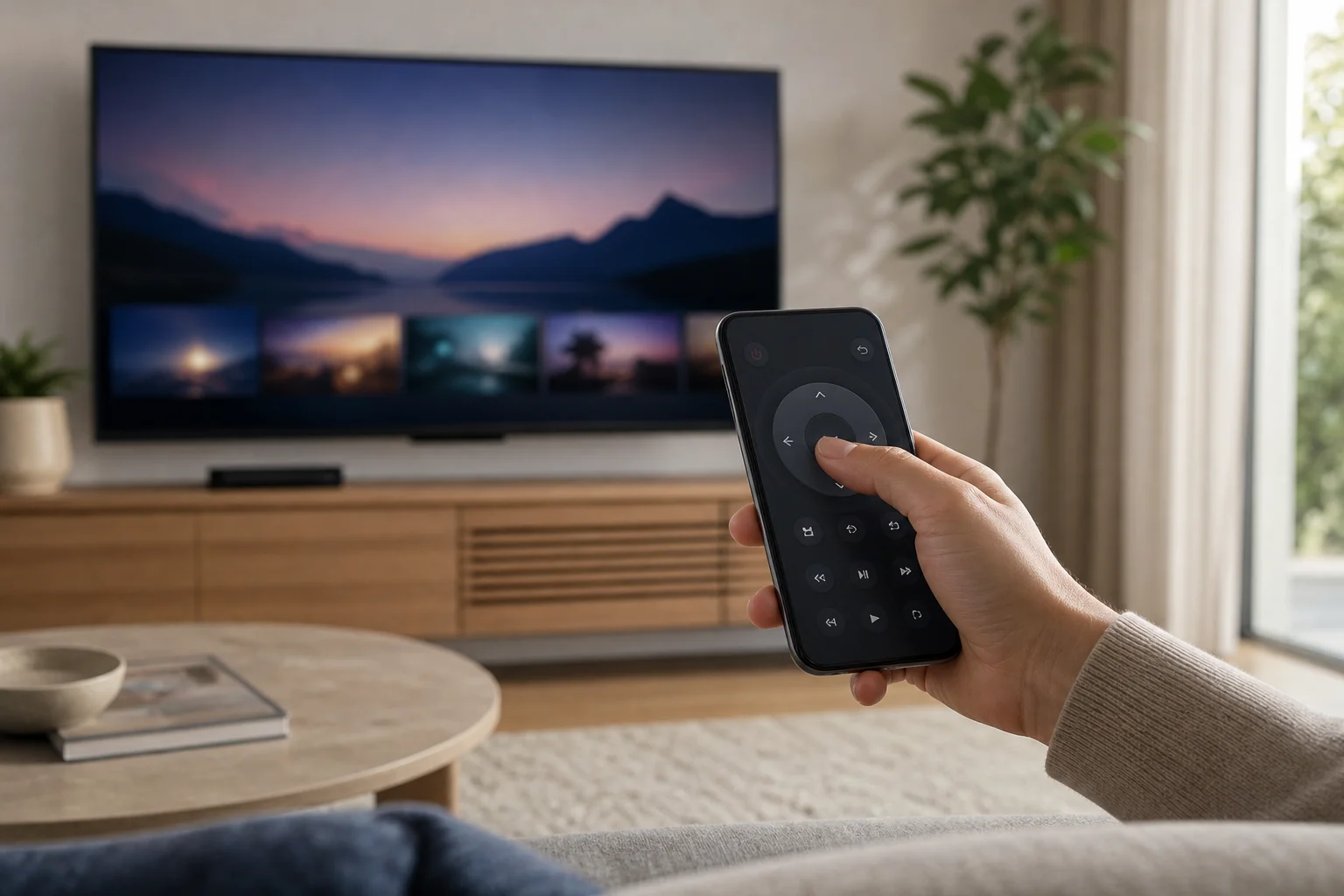
Приложение пульта превращает ваш телефон Android или iPhone в виртуальный пульт. Большинство приложений работают через Wi-Fi, Bluetooth или инфракрасный сигнал. Правильный метод зависит от устройства, которое вы хотите контролировать.
Распространенные применения включают:
- Управление умным телевизором от Samsung, LG, Sony, TCL, Hisense, Philips или других брендов.
- Навигация по Android TV или Google TV устройствам.
- Управление стриминговыми устройствами, такими как Roku, Fire TV, Chromecast с Google TV и Apple TV.
- Быстрый ввод поисковых запросов и паролей с клавиатуры вашего телефона.
- Трансляция медиа или открытие стриминговых приложений.
- Замена потерянного или сломанного физического пульта.
Однако не каждое приложение работает с каждым устройством. Например, приложение Roku не будет управлять меню телевизора LG, если телевизор также не поддерживает функции Roku. Прежде чем что-то скачивать, определите точное устройство, которое вы хотите контролировать.
Как выбрать правильное приложение пульта
Начните с официального приложения, когда это возможно. Официальные приложения более вероятно получат обновления, поддерживают правильные кнопки и избегают ненужных разрешений.
Используйте это сравнение, чтобы выбрать лучший вариант:
| Устройство, которое вы хотите контролировать | Лучшее приложение для первой попытки | Обычно необходимое подключение |
|---|---|---|
| Android TV или Google TV | Приложение Google TV | Одна и та же Wi-Fi сеть |
| Roku TV или Roku player | Официальное приложение Roku | Одна и та же Wi-Fi сеть |
| Fire TV Stick или Fire TV | Приложение Amazon Fire TV | Одна и та же Wi-Fi сеть |
| Apple TV | Пульт Apple TV в Центре управления или функции приложения Apple TV | Одна и та же Wi-Fi сеть и настройка Apple ID |
| Умный телевизор Samsung | SmartThings | Может потребоваться одна и та же Wi-Fi сеть и учетная запись Samsung |
| Умный телевизор LG | LG ThinQ | Может потребоваться одна и та же Wi-Fi сеть и учетная запись LG |
| Телевизор без умных функций | IR приложение пульта, только если ваш телефон имеет IR-бластер | Инфракрасная линия видимости |
Приложения универсальных пультов третьих сторон могут быть полезны, но сначала проверьте отзывы, разрешения и информацию о разработчике. Избегайте приложений, которые запрашивают доступ к контактам, сообщениям или файлам, когда им нужно только управлять телевизором.
Пошагово: как скачать приложение пульта управления
Следуйте этим шагам, чтобы скачать приложение пульта управления на ваш телефон и подключить его безопасно.
- Определите ваше устройство. Проверьте бренд и модель вашего телевизора, стриминговой приставки, приемника или телевизионной приставки. Если возможно, посмотрите в настройках устройства точное имя модели.
- Откройте официальный магазин приложений. На Android используйте Google Play. На iPhone используйте Apple App Store. Избегайте случайных APK сайтов, если вы не понимаете рисков.
- Поиск приложения. Попробуйте такие термины, как “пульт Google TV”, “пульт Roku”, “пульт Fire TV”, “SmartThings” или “LG ThinQ.”
- Проверьте имя разработчика. Убедитесь, что приложение опубликовано правильной компанией, такой как Google LLC, Roku, Amazon, Samsung или LG Electronics.
- Проверьте разрешения. Приложение для пульта может требовать доступа к локальной сети, Bluetooth или местоположению для обнаружения устройств. Оно не должно требовать чувствительных разрешений без четкой причины.
- Установите приложение. Нажмите Установить на Android или Получить на iPhone. Подождите окончания загрузки.
- Подключитесь к одной и той же Wi-Fi. Обычно ваш телефон и телевизор или стриминговое устройство должны быть на одной домашней сети.
- Откройте приложение и спарьте. Выберите ваше устройство из списка. Код может появиться на экране телевизора. Введите его на вашем телефоне.
- Проверьте базовые функции управления. Попробуйте включение, громкость, главный экран, навигационные стрелки и возврат. Затем протестируйте ввод и голосовой поиск, если это поддерживается.
- Сохраните приложение в удобном месте. Переместите его на главный экран, чтобы быстро найти пульт.
Если приложение не может найти ваш телевизор, не устанавливайте сразу несколько неизвестных приложений пульта. Сначала проверьте вашу Wi-Fi, настройки устройства и разрешения приложения.
Как настроить пульт ТВ на Android
Телефоны Android хорошо работают в качестве пультов для ТВ, особенно с Android TV, Google TV, Roku, Fire TV и многими брендами умных телевизоров.
Для Android TV или Google TV откройте приложение Google TV. Нажмите на иконку пульта, если она доступна, выберите ваш телевизор и введите код сопряжения, показанный на экране. Ваш телефон и телевизор должны быть на одной Wi-Fi сети. Некоторые устройства также требуют, чтобы Bluetooth был включен.
Для телевизоров Samsung установите SmartThings из Google Play. Войдите в систему, нажмите Добавить устройство, выберите ваш телевизор и следуйте шагам по сопряжению. Для телевизоров LG используйте LG ThinQ подобным образом.
Некоторые телефоны Android имеют инфракрасный бластер. Если ваш телефон его имеет, вы сможете управлять старыми телевизорами без Wi-Fi. В этом случае используйте встроенное приложение пульта от производителя, если оно доступно. Помните, что многие современные телефоны Android больше не содержат инфракрасного оборудования.
Как настроить пульт ТВ на iPhone
На iPhone лучшее приложение зависит от устройства. Для Apple TV откройте Центр управления и используйте встроенный Пульт Apple TV, если он доступен. Убедитесь, что ваш iPhone и Apple TV находятся в одной Wi-Fi сети. Возможно, вам потребуется выбрать Apple TV и ввести код.
Для устройств Roku, Fire TV, Samsung, LG и Google TV установите официальное приложение из App Store. Настройка аналогична: подключите оба устройства к одной Wi-Fi сети, откройте приложение, выберите ваш телевизор или стриминговое устройство и завершите сопряжение.
Когда iPhone запрашивает разрешение на Локальную сеть, разрешите его для доверенных приложений пульта. Без этого разрешения приложение может не видеть ваш телевизор. Если вы отказали в этом ранее, перейдите в Настройки, найдите приложение и включите доступ к локальной сети.
Советы по безопасности перед установкой приложения универсального пульта
Приложения пульта часто требуют доступа к вашей локальной сети. Это делает важным тщательный выбор.
Используйте эти проверки безопасности:
- Скачивайте только из Google Play или Apple App Store.
- Предпочитайте официальные приложения от производителя устройства.
- Читайте недавние отзывы, а не только звездные рейтинги.
- Проверьте, показывает ли приложение слишком много рекламы или запрашивает подписки перед базовым использованием.
- Избегайте приложений, которые запрашивают доступ к контактам, СМС, журналам вызовов или памяти без четкой необходимости.
- Держите телефон, телевизор и приложения обновленными.
- Удаляйте приложения пульта, которыми вы больше не пользуетесь.
Также будьте осторожны с приложениями, которые утверждают, что могут мгновенно управлять всеми устройствами. Некоторые универсальные приложения пульта являются законными, но другие могут быть низкого качества или перегружены рекламой. Если вам нужно управлять только одним телевизором, официальное приложение обычно является более чистым выбором.
Устранение неполадок, когда телефонный пульт не работает
Если приложение пульта установлено, но не подключается, попробуйте выполнить эти исправления по порядку.
Проверьте Wi-Fi сеть
Большинство приложений телефонного пульта требуют, чтобы оба устройства находились в одной сети. Если ваш телефон использует мобильные данные, а телевизор подключен к домашнему Wi-Fi, приложение может его не найти. Также проверьте, находится ли одно из устройств в гостевой сети. Гостевые сети часто блокируют локальное обнаружение устройств.
Перезагрузите устройства
Перезагрузите ваш телефон, телевизор, маршрутизатор или стриминговое устройство. Этот простой шаг часто решает проблемы обнаружения и сопряжения. После перезагрузки снова откройте приложение и просканируйте устройства.
Разрешите необходимые разрешения
На Android откройте настройки приложения и проверьте разрешения, такие как ближайшие устройства, Bluetooth, местоположение и функции локальной сети. На iPhone проверьте Настройки на доступ к локальной сети и Bluetooth. Включайте только те разрешения, которые имеют смысл для приложения.
Обновите приложение и программное обеспечение устройства
Старая версия прошивки телевизора или устаревшее мобильное приложение могут нарушить сопряжение. Проверьте наличие обновлений в настройках вашего телевизора и в магазине приложений. Затем попробуйте снова выполнить сопряжение.
Повторно спарьте устройство
Если приложение раньше работало, но перестало, удалите телевизор из приложения и спарьте его снова. Некоторые устройства также позволяют вам очищать связанные приложения пульта в их системных настройках.
Проверьте настройки питания и ожидания
Некоторые телевизоры не могут быть включены приложением, если они полностью выключены. Включите быстрый старт, сетевое ожидание или подъем по LAN, если ваш телевизор это поддерживает. Название этой настройки может отличаться в зависимости от бренда.
ЧаВо о скачивании пульта на ваш телефон
Могу ли я скачать пульт для любого телевизора?
Не всегда. Умные телевизоры обычно поддерживают приложения пульта через Wi-Fi. Более старые неумные телевизоры нуждаются в инфракрасном управлении, и это работает только в том случае, если ваш телефон имеет инфракрасный бластер или вы используете отдельный смарт-хаб.
Какое лучшее бесплатное приложение пульта для телефона?
Лучший бесплатный выбор обычно – это официальное приложение для вашего устройства. Используйте Google TV для Android TV или Google TV, Roku для устройств Roku, Amazon Fire TV для Fire TV, SmartThings для телевизоров Samsung и LG ThinQ для телевизоров LG.
Могу ли я использовать свой телефон в качестве пульта без Wi-Fi?
Да, но только в определенных случаях. Если в вашем телефоне есть инфракрасный бластер, он может управлять некоторыми телевизорами без Wi-Fi. В противном случае большинство современных приложений пульта требуют Wi-Fi или Bluetooth для поиска и управления устройством.
Почему приложение пульта запрашивает местоположение?
На некоторых версиях Android разрешение на местоположение связано с Bluetooth или обнаружением ближайших устройств. Доверенное приложение пульта может запрашивать его, чтобы найти ваш телевизор. Если запрос кажется не связанным или избыточным, выберите другое приложение.
Безопасно ли устанавливать приложение универсального пульта?
Оно может быть безопасным, если приложение авторитетное, хорошо оцененное и использует разумные разрешения. Тем не менее, официальные приложения безопаснее для большинства пользователей, так как они разработаны для конкретного устройства и обычно требуют меньше дополнительных функций.
Может ли телефонный пульт полностью заменить оригинальный пульт?
Часто да, для повседневного управления, такого как громкость, навигация, поиск и воспроизведение. Однако некоторые меню настройки, шаги сопряжения или функции обслуживания могут по-прежнему требовать оригинальный пульт.
Заключение
Чтобы скачать пульт на ваш телефон, сначала определите устройство, которое вы хотите контролировать, затем установите официальное приложение пульта из Google Play или Apple App Store. Подключите ваш телефон и телевизор или стриминговое устройство к одной Wi-Fi сети, спарьте их с помощью кода на экране и протестируйте управление. Если это не работает, проверьте разрешения, Wi-Fi, обновления и настройки сопряжения перед тем, как попробовать неизвестные приложения. Начните с официального варианта сегодня, и вы сможете превратить ваш телефон в надежный пульт за несколько минут.