Как управлять смарт-ТВ с помощью телефона: полное руководство
Изучение того, как управлять смарт-ТВ с помощью телефона полезно, когда пульт потерян, батарейки разряжены или вы просто хотите быстрее набирать текст и проще стримить. Большинство современных телевизоров работают с мобильным приложением пульта через Wi-Fi, Bluetooth или протокол вещания, такой как Google Cast или AirPlay. Этот гид объясняет наиболее простые методы настройки для Android и iPhone, как выбрать нужное приложение, что делать, если сопряжение не удалось, и как обеспечить безопасность вашего подключения к ТВ.
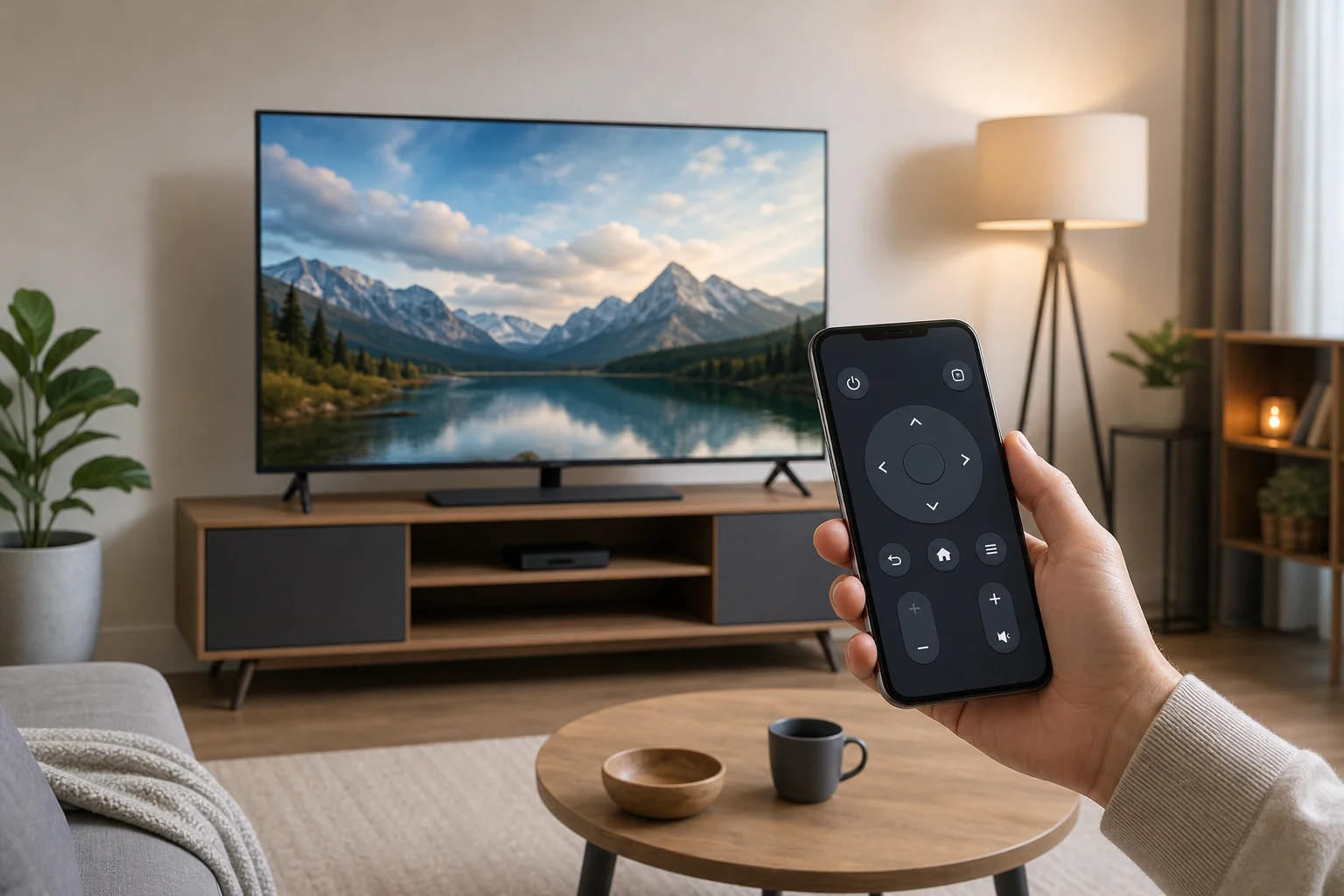
Что нужно перед началом
В большинстве случаев вам не понадобится дополнительное оборудование. Вам нужен совместимый смарт-ТВ, смартфон и стабильная домашняя сеть. Однако точный метод зависит от вашей телевизионной системы и телефона.
Сначала проверьте следующее:
- Ваш телевизор включен и подключен к интернету.
- Ваш телефон и телевизор находятся в одной сети Wi-Fi.
- Bluetooth включен, если приложение запрашивает его.
- Программное обеспечение вашего телевизора и мобильное приложение обновлены.
- Вы знаете, какая платформа используется вашим телевизором, например, Google TV, Android TV, Roku, Fire TV, Tizen, webOS или Apple TV.
Если ваш телевизор старый и не поддерживает управление по Wi-Fi, у вас все еще могут быть варианты. Некоторые Android телефоны имеют инфракрасный передатчик, который может работать как традиционный пульт. Вы также можете добавить устройство для стриминга, такое как Chromecast, Roku, Fire TV Stick или Apple TV, и управлять этим устройством с помощью своего телефона.
Простейшие способы использовать телефон в качестве пульта для ТВ
Лучший метод зависит от того, что вы хотите сделать. Если вам нужно только управление громкостью и навигация, официальное приложение пульта обычно достаточно. Если вы хотите отправлять видео с телефона на большой экран, может быть лучше использовать вещание или зеркалирование экрана.
| Метод | Лучшее для | Совместимость | Основное преимущество |
|---|---|---|---|
| Официальное приложение пульта управления ТВ | Полный контроль, настройки, набор текста | Большинство брендов смарт-ТВ | Наиболее надежный вариант |
| Приложение Google TV | Управление Google TV и Android TV | Android и iPhone | Простая навигация и ввод с клавиатуры |
| Apple AirPlay и Apple Remote | Apple TV и TVs, совместимые с AirPlay | iPhone и iPad | Плавная интеграция с устройствами Apple |
| Приложения Roku, Fire TV или Samsung | Управление по конкретному бренду | Соответствующий ТВ или устройство для стриминга | Дополнительные функции для этой платформы |
| Зеркалирование экрана | Отображение экрана телефона | Многие ТВ и устройства для стриминга | Хорошо подходит для фотографий, приложений и презентаций |
| Приложение инфракрасного пульта | Старые телевизоры без Wi-Fi управления | Некоторые Android телефоны | Работает без сопряжения по Wi-Fi |
Как управлять смарт-ТВ с вашего телефона шаг за шагом
Следуйте этим шагам сначала. Они подходят для многих телевизоров, включая модели Google TV, Android TV, Samsung, LG, Roku и Fire TV.
- Подключите оба устройства к одной сети Wi-Fi. Откройте настройки сети на вашем телевизоре и подтвердите имя Wi-Fi. Затем проверьте настройки Wi-Fi на вашем телефоне.
- Установите правильное приложение для пульта. Используйте официальное приложение, когда это возможно. Примеры включают Google TV, Samsung SmartThings, LG ThinQ, Roku, Amazon Fire TV и Apple TV Remote в Центре управления на iPhone.
- Откройте приложение и найдите ваш телевизор. Приложение должно просканировать вашу локальную сеть и показать доступные устройства.
- Выберите свой телевизор. Нажмите на имя телевизора, которое совпадает с вашим устройством.
- Введите код сопряжения. Многие телевизоры отображают код на экране. Введите его в приложение на телефоне, чтобы подтвердить соединение.
- Разрешите доступ, если нужно. Приложение может запросить доступ к локальной сети, Bluetooth или микрофону для голосового поиска.
- Проверьте основные функции управления. Попробуйте включение, громкость, главную страницу, назад и экранные кнопки или кнопки направления.
- Используйте клавиатуру телефона для поиска. Когда на телевизоре появляется текстовое поле, приложение может позволить вам вводить с телефона, что намного быстрее, чем использование стрелок.
Если телевизор не появляется, перезагрузите оба устройства и проверьте, что они не подключены к разным диапазонам Wi-Fi или гостевой сети.
Лучшие приложения для управления популярными смарт-ТВ
Google TV и Android TV
Для телевизоров и устройств для стриминга, работающих на Google TV или Android TV, приложение Google TV обычно является самым простым выбором. Оно позволяет вам навигировать, искать, набирать текст и использовать голосовые команды. На многих Android телефонах управление пультом также может появляться в быстрых настройках после настройки.
Чтобы выполнить сопряжение, откройте приложение Google TV, нажмите на значок пульта, выберите свой телевизор и введите код, показанный на экране. Это работает со многими устройствами Sony, TCL, Hisense, Philips и Chromecast с Google TV.
Смарт-ТВ Samsung
Смарт-ТВ Samsung обычно работают с приложением SmartThings. После входа в систему приложение может обнаружить ваш телевизор и добавить его в ваши домашние устройства. Затем вы можете использовать телефон в качестве пульта, запускать приложения, менять входы и иногда автоматизировать поведение телевизора с другими устройствами умного дома.
Если ваш телевизор Samsung запрашивает разрешение, подтвердите соединение на экране телевизора. Также убедитесь, что управление мобильным устройством включено в настройках ТВ, если обнаружение не удалось.
Смарт-ТВ LG
Телевизоры LG с webOS обычно используют приложение LG ThinQ. После сопряжения ваш телефон может работать как пульт с кнопками навигации, управления громкостью, переключениями каналов и ярлыками приложений. Некоторые модели также поддерживают голосовые команды через приложение.
Для наилучших результатов удерживайте телевизор в режиме ожидания с включенной сетью, если хотите включить его с телефона.
Roku ТВ и устройства Roku
Мобильное приложение Roku является одним из самых практичных вариантов пульта для телефона. Оно включает в себя простой пульт, приватное прослушивание с наушниками, подключенными к телефону, голосовой поиск в поддерживаемых регионах и клавиатуру для ввода текста.
Убедитесь, что ваш телевизор Roku или устройство и ваш телефон находятся в одной сети. Если приложение не может найти телевизор, проверьте, отключено ли управление через мобильные приложения в настройках Roku.
Amazon Fire TV
Приложение Amazon Fire TV управляет Fire TV Stick, Fire TV Cube и телевизорами Fire TV Edition. Оно включает в себя сенсорную панель, клавиатуру, кнопку голосового управления Alexa и запуск приложений. Сопряжение обычно требует выбора вашего устройства Fire TV и ввода кода.
Этот вариант идеален, если вы в основном используете Prime Video, Netflix, YouTube и другие приложения через интерфейс Fire TV.
Apple TV и TVs, совместимые с AirPlay
На iPhone Apple TV Remote встроен в Центр управления. Откройте Центр управления, нажмите на значок пульта, выберите свой Apple TV или совместимый смарт-ТВ и введите код, если будет запрошено. Это особенно хорошо работает для навигации, поиска Siri и ввода текста.
Для телевизоров, совместимых с AirPlay, вы также можете транслировать видео, фотографии, музыку или зеркалить экран своего iPhone без использования отдельного приложения пульта.
Как отличаются вещание и зеркалирование экрана
Вещание и зеркалирование часто путают, но они выполняют разные функции.
Вещание позволяет отправлять медиа из приложения на ТВ. Например, вы можете нажать значок воспроизведения в YouTube, Netflix или Spotify. Телевизор затем воспроизводит контент непосредственно, в то время как ваш телефон действует как контроллер. Это экономит заряд батареи телефона и позволяет вам использовать другие приложения, пока видео продолжает воспроизводиться.
Зеркалирование экрана показывает экран вашего телефона на телевизоре. Это полезно для фотографий, веб-страниц, презентаций или приложений, которые не поддерживают вещание. Однако это может использовать больше заряда и может отображать уведомления, если не включить режим «Не беспокоить».
Используйте вещание для потокового видео. Используйте зеркалирование, когда вам нужно отобразить именно то, что на вашем телефоне.
Устранение неполадок при невозможности найти телевизор с телефона
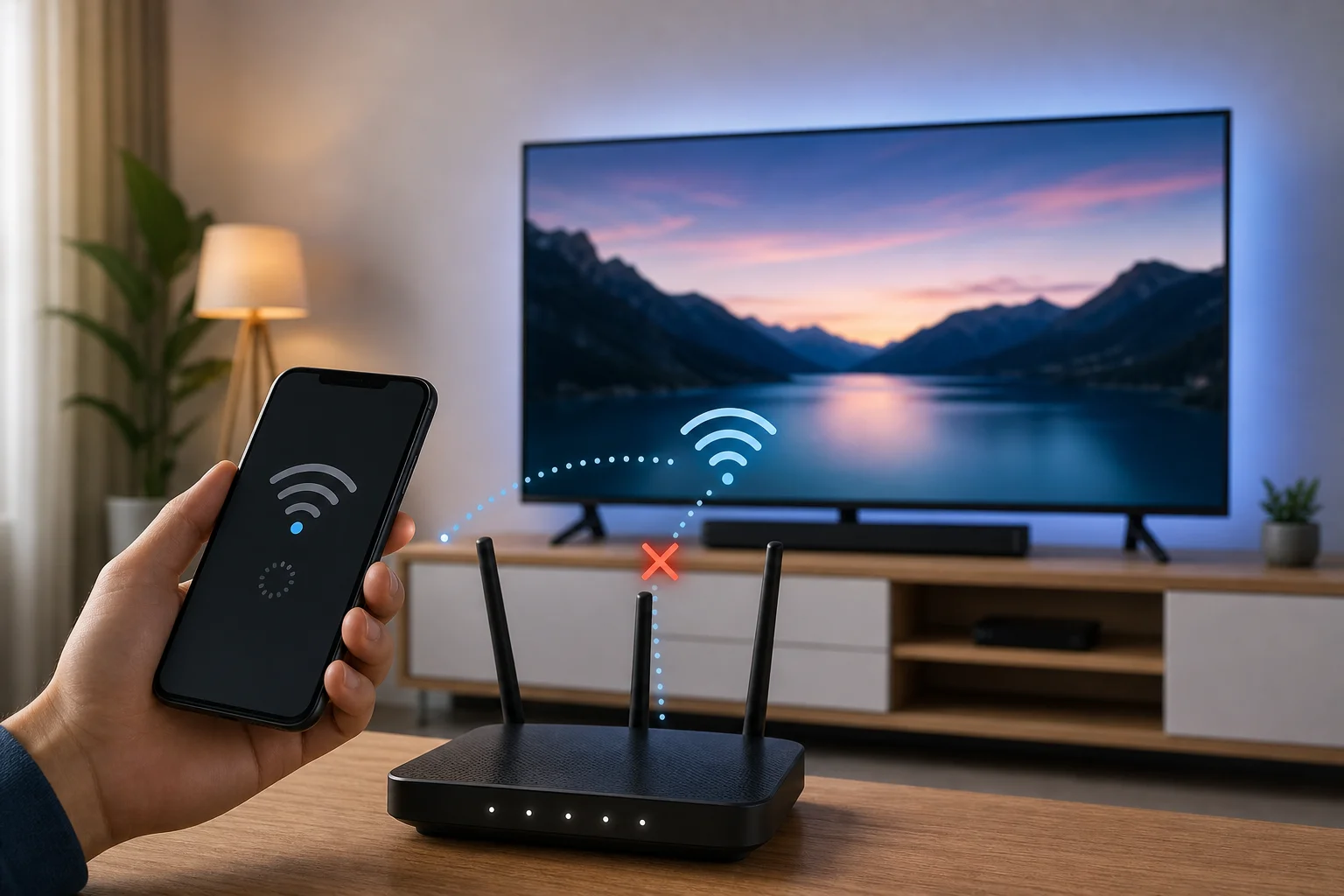
Если ваше приложение удаленного управления телефоном не может обнаружить смарт-ТВ, причина обычно связана с сетью. Следуйте этим решением в указанном порядке.
Проверьте сеть Wi-Fi
Оба устройства обычно должны быть в одной локальной сети. Если ваш телефон находится на мобильных данных или в гостевой сети Wi-Fi, приложение может не видеть телевизор. Также проверьте системы сетевого Wi-Fi, так как некоторые отделяют устройства по сегментам сети.
Перезагрузите телевизор, телефон и роутер
Быстрая перезагрузка часто устраняет проблемы с обнаружением. Выключите телевизор, отключите его от сети на 30 секунд, затем снова подключите. При необходимости перезагрузите также телефон и роутер.
Обновите приложение и программное обеспечение телевизора
Устаревшее программное обеспечение может прервать сопряжение. Обновите приложение пульта из App Store или Google Play. Затем проверьте меню обновления системы телевизора.
Разрешите доступ к локальной сети
На iPhone перейдите в Настройки, найдите приложение пульта и разрешите доступ к локальной сети. На Android проверьте разрешения приложения и разрешите доступ к близлежащим устройствам или Bluetooth, если это будет запрошено.
Временно отключите VPN или приватную пересылку
VPN, приложение брандмауэра или функция приватной пересылки могут блокировать локальное обнаружение устройств. Отключите это на короткое время во время сопряжения. После успешного сопряжения вы можете протестировать, сохраняется ли работа с вашими инструментами конфиденциальности.
Сбросьте соединение с приложением ТВ
Если приложение раньше работало, но перестало, удалите телевизор из приложения и выполните сопряжение снова. Вы также можете удалить старые сопряженные устройства в настройках телевизора, а затем начать с нуля.
Советы по безопасности и конфиденциальности
Пульт на телефоне удобен, но он также подключает ваш телевизор к вашей домашней сети. Используйте несколько простых привычек, чтобы обеспечить безопасность управления.
- Сопрягайте только с приложениями из доверенных магазинов и у официальных разработчиков.
- Держите прошивку вашего телевизора актуальной.
- Не одобряйте неизвестные запросы на сопряжение на экране телевизора.
- Используйте надежный пароль для Wi-Fi.
- Избегайте оставлять ваш телевизор в открытой гостевой сети.
- Просматривайте разрешения приложений и удаляйте приложения, которые больше не используете.
- Выключайте запись голоса или персонализацию рекламы, если не хотите эти функции.
Также помните, что любой, кто находится в одной сети, может запросить сопряжение на некоторых телевизорах. Если вы делитесь Wi-Fi с гостями, используйте отдельную гостевую сеть, которая блокирует доступ к вашим основным устройствам.
FAQ о управлении смарт-ТВ с телефона
Могу ли я управлять смарт-ТВ с любого телефона?
Обычно да. Большинство современных Android телефонов и iPhone могут управлять смарт-ТВ через Wi-Fi приложения, функции вещания или встроенные инструменты управления. Модель телевизора важнее, чем модель телефона.
Могу ли я использовать телефон как пульт без Wi-Fi?
Иногда. Если у вашего Android телефона есть инфракрасный передатчик, вы можете использовать приложение IR без Wi-Fi. В противном случае большинство приложений для управления смарт-ТВ требуют Wi-Fi или Bluetooth для сопряжения и управления.
Почему мой телевизор не отображается в приложении пульта?
Наиболее распространенные причины — это разные сети Wi-Fi, отключенные разрешения локальной сети, устаревшее программное обеспечение, влияние VPN или настройки роутера, которые изолируют устройства. Начните с того, чтобы подключить оба устройства к одной сети Wi-Fi и перезагрузить их.
Могу ли я включить телевизор с телефона?
Многие телевизоры поддерживают включение с телефона, если включен режим ожидания сети, Wake on LAN или быстрая загрузка. Если телевизор полностью отключается от сети при выключении, вам может понадобиться физический пульт или кнопка включения для его включения.
Лучше использовать официальное приложение для ТВ или универсальное приложение пульта?
Сначала используйте официальное приложение. Обычно оно более надежно и безопасно. Универсальные приложения для пультов могут помочь, когда официальное приложение недоступно, но выбирайте внимательно и избегайте приложений с чрезмерными разрешениями или навязчивой рекламой.
Заключение
Самый быстрый способ управлять смарт-ТВ с помощью телефона — подключить оба устройства к одной сети Wi-Fi, установить официальное приложение пульта для вашей платформы ТВ и выполнить сопряжение с кодом, показанным на экране. Как только соединение установлено, используйте свой телефон для навигации, набора текста, голосового поиска, вещания и зеркалирования экрана. Начинайте с официального приложения, держите свои устройства в актуальном состоянии и используйте шаги по устранению неполадок выше, если сопряжение не удалось.