Как использовать телефон в качестве пульта для телевизора
Если вы хотите узнать, как использовать телефон в качестве пульта для телевизора, хорошие новости в том, что большинство современных ТВ и устройств потокового вещания поддерживают это. Вы можете управлять громкостью, открывать приложения, вводить поисковые запросы, перемещаться по меню и передавать контент с телефона Android или iPhone. В большинстве случаев вам нужно только правильное приложение, та же сеть Wi-Fi и быстрый код сопряжения. Это руководство объясняет лучшие методы для смарт-телевизоров, Roku, Fire TV, Apple TV, Google TV и старых телевизоров с инфракрасным датчиком.
Перед началом
Использовать телефон в качестве пульта для телевизора проще всего, когда ваш телевизор и телефон могут общаться по одной сети. Перед установкой приложений проверьте эти основные моменты:
- Ваш телевизор или устройство потокового вещания включено.
- Ваш телефон и телевизор подключены к одной сети Wi-Fi.
- Bluetooth включен, если пульт управляет приложением.
- Программное обеспечение вашего телевизора обновлено.
- Вы знаете марку и модель вашего телевизора или устройства потокового вещания.
- Вы можете видеть экран телевизора, чтобы ввести или подтвердить код сопряжения.
Некоторые телевизоры также поддерживают управление через инфракрасный излучатель, который часто называют ИК-излучателем. Это маленький датчик на некоторых телефонах Android, который работает как обычный пульт. iPhone не включает встроенные ИК-излучатели, поэтому, как правило, они нуждаются в Wi-Fi, Bluetooth, AirPlay или специфическом для бренда приложении.
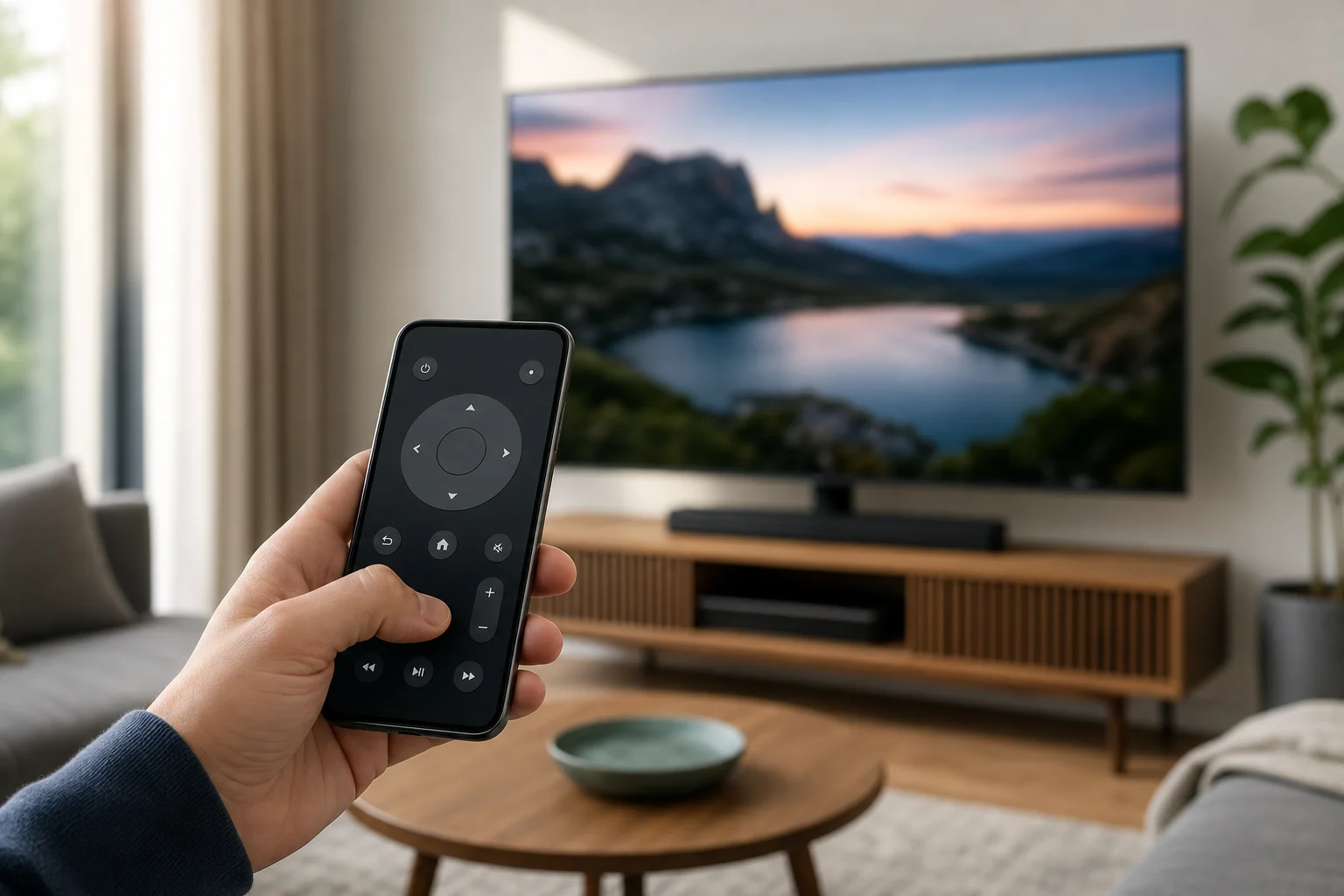
Лучшие способы использовать телефон в качестве пульта для телевизора
Нет одного приложения, которое идеально подходит для каждого телевизора. Лучший вариант зависит от вашего устройства. Используйте это быстрое сравнение, чтобы выбрать правильный метод.
| Тип телевизора или устройства | Рекомендуемое приложение или функция | Работает на Android | Работает на iPhone | Лучшее для |
|---|---|---|---|---|
| Google TV или Android TV | Приложение Google TV | Да | Да | Общий пульт, ввод с клавиатуры, голосовой поиск |
| Apple TV | Пульт Apple TV в центре управления | Нет | Да | Ориентирование Apple TV и ввод Siri |
| Roku TV или плеер Roku | Приложение Roku | Да | Да | Каналы Roku, частное прослушивание, поиск по клавиатуре |
| Amazon Fire TV | Приложение Amazon Fire TV | Да | Да | Fire TV Stick, Fire TV Cube, навигация по приложению |
| Смарт-телевизор Samsung | Приложение SmartThings | Да | Да | Управление телевизором Samsung и функции умного дома |
| Смарт-телевизор LG | Приложение LG ThinQ | Да | Да | Управление телевизором LG webOS |
| Старый телевизор с ИК-приемником | Приложение ИК-пульта и телефон с ИК-излучателем | Иногда | Нет | Основные кнопки питания, громкости и каналов |
Если вы используете потоковую палочку, такую как Roku или Fire TV Stick, соедините ваш телефон с устройством потокового вещания, а не с самим телевизором. Палочка управляет тем, что отображается на экране, поэтому обычно ее приложение дает лучший результат.
Как использовать телефон Android в качестве пульта для телевизора
Android предлагает вам несколько вариантов. Приложение Google TV работает со многими моделями Android TV и Google TV, в то время как брендовые приложения охватывают Samsung, LG, Roku, Fire TV и другие.
Используйте приложение Google TV
Следуйте этим шагам, если у вас есть Google TV, Android TV, Chromecast с Google TV или совместимый смарт-телевизор:
- Соедините ваш телефон Android и телевизор с одной сетью Wi-Fi.
- Установите или откройте приложение Google TV на вашем телефоне.
- Нажмите TV remote или значок пульта.
- Выберите ваш телевизор из списка.
- Введите код сопряжения, отображаемый на экране телевизора.
- Используйте экранный сенсорный режим, курсорную панель, клавиатуру и элементы управления громкостью.
Этот метод полезен, потому что ввод с телефона намного быстрее, чем использование пульта с кнопками стрелок. Это также хорошо работает для строк поиска в YouTube, Netflix и других поддерживаемых приложениях.
Используйте приложение бренда телевизора
Если приложение Google TV не находит ваш телевизор, используйте официальное приложение производителя. Общие варианты включают:
- Samsung SmartThings для смарт-телевизоров Samsung.
- LG ThinQ для смарт-телевизоров LG.
- Sony | BRAVIA Connect или приложение Google TV для многих телевизоров Sony.
- Приложение Roku для телевизоров Roku и плееров Roku.
- Приложение Amazon Fire TV для устройств Fire TV.
- Vizio Mobile для многих смарт-телевизоров Vizio.
После установки выполните вход, если это требуется, выберите ваш телевизор и подтвердите запрос на соединение на экране телевизора. Во многих случаях вам нужно только соединить один раз.
Используйте приложение ИК-излучателя для старых телевизоров
Некоторые телефоны Android от брендов, таких как Xiaomi, Redmi, POCO, Huawei и старые модели Samsung или LG могут включать ИК-излучатель. Если у вашего телефона есть такой, вы можете управлять старыми телевизорами, которые не подключаются к Wi-Fi.
Чтобы настроить это:
- Проверьте, есть ли у вашего телефона ИК-излучатель. Обычно это маленькая темная точка на верхнем крае.
- Откройте встроенное приложение пульта, такое как Mi Remote, или установите надежное приложение ИК-пульта.
- Выберите TV и выберите марку вашего телевизора.
- Проверьте кнопки питания и громкости.
- Сохраните профиль пульта, как только он будет работать.
ИК-управление требует прямой видимости. Укажите верхнюю часть телефона на телевизор, как вы бы сделали с обычным пультом.
Как использовать iPhone в качестве пульта для телевизора
iPhone может управлять многими телевизорами и устройствами потокового вещания через Wi-Fi. Точная настройка зависит от того, используете ли вы Apple TV, AirPlay, Roku, Fire TV или приложение бренда смарт-телевизора.
Используйте iPhone с Apple TV
Для Apple TV пульт встроен в iOS:
- Убедитесь, что ваш iPhone и Apple TV подключены к одной сети Wi-Fi.
- Откройте Центр управления на вашем iPhone.
- Нажмите Пульт Apple TV.
- Выберите ваш Apple TV.
- Введите код, отображаемый на телевизоре, если будет запрошено.
- Используйте сенсорную область, элементы управления воспроизведением, клавиатуру и кнопку Siri.
Если вы не видите Пульт Apple TV в Центре управления, перейдите в Настройки, затем Центр управления и добавьте его.
Используйте iPhone с приложениями смарт-телевизоров
Для телевизоров не Apple установите официальное приложение для вашего устройства. Хорошие варианты включают:
- Приложение Roku для Roku TV и потоковых плееров Roku.
- Приложение Amazon Fire TV для устройств Fire TV.
- Приложение Google TV для устройств Google TV и Android TV.
- SmartThings для телевизоров Samsung.
- LG ThinQ для телевизоров LG.
Откройте приложение, разрешите доступ к локальной сети, когда iOS запросит, и выберите ваш телевизор. Если вы откажете в разрешении на локальную сеть, приложение может не обнаружить ваш телевизор. Вы можете исправить это позже в Настройки, затем название приложения, затем Локальная сеть.
Как управлять телевизором без Wi-Fi
Wi-Fi — самый надежный метод, но это не единственный вариант. Если у вас нет Wi-Fi, попробуйте следующие варианты:
- Используйте телефон с ИК-излучателем: Это работает со многими старыми телевизорами, но только на телефонах с инфракрасным оборудованием.
- Используйте мобильный хотспот осторожно: Некоторые телевизоры могут подключаться к хотспоту телефона, но тот же телефон может не всегда управлять телевизором, когда ведет сеть.
- Используйте Bluetooth, если это поддерживается: Некоторые устройства поддерживают приложения пульта Bluetooth, но настройка обычно все равно требует Wi-Fi в первую очередь.
- Используйте HDMI-CEC через устройство потокового вещания: Если ваше приложение пульта для потокового телевидения управляет коробкой, HDMI-CEC может передавать некоторые команды телевизору, такие как питание и громкость.
Для большинства пользователей восстановление Wi-Fi или подключение обоих устройств к одному маршрутизатору является самым быстрым решением.
Устранение неполадок, когда ваш телефонный пульт не работает
Если приложение не может найти ваш телевизор, начните с простых проверок. Большинство проблем вызвано настройками сети или разрешениями.
Проверьте одну и ту же сеть
Ваш телефон и телевизор обычно должны быть в одной сети Wi-Fi. Если ваш маршрутизатор имеет отдельные имена для 2.4 ГГц и 5 ГГц, подключите оба устройства к одной и той же. Также избегайте гостевой Wi-Fi, потому что она часто блокирует устройства от обнаружения друг друга.
Разрешите разрешение локальной сети
На iPhone приложения для пульта нуждаются в разрешении локальной сети. Перейдите в Настройки, выберите приложение и включите Локальная сеть. На Android разрешите разрешения на близлежащие устройства, местоположение или Bluetooth, если приложение их запрашивает. Эти разрешения помогают приложению обнаруживать устройства рядом с вами.
Перезагрузите и обновите устройства
Перезагрузите телевизор, телефон, маршрутизатор и устройство потокового вещания. Затем обновите приложение и прошивку телевизора. Зависшая служба сети или устаревшее приложение могут помешать сопряжению.
Пересопрягите приложение пульта
Удалите телевизор из приложения и сопрягите его снова. Если у вашего телевизора есть меню управления устройством, удалите старые сопряженные телефоны. Затем откройте приложение, выберите телевизор и введите новый код сопряжения.
Советы по безопасности и конфиденциальности
Пульт телефона удобен, но он также соединяется с устройствами в вашей домашней сети. Пользуйтесь им безопасно:
- Устанавливайте только официальные приложения из Google Play или App Store.
- Избегайте неизвестных "универсальных пультов" с избыточными разрешениями.
- Держите ваш телевизор и телефон в обновленном состоянии.
- Не сопрягите ваш телефон с телевизорами, которым вы не доверяете.
- Удалите старые устройства из списка сопряженных устройств вашего телевизора.
- Защитите ваш Wi-Fi сильным паролем.
Эти шаги уменьшают риск нежелательного доступа и упрощают установку вашего смарт-телевизора.
Часто задаваемые вопросы
Могу ли я использовать свой телефон в качестве пульта для любого телевизора?
Не каждый телевизор поддерживает управление с телефона. Смарт-телевизоры и устройства потокового вещания обычно работают через приложения Wi-Fi. Старинные телевизоры нуждаются в телефоне с ИК-излучателем или отдельным смарт-хабом.
Какое лучшее универсальное приложение для пульта телевизора?
Лучшее приложение обычно является официальным для вашего устройства, таким как Google TV, Roku, Amazon Fire TV, SmartThings, LG ThinQ или Пульт Apple TV. Официальные приложения более надежны и безопасны, чем универсальные приложения.
Могу ли я включить свой телевизор с помощью телефона?
Иногда. Если ваш телевизор поддерживает пробуждение по сети, пробуждение по Bluetooth, HDMI-CEC или управление в режиме ожидания по сети, приложение может включить его. Если телевизор полностью отключается от сети, когда выключен, вам, возможно, потребуется физический пульт или кнопка питания.
Почему мой телефон управляет громкостью, но не меню телевизора?
Вы, возможно, управляете устройством потокового вещания, а не самим телевизором. Для полных настроек телевизора воспользуйтесь приложением производителя телевизора. Для приложений потокового вещания и воспроизведения используйте приложение устройства потокового вещания.
Нужен ли мне интернет, чтобы использовать телефон в качестве пульта для телевизора?
Вам обычно нужна локальная сеть Wi-Fi, но не всегда активный интернет. Многие приложения пульта работают, если телефон и телевизор находятся в одной сети маршрутизатора. Однако вход в приложение, обновления и потоковые сервисы могут требовать интернет.
Заключение
Чтобы использовать телефон в качестве пульта для телевизора, начните с подключения телефона и телевизора к одной сети Wi-Fi, затем выберите официальное приложение для вашего устройства. Используйте Google TV для Android TV и Google TV, Пульт Apple TV для Apple TV, приложения Roku или Fire TV для потоковых плееров и брендовые приложения для телевизоров Samsung или LG. Если у вас старый телевизор, проверьте, есть ли у вашего телефона Android ИК-излучатель. Установите правильное приложение, сопрягите его один раз и оставьте на готове как быстрый резервный пульт.