Как использовать пульт телевизора через интернет
Пульт телевизора через интернет позволяет управлять телевизором с телефона, планшета или компьютера, даже если у вас нет физического пульта. В зависимости от вашего телевизора и настроек сети, вы можете менять приложения, регулировать громкость, запускать стриминговые сервисы или помогать члену семьи из другого места. Этот гид объясняет самые безопасные и практичные способы настройки удаленного управления телевизором, сравнивает ваши варианты и показывает, что проверить, если это не работает.
Что может и не может делать пульт телевизора через интернет
Управление телевизором через интернет звучит просто, но детали имеют значение. Некоторые решения работают только тогда, когда ваш телефон и телевизор находятся в одной Wi-Fi сети. Другие могут работать из вне дома через облачный аккаунт, умный хаб, VPN или инструмент удаленной поддержки.
В общем, вы можете ожидать управления такими распространенными функциями, как:
- Включение и отключение, если телевизор поддерживает функции пробуждения
- Громкость и звук
- Выбор входа
- Запуск приложений
- Элементы управления воспроизведением, такие как воспроизведение, пауза и перемотка назад
- Навигация с помощью стрелок, сенсорной панели или голосовых команд
Тем не менее, есть ограничения. Стандартный инфракрасный пульт требует прямой видимости, поэтому он не может работать напрямую через интернет без дополнительного оборудования. Кроме того, некоторые телевизоры отключают сетевое управление при полном отключении питания. В этом случае может потребоваться режим ожидания, Wake-on-LAN, HDMI-CEC или умная розетка.
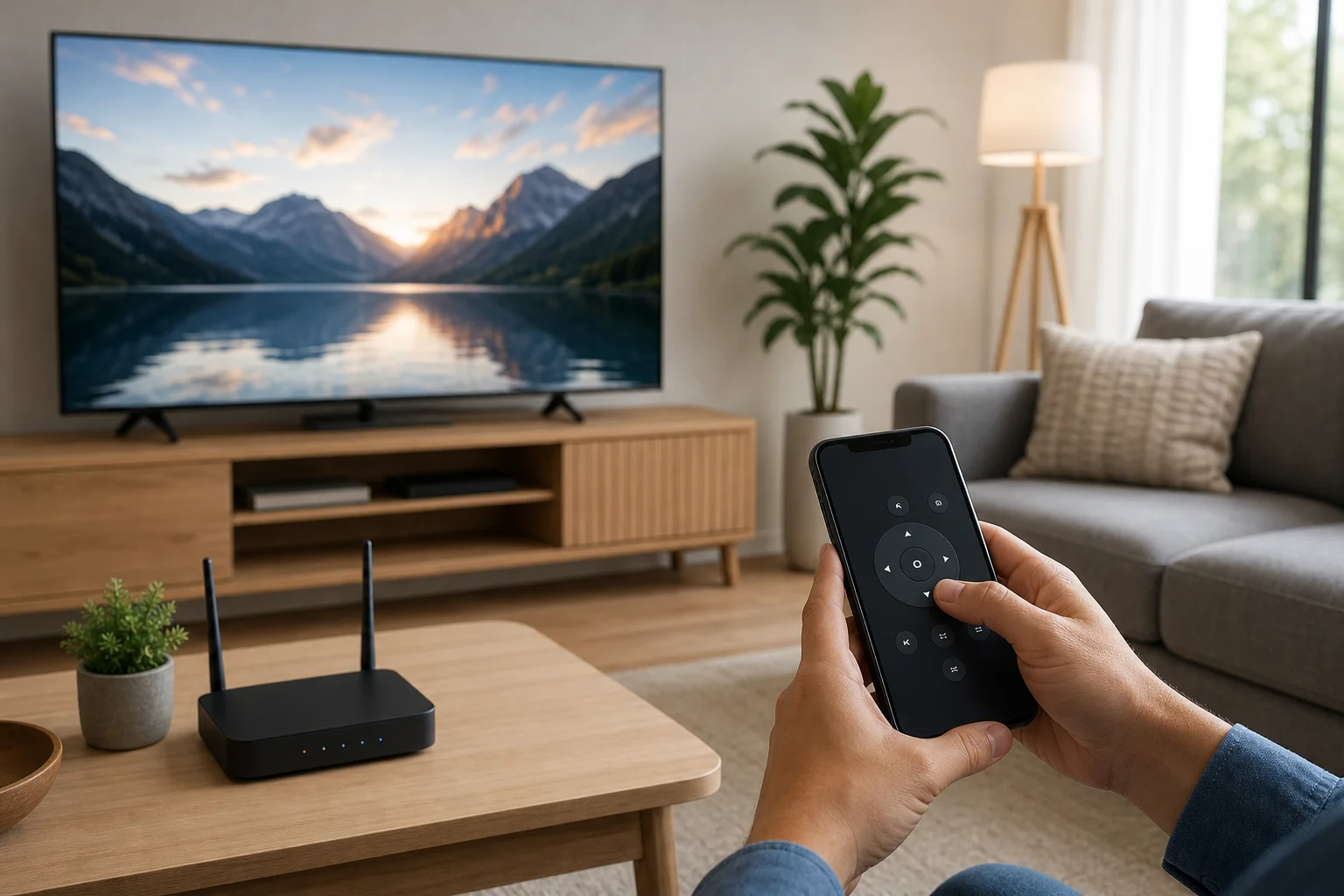
Лучшие способы управления вашим телевизором онлайн
Нет единственного лучшего удаленного приложения для каждого дома. Правильный выбор зависит от вашей марки телевизора, стримингового устройства, потребностей в безопасности и того, хотите ли вы местное или удаленное управление.
Официальные приложения для умных телевизоров
Большинство крупных платформ телевизоров предлагают сопутствующие приложения. Примеры включают приложения для Samsung SmartThings, LG ThinQ, Google TV, Roku, Fire TV и Apple TV. Эти приложения обычно обеспечивают самый плавный опыт, поскольку они созданы для устройства.
Они лучше всего подходят для повседневного использования дома. Некоторые также поддерживают удаленный доступ через ваш аккаунт, но функции варьируются в зависимости от региона, модели телевизора и версии программного обеспечения. Всегда проверяйте разрешения приложения и входите только через официальные магазины приложений.
Приложения для стриминговых устройств
Если ваш телевизор старый или встроенная умная система работает медленно, стриминговое устройство может быть самым простым обновлением. Roku, Fire TV, Apple TV, Chromecast с Google TV и подобные устройства имеют мобильные приложения, которые работают как пульт.
Этот вариант особенно полезен, когда ваша основная цель — управлять Netflix, YouTube, Prime Video, Disney+ или другими приложениями. Даже если сам телевизор не может быть управляем онлайн, стриминговое устройство часто может обрабатывать воспроизведение, навигацию и голосовой поиск.
Инфракрасные бластеры и хабы умного дома
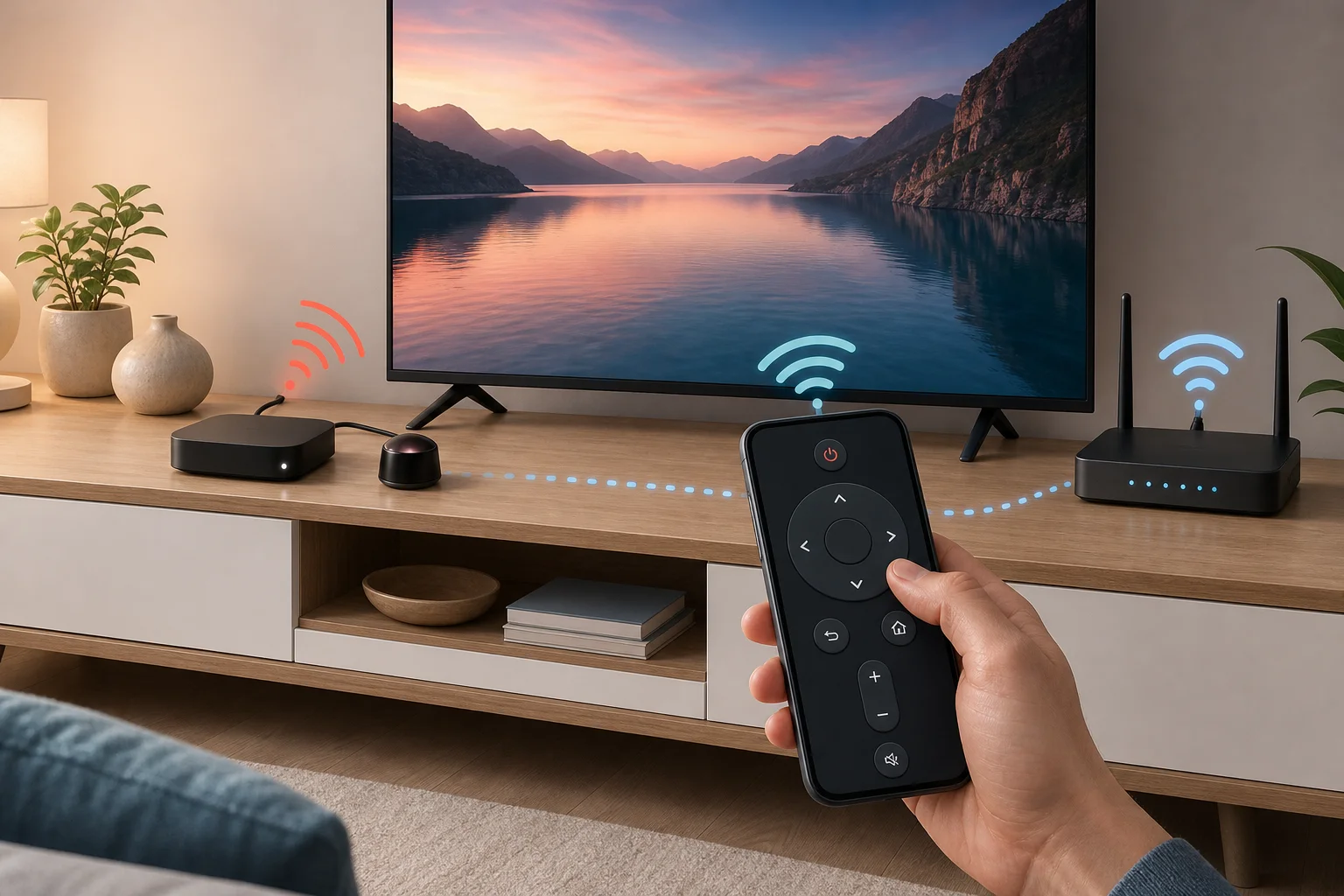
Инфракрасный бластер — это небольшое устройство, которое отправляет инфракрасные команды вашему телевизору, звуковой панели или ТВ-приставке. Когда инфракрасный бластер подключается к Wi-Fi, вы можете управлять традиционными функциями пульта через приложение. Популярные примеры включают умные пульты и некоторые универсальные пультовые системы.
Это хороший выбор для старых телевизоров, кабельных приставок, кондиционеров и аудиоприемников. Поместите устройство туда, где у него будет четкий путь к ИК-приемнику телевизора. Затем добавьте модель телевизора в приложение и проверьте кнопки.
Инструменты удаленного рабочего стола или зеркалирования
Иногда цель не просто нажимать кнопки на пульте, а провести кого-то через экран. Например, вам может понадобиться помочь родителю открыть стриминговое приложение или исправить проблему с входом. В этом случае видеозвонок, инструмент обмена экранами или приложение удаленной поддержки может помочь.
Будьте осторожны с этим методом. Не давайте широкий удаленный доступ к компьютеру или телефону, если не доверяете человеку и не понимаете параметры безопасности. Для рутинного управления телевизором обычно безопаснее использовать специальное приложение для умного телевизора или хаб.
Пошаговая настройка для удаленного управления телевизором
Используйте этот контрольный список, чтобы настроить пульт телевизора через интернет без лишней сложности.
- Определите платформу вашего телевизора. Проверьте, использует ли ваш телевизор Google TV, Android TV, Roku TV, webOS, Tizen, Fire TV или другую систему.
- Установите официальное приложение. Загрузите соответствующее приложение для пульта из App Store Apple или Google Play. Избегайте неофициальных приложений с чрезмерной рекламой или неясными разрешениями.
- Сначала подключитесь к одной и той же сети Wi-Fi. Сопрягите телефон и телевизор, когда оба находятся в домашней сети. Этот шаг часто создает доверительное соединение, необходимое для последующего управления.
- Войдите в требуемый аккаунт. Некоторые услуги требуют наличия аккаунта Samsung, LG, Google, Amazon, Roku или Apple для удаленных функций.
- Включите сетевое управление. В настройках телевизора ищите такие параметры, как мобильное управление, удаленный запуск, Wake-on-LAN, быстрое включение или подключение устройства.
- Проверьте основные кнопки. Попробуйте включение, громкость, вход, навигацию и запуск приложения, пока вы все еще дома.
- Проверьте с мобильными данными. Выключите Wi-Fi на своем телефоне и используйте сотовую передачу данных. Если приложение все еще подключается, удаленный доступ работает через интернет.
- Добавьте оборудование, если это необходимо. Если приложение работает только локально, рассмотрите возможность приобретения инфракрасного бластера, умного хаба или безопасного VPN для домашней сети.
- Документируйте настройку. Сохраните название приложения, использованный аккаунт и расположение хаба, чтобы другой член семьи мог устранить неполадки позже.
Этот процесс уменьшает неопределенность. Он также помогает вам найти точный момент, когда удаленный доступ дает сбой.
Сравнение вариантов интернет-пультов
| Опция | Лучше всего для | Работает вдали от дома | Дополнительное оборудование | Основное ограничение |
|---|---|---|---|---|
| Официальное приложение для умного телевизора | Современные умные телевизоры | Иногда | Нет | Зависит от марки и модели |
| Приложение для стримингового устройства | Стриминговые приложения и воспроизведение медиа | Часто | Да, если еще не установлено | Может не управлять каждой функцией телевизора |
| Инфракрасный бластер | Старые телевизоры и ТВ-приставки | Обычно | Да | Нужен прямой видимости к телевизору |
| Умный хаб | Голосовые рутины и смешанные устройства | Обычно | Да | Настройка может быть более сложной |
| VPN для домашней сети | Безопасный доступ в домашнем стиле | Да | Иногда | Требует знаний в сетях |
| Инструменты удаленной поддержки | Помощь другому человеку | Да | Нет, если используете телефон или компьютер | Не идеален для ежедневного удаленного управления |
Для большинства людей самый простой путь: начать с официального приложения. Если он не работает, используйте приложение для стримингового устройства. Если вам нужно управлять старым телевизором или кабельной приставкой, добавьте инфракрасный бластер.
Советы по безопасности и конфиденциальности
Удаленное управление через интернет должно быть удобным, а не рискованным. Поскольку ваш телевизор может быть связан с платными стриминговыми аккаунтами, микрофонами, камерами или устройствами умного дома, обеспечьте безопасность настройки с самого начала.
Следуйте этим правилам:
- Используйте только официальные приложения из проверенных магазинов.
- Регулярно обновляйте телевизор, стриминговое устройство и телефон.
- Используйте надежные, уникальные пароли для аккаунтов телевизорных платформ.
- Включите двухфакторную аутентификацию, когда это возможно.
- Удалите старые сопряженные телефоны и неизвестные устройства.
- Избегайте открытия портов маршрутизатора напрямую на телевизор.
- Предпочитайте надежный VPN вместо переадресации портов, если вам нужен доступ в домашнюю сеть.
- Не делитесь логином от аккаунта с людьми, которым нужна лишь временная помощь.
Также проверьте разрешения приложений. Удаленное приложение может нуждаться в доступе к локальной сети, Bluetooth или микрофону для голосовых команд. Оно не должно требовать незнакомых разрешений, таких как контакты или журналы звонков.
Устранение общих проблем
Если ваш интернет-пульт для телевизора не подключается, начните с основ. Многие проблемы вызваны настройками сна, изоляцией сети или несоответствием аккаунта.
Сначала подтвердите, что телевизор и телефон находятся в одной Wi-Fi сети во время сопряжения. Гостевые Wi-Fi сети часто блокируют обнаружение устройств. Далее перезагрузите телевизор, маршрутизатор и приложение. Затем проверьте, есть ли в телевизоре настройки мобильного управления или режима быстрого запуска.
Если пульт работает дома, но не вне дома, приложение, возможно, поддерживает только локальное управление. В этом случае проверьте, доступно ли облачное управление для вашей модели. Если нет, рассмотрите инфракрасный бластер с облачным доступом или безопасный VPN.
Если телевизор не включается удаленно, он может быть полностью отключен. Включите сетевые функции ожидания, если они доступны. На некоторых настройках HDMI-CEC может помочь стриминговому устройству разбудить телевизор. Умная розетка может включать и отключать питание, но не заменяет нормальную команду включения и может не подходить для всех телевизоров.
Если громкость не работает, проверьте, проходит ли звук через звуковую панель, приемник или устройство HDMI-ARC. Возможно, вам потребуется добавить это устройство в приложение пульта или инфракрасный бластер в качестве отдельного элемента.
Часто задаваемые вопросы о использовании пульта телевизора через интернет
Могу ли я использовать свой телефон как пульт телевизора из другого города?
Да, но только с правильной настройкой. Некоторые приложения для умных телевизоров и стриминговые приложения поддерживают облачное управление. Если ваше приложение не поддерживает, вам может понадобиться инфракрасный бластер, умный хаб или VPN, подключенный к домашней сети.
Нужно ли мне Wi-Fi для управления телевизором через интернет?
Телевизору обычно требуется подключение к интернету в доме, чаще всего через Wi-Fi или Ethernet. Ваш телефон может использовать Wi-Fi или мобильные данные. Для первоначального сопряжения многие системы требуют, чтобы телефон и телевизор были в одной локальной сети.
Могу ли я включить телевизор удаленно?
Иногда. Телевизор должен поддерживать функции пробуждения, такие как быстрое включение, Wake-on-LAN, HDMI-CEC или облачное управление питанием. Если телевизор полностью выключен и его сетевой адаптер спит, удаленное питание может не работать.
Безопасен ли интернет-пульт для пожилых родственников?
Он может быть очень полезным, если его настроить тщательно. Используйте официальные приложения, ограничьте совместное использование аккаунтов и напишите простые инструкции. Для поддержки выбирайте инструменты, требующие одобрения перед каждой сессией, чтобы человек оставался в контроле.
Какое самое простое приложение для пульта при утере пульта телевизора?
Начните с официального приложения для вашего телевизора или стримингового устройства. Если у вас Roku, Fire TV, Google TV, Apple TV, Samsung или LG, официальное приложение обычно является самым безопасным первым вариантом. Если ваш телевизор не смарт, используйте инфракрасный бластер.
Заключение: выберите самую простую надежную настройку
Пульт телевизора через интернет работает лучше всего, когда вы подбираете решение к своему оборудованию. Сначала попробуйте официальное приложение для умного телевизора или стримингового устройства, затем добавьте инфракрасный бластер или умный хаб, если вам нужно более широкое управление. Обеспечьте безопасность ваших аккаунтов, проверьте удаленный доступ до того, как он вам понадобится, и удерживайте настройки простыми, чтобы они оставались надежными каждый день.