Пульт ДУ для ТВ на ПК: практичные способы управления телевизором с компьютера
Пульт ДУ для ТВ на ПК может быть полезен, когда оригинальный пульт потерян, батарейки разряжены или вы хотите удобнее управлять с рабочего стола или медиа-центра. В большинстве случаев компьютер может управлять смарт-телевизором по Wi-Fi, с помощью инструментов трансляции, с помощью оборудования HDMI-CEC или используя веб-интерфейс удаленного управления. Тем не менее, не каждый телевизор поддерживает каждый метод. Этот гид объясняет практические варианты, шаги настройки, ограничения и советы по решению проблем, чтобы вы могли выбрать правильное решение для вашего телевизора и компьютера.
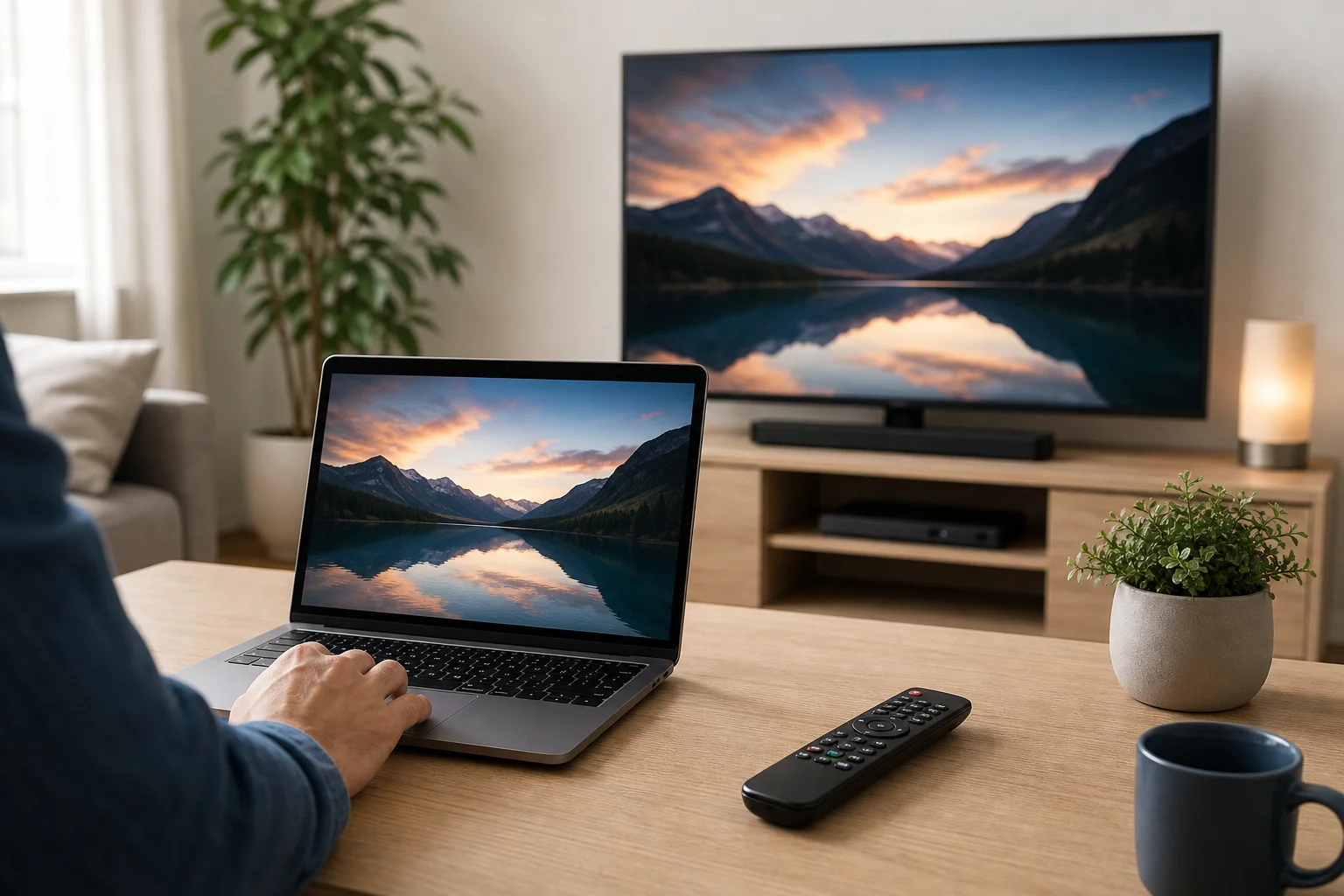
Что может и чего не может пульт ДУ для ТВ на ПК
Прежде чем устанавливать приложения или покупать аксессуары, полезно понять, как работает управление телевизором.
Традиционный пульт обычно отправляет инфракрасные сигналы. Большинство ноутбуков и настольных ПК не имеют инфракрасного передатчика, поэтому они не могут непосредственно заменить стандартный ИК-пульт без дополнительного оборудования. Смарт-телевизоры, однако, часто поддерживают сетевое управление. Если ваш ПК и телевизор подключены к одной сети Wi-Fi или проводной сети, вы сможете управлять питанием, громкостью, входами, воспроизведением и приложениями с компьютера.
Пульт ДУ на ПК обычно может помочь с:
- Навигацией по меню на совместимых смарт-телевизорах
- Управлением воспроизведением медиа
- Трансляцией видео, музыки или вкладок браузера
- Регулировкой громкости на совместимых устройствах
- Переключением входов, когда доступен HDMI-CEC
- Быстрее вводить поисковые запросы, чем с помощью кнопок пульта
Он может не работать для:
- Включения старых телевизоров без сетевого режима ожидания или HDMI-CEC
- Управления обычными телевизорами без ИК-бластера
- Доступа к сервисным меню или скрытым настройкам специфичным для бренда
- Замены всех кнопок на пульте для каждой модели телевизора
Поэтому лучший метод зависит от вашего бренда телевизора, операционной системы и от того, нужно ли вам полное управление пультом или только управление медиа.
Лучшие способы использовать ПК в качестве пульта ДУ для ТВ
Нет единого универсального решения, которое подходит для каждой конфигурации. В таблице ниже сравниваются самые распространенные варианты.
| Метод | Лучше всего подходит для | Что вам нужно | Основное ограничение |
|---|---|---|---|
| Веб-управление смарт-ТВ или сетевое управление | Современные смарт-телевизоры | Одна и та же Wi-Fi сеть и совместимый телевизор | Поддержка варьируется по маркам и моделям |
| Трансляция из браузера или медиа-приложений | YouTube, стриминг, презентации | Chromecast, Google TV, Miracast, AirPlay или встроенная трансляция | Управление, как правило, ограничено воспроизведением |
| Адаптер HDMI-CEC | ПК для домашнего кинотеатра, подключенные по HDMI | Совместимый с CEC телевизор и аппаратный адаптер | Может потребоваться дополнительное оборудование |
| Программное обеспечение или приложения производителя | Управление смарт-телевизорами специфичными для бренда | Поддерживаемые Samsung, LG, Sony, Roku или другие экосистемы ТВ | Версии для ПК не всегда доступны |
| USB ИК-бластер | Старые телевизоры и медиаприемники | ИК-передатчик и совместимое программное обеспечение | Настройка может быть технической |
| Удаленный доступ к медиа ПК | Управление контентом на ПК, подключенном к ТВ | ПК, подключенный к ТВ, и приложение для удаленного доступа | Управляет ПК, а не ТВ непосредственно |
Для большинства пользователей самым простым стартовым вариантом является сетевое управление или трансляция. Если у вас есть ПК для домашнего кинотеатра, HDMI-CEC часто более гибок.
Вариант 1: Управление смарт-телевизором с ПК по Wi-Fi
Многие смарт-телевизоры могут получать команды по локальной сети. Это ближайшая замена физическому пульту, основанная только на программном обеспечении. ПК и ТВ должны быть подключены к одному маршрутизатору. В некоторых случаях телевизор покажет запрос на сопряжение в первый раз, когда вы подключаетесь.
Как его настроить
- Подключите оба устройства к одной сети. Используйте одну и ту же Wi-Fi сеть или подключите оба устройства по Ethernet к одному маршрутизатору.
- Включите сетевое управление на телевизоре. В настройках ищите такие параметры, как мобильное управление, управление удаленными устройствами, IP-управление, сетевое ожидание или менеджер внешних устройств.
- Найдите свой телевизор в сети. Некоторые инструменты удаленного управления автоматически обнаруживают телевизор. Другие требуют IP-адрес телевизора.
- Сопрягите ПК и телевизор. Примите запрос на сопряжение на экране телевизора, если потребуется.
- Проверьте основные кнопки. Начните с громкости, отключения звука, стрелок, ОК, назад и главного экрана.
- Включите функции пробуждения, если это необходимо. Если вы хотите включить телевизор с ПК, включите настройки, такие как Wake on LAN, быстрый старт или сетевое ожидание, если ваш телевизор их поддерживает.
Этот метод удобен, потому что не требует дополнительного оборудования. Однако он сильно зависит от модели телевизора. Некоторые бренды ограничивают сетевые команды, в то время как другие позволяют широкий контроль.
Вариант 2: Используйте трансляцию в качестве простого пульта ДУ
Если ваша цель – воспроизведение видео, показ фотографий или потоковая передача музыки, трансляция может быть достаточной. При трансляции компьютер указывает телевизору, что воспроизводить. Затем телевизор транслирует или отображает контент непосредственно, в то время как компьютер выполняет роль контроллера.
Распространенные варианты трансляции включают:
- Chromecast или Google TV из Chrome, YouTube и поддерживаемых приложений
- Miracast для беспроводного отображения с многих ПК на Windows
- AirPlay с устройств Apple и совместимых телевизоров
- Воспроизведение DLNA или медиасервера для локальных видео и музыкальных файлов
- Трансляция приложений Roku или смарт ТВ с поддерживаемых сайтов и приложений
Трансляция не является полной заменой пульта. Тем не менее, это часто самый быстрый способ ставить на паузу, воспроизводить, пропускать и изменять контент с ПК. Это также предотвращает необходимость вручную навигировать по интерфейсу телевизора.
Вариант 3: Управление телевизором, подключенным к ПК с использованием HDMI-CEC
HDMI-CEC позволяет устройствам отправлять команды управления по HDMI-кабелю. В зависимости от телевизора это может называться Anynet+, Simplink, Bravia Sync, VIERA Link, EasyLink или другим названием бренда.
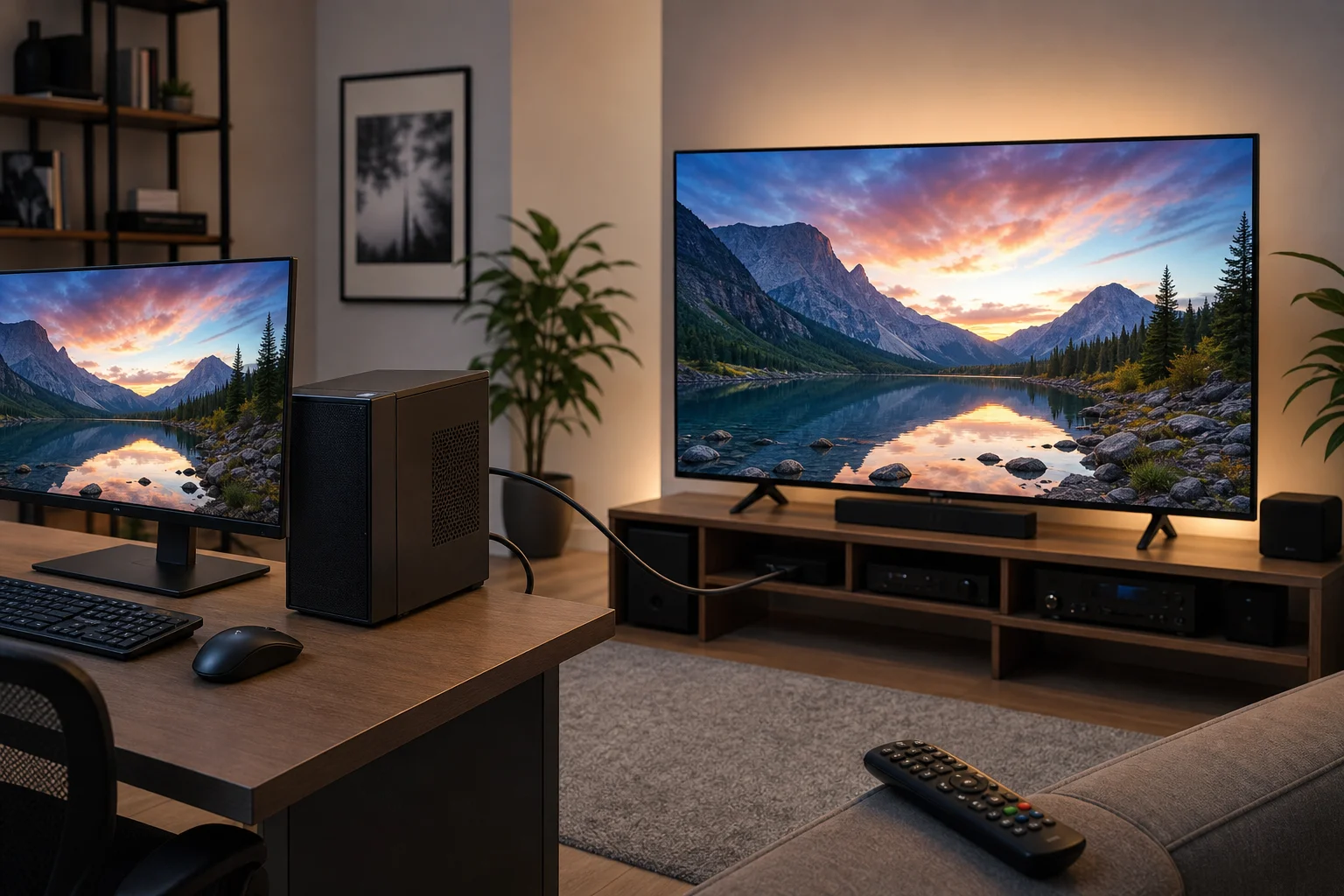
Стандартные графические карты ПК не всегда поддерживают HDMI-CEC напрямую. Поэтому может потребоваться специальный USB-адаптер HDMI-CEC. После настройки это может позволить ПК для домашнего кинотеатра управлять питанием телевизора, выбором входа и иногда громкостью.
HDMI-CEC является отличным вариантом, если ваш компьютер всегда подключен к телевизору. Например, он хорошо работает для ПК в гостиной с Kodi, Plex, Steam Big Picture или медиабиблиотекой. Тем не менее, поведение CEC может различаться между моделями телевизора и HDMI-портами, поэтому ожидайте некоторых тестов.
Вариант 4: Используйте ИК-бластер для старых телевизоров
Если ваш телевизор не смарт, ПК обычно не может управлять им по Wi-Fi. В этом случае ИК-бластер является самым прямым заменителем физического пульта. ИК-бластер отправляет тот же тип сигнала, что и обычный пульт дистанционного управления.
Вам понадобится:
- USB-ИК передатчик или совместимый концентратор
- Программное обеспечение, поддерживающее ваше устройство
- Правильный код пульта для вашей модели телевизора
- Чистая линия видимости между ИК-излучателем и сенсором телевизора
Этот способ может работать с более старыми телевизорами, звуковыми панелями, AV-ресиверами и кабельными приставками. Недостатком является то, что настройка менее удобна, чем сетевое управление. Кроме того, некоторые недорогие ИК-устройства имеют ограниченную поддержку программного обеспечения, поэтому проверьте совместимость перед покупкой.
Вариант 5: Управление медиа ПК вместо ТВ
Иногда лучшее решение – вообще не управлять телевизором. Если ваш компьютер подключен к телевизору по HDMI, вы можете управлять ПК с другого ноутбука, телефона, клавиатуры или мыши. Телевизор просто выступает в роли дисплея.
Полезные инструменты включают:
- Беспроводная клавиатура с тачпадом
- Bluetooth-мышь или трекпад
- Программное обеспечение удаленного рабочего стола в одной сети
- Приложения для удаленного управления медиа для Kodi, Plex или аналогичного программного обеспечения
- Игровые контроллеры для навигации по медиа
Это идеально, когда большая часть вашего просмотра происходит через компьютер. Вы можете просматривать, стримить, воспроизводить файлы и запускать приложения, не полагаясь на смарт-интерфейс телевизора.
Как выбрать правильный метод управления ТВ с ПК
Используйте этот быстрый путь принятия решения:
- У вас есть смарт-телевизор? Если да, попробуйте сетевое управление или варианты, специфичные для бренда, в первую очередь.
- Вы в основном хотите воспроизводить онлайн-видео? Если да, используйте трансляцию из Chrome, YouTube или стримингового приложения.
- ПК подключен к телевизору по HDMI? Если да, рассмотрите возможность использования HDMI-CEC или просто управляете ПК с беспроводной клавиатуры.
- Телевизор старый или не подключен к Wi-Fi? Если да, посмотрите на USB-ИК-бластер.
- Вам нужно управление включением? Проверьте, поддерживает ли телевизор сетевое ожидание, Wake on LAN или команды питания HDMI-CEC.
- Вам нужна полная навигация по меню? Выберите сетевое управление, ИК или HDMI-CEC, а не только трансляцию.
Этот процесс помогает избежать ненужных покупок. Начните с бесплатных методов программного обеспечения, а затем добавляйте оборудование только в случае необходимости.
Распространенные проблемы с настройкой и их решения
ПК не может найти телевизор
Сначала убедитесь, что оба устройства находятся в одной сети. Гостевые сети Wi-Fi часто блокируют обнаружение устройств. Также проверьте, не предотвращают ли локальные соединения программное обеспечение VPN, правила брандмауэра или настройки изоляции маршрутизатора. Перезагрузка телевизора, ПК и маршрутизатора также может помочь.
Телевизор запрашивает сопряжение, но код не работает
Удалите старые связанные устройства в настройках телевизора, затем попробуйте снова. Убедитесь, что экран телевизора активен и не находится в режиме заставки. Если инструмент удаленного управления использует IP-адрес, убедитесь, что адрес не изменился.
Управление громкостью не работает
Некоторые телевизоры позволяют навигацию, но блокируют команды громкости через сеть. Если звук проходит через ресивер или звуковую панель, вам может потребоваться управлять этим устройством отдельно. HDMI-CEC может помочь, когда телевизор и аудиоустройство оба его поддерживают.
ПК может выключить телевизор, но не включить
Это довольно распространено. Когда телевизор выключен, его сетевой чип может засыпать. Включите быстрый старт, сетевое ожидание, Wake on LAN или аналогичные настройки, если это возможно. Если телевизор не поддерживает управление пробуждением, используйте HDMI-CEC или оригинальный пульт для включения питания.
Трансляция работает, но отсутствуют кнопки полного управления пультом
Это нормально. Инструменты трансляции предназначены для воспроизведения, а не для полной навигации по телевизору. Используйте специальный инструмент для сетевого управления пультом, HDMI-CEC или ИК-бластер, если вам нужны кнопки стрелок, домой, настройки и переключения входов.
Советы по безопасности и конфиденциальности
Сетевое удаленное управление удобно, но оно должно оставаться внутри вашей доверенной домашней сети. Не подвергайте порты управления телевизором действию интернета. Держите свой маршрутизатор защищенным с помощью надежного пароля Wi-Fi. Также время от времени просматривайте связанные устройства на телевизоре и удаляйте все, чем вы больше не пользуетесь.
Если вы используете стороннее программное обеспечение для удаленного управления, загружайте его из надежного источника. Будьте осторожны с инструментами, которые запрашивают ненужные разрешения или требуют доступа к учетной записи, когда локального управления должно быть достаточно.
Часто задаваемые вопросы
Могу ли я использовать свой ПК в качестве универсального пульта для любого телевизора?
Не по умолчанию. ПК обычно не имеет инфракрасного передатчика. Он может управлять многими смарт-телевизорами по Wi-Fi или использовать ИК-бластер для старых моделей, но универсального ПК-пульта для каждого телевизора нет.
Есть ли бесплатное приложение для пульта ДУ для Windows?
Существуют бесплатные инструменты и веб-опции для некоторых смарт-телевизоров, но доступность зависит от марки и модели телевизора. Встроенная трансляция из браузеров и медиа-приложений часто бесплатна, но предлагает ограниченные функции удаленного управления.
Может ли ноутбук управлять телевизором без Wi-Fi?
Да, но только в определенных настройках. Если ноутбук подключен по HDMI, вы можете управлять контентом на ноутбуке. Для прямых команд телевизора без Wi-Fi вам обычно потребуется оборудование HDMI-CEC или ИК-бластер.
Могу ли я включить телевизор с ПК?
Иногда. Это требует поддержки сетевого ожидания, Wake on LAN или управления питанием HDMI-CEC. Многие телевизоры можно выключить с ПК гораздо легче, чем включить.
Какой самый простой метод для начинающих?
Начните с трансляции или официальной экосистемы телевизора. Если вам нужно только смотреть онлайн-видео, трансляция проста. Если вам нужен контроль меню, попробуйте сетевое удаленное управление в одной и той же сети Wi-Fi.
Заключение
Пульт ДУ для ТВ на ПК практичен, когда вы подбираете метод к своему оборудованию. Попробуйте управление по Wi-Fi для смарт-телевизора, трансляцию для воспроизведения медиа, HDMI-CEC для ПК в домашнем кинотеатре или ИК-бластер для старых телевизоров. Начните с простейшего бесплатного варианта, протестируйте основные кнопки и добавляйте оборудование только тогда, когда вам нужно более глубокое управление. С правильной настройкой ваш компьютер может стать надежным центром управления для просмотра, потоковой передачи и управления вашим телевизором.