TV пульт через QR-код: как подключить и использовать ваш телефон
TV пульт через QR-код позволяет подключить телефон к совместимому умному телевизору, сканируя код на экране. Во многих случаях это быстрее, чем вводить код сопряжения, искать телевизор в Wi-Fi или настраивать физический пульт снова. Этот гид объясняет, как работает QR-сопряжение, когда оно доступно, как настроить его безопасно и что делать, если сканирование не работает.
QR пульт полезен, когда оригинальный пульт потерян, кнопки сломаны или вы хотите упростить ввод текста с телефона. Однако это не магия. QR-код только инициирует процесс сопряжения. Ваш телевизор, телефон и приложение все еще должны поддерживать удаленное управление.
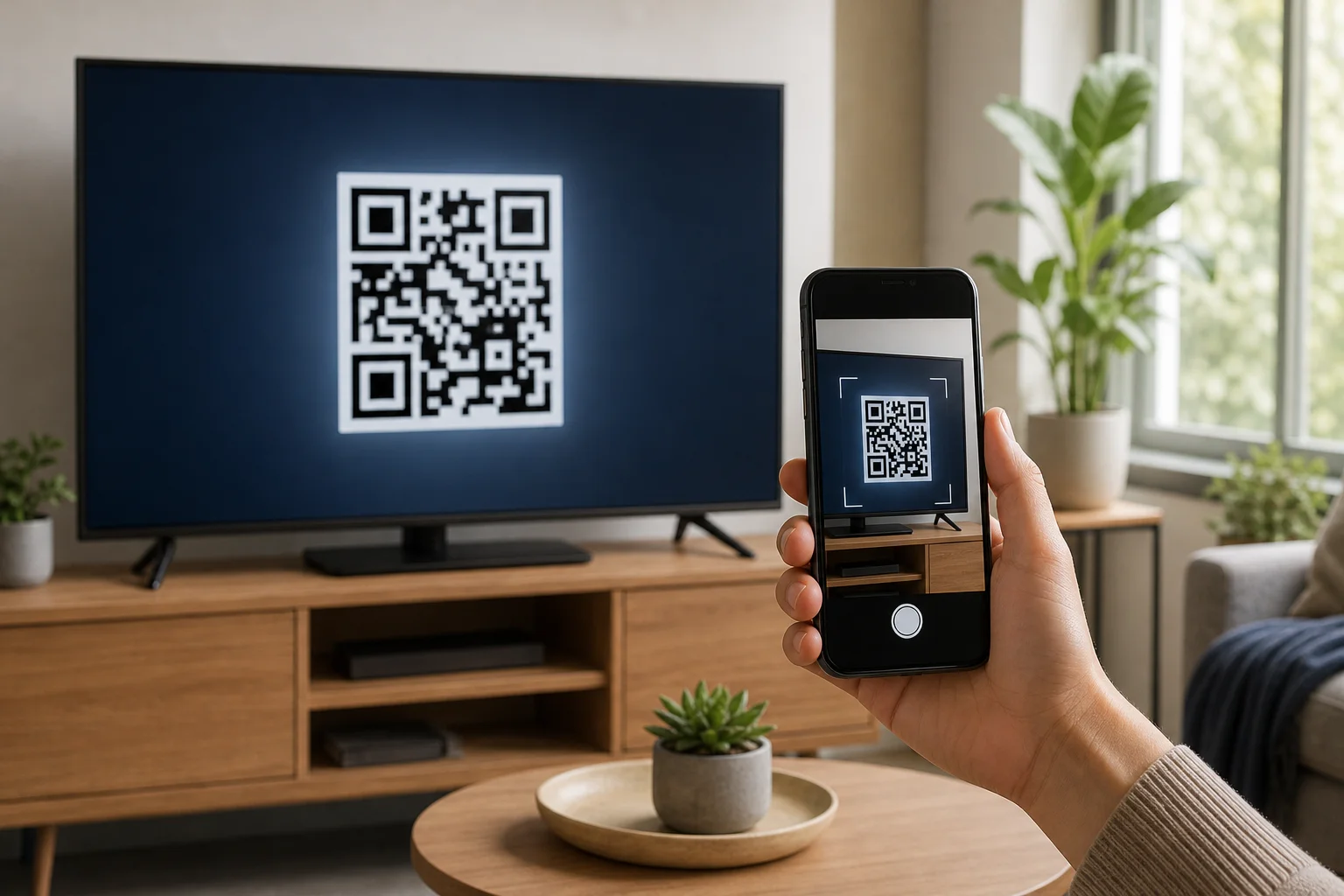
Что означает TV пульт через QR-код
QR-основной TV пульт обычно представляет собой мобильное приложение пульта, веб-пульт или управление трансляцией, которое соединяется с вашим телевизором после того, как вы отсканируете QR-код. Код может появиться во время настройки, в меню настроек телевизора, внутри приложения для потокового видео или на веб-странице, показанной на телевизоре.
После сопряжения ваш телефон может работать как пульт с такими кнопками, как:
- Включение, громкость и отключение звука
- Направленное навигация и ОК/выбор
- Назад, главный экран и меню
- Ввод с клавиатуры для поиска и паролей
- Элементы управления воспроизведением, такие как воспроизведение, пауза, перемотка иFast forward
- Ярлыки приложений, в зависимости от платформы телевизора
Точные функции зависят от бренда телевизора и приложения. Например, устройство Google TV может поддерживать управление телефоном через приложение Google TV, в то время как некоторые производители предлагают свои собственные приложения для пультов. Другие телевизоры используют браузерный пульт, который открывается после сканирования QR-кода.
Как работает QR-сопряжение
QR-сопряжение разработано для уменьшения ручных шагов. Вместо того чтобы вводить длинный код, ваш телефон считывает машиночитаемый шаблон и получает ссылку на сопряжение или временную информацию о настройке.
В большинстве систем процесс проходит по следующему сценарию:
- Телевизор отображает временный QR-код.
- Вы сканируете его камерой телефона или поддерживаемым приложением для пульта.
- Телефон открывает приложение, веб-страницу или экран сопряжения.
- Телевизор и телефон подтверждают, что они находятся в одной сети или учетной записи.
- Приложение запрашивает разрешение на управление телевизором.
- Телевизор принимает соединение и сохраняет сопряженное устройство.
Для безопасности многие QR-коды истекают через короткое время. Некоторые также требуют подтверждения на телевизоре. Это помогает предотвратить сопряжение кого-то рядом без вашего разрешения.
Пошаговая настройка для пульта телефона
Используйте эти шаги, когда ваш телевизор отображает QR-код для управления пультом или мобильного сопряжения.
1. Проверьте, поддерживает ли телевизор мобильное управление пультом
Откройте настройки телевизора и найдите такие опции, как Приложение пульта, Мобильный пульт, Подключение устройства, Сопряжение аксессуара, Сетевой пульт или QR-сопряжение. Если вы не можете найти эти опции, проверьте руководство телевизора или страницу поддержки для вашей модели.
Также подтвердите, необходимо ли телевизору специфическое приложение. Многие бренды требуют своего официального приложения, в то время как потоковые приставки могут использовать платформенные приложения, такие как Google TV, Roku, Fire TV или Apple TV Remote в Центре управления на iPhone.
2. Подключите телевизор и телефон к одной Wi-Fi сети
Большинство функций телефона для управления пультом работают через локальную Wi-Fi сеть. Подключите оба устройства к одной домашней сети. Если ваш маршрутизатор имеет разные имена сетей 2.4 ГГц и 5 ГГц, попробуйте использовать одно и то же для обоих устройств.
Избегайте гостевого Wi-Fi, если возможно. Гостевые сети часто блокируют устройства, делая невозможным их видимость друг для друга, что может предотвратить сопряжение.
3. Откройте экран QR-сопоставления на телевизоре
Перейдите к разделу сопоставления пульта или мобильного управления на телевизоре. Выберите опцию, которая отображает QR-код. Держите этот экран открытым, пока настраиваете телефон, потому что код может истечь.
Если QR-код появится во время начальной настройки, оставьте его на экране и продолжайте на телефоне.
4. Сканируйте QR-код с помощью телефона
Сначала используйте камеру телефона. На большинстве современных iPhone и Android телефонов камера может автоматически обнаруживать QR-коды. Нажмите на ссылку или уведомление, которое появляется.
Если ничего не происходит, откройте официальное приложение пульта телевизора и найдите опцию сканирования внутри приложения. Некоторые бренды используют QR-коды, которые только их приложение может понять.
5. Подтвердите сопряжение и разрешения
Следуйте инструкциям на телефоне. Вам может потребоваться войти в систему, выбрать свой телевизор или разрешить доступ к локальной сети. На iPhone разрешение на локальную сеть часто требуется для приложений пультов.
Затем посмотрите на телевизор. Если появляется сообщение подтверждения, одобрите его с помощью физического пульта или кнопок телевизора. После подтверждения проверьте навигацию, громкость и ввод текста.
Сравнение методов QR пультов
Разные телевизоры используют QR-коды по-разному. Таблица ниже поможет вам выбрать правильный путь настройки.
| Метод | Лучше всего для | Что вам нужно | Общие ограничения |
|---|---|---|---|
| Официальное брендовое приложение | Samsung, LG, Sony, TCL, Hisense и другие умные телевизоры | Совместимый телевизор, телефонное приложение, одинаковый Wi-Fi | Функции варьируются в зависимости от модели и региона |
| Платформенное приложение | Google TV, Android TV, Roku, Fire TV, Apple TV | Правильное платформенное приложение или встроенная функция телефона | Может не контролировать все функции оборудования телевизора |
| Веб-пульт через QR-код | Телевизоры в отелях, презентации, совместимые экраны, некоторые умные телевизоры | Ссылка браузера из QR-кода | Может истечь или работать только в локальной сети |
| Элементы управления приложением для трансляции | YouTube, Netflix, Spotify и аналогичные приложения | Одно и то же приложение или одна учетная запись на обоих устройствах | Управляет только этим приложением, а не телевизором в целом |
| Приложение IR пульта | Более старые неумные телевизоры | Телефон с инфракрасным оборудованием | QR-сопряжение обычно не относится |
Вот почему важно сначала определить платформу телевизора. Если телевизор не является умным телевизором и у вашего телефона нет инфракрасного пульта, сканирование QR-кода само по себе не создаст поддержку для удаленного управления.
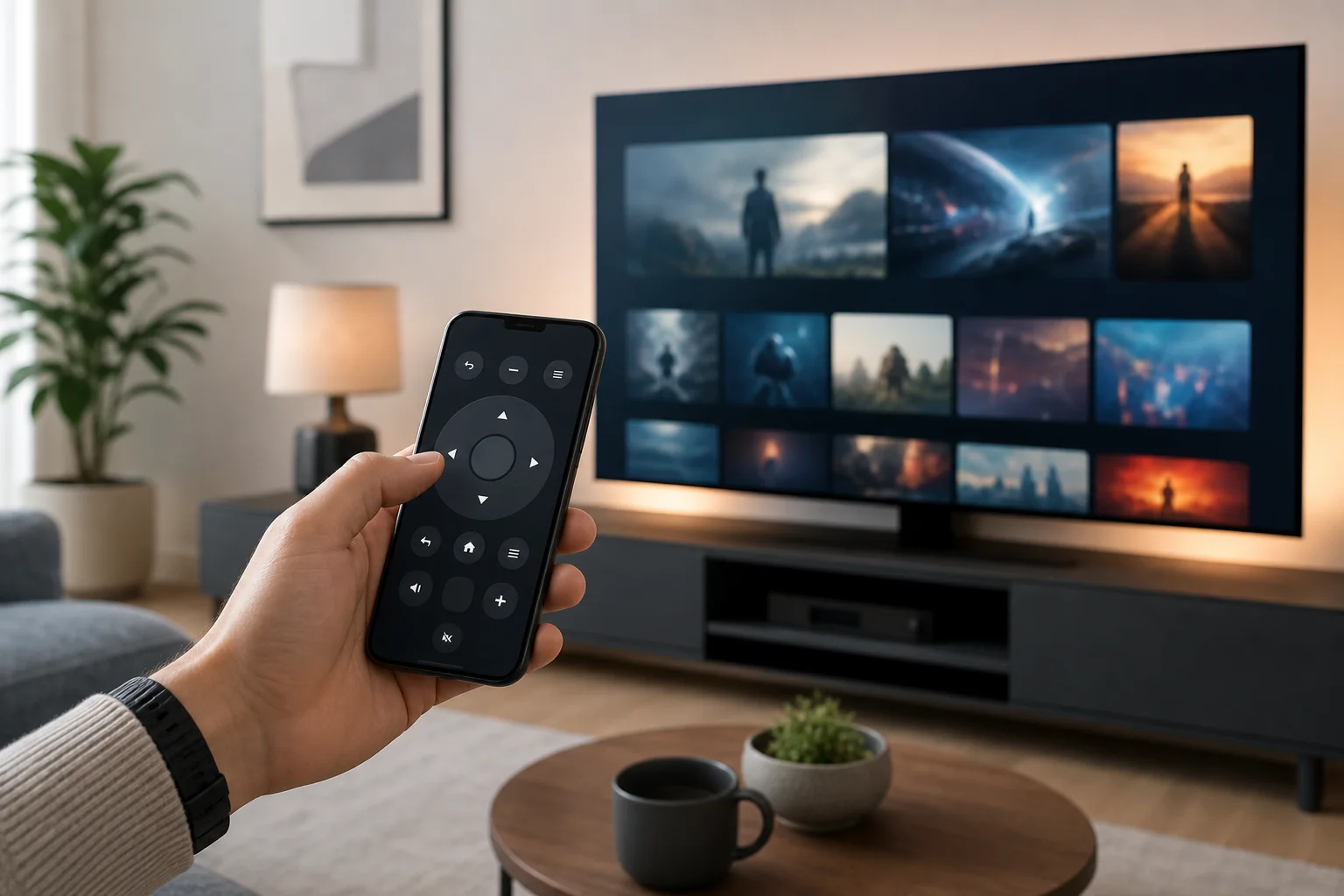
Когда QR-код пульта особенно полезен
QR-код пульта может сэкономить время в нескольких распространенных ситуациях.
Во-первых, он помогает, когда оригинальный пульт отсутствует. Если телевизор уже включен и подключен к Wi-Fi, вы можете подключить телефон без немедленной покупки замены.
Во-вторых, это упрощает ввод данных. Ввод паролей, адресов электронной почты и поисковых запросов с помощью пульта телевизора медлителен. Клавиатура телефона быстрее и точнее.
В-третьих, это полезно в общих пространствах. Некоторые отели, офисы и классы показывают QR-код, чтобы пользователи могли управлять экраном без касания общего пульта. В этих случаях QR-код часто открывает временный веб-пульт.
Наконец, это может помочь с доступностью. Экран телефона может быть легче использовать, чем маленькие кнопки пульта, особенно если приложение поддерживает более крупный текст, голосовой ввод или вспомогательные функции.
Советы по безопасности и конфиденциальности
QR-сопряжение пульта удобно, но вы все равно должны использовать его осторожно.
Сканируйте только QR-коды, показанные вашим телевизором или доверенным дисплеем. Зловредный QR-код может открыть фишинговую страницу или установить нежелательное приложение. Перед входом в систему проверьте, что приложение или веб-сайт являются официальными.
Кроме того, проверьте разрешения. Приложение пульта TV может запрашивать доступ к локальной сети, Bluetooth, уведомлениям или входу в учетную запись. Это может быть нормально, но доступ к камере, контактам или местоположению может не требоваться для основного управления пультом.
Также следует удалить старые сопряженные телефоны, когда вы продаете телевизор, переезжаете или перестаете использовать совместимое устройство. Посмотрите в настройках телевизора на сопряженные устройства, доступ к мобильному пульту или сетевое управление, затем удалите устройства, которые вы больше не узнаете.
Поиск решений, когда QR-код не работает
Если сканирование не срабатывает или удаленный телефон не может подключиться, попробуйте эти исправления по порядку.
QR-код не сканируется
Очистите область экрана телевизора и увеличьте яркость, если это возможно. Стойте прямо перед кодом и избегайте бликов. Если QR-код очень маленький, подойдите ближе или используйте настройки зума/доступности телевизора, если они доступны.
Также попробуйте сканер официального приложения пульта вместо стандартной камеры телефона. Некоторые коды сопряжения не являются обычными веб-ссылками.
Приложение не может найти телевизор
Убедитесь, что телефон и телевизор находятся в одной Wi-Fi сети. Временно отключите мобильные данные, чтобы заставить телефон использовать Wi-Fi. Если вы используете VPN на своем телефоне, приостановите его во время настройки, так как он может блокировать локальное обнаружение устройств.
Перезагрузите телевизор, телефон и маршрутизатор, если обнаружение все еще не срабатывает. Затем откройте экран сопряжения снова и отсканируйте свежий QR-код.
Пульт сопряжается, но кнопки не работают
Проверьте, требует ли телевизор подтверждения. Некоторые системы отображают запрос, который должен быть принят до начала полного управления.
Если кнопки громкости или питания не работают, возможно, приложение контролирует только сервис потоков, а не аппаратное управление телевизором. В этом случае используйте приложение производителя или настройте HDMI-CEC, если вы управляете потоковой коробкой, подключенной к телевизору.
QR-код истек
Вернитесь в предыдущее меню и создайте новый код. Временные коды нормальны и помогают защитить ваш телевизор от нежелательного сопряжения.
FAQ о TV пультах через QR-коды
Могу ли я использовать любой QR-сканер в качестве TV пульта?
Нет. QR-сканер просто считывает код. Для управления телевизором ссылка должна открывать поддерживаемое приложение пульта, веб-пульт или процесс сопряжения.
Нужен ли мне Wi-Fi для TV пульта через QR-код?
Обычно да. Большинство приложений для пультов умного телевизора используют локальную Wi-Fi сеть. Некоторые настройки могут использовать Bluetooth для сопряжения, но Wi-Fi все еще распространен для управления.
Может ли QR-код пульт включить телевизор, который выключен?
Иногда. Это зависит от телевизора и приложения. Wake-on-LAN, Bluetooth wake или управление сетью в режиме ожидания должны поддерживаться и быть включены. Если телевизор полностью выключен, телефон может не суметь его включить.
Доступно ли QR-сопряжение на старых телевизорах?
Старые неумные телевизоры обычно не поддерживают QR-сопряжение. Вам может понадобиться заменяющий пульт, универсальный пульт, потоковое устройство или телефон с инфракрасным пультом.
Безопасно ли сканировать QR-код на экране телевизора?
Это безопасно, если код поступает из настроек вашего телевизора, доверенного приложения или известного сервиса. Не входите через подозрительные страницы и избегайте установки приложений из неизвестных источников.
Заключение
TV пульт через QR-код - один из самых простых способов подключить телефон к совместимому умному телевизору. Начните с проверки платформы вашего телевизора, используйте официальное приложение, когда это возможно, держите оба устройства в одной Wi-Fi сети и внимательно подтверждайте разрешения. Если сопряжение не удается, обновите QR-код, временно отключите VPN и перезагрузите устройства. При правильной настройке ваш телефон может стать практическим пультом для навигации, поиска и повседневного просмотра.