Пульт Samsung TV на телефоне: настройка, приложения и устранение неполадок
Пульт Samsung TV на телефоне — это один из самых простых способов управлять телевизором, когда оригинальный пульт потерян, сломан или находится на расстоянии. С подходящим приложением ваш телефон на Android или iPhone может переключать каналы, регулировать громкость, открывать приложения, вводить поисковые запросы и иногда дублировать контент. Этот гид объясняет лучшие варианты, как их настроить, что делать, если подключение не удается, и как выбрать между Samsung SmartThings, приложением IR-пульта и сторонними приложениями для дистанционного управления.
Лучший способ использовать телефон в качестве пульта Samsung TV
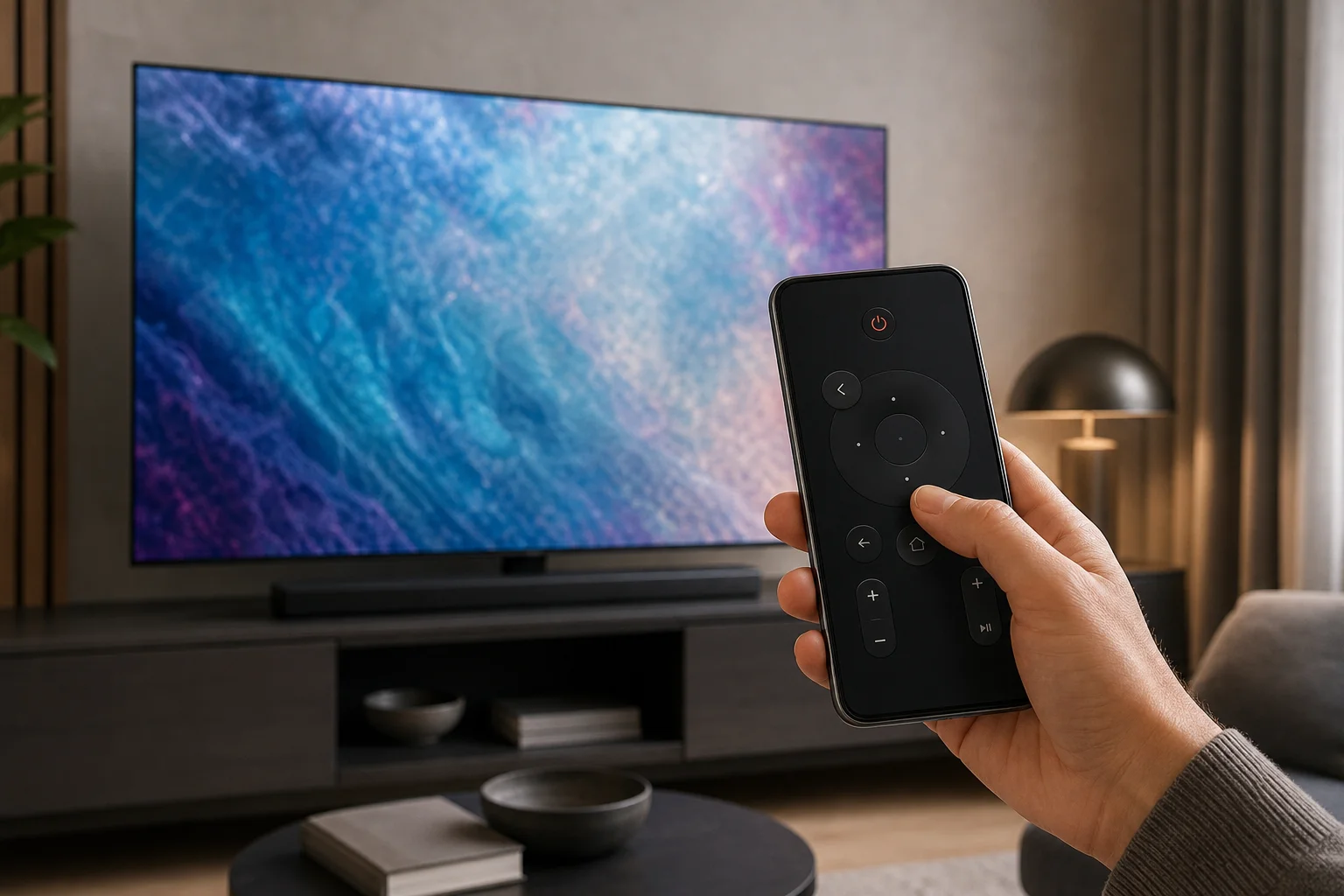
Для большинства современных телевизоров Samsung Smart TV лучшим вариантом является приложение Samsung SmartThings. Это официальное приложение Samsung для умного дома, работающее в качестве пульта по Wi-Fi. Оно поддерживает многие телевизоры Samsung последних лет и доступно как для Android, так и для iOS.
SmartThings обычно является самым безопасным стартовым вариантом, потому что оно выходит от Samsung, не требует инфракрасного датчика и может предложить больше, чем базовые кнопки. В зависимости от вашей модели телевизора вы можете получить сенсорную панель, ярлыки приложений, управление источником, голосовые функции и ввод с клавиатуры.
Однако SmartThings не является единственным вариантом. Если ваш телевизор старый, не подключен к Wi-Fi или не совместим с SmartThings, телефон Android с инфракрасным передатчиком может работать как традиционный пульт. Некоторые сторонние приложения также могут управлять телевизорами Samsung через локальную сеть, но их стоит выбирать с осторожностью и проверять разрешения перед установкой.
Что нужно перед началом
Перед установкой приложений или изменением настроек проверьте несколько основных моментов. Это предотвратит большинство проблем с настройкой.
Вам понадобится:
- Телевизор Samsung Smart TV, подключенный к вашей домашней сети
- Телефон Android или iPhone, подключенный к той же Wi-Fi сети
- Приложение Samsung SmartThings для официального метода
- Учетная запись Samsung для настройки SmartThings
- Разрешение на подтверждение соединения на экране телевизора
- Для управления IR — телефон Android с встроенным инфракрасным передатчиком
Если ваш физический пульт полностью отсутствует, настройка может быть сложнее, потому что многие телевизоры просят подтвердить первое соединение на телевизоре. В этом случае используйте физические кнопки телевизора, USB-клавиатуру или совместимый заменяющий пульт для одобрения запроса на сопряжение.
Как настроить SmartThings в качестве пульта Samsung TV
Следуйте этим шагам, чтобы превратить ваш телефон в пульт Samsung TV с помощью официального приложения.
-
Подключите телевизор к Wi-Fi
Убедитесь, что ваш телевизор Samsung подключен к той же домашней сети, что и ваш телефон. Если ваш телевизор поддерживает Ethernet, проводное соединение также может работать, если оно находится в той же локальной сети. -
Установите Samsung SmartThings
Скачайте SmartThings из Google Play на Android или App Store на iPhone. Откройте приложение и выполните вход с помощью вашей учетной записи Samsung. -
Добавьте ваш телевизор
Нажмите на кнопку «плюс», выберите Устройство, затем найдите ваш телевизор Samsung. Вы можете найти его среди устройств Samsung или отсканировав ближайшие устройства. -
Подтвердите соединение на телевизоре
Ваш телевизор может отобразить всплывающее окно с просьбой разрешить подключение телефона. Выберите Разрешить. Если вы не видите это окно, разбудите телевизор и проверьте, что оба устройства находятся в одной сети. -
Откройте экран управления пультом
После появления телевизора в SmartThings нажмите на него. Выберите опцию пульта. Вы увидите средства управления для питания, громкости, каналов, навигации, главного меню, возврата и других функций. -
Проверьте основные кнопки
Попробуйте громкость, беззвучный режим, навигацию и запуск приложений. Если некоторые кнопки не реагируют, перезапустите приложение и телевизор, затем попробуйте снова.
После сопряжения SmartThings часто может включить телевизор, если телевизор поддерживает функции сетевого пробуждения. Если включение питания не работает, включите телевизор вручную, а затем используйте телефон как пульт.
SmartThings против приложений IR-пульта против сторонних приложений
Правильное приложение пульта Samsung TV зависит от модели вашего телевизора, аппаратного обеспечения телефона и предпочтений по конфиденциальности. Вот быстрое сравнение.
| Вариант | Лучший для | Требования | Главные преимущества | Ограничения |
|---|---|---|---|---|
| Samsung SmartThings | Большинство телевизоров Samsung Smart TV | Одна Wi-Fi сеть и учетная запись Samsung | Официальное приложение, широкий контроль над умным ТВ, поддержка Android и iPhone | Может потребовать одобрения телевизора и совместимой модели |
| Приложение IR-пульта | Старые телевизоры или отсутствие Wi-Fi | Телефон Android с IR-передатчиком | Работает как обычный пульт, не требует Wi-Fi | Редко на современных телефонах, обычно недоступно на iPhone |
| Стороннее приложение Wi-Fi пульта | Дополнительные макеты или резервное управление | Одна Wi-Fi сеть | Может быть простым и быстрым в установке | Качество, реклама и разрешения различаются |
| HDMI-CEC через приложение потокового устройства | Телевизоры, подключенные к Apple TV, Chromecast или Fire TV | Совместимое потоковое устройство | Полезно при управлении медиа-приложениями | Не всегда управляет полными настройками ТВ |
В общем, начните с SmartThings. Используйте приложение IR только если у вашего телефона есть соответствующее оборудование. Рассматривайте сторонние приложения только если официальный метод не удовлетворяет ваши потребности.
Как эффективно использовать приложение пульта Samsung TV
После сопряжения ваш телефон может делать больше, чем просто заменять кнопки громкости и канала. Многие пользователи находят его более удобным для поиска и потоковых приложений.
Обычные функции управления включают:
- Навигация: Передвигайтесь по меню с помощью направленной панели или сенсорной панели.
- Громкость и беззвучный режим: Управляйте звуком, не тянувшись за пультом.
- Изменение каналов: Переключайте каналы на живом телевидении или кабельном вводе.
- Главное меню и назад: Откройте главный экран Samsung и вернитесь к предыдущим меню.
- Выбор ввода: Меняйте между устройствами HDMI, приложениями и источниками ТВ.
- Ввод с клавиатуры: Вводите пароли и поисковые термины быстрее, чем с помощью клавиш со стрелками.
- Запуск приложений: Открывайте потоковые приложения прямо из интерфейса телефона.
Для наилучшего опыта держите ваш телефон и телевизор на стабильной Wi-Fi сети. Также отключите агрессивные настройки энергосбережения для приложения пульта, если ваш телефон постоянно отключается.
Можно ли использовать iPhone как пульт Samsung TV?
Да. iPhone может работать как пульт Samsung TV, если телевизор поддерживает SmartThings или другой совместимый метод сетевого управления. Установите SmartThings из App Store, выполните вход, добавьте телевизор и подтвердите соединение.
Главное ограничение — это инфракрасный передатчик. iPhone не имеет встроенных IR-передатчиков, поэтому он не может действовать как традиционный инфракрасный пульт самостоятельно. Если ваш Samsung TV не является умной моделью и не поддерживает сетевое управление, маловероятно, что iPhone сможет управлять им напрямую, если вы не используете внешний аксессуар или подключенное потоковое устройство.
Может ли Android телефон управлять Samsung TV без Wi-Fi?
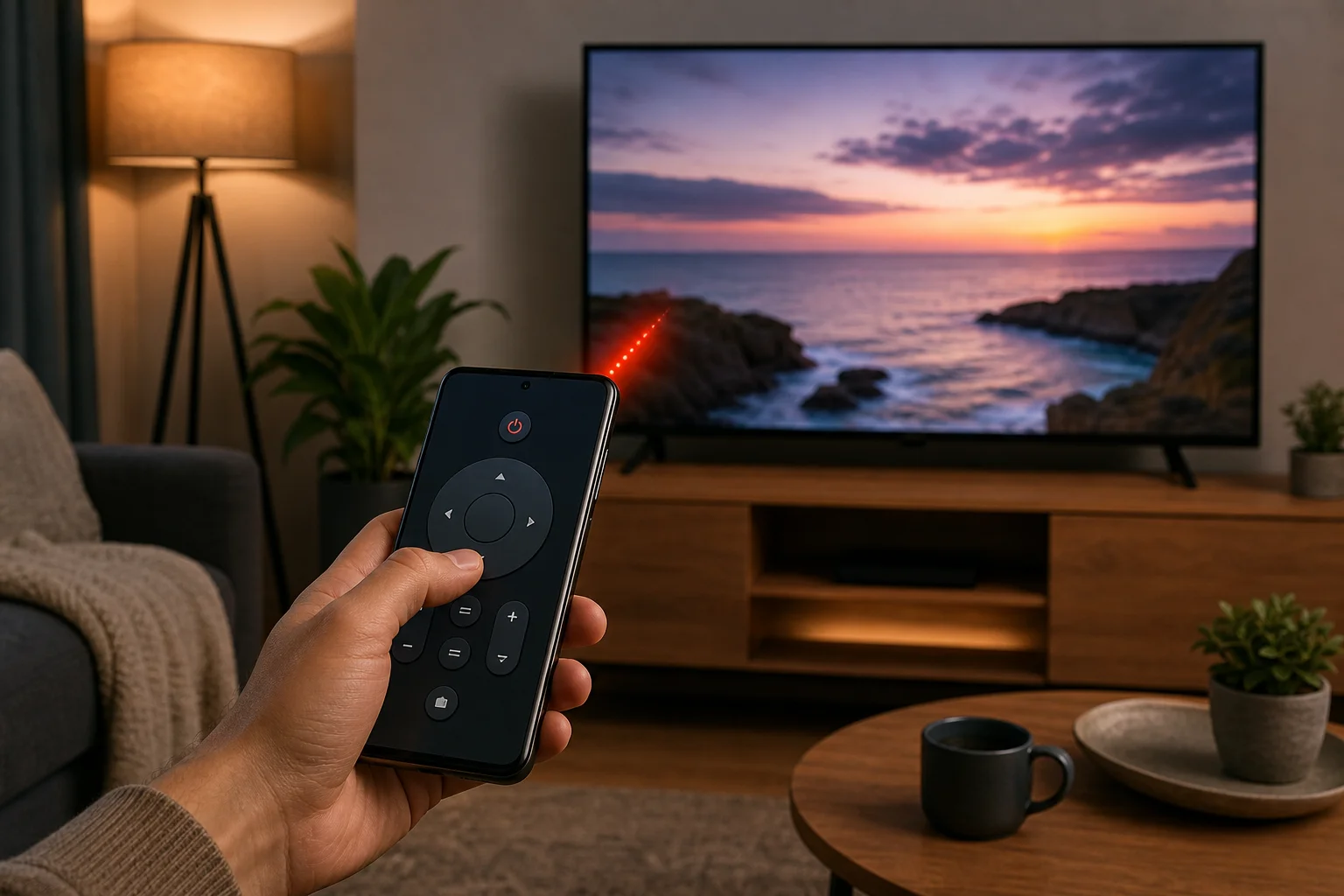
Иногда. Android телефон может управлять телевизором Samsung без Wi-Fi только если у него есть IR-передатчик и вы используете приложение инфракрасного пульта. Телефон отправляет такой же тип сигнала, что и физический пульт.
Чтобы проверить, поищите в спецификациях вашего телефона «IR-передатчик» или «инфракрасный». Некоторые модели Xiaomi, Huawei и старые модели Android включают его, но многие телефоны Samsung Galaxy и Google Pixel не имеют этого. Если у вашего телефона нет IR, вам потребуется управление по Wi-Fi, заменяющий пульт или совместимое устройство умного дома.
Устранение неполадок, когда ваш пульт телефона не подключается
Проблемы с подключением распространены, но их обычно легко исправить. Попробуйте эти шаги по порядку.
Убедитесь, что оба устройства находятся в одной сети
Ваш телефон и телевизор должны находиться в одной Wi-Fi сети. Если у вашего роутера есть отдельные имена для 2,4 ГГц и 5 ГГц, подключите оба устройства к одной из них. Также избегайте гостевых сетей, поскольку они часто блокируют обнаружение устройств.
Перезапустите телевизор, телефон и роутер
Выключите телевизор, отключите его на 30 секунд, а затем снова включите. Перезагрузите ваш телефон и роутер, если необходимо. Это обновляет обнаружение локальной сети и часто устраняет сбои при сопряжении.
Проверьте разрешения на телевизоре
Телевизоры Samsung могут запоминать заблокированные устройства. Перейдите в менеджер внешних устройств вашего телевизора или его настройки соединения и найдите менеджер подключения устройств. Удалите запрещенные устройства или снова разрешите вашему телефону подключение. Названия меню могут различаться в зависимости от модели и версии программного обеспечения.
Обновите приложение и программное обеспечение телевизора
Установите последнюю версию приложения SmartThings. Затем проверьте обновления прошивки телевизора в настройках. Обновления могут улучшить совместимость и исправить ошибки соединения.
Временно отключите функции VPN или частной сети
VPN, функция частной пересылки, приложение брандмауэра или строгие настройки роутера могут помешать вашему телефону обнаружить телевизор. Временно отключите эти функции во время сопряжения. Включите их снова после настройки, если все работает.
Повторно добавьте телевизор в SmartThings
Если телевизор отображается как отключенный, удалите его из SmartThings и добавьте снова. Это может очистить старые данные о сопряжении. Убедитесь, что вы видите экран телевизора во время настройки, чтобы вы могли подтвердить запрос.
Советы по конфиденциальности и безопасности для приложений дистанционного управления
Приложение для дистанционного управления телевизором не должно требовать доступа к вашим контактам, сообщениям, микрофону или точному местоположению для базового управления. Некоторые разрешения могут использоваться для обнаружения устройств, настройки Bluetooth или для голосовых функций, но все же стоит быть осторожным.
Используйте эти советы безопасности:
- Предпочитайте Samsung SmartThings для телевизоров Samsung Smart TV.
- Загружайте приложения только из Google Play или App Store.
- Проверяйте последние отзывы перед установкой сторонних приложений для дистанционного управления.
- Избегайте приложений с излишними разрешениями или назойливой рекламой.
- Удаляйте старые сопряженные телефоны из вашего телевизора, если вы продаете или делитесь телевизором.
- Держите программное обеспечение вашего телевизора и телефона в актуальном состоянии.
Эти шаги помогут защитить вашу учетную запись, локальную сеть и данные о просмотре.
Вопросы и ответы о использовании телефона в качестве пульта Samsung TV
Какое лучшее приложение пульта Samsung TV для телефона?
Для большинства пользователей Samsung SmartThings является лучшим приложением пульта Samsung TV, потому что это официальное приложение, оно работает на Android и iPhone, и поддерживает многие телевизоры Samsung Smart TV через Wi-Fi.
Могу ли я использовать свой телефон, если я потерял пульт от Samsung TV?
Да, если ваш телевизор уже подключен к сети и вы можете подтвердить подключение телефона. Если требуется одобрение, а пульта нет, попробуйте физические кнопки телевизора, USB-клавиатуру или временный заменяющий пульт.
Почему мой телевизор Samsung не отображается в SmartThings?
Обычно телефон и телевизор не находятся в одной сети, телевизор отключен, обнаружение устройств заблокировано или модель телевизора не совместима. Сначала перезагрузите оба устройства и проверьте настройки Wi-Fi.
Работает ли пульт Samsung TV на телефоне без интернета?
Он может работать без внешнего интернета, если оба устройства находятся в одной локальной сети и приложение поддерживает локальное управление. Однако настройка, вход в учетную запись и некоторые функции могут потребовать доступа к интернету. Управление IR не требует интернета.
Могу ли я включить свой телевизор Samsung с помощью телефона?
Часто да, но это зависит от модели телевизора и настроек. Некоторые телевизоры Samsung поддерживают пробуждение по сети. Если ваш телевизор этого не поддерживает, вам, возможно, придется включить его вручную, прежде чем пульт телефона подключится.
Заключение: настройте свой телефон как пульт сейчас
Пульт Samsung TV на телефоне — это практическая резервная копия и, во многих случаях, лучший повседневный контроллер. Начните с Samsung SmartThings, сопрягите ваш телевизор в одной Wi-Fi сети и протестируйте основные кнопки. Если ваш телевизор старее, проверьте, есть ли у вашего телефона Android инфракрасный передатчик. При правильной настройке вы сможете управлять громкостью, приложениями, вводами и поиском с устройства, которое уже у вас в руках.