Как установить пульт от телевизора на смартфон
Если вы хотите узнать, как установить пульт от телевизора на смартфон, процесс обычно простой: выберите подходящее приложение для пульта, подключите телефон и телевизор к одной сети Wi-Fi, спарьте устройства и начните управлять телевизором. В этом руководстве описаны лучшие варианты для Android и iPhone, включая официальные приложения для Samsung, LG, Roku, Fire TV, Google TV и Apple TV. Вы также узнаете, когда работает инфракрасное приложение для пульта, как исправить проблемы со спариванием и как выбрать безопасное приложение.
Перед установкой приложения для пульта от телевизора
Смартфон может управлять телевизором двумя основными способами. Первый метод использует Wi-Fi. Это самый распространенный вариант для смарт-телевизоров и стриминговых устройств. Ваш телефон отправляет команды через вашу домашнюю сеть, поэтому телевизор и телефон обычно должны быть в одной сети Wi-Fi.
Второй метод использует инфракрасные лучи, часто называемый ИК. Это работает как классический пульт. Однако только некоторые телефоны Android имеют ИК-бластер. Большинство iPhone не имеют встроенного инфракрасного оборудования, поэтому они не могут работать как традиционный ИК пульт без дополнительных аксессуаров.
Перед тем как начать, проверьте эти пункты:
- Ваш телевизор или стриминговое устройство включено.
- Ваш смартфон подключен к Wi-Fi.
- Ваш телевизор подключен к той же сети Wi-Fi.
- Bluetooth включен, если это требуется приложением.
- Вы знаете марку и модель своего телевизора или стриминговую платформу, которую вы используете.
- У вашего телефона достаточно заряда и памяти для приложения.
Для достижения наилучших результатов используйте официальное приложение от производителя вашего телевизора или стримингового устройства. Официальные приложения обычно более надежны и снижают риск установки ненужного или навязчивого программного обеспечения.
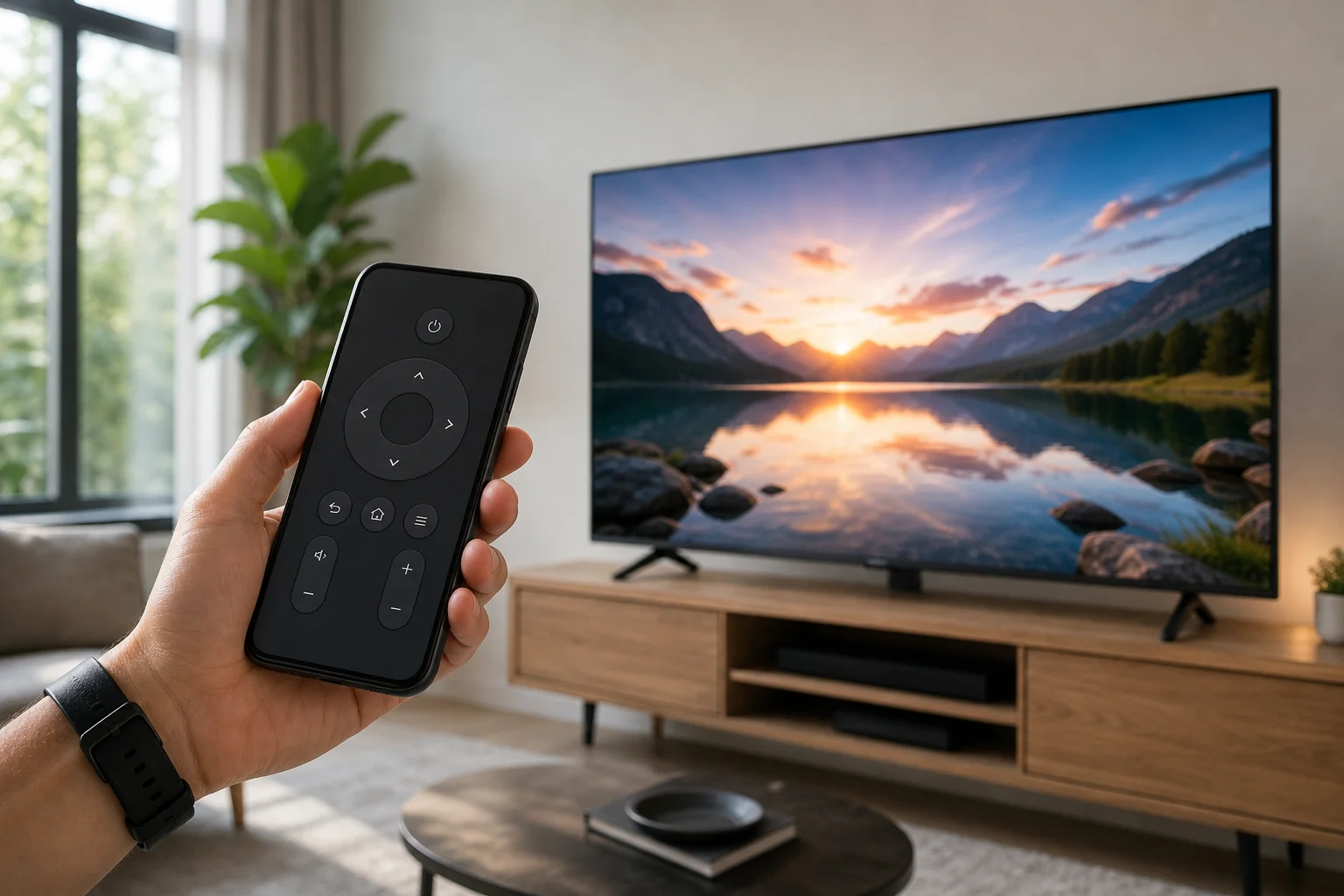
Лучшие приложения для использования в качестве пульта от телевизора на вашем телефоне
Правильное приложение зависит от марки вашего телевизора или стримингового устройства. Во многих случаях вам не нужно универсальное приложение для пульта. Специальное приложение даст вам лучшее спаривание, голосовой поиск, ввод с клавиатуры и ярлыки приложений.
| Устройство или платформа телевизора | Рекомендуемое приложение | Работает на | Лучше всего для |
|---|---|---|---|
| Google TV или Android TV | Приложение Google TV | Android, iPhone | Базовый пульт, клавиатура, голосовые функции, где это поддерживается |
| Умный телевизор Samsung | SmartThings | Android, iPhone | Телевизоры Samsung и устройства умного дома |
| Умный телевизор LG | LG ThinQ | Android, iPhone | Телевизоры LG на webOS и подключенные приборы |
| Телевизор Roku или устройство Roku | Приложение Roku | Android, iPhone | Управление Roku, частное прослушивание на поддерживаемых устройствах |
| Amazon Fire TV | Приложение Amazon Fire TV | Android, iPhone | Fire TV Stick, Fire TV Cube, телевизоры Fire TV |
| Apple TV | Пульт Apple TV в Центре управления | iPhone, iPad | Управление Apple TV и совместимое управление AirPlay |
| Старый неумный телевизор | ИК приложение для пульта, если поддерживается | Некоторые телефоны Android | Телевизоры, управляемые инфракрасными лучами |
Если вы не уверены, какую платформу использует ваш телевизор, посмотрите на домашний экран. Вы можете увидеть такие метки, как Google TV, Roku TV, Fire TV, Samsung Tizen или LG webOS. Вы также можете проверить меню настроек или информацию о модели на задней панели телевизора.
Как установить пульт от телевизора на Android телефоне
Следуйте этим шагам, чтобы настроить приложение для пульта от телевизора на Android. Точные названия могут немного различаться в зависимости от модели телефона и версии Android.
- Определите ваш телевизор или стриминговое устройство. Проверьте, используете ли вы телевизор Samsung, LG, Roku, Fire TV, Google TV, Android TV или другую платформу.
- Откройте Google Play. Используйте официальное приложение Play Store на вашем Android - телефоне.
- Найдите официальное приложение для пульта. Например, найдите Google TV, SmartThings, LG ThinQ, Roku или Amazon Fire TV.
- Проверьте имя разработчика. Убедитесь, что приложение опубликовано ожидаемой компанией, такой как Google LLC, Samsung Electronics, LG Electronics, Roku или Amazon.
- Установите приложение. Нажмите Установить и дождитесь завершения загрузки.
- Подключитесь к той же сети Wi-Fi. Ваш телефон и телевизор должны находиться в одной сети. Избегайте гостевых сетей, если не разрешено обнаружение устройств.
- Откройте приложение и войдите, если требуется. Некоторые приложения работают без аккаунта, в то время как другие требуют его для полного доступа к функциям.
- Выберите ваш телевизор. Приложение должно просканировать ближайшие устройства. Нажмите на имя вашего телевизора, когда оно появится.
- Введите код для спаривания. Многие телевизоры отображают код на экране. Введите его в приложение на телефоне.
- Протестируйте управление. Попробуйте управление громкостью, навигацией, кнопками