Пульт для LG TV на смартфоне
Пульт для LG TV на смартфоне — это один из самых простых способов управлять телевизором, когда физический пульт отсутствует, сломан или просто недоступен. С помощью официального приложения LG ThinQ ваш телефон может переключать каналы, регулировать громкость, открывать приложения, использовать сенсорную панель и вводить текст намного быстрее, чем стандартный пульт. Этот гид объясняет, как его настроить, какие телефоны и телевизоры поддерживаются, что делать, если сопряжение не удалась, и когда могут быть полезны сторонние пультовые приложения.
Что вам нужно перед началом
Перед установкой приложения LG TV для пульта проверьте несколько основных требований. Большинство проблем с подключением возникает из-за настроек сети, устаревшего программного обеспечения или использования приложения, которое не соответствует модели вашего телевизора.
Вам понадобится:
- LG Smart TV, обычно работающий на webOS.
- Android телефон или iPhone.
- Официальное приложение LG ThinQ из Google Play или App Store.
- Общая Wi-Fi сеть для телевизора и смартфона.
- Телевизор, включенный и подключенный к интернету.
- Разрешение на сопряжение нового устройства на экране телевизора.
Для наилучшего опыта сначала обновите прошивку вашего LG TV. На большинстве телевизоров LG это можно сделать через Настройки > Поддержка > Обновление программного обеспечения. Также обновите операционную систему вашего телефона и приложение LG ThinQ.
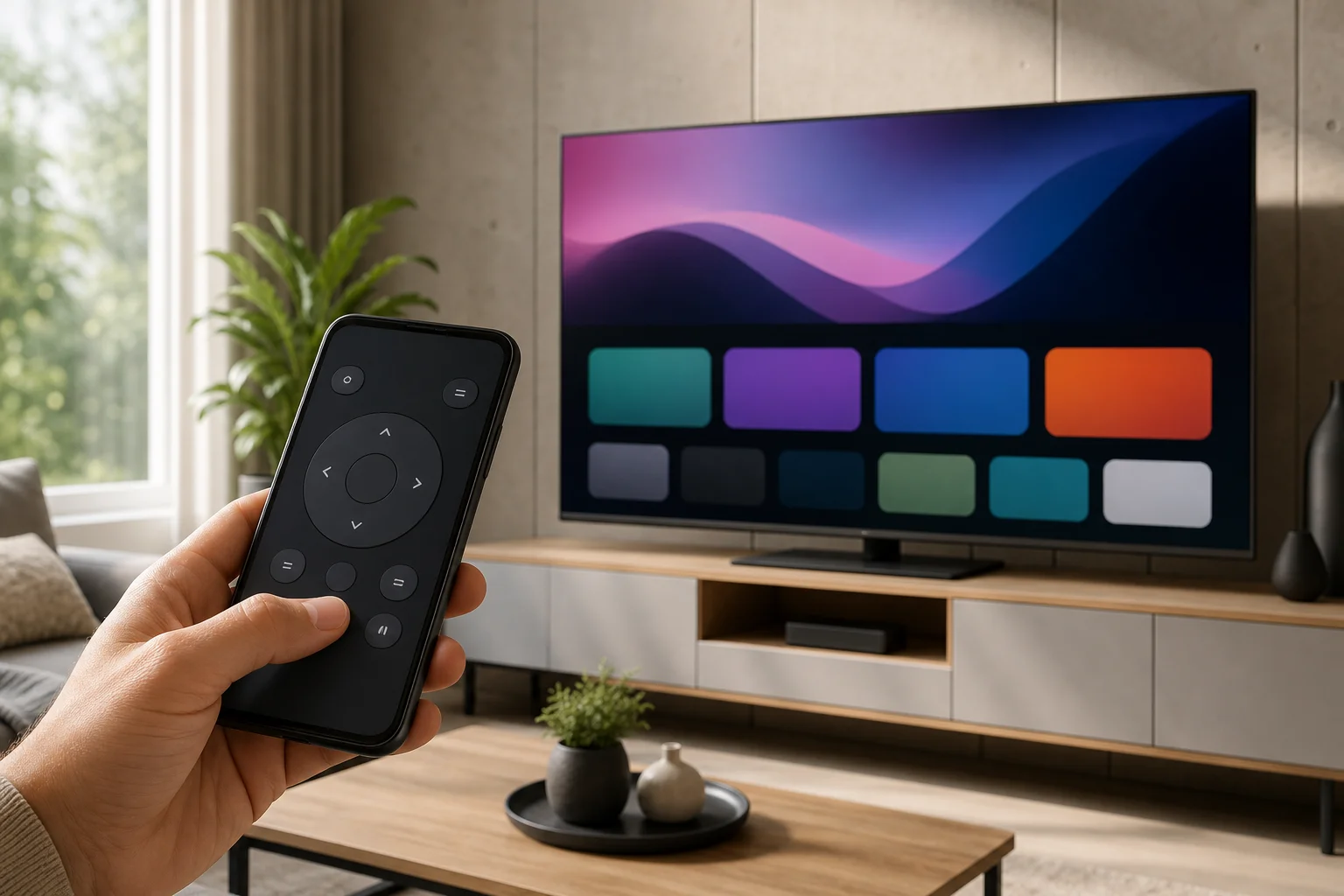
Лучшее приложение для использования в качестве пульта LG TV
Лучший начальный пункт — это официальное приложение LG ThinQ. Оно создано LG и предназначено для работы с LG Smart TVs и другими устройствами умного дома LG. Оно, как правило, безопаснее, чем неизвестные пультовые приложения, поскольку использует собственную учетную запись и систему устройств LG.
Приложение LG ThinQ обычно может обеспечить следующие функции дистанционного управления:
- Управление питанием на поддерживаемых моделях.
- Увеличение и уменьшение громкости.
- Переключение каналов.
- Доступ к домашнему меню.
- Запуск приложений.
- Направленное навигация.
- Движение в стиле сенсорной панели на некоторых моделях.
- Ввод текста с помощью клавиатуры телефона.
- Голосовые функции, если поддерживаются.
Тем не менее, точный список функций зависит от вашей модели телевизора, региона, версии приложения и версии webOS. Например, некоторые телевизоры могут не поддерживать включение через приложение, если не включена установка, такая как мобильное управление телевизором или сеть в режиме ожидания.
Как настроить пульт для LG TV на смартфоне
Следуйте этим шагам, чтобы превратить ваш телефон в пульт для LG TV. Процесс похож как для Android, так и для iPhone.
-
Подключите телевизор к Wi-Fi
Откройте настройки сети вашего LG TV и подключите его к вашему домашнему Wi-Fi. Используйте тот же маршрутизатор, который использует ваш телефон. -
Подключите ваш смартфон к той же сети
Убедитесь, что ваш телефон не использует только мобильные данные. Если у вашего маршрутизатора есть отдельные сети 2.4 ГГц и 5 ГГц, попробуйте подключить оба устройства к одной полосе, если обнаружение не удается. -
Установите приложение LG ThinQ
Скачайте LG ThinQ из официального Google Play Store или Apple App Store. Избегайте неофициальных APK-файлов или неизвестных магазинов приложений. -
Войдите в систему или создайте учетную запись LG
Откройте приложение и войдите в систему. Приложение может запросить разрешения на местоположение, Bluetooth и локальную сеть. Эти разрешения помогают приложению обнаруживать ближайшие устройства. -
Добавьте ваш LG TV
Нажмите опцию для добавления устройства, выберите телевизор и подождите, пока ваш LG TV появится. Выберите его из списка. -
Введите код сопряжения
Код может появиться на экране вашего телевизора. Введите его в приложении для подтверждения сопряжения. -
Откройте экран дистанционного управления
После сопряжения выберите телевизор в LG ThinQ и откройте интерфейс дистанционного управления. Протестируйте кнопки громкости, навигации и дома. -
Включите функции мобильного питания, если доступны
Если вы хотите включить телевизор с телефона, ищите настройки, такие как мобильное управление телевизором, быстрый старт или включение по Wi-Fi. Названия могут различаться в зависимости от модели.
Android против iPhone: что отличается?
Оба Android телефонов и iPhone могут хорошо работать в качестве смартфонного пульта для LG TV. Основное отличие в том, как каждая система обрабатывает разрешения и обнаружение устройств.
| Функция | Android телефон | iPhone |
|---|---|---|
| Официальное приложение | LG ThinQ | LG ThinQ |
| Сложность настройки | Легко | Легко |
| Разрешение локальной сети | Обычно обрабатывается через Wi-Fi и разрешение на соседние устройства | Должен разрешить доступ к локальной сети, когда будет предложено |
| Обнаружение Bluetooth | Может помочь при настройке | Может помочь при настройке |
| Ввод с клавиатуры | Поддерживается на многих моделях | Поддерживается на многих моделях |
| Опция IR-бластера | Доступна только на некоторых Android телефонах | Недоступна на iPhone |
Если вы используете iPhone, перейдите в Настройки > Конфиденциальность и безопасность > Локальная сеть и убедитесь, что LG ThinQ разрешена, если приложение не может найти ваш телевизор. На Android проверьте разрешения приложения для соседних устройств, местоположения и доступа к Wi-Fi.
Использование приложения IR-бластера
Некоторые Android телефоны включают инфракрасный бластер. Это позволяет телефону действовать как традиционный пульт, отправляя инфракрасные сигналы напрямую на телевизор. Это не требует подключения к Wi-Fi.
Приложение для удаленного управления IR может быть полезным, если:
- Ваш LG TV не является смарт-моделью.
- Телевизор не подключен к Wi-Fi.
- Официальное приложение не может найти телевизор.
- Вам нужны только базовые элементы управления, такие как питание, громкость и вход.
Тем не менее, большинство современных телефонов не включает IR-бластер. У iPhone его нет. Также для управления IR требуется прямая видимость между телефоном и датчиком телевизора, как и для обычного пульта.
Полезные вещи, которые вы можете сделать с пультом смартфона
Пульт на телефоне — это не просто запасной вариант. Во многих случаях он более удобен, чем физический пульт LG Magic Remote.
Набирайте быстрее с клавиатуры телефона
Поиск фильмов, вход в стриминговые приложения и ввод паролей Wi-Fi гораздо проще с клавиатурой смартфона. Это одно из крупнейших преимуществ использования приложения для пульта LG TV.
Управление приложениями и меню
Вы можете перемещаться по меню webOS, открывать стриминговые сервисы, переключать входы и настраивать параметры, не ищя физический пульт.
Держите резервный пульт под рукой
Если в вашем доме часто теряются пульты под подушками, заранее сопряжение LG ThinQ — это умно. Сделайте это, пока физический пульт все еще работает, потому что сопряжение может потребовать подтверждения на телевизоре.
Управление несколькими устройствами LG
LG ThinQ также может управлять поддерживаемыми бытовыми приборами LG и другими совместимыми интеллектуальными устройствами. Если вы уже используете продукты умного дома LG, удобно сохранять ваш телевизор в том же приложении.
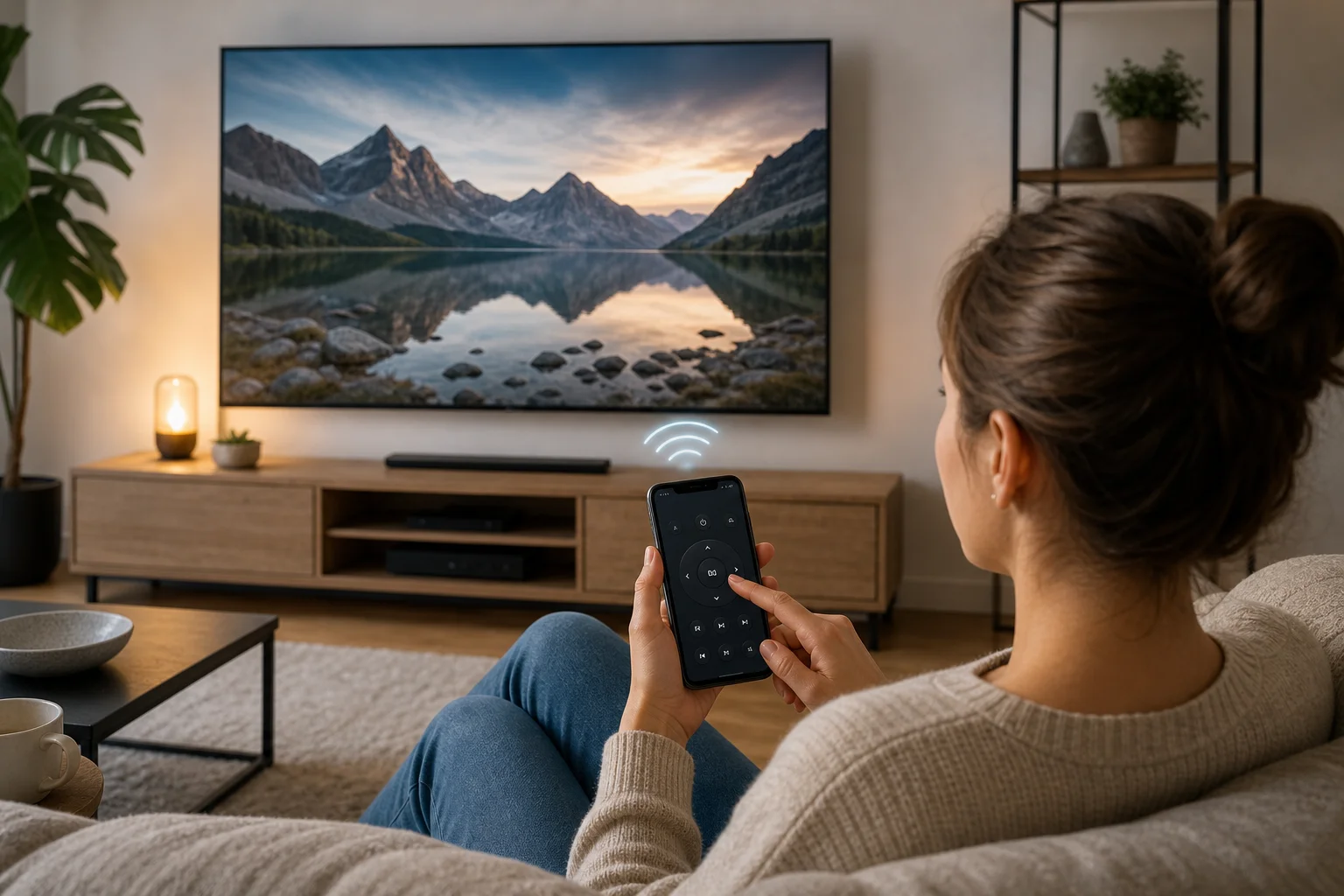
Устранение неполадок, когда приложение пульта для LG TV не работает
Если ваш смартфон не может найти или управлять вашим LG TV, попробуйте эти решения в порядке.
Проверьте сеть Wi-Fi
Ваш телевизор и телефон обычно должны находиться в одной локальной сети. Гостевые сети часто блокируют обнаружение устройств. VPN-приложения, инструменты частного DNS и строгие настройки маршрутизатора также могут мешать. Временно отключите их, чтобы попробовать снова.
Перезагрузите оба устройства
Выключите телевизор, отключите его от сети примерно на 30 секунд, а затем снова подключите. Перезагрузите также ваш телефон. Затем снова откройте LG ThinQ и попробуйте сопряжение еще раз.
Обновите телевизор и приложение
Устаревшее программное обеспечение может вызвать проблемы с сопряжением. Обновите программное обеспечение LG TV и установите последнюю версию LG ThinQ.
Разрешите необходимые разрешения
На iPhone разрешите доступ к локальной сети. На Android разрешите доступ к соседним устройствам, местоположению и Wi-Fi, если запрашивается. Без этих разрешений приложение может не обнаружить телевизор.
Отключите изоляцию сети
Некоторые маршрутизаторы имеют настройки, называемые изоляцией AP, изоляцией клиентов или режимом гостя. Эти настройки предотвращают взаимодействие устройств друг с другом. Отключите эти настройки для вашей основной домашней сети.
Повторно добавьте телевизор
Если приложение работало раньше, но перестало, удалите телевизор из LG ThinQ и добавьте его снова. Вы также можете сбросить настройки сети на телевизоре, если это необходимо, но используйте это как последний шаг, потому что вам, возможно, придется повторно подключить Wi-Fi.
Советы по безопасности и конфиденциальности
Приложение для дистанционного управления может управлять вашим телевизором, поэтому относитесь к нему как к любому другому управлению умным домом. Используйте официальное приложение, когда это возможно, и защищайте свою учетную запись LG.
Следуйте этим рекомендациям:
- Загружайте приложения для пульта только из доверенных магазинов приложений.
- Избегайте приложений, которые запрашивают ненужные разрешения.
- Не делитесь паролем от вашей учетной записи LG.
- Удаляйте старые телефоны из вашей учетной записи, если вы больше не используете их.
- Держите прошивку вашего телевизора и приложение телефона в актуальном состоянии.
- Будьте осторожны с бесплатными сторонними приложениями для пульта, которые показывают слишком много рекламы.
Сторонние приложения могут быть полезными, но они отличаются по качеству. Некоторые из них являются простыми пультами с поддержкой рекламы. Другие могут собирать больше данных, чем ожидалось. Читайте разрешения и отзывы перед установкой.
Часто задаваемые вопросы
Могу ли я использовать свой телефон в качестве пульта для LG TV без Wi-Fi?
Да, но только в ограниченных случаях. Если у вашего Android телефона есть IR-бластер, вы можете использовать приложение дистанционного управления в инфракрасном режиме без Wi-Fi. В противном случае большинство функций пульта для смартфонов требует, чтобы телевизор и телефон были в одной сети Wi-Fi.
Какое официальное приложение для пульта LG TV?
Официальное приложение — это LG ThinQ. Оно поддерживает многие LG Smart TVs и доступно для Android и iPhone через официальные магазины приложений.
Почему LG ThinQ не находит мой телевизор?
Наиболее распространенная причина — это то, что телефон и телевизор не находятся в одной локальной сети. Другие причины включают заблокированное разрешение на локальную сеть, гостевой Wi-Fi, изоляцию маршрутизатора, устаревшее программное обеспечение или временную проблему с сетью телевизора.
Могу ли я включить свой LG TV с помощью смартфона?
Иногда. Это зависит от модели телевизора и настроек. Ищите параметры, связанные с мобильным управлением телевизором, сетевым режимом ожидания, быстрым запуском или включением по Wi-Fi. Если телевизор полностью отключается от сети во время отключения, приложение может не иметь возможности включить его.
Лучше ли смартфон в качестве пульта, чем LG Magic Remote?
Это зависит от того, как вы используете телевизор. Magic Remote лучше для быстрого физического управления и навигации с указателем. Смартфон-пульт лучше для ввода текста, резервного управления и управления телевизором, когда физический пульт отсутствует.
Работают ли универсальные приложения для пульта с LG TV?
Некоторые работают, особенно если они поддерживают webOS или инфракрасное управление. Тем не менее, официальное приложение LG ThinQ обычно является лучшим первым выбором, потому что оно разработано для устройств LG.
Итоговые советы
Настройка пульта для LG TV на смартфоне быстрая, практичная и стоит того, чтобы сделать это, прежде чем ваш физический пульт пропадет. Начните с официального приложения LG ThinQ, держите оба устройства в одной сети Wi-Fi и разрешите необходимые разрешения. Если сопряжение не удается, работайте по проверкам сети и программного обеспечения, описанным выше. После подключения ваш телефон станет надежным пультом для LG TV для повседневного управления, быстрого ввода и полезной замены, когда это необходимо больше всего.