Collegare uno smartphone a una TV: metodi cablati e wireless
Collegare uno smartphone a una TV è uno dei modi più semplici per guardare video, condividere foto, partecipare a videochiamate su uno schermo più grande o presentare contenuti mobili senza un laptop. Il metodo migliore dipende dal tuo telefono, dalla TV, dalla rete Wi-Fi e se desideri duplicare l'intero schermo o trasmettere solo contenuti multimediali. Questa guida spiega le opzioni cablate e wireless più affidabili per telefoni Android e iPhone, con semplici passaggi di configurazione, suggerimenti per la risoluzione dei problemi e risposte a domande comuni.
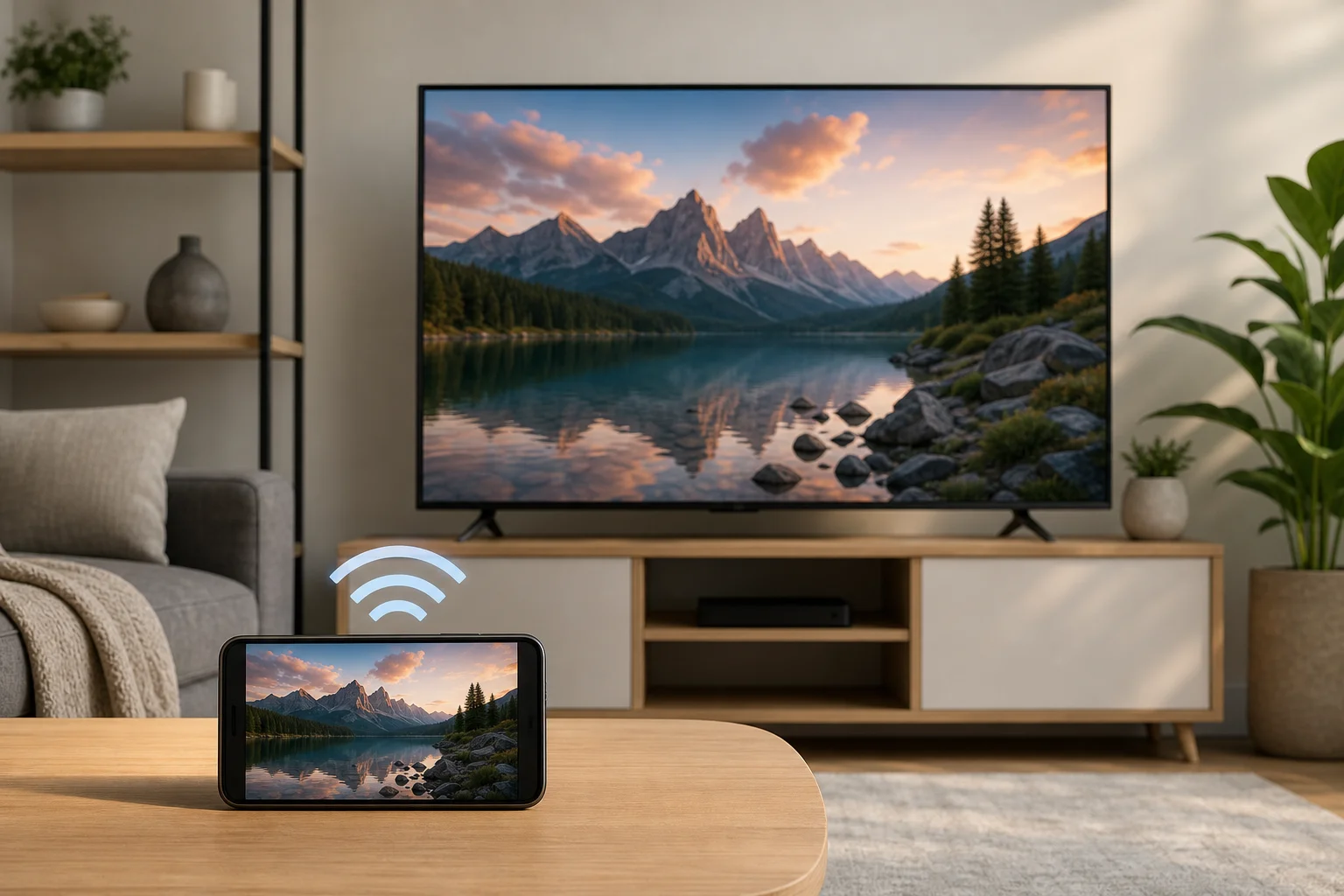
Modi rapidi per collegare un telefono a una TV
Ci sono quattro modi principali per collegare un telefono cellulare a una televisione:
- Trasmettere contenuti in modalità wireless utilizzando Chromecast, Google TV, YouTube, Netflix o un'altra app con un pulsante di trasmissione.
- Utilizzare AirPlay per trasmettere o duplicare da un iPhone a un Apple TV o a una smart TV compatibile.
- Duplicare lo schermo con Miracast, Smart View, Screen Cast, o una funzione di condivisione integrata nella marca della TV.
- Collegare tramite cavo utilizzando USB-C a HDMI, Lightning a HDMI, o un altro adattatore supportato.
Nella maggior parte delle case, la trasmissione wireless è l'opzione più comoda. Tuttavia, un cavo è spesso migliore per i giochi, i viaggi, le presentazioni e i luoghi in cui il Wi-Fi è debole o non disponibile.
Scegli il metodo migliore
Usa questa tabella di confronto per scegliere rapidamente il metodo di connessione giusto.
| Metodo | Ideale per | Funziona con | Requisito principale | Pro | Limiti |
|---|---|---|---|---|---|
| Chromecast o Google Cast | App di streaming e visione occasionale | Molti telefoni Android, iPhone, Chromecast, Google TV, Android TV | Stessa rete Wi-Fi | Facile, stabile, il telefono può essere usato separatamente | Non tutte le app supportano la trasmissione |
| AirPlay | Utenti di iPhone e iPad | iPhone, Apple TV, smart TV compatibili con AirPlay | Stessa rete Wi-Fi | Integrazione Apple fluida | Limitato su dispositivi non Apple |
| Miracast o duplicazione schermo | Mostrare l'intero schermo del telefono | Molti telefoni Android e smart TV | Telefono e TV compatibili | Duplica quasi tutto | Può avere un ritardo con giochi o video ad alta frequenza |
| USB-C a HDMI | Visione a bassa latenza e presentazioni | Telefoni con output video via USB-C | Adattatore e cavo HDMI compatibili | Affidabile, non richiede Wi-Fi | Non tutti i telefoni USB-C supportano l'uscita video |
| Lightning a HDMI | iPhone più vecchi con Lightning | iPhone con porta Lightning | Adattatore Apple Lightning Digital AV o adattatore compatibile | Opzione cablata semplice | Potrebbe essere necessario un adattatore; alcune app limitano la riproduzione |
Se guardi principalmente YouTube, Netflix, Disney+ o app multimediali locali, inizia con la trasmissione. Se hai bisogno di mostrare esattamente lo schermo del tuo telefono, usa la duplicazione dello schermo. Se hai bisogno della connessione più stabile, utilizza HDMI.
Come collegarsi in modalità wireless
La connessione wireless è la configurazione più pulita perché evita i cavi. Prima di iniziare, collega il tuo telefono e la TV o il dispositivo di streaming alla stessa rete Wi-Fi. Assicurati anche che il firmware della TV e le app mobili siano aggiornate.
Trasmettere da un telefono Android con Chromecast o Google TV
Chromecast e Google Cast funzionano con molte smart TV, dispositivi Google TV, box Android TV e dongle Chromecast. Questo metodo invia il flusso video alla TV mentre il tuo telefono agisce come un telecomando.
- Accendi la TV e seleziona l'ingresso HDMI corretto se utilizzi un dispositivo Chromecast.
- Collega il telefono e il dispositivo TV alla stessa rete Wi-Fi.
- Apri un'app supportata, come YouTube o Netflix.
- Tocca l'icona trasmetti nell'app.
- Scegli la tua TV o dispositivo di streaming dall'elenco.
- Usa il tuo telefono per mettere in pausa, saltare, regolare il volume o interrompere la trasmissione.
Questo è solitamente migliore della duplicazione dello schermo completa perché può preservare la qualità e ridurre il consumo della batteria. Inoltre, puoi spesso bloccare il tuo telefono o utilizzare altre app mentre il video continua sulla TV.
Duplicare un iPhone con AirPlay
AirPlay è l'opzione wireless principale per gli utenti di iPhone. Funziona con Apple TV e molte smart TV più recenti che supportano AirPlay.
Per duplicare l'intero schermo dell'iPhone:
- Collega l'iPhone e la TV alla stessa rete Wi-Fi.
- Apri il Centro di Controllo sull'iPhone.
- Tocca Duplicazione schermo.
- Seleziona la tua Apple TV o TV compatibile con AirPlay.
- Inserisci il codice mostrato sulla TV se richiesto.
Per trasmettere solo un video, apri un'app supportata e tocca l'icona AirPlay. Questo può essere più fluido rispetto alla duplicazione completa e potrebbe consentire migliori controlli di riproduzione.
Utilizzare Miracast o la duplicazione dello schermo su TV compatibili
Molti telefoni Android includono una funzione di duplicazione schermo. Il nome varia a seconda della marca. Potrebbe essere chiamato Smart View, Screen Cast, Wireless Display, Cast, o Screen Share. Molte smart TV di Samsung, LG, Sony, TCL, Hisense e altre marche includono un ricevitore compatibile.
Passaggi generali:
- Abilita la modalità di duplicazione dello schermo o di condivisione dello schermo sulla TV.
- Sul tuo telefono Android, apri le impostazioni rapide.
- Tocca l'opzione di trasmissione o duplicazione dello schermo.
- Scegli la tua TV.
- Conferma la connessione sulla TV se richiesto.
La duplicazione dello schermo mostra tutto sul tuo telefono, incluse le notifiche. Per motivi di privacy, attiva Non disturbare prima di duplicare.
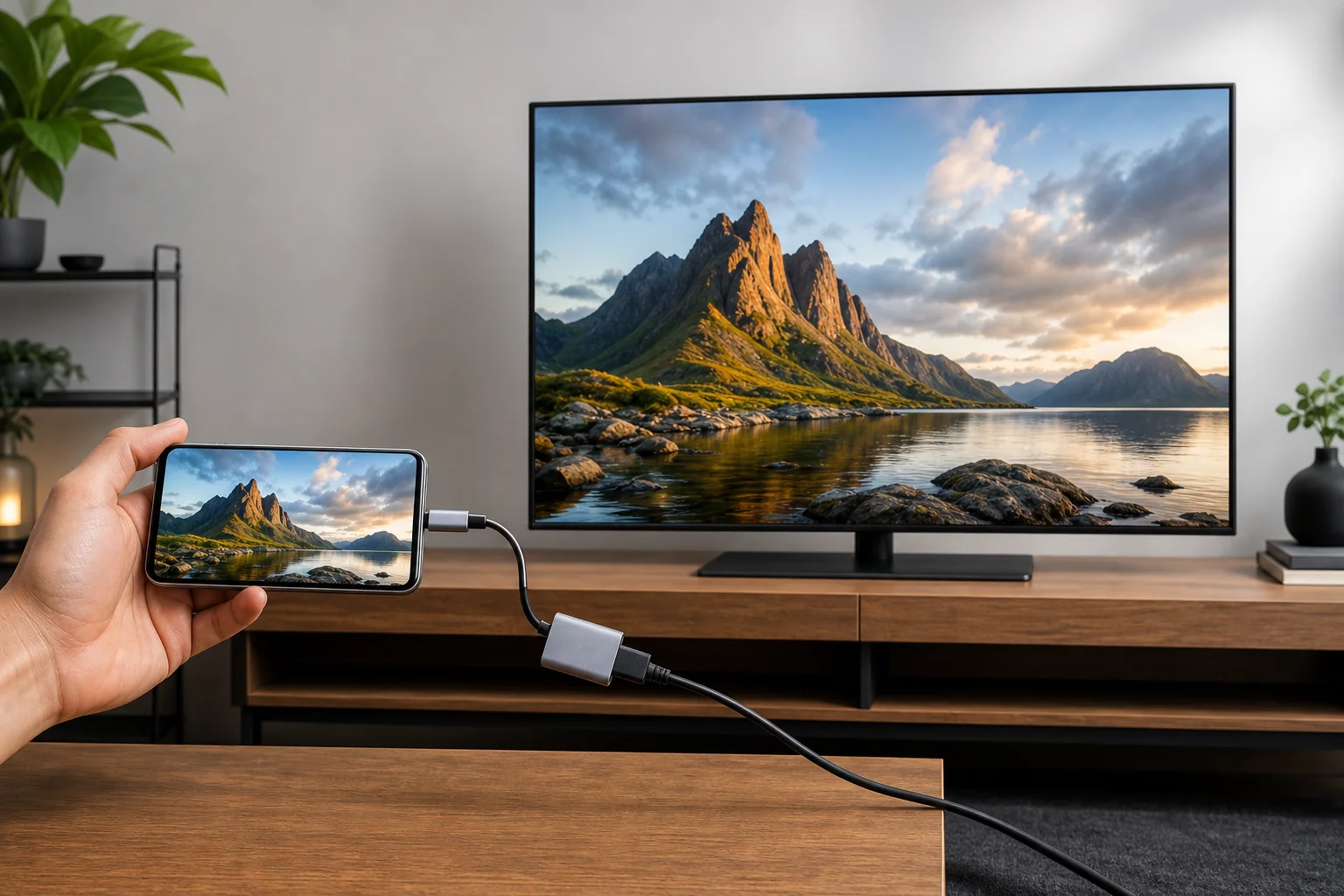
Come collegarsi con un cavo
Una connessione cablata è utile quando la trasmissione wireless fallisce, la rete è affollata o desideri una latenza inferiore. È anche una scelta intelligente per hotel, uffici, aule e sessioni di gioco.
Utilizzare USB-C a HDMI
Molti telefoni Android moderni e alcuni tablet possono emettere video tramite USB-C. Tuttavia, non tutte le porte USB-C supportano video. Cerca il supporto per DisplayPort Alt Mode, HDMI Alt Mode, Samsung DeX, Motorola Ready For, o modalità desktop nelle specifiche del tuo telefono.
Avrai bisogno di:
- Un adattatore USB-C a HDMI o un hub USB-C con HDMI.
- Un cavo HDMI.
- Una TV con una porta HDMI disponibile.
Passaggi:
- Collega l'adattatore USB-C al telefono.
- Collega un cavo HDMI tra l'adattatore e la TV.
- Cambia la TV sull'ingresso HDMI corretto.
- Aspetta che lo schermo del telefono appaia.
- Se richiesto, scegli la duplicazione dello schermo, la modalità desktop, o l'output multimediale.
Se non appare nulla, il tuo telefono potrebbe non supportare l'uscita video tramite USB-C. In tal caso, utilizza la trasmissione wireless o un dispositivo di streaming.
Utilizzare Lightning a HDMI per iPhone più vecchi
Per gli iPhone con porta Lightning, utilizza un Adattatore AV Digitale Lightning e un cavo HDMI. Collega l'adattatore all'iPhone, inserisci il cavo HDMI nell'adattatore e nella TV, quindi seleziona l'ingresso HDMI corretto.
Questa è un’opzione semplice per i viaggi e le presentazioni. Tuttavia, alcuni servizi di streaming possono bloccare o limitare la riproduzione HDMI a causa delle regole di protezione dei contenuti. Se un'app specifica mostra uno schermo nero, prova a utilizzare AirPlay o l'app integrata nella tua smart TV.
Lista di controllo per la configurazione dettagliata
Segui questa lista di controllo se desideri il percorso più veloce per una connessione funzionante.
- Identifica il tipo di TV. Controlla se ha Chromecast, AirPlay, Miracast integrati, o solo ingressi HDMI.
- Scegli wireless o cablato. Usa il wireless per comodità. Usa HDMI per stabilità e bassa latenza.
- Aggiorna il software. Installa aggiornamenti per il tuo telefono, TV, dispositivo di streaming e app video.
- Uni alla stessa rete Wi-Fi. Per la trasmissione e AirPlay, il telefono e il dispositivo TV devono solitamente essere sulla stessa rete.
- Apri la funzione giusta. Usa l'icona di trasmissione per i media, Duplicazione schermo su iPhone, o Screen Cast su Android.
- Seleziona la TV. Scegli il nome corretto della TV dall'elenco dei dispositivi del telefono.
- Conferma i permessi. Accetta le richieste di accoppiamento o inserisci il codice mostrato sulla TV.
- Testa audio e video. Riproduci un breve video, quindi regola il volume sia sul telefono che sulla TV.
- Riduci le interruzioni. Abilita Non disturbare se stai duplicando l'intero schermo.
- Salva la configurazione. Rinomina chiaramente il tuo dispositivo TV se più TV appaiono sulla rete.
Risoluzione dei problemi dei problemi di connessione comuni
Se il tuo smartphone non si collega alla TV, inizia con semplici soluzioni. Riavvia il telefono, la TV, il router e il dispositivo di streaming. Poi riprova.
Se la TV non appare nell’elenco dei dispositivi, assicurati che entrambi i dispositivi siano sulla stessa rete Wi-Fi. Alcuni router creano reti separate da 2,4 GHz e 5 GHz. Le reti ospiti possono anche bloccare la scoperta dei dispositivi.
Se il video si interrompe, avvicina il telefono e il dispositivo TV al router. Puoi anche ridurre il traffico di rete mettendo in pausa grandi download. Per il risultato migliore, collega la TV o la scatola di streaming al router con l'Ethernet, se possibile.
Se c'è uno schermo nero in un'app di streaming, la protezione del contenuto potrebbe essere la causa. Prova a trasmettere direttamente dall'app invece di duplicare lo schermo. Puoi anche usare l'app installata sulla TV stessa.
Se l'audio viene riprodotto sul telefono invece che sulla TV, controlla le impostazioni di output dell'app e l'ingresso della TV. Disconnetti le cuffie o gli altoparlanti Bluetooth dal telefono, quindi riconnetti alla TV.
Suggerimenti per la sicurezza e la privacy
La condivisione dello schermo può esporre messaggi, e-mail, foto e notifiche delle app. Prima di duplicare, chiudi le app private e attiva Non disturbare. Evita di trasmettere contenuti sensibili su TV pubbliche o condivise.
Su reti Wi-Fi condivise, utilizza nomi di dispositivi chiari ma non troppo personali. Ad esempio, “TV soggiorno” è meglio di un nome completo. Dopo aver utilizzato una TV in hotel o in ufficio, rimuovi il dispositivo dalla cronologia di trasmissione del tuo telefono se l'opzione è disponibile.
Per le riunioni, apri il file, la foto o la scheda del browser di cui hai bisogno prima di connetterti. Questo riduce la possibilità di mostrare contenuti privati mentre cerchi.
FAQ sul collegamento di uno smartphone a una TV
Posso collegare il mio telefono a una TV senza Wi-Fi?
Sì. Utilizza un adattatore USB-C a HDMI, un adattatore Lightning a HDMI, o un dispositivo di streaming che supporta una modalità di connessione diretta. Una connessione HDMI cablata è l'opzione più affidabile senza Wi-Fi.
Perché non c'è audio sulla TV?
Controlla il volume della TV, il volume del telefono e l'ingresso selezionato. Disconnetti anche le cuffie Bluetooth dal telefono. Se stai utilizzando HDMI, scollega e riconnetti l'adattatore e il cavo.
La duplicazione dello schermo riduce la qualità video?
Può farlo. La duplicazione dello schermo completa dipende spesso dalla forza del Wi-Fi e potrebbe aggiungere ritardi o compressione. Trasmettere direttamente da un'app di solito offre una qualità migliore perché la TV trasmette il video stessa.
Posso usare il mio telefono mentre trasmetto?
Di solito, sì. Quando trasmetti da un'app come YouTube, il tuo telefono funziona come un telecomando. Quando duplici lo schermo, la TV mostra tutto ciò che è sul telefono, quindi anche l'attività privata apparirà.
Qual è il miglior cavo per collegare uno smartphone a una TV?
Per telefoni Android compatibili, utilizza un buon adattatore o hub USB-C a HDMI. Per gli iPhone Lightning, utilizza un Adattatore AV Digitale Lightning. Controlla sempre che l'adattatore supporti l'uscita video, non solo la ricarica.
Conclusione: scegli la connessione che si adatta alla tua configurazione
Il modo migliore per collegare uno smartphone a una TV dipende da ciò che desideri guardare e dai dispositivi che possiedi. Utilizza Chromecast, Google Cast o AirPlay per uno streaming wireless facile. Usa la duplicazione dello schermo quando devi mostrare l'intero display del telefono. Scegli HDMI quando hai bisogno di una connessione stabile e a bassa latenza. Inizia con il metodo che la tua TV supporta già, testalo con un breve video e tieni vicino l'adattatore giusto per quando il Wi-Fi non è disponibile.