Пульт домашнего кинотеатра на телефоне: настройка, приложения и устранение неполадок
Пульт домашнего кинотеатра на телефоне может заменить потерянный контроллер, уменьшить беспорядок и сделать управление вашим телевизором, стриминговым устройством, саундбаром или AV ресивером легче. Лучший вариант зависит от вашего оборудования: некоторые системы используют Wi-Fi приложения, другие - Bluetooth, HDMI-CEC или ИК-бластер. Этот гид объясняет, что работает, какие приложения стоит попробовать, как всё настроить и как исправить распространённые проблемы с подключением.
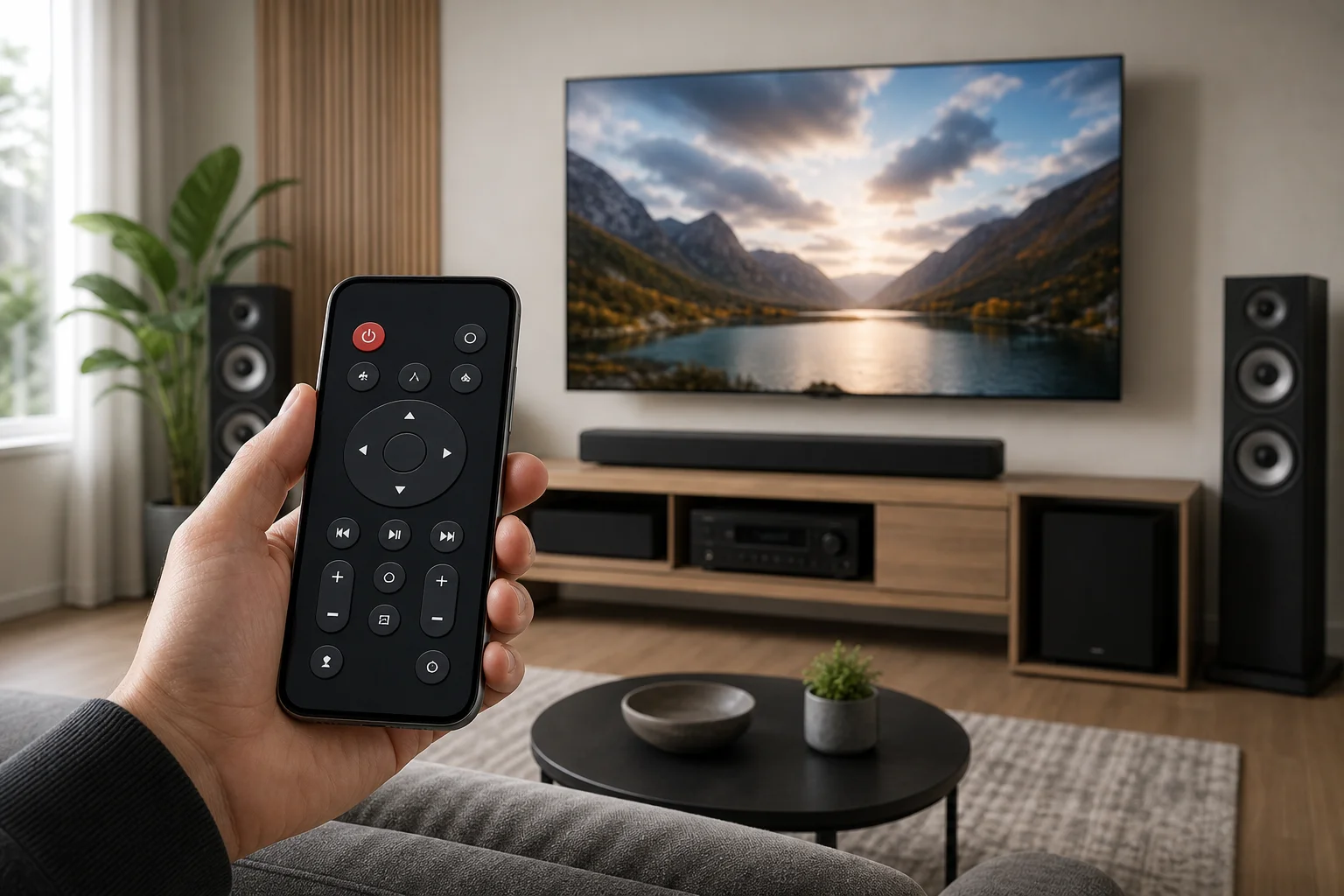
Чем может управлять телефонный пульт
Телефон может управлять многими устройствами домашнего кинотеатра, но не всегда одинаково. Перед выбором приложения проверьте марку, модель и варианты подключения для каждого компонента.
Распространённые устройства, которыми вы можете управлять:
- Умные телевизоры от Samsung, LG, Sony, TCL, Hisense и других брендов
- Стриминговые устройства, такие как Roku, Apple TV, Fire TV, Chromecast с Google TV и Nvidia Shield
- AV ресиверы от Denon, Marantz, Yamaha, Sony, Onkyo, Pioneer и других
- Саундбары с поддержкой Wi-Fi, Bluetooth или приложений
- Blu-ray плееры и медиаплееры, в зависимости от поддержки моделей
- Проекторы с сетевым управлением или поддержкой ИК
Во многих настройках телефон не нужно использовать для управления каждым устройством отдельно. Например, HDMI-CEC может позволить командам с пульта телевизора регулировать громкость саундбара или включать стриминговое устройство. Когда это работает хорошо, одно приложение на телефоне может ощущаться как универсальный пульт.
Как работают телефонные пульты
Приложение телефонного пульта нуждается в пути управления к вашему оборудованию. Наиболее распространённые методы - Wi-Fi, Bluetooth, ИК и HDMI-CEC.
Wi-Fi и сетевое управление
Wi-Fi управление - самый полезный вариант для современного домашнего кинотеатра. Ваш телефон и устройство подключаются к одной и той же домашней сети. Затем приложение отправляет команды по этой сети.
Этот метод распространён для умных телевизоров, стриминговых устройств, AV ресиверов и аудиосистем для всего дома. Обычно он поддерживает больше, чем только базовые кнопки. Вы можете получить выбор входов, управление воспроизведением, громкость, режимы звука, запуск приложений и иногда ввод с клавиатуры.
Bluetooth управление
Bluetooth часто используется во время настройки или для простых медиауправлений. Он распространён среди стриминговых устройств, саундбаров и некоторых проекторов. Bluetooth может быть надежным на коротком расстоянии, но он может не предлагать полный набор управления, как Wi-Fi приложение.
Управление с помощью ИК-бластера
Традиционные пульты используют инфракрасные сигналы. Некоторые телефоны на Android включают ИК-бластер, хотя эта функция намного реже встречается, чем раньше. iPhone не включает встроенный ИК.
Если у вашего телефона есть ИК, вы можете использовать универсальное приложение пульта для управления старыми телевизорами, ресиверами и дисковыми плеерами. Если его нет, вам может понадобиться отдельный умный ИК-хаб.
Управление HDMI-CEC
HDMI-CEC не является системой телефонного пульта сама по себе. Вместо этого она позволяет устройствам, подключённым через HDMI, передавать основные команды друг другу. Бренды используют разные названия для неё, такие как Anynet+ для Samsung, Simplink для LG, Bravia Sync для Sony и Viera Link для Panasonic.
Когда HDMI-CEC включен, телефонное приложение для вашего телевизора или стримингового устройства может также управлять громкостью ресивера, питанием или переключением входов.
Лучшие приложения для пульта домашнего кинотеатра на телефоне
Не существует единственно лучшего приложения для каждой системы. Начните с официального приложения для вашего основного устройства, затем добавьте приложения для ресивера или умного дома, если это необходимо.
| Тип устройства | Приложение для первой попытки | Лучший для | Заметки |
|---|---|---|---|
| Apple TV | Apple TV Remote в Центре управления | Навигация, воспроизведение, ввод с клавиатуры | Встроено в iPhone и iPad |
| Google TV или Android TV | Приложение Google TV | Навигация, поиск, ввод с клавиатуры | Работает, когда телефон и ТВ находятся в одной сети |
| Roku | Мобильное приложение Roku | Дистанционное управление, приватное прослушивание, каналы | Поддерживает многие телевизоры и плееры Roku |
| Fire TV | Приложение Amazon Fire TV | Навигация, управление голосом Alexa, ввод с клавиатуры | Полезно, если физический пульт потерян |
| Samsung TV | SmartThings | Управление ТВ и сцены умного дома | Требует учётной записи Samsung для многих функций |
| LG TV | LG ThinQ | Пульт ТВ, вводы, управление приложениями | Поддержка моделей варьируется |
| Ресиверы Denon или Marantz | Denon AVR Remote, Marantz AVR Remote или HEOS | Громкость, зоны, вводы, режимы звука | Требуется настройка в одной сети |
| Ресивер Yamaha | Yamaha AV Controller или MusicCast | Управление ресивером и много комнатный звук | Приложение зависит от поколения ресивера |
| Смешанное старое оборудование | Приложение Smart IR hub | ИК управление с телефона | Требует аппаратного обеспечения, такого как ИК хаб |
Если вы используете универсальную платформу пульта или умный хаб, проверьте, поддерживает ли он ваши конкретные модели. Совместимость имеет большее значение, чем количество брендов, указанных на странице приложения в магазине.
Как настроить телефон как пульт домашнего кинотеатра
Следуйте этим шагам перед покупкой дополнительного оборудования. Во многих случаях вы можете создать работающий телефонный пульт за несколько минут.
-
Определите ваше главное управляющее устройство
Решите, должно ли ваше ТВ, стриминговое устройство или AV ресивер быть центром управления. Для большинства людей умный телевизор или стриминговое устройство - это самый простой старт. -
Подключите всё к одной сети
Подключите ваш телефон и устройства домашнего кинотеатра к одной и той же сети Wi-Fi. Избегайте смешивания гостевой сети с основной сетью, поскольку гостевые сети часто блокируют обнаружение устройств. -
Установите официальное приложение
Загрузите приложение, рекомендованное производителем устройства. Примеры включают Roku, Google TV, SmartThings, LG ThinQ, Fire TV, HEOS или Yamaha MusicCast. -
Включите сетевое управление, если необходимо
Некоторые телевизоры и ресиверы требуют настройки, такие как «управление мобильным приложением», «сетевой режим ожидания», «удалённый запуск» или «IP управление». Включайте их только в вашей надёжной домашней сети. -
Сопрягите телефон с устройством
Откройте приложение и следуйте подсказке для сопряжения. Вам может потребоваться ввести код, показанный на экране ТВ или ресивера. -
Включите HDMI-CEC
Включите HDMI-CEC на телевизоре, ресивере и подключенных устройствах. Это помогает командам питания, ввода и громкости проходить между компонентами. -
Проверьте распространённые команды
Проверьте питание, громкость, отключение звука, переключение входов, воспроизведение и навигацию по меню. Если одна из команд не сработала, приложение всё равно может быть полезным для остальных. -
Создайте ярлыки или виджеты
Если приложение поддерживает виджеты, фавориты или быстрые плитки, добавьте элементы управления, которые вы используете каждый день. Это уменьшает количество нажатий и делает телефонный пульт быстрее.
Когда вам нужен умный ИК хаб
Умный ИК хаб полезен, когда ваш домашний кинотеатр включает старое оборудование без Wi-Fi или Bluetooth управления. Хаб получает команды от вашего телефона через Wi-Fi, затем отправляет инфракрасные сигналы на ваши устройства.
Это может помочь с:
- Старыми телевизорами и проекторами
- Устаревшими AV ресиверами
- DVD и Blu-ray плеерами
- Кабельными или спутниковыми приставками
- Устройствами, скрытыми в шкафах, если хаб расположен правильно
Однако у ИК хаба есть ограничения. Он часто не может узнать, включено ли устройство или выключено, если оборудование не поддерживает обратную связь по состоянию. Для надёжной автоматизации используйте дискретные команды, такие как «включение», «выключение» и прямой выбор ввода, когда это возможно.
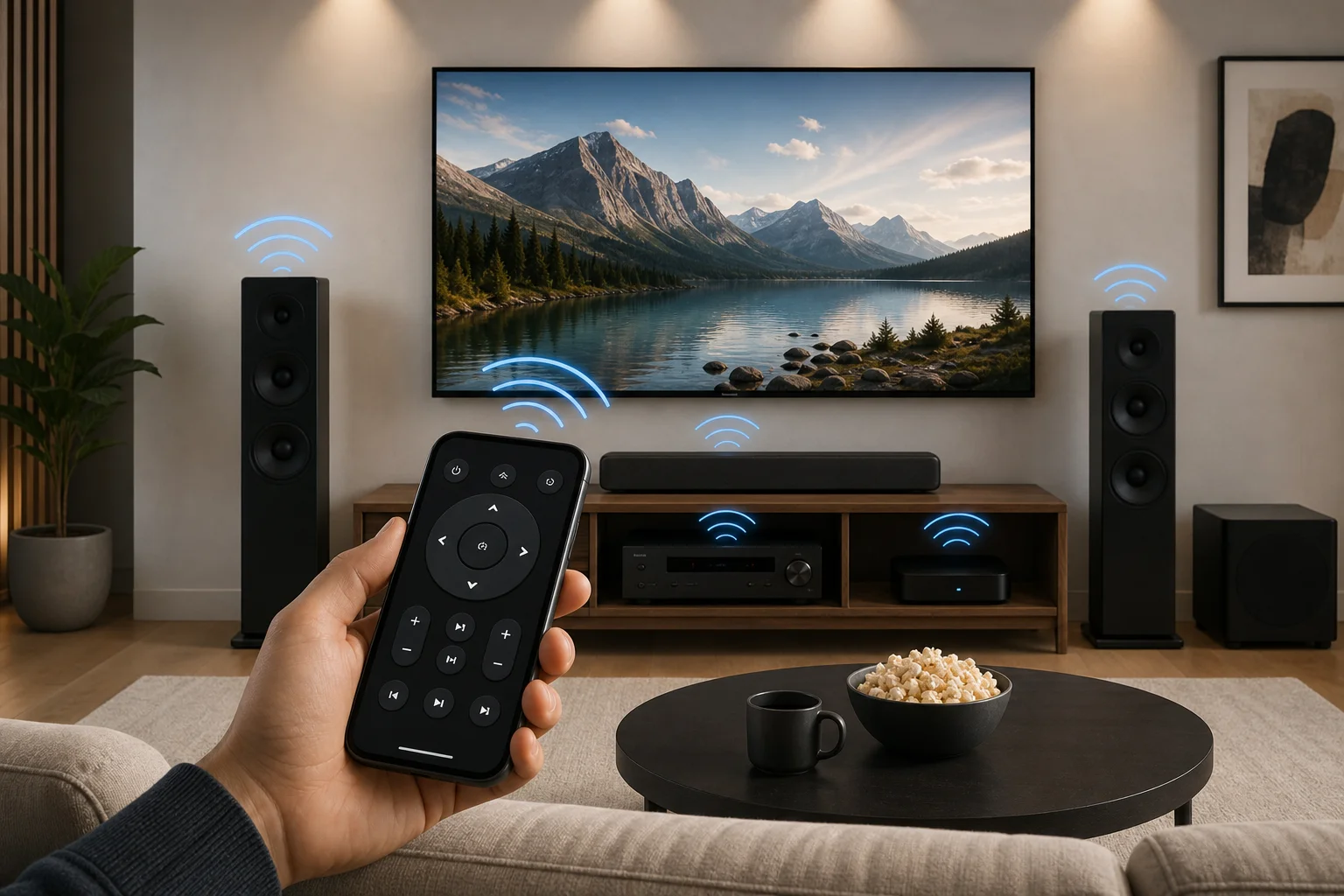
Советы для более плавного опыта с телефонным пультом
Телефонный пульт может быть отличным, но он работает лучше, когда ваша сеть и настройки стабильны.
Используйте эти практические советы:
- Дайте ключевым устройствам хороший Wi-Fi или подключите их через Ethernet.
- Держите прошивки ТВ, ресивера и стримингового устройства обновлёнными.
- Используйте 2.4 GHz Wi-Fi для некоторых старых смарт-устройств, если сопряжение 5 GHz не удаётся.
- Дайте устройствам понятные названия, такие как «ТВ в гостиной» и «ресивер Denon».
- Включите сетевой режим ожидания только для тех устройств, которые вы хотите разбудить с телефона.
- Держите под рукой обычный физический пульт для экстренного доступа и меню настройки.
- Избегайте неизвестных приложений удалённого доступа, которые требуют чрезмерных прав.
Кроме того, помните, что телефонные пульты могут быть медленнее физических пультов, потому что вам нужно разблокировать телефон и открыть приложение. Виджеты, элементы управления на экране блокировки и голосовые помощники могут уменьшить это трение.
Соображения безопасности и конфиденциальности
Приложения для удалённого управления нуждаются в доступе к вашей локальной сети. Это нормально, но всё равно нужно быть осторожным.
Загружайте приложения из официальных магазинов приложений и предпочтите приложения от производителя устройства или надёжной платформы. Просмотрите разрешения перед их утверждением. Приложение ТВ пульта не должно требовать доступа к контактам, истории звонков или несвязанным личным данным.
Для большинства домов удалённое управление должно оставаться внутри локальной сети. Если приложение предлагает управление извне вашего дома, используйте надёжный пароль учётной записи и многофакторную аутентификацию, когда это доступно. Не выставляйте порты управления ресивером или ТВ напрямую в интернет.
Устранение распространённых проблем
Почему мой телефон не может найти мой ТВ или ресивер?
Сначала подтвердите, что оба устройства находятся в одной сети Wi-Fi. Затем временно отключите VPN приложения, так как некоторые VPN блокируют локальное обнаружение устройств. Перезагрузите телефон, маршрутизатор и устройство. Наконец, проверьте, включено ли сетевое управление в настройках ТВ или ресивера.
Почему приложение управляет громкостью, но не питанием?
Управление питанием часто требует сетевого режима ожидания, HDMI-CEC или отдельной настройки пробуждения. Некоторые устройства отключаются от сети, когда полностью выключены. Включите опцию удалённого старта производителя, если она доступна, или используйте HDMI-CEC через подключённое стриминговое устройство.
Почему есть задержка при использовании телефонного пульта?
Задержки обычно возникают из-за слабого Wi-Fi, загруженного маршрутизатора или приложения, которое переподключается после сна. Переместите устройства ближе к роутеру, используйте Ethernet для ТВ или ресивера и держите приложение пульта обновлённым.
Могу ли я использовать одно приложение для всего домашнего кинотеатра?
Иногда. Если ваш ТВ, стриминговое устройство и аудиосистема поддерживают HDMI-CEC, одно приложение может охватывать повседневное управление. Для продвинутых настроек ресивера, режимов звука или многозонного звука вам всё равно может понадобиться собственное приложение ресивера.
Может ли iPhone работать как ИК пульт?
Не сам по себе. У iPhone нет встроенных ИК передатчиков. Однако вы всё равно можете управлять многими устройствами через Wi-Fi или Bluetooth, а также можете добавить совместимый умный ИК хаб для оборудования только с ИК.
FAQ о использовании телефона в качестве пульта домашнего кинотеатра
Какое лучшее приложение для пульта домашнего кинотеатра для телефона?
Лучшее приложение обычно - это официальное приложение для вашего основного устройства. Используйте Roku для устройств Roku, Google TV для Google TV, Apple TV Remote для Apple TV, SmartThings для телевизоров Samsung и правильное приложение AVR для вашей марки ресивера.
Нужно ли мне Wi-Fi, чтобы использовать телефон как пульт?
Обычно да. Большинство современных приложений для пульта на телефоне используют Wi-Fi. Некоторые устройства поддерживают Bluetooth, а старое оборудование может работать через ИК, если у вашего телефона есть ИК бластер или вы используете умный ИК хаб.
Мой телефон может заменить универсальный пульт?
Он может заменить его для многих повседневных задач, таких как громкость, воспроизведение, переключение ввода и навигация по приложениям. Однако физический универсальный пульт может быть всё ещё лучше для гостей, быстрого доступа к кнопкам и сложных действий с несколькими устройствами.
Является ли телефонный пульт надёжным для установки проектора?
Это зависит от проектора. Проекторы с поддержкой сети могут иметь свои собственные приложения или веб-контроль. Старые проекторы часто нуждаются в ИК, RS-232 или системе управления. Проверьте руководство для поддерживаемых методов удалённого управления.
Заключение
Чтобы превратить ваш телефон в надёжный пульт домашнего кинотеатра, начните с официального приложения для вашего телевизора, стримингового устройства или AV ресивера, затем включите управление в одной сети и HDMI-CEC. Если ваше оборудование старое, добавьте умный ИК хаб вместо того, чтобы заменять всё. Протестируйте команды, которые вы используете чаще всего, упростите настройку и держите один резервный пульт под рукой. С правильным приложением и настройками ваш телефон может стать повседневным центром управления для вашего домашнего кинотеатра.