Connecter un smartphone à un TV : méthodes filaires et sans fil
Connecter un smartphone à une TV est l'un des moyens les plus simples de regarder des vidéos, partager des photos, rejoindre des appels vidéo sur un écran plus grand ou présenter du contenu mobile sans ordinateur portable. La meilleure méthode dépend de votre téléphone, de votre TV, de votre réseau Wi-Fi et si vous souhaitez dupliquer tout l'écran ou uniquement diffuser des médias. Ce guide explique les options filaires et sans fil les plus fiables pour les téléphones Android et les iPhones, avec des étapes de configuration simples, des conseils de dépannage et des réponses aux questions courantes.
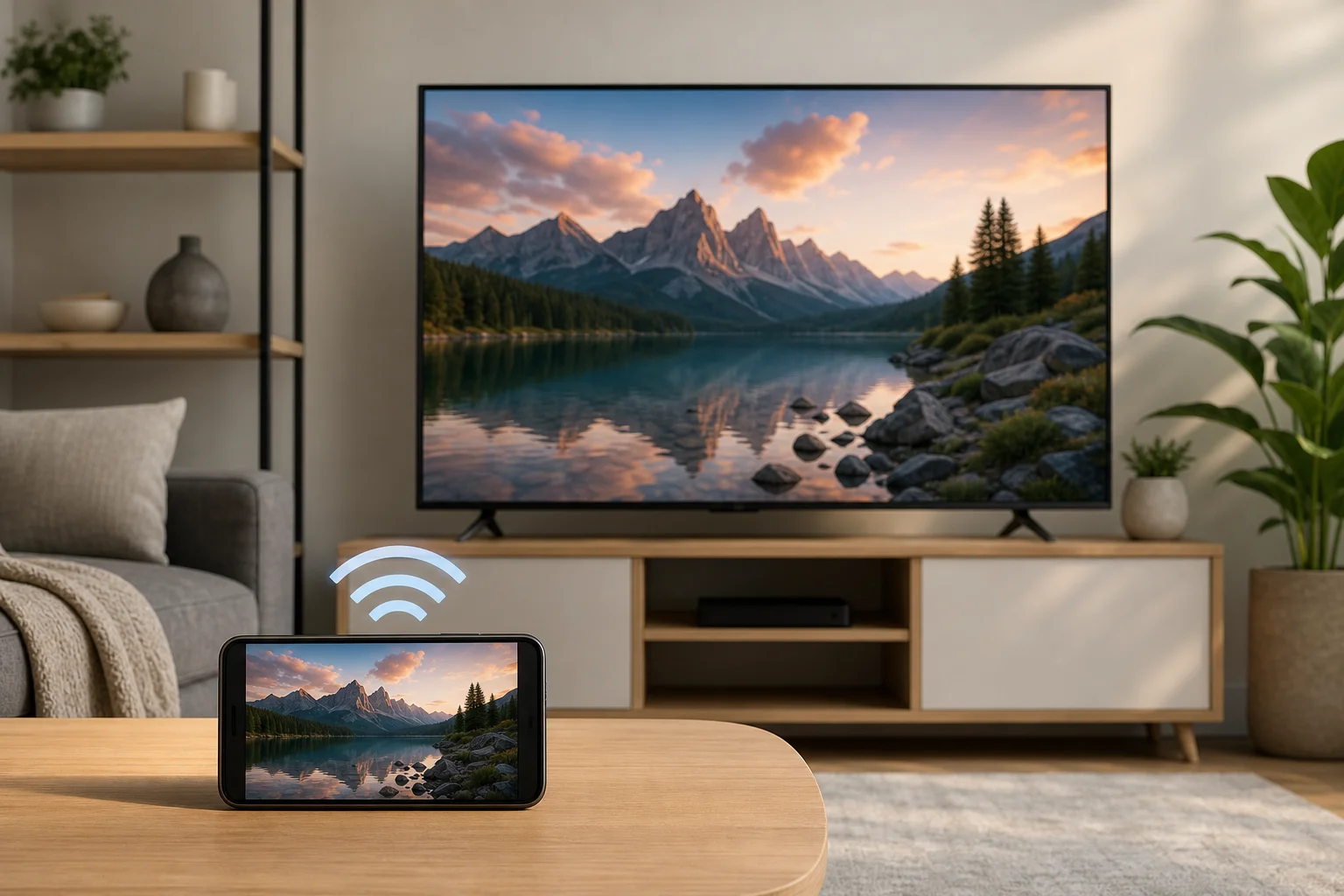
Façons rapides de connecter un téléphone à une TV
Il existe quatre principales façons de connecter un téléphone mobile à une télévision :
- Diffuser des médias sans fil en utilisant Chromecast, Google TV, YouTube, Netflix ou une autre application avec un bouton de diffusion.
- Utiliser AirPlay pour diffuser ou dupliquer depuis un iPhone vers une Apple TV ou une smart TV compatible.
- Dupliquer l'écran avec Miracast, Smart View, Screen Cast ou une fonctionnalité de partage intégrée d'une marque de télévision.
- Se connecter par câble en utilisant USB-C vers HDMI, Lightning vers HDMI ou un autre adaptateur compatible.
Dans la plupart des foyers, la diffusion sans fil est l'option la plus pratique. Cependant, un câble est souvent mieux pour les jeux, les voyages, les présentations et les endroits où le Wi-Fi est faible ou indisponible.
Choisir la meilleure méthode
Utilisez ce tableau comparatif pour choisir rapidement la bonne méthode de connexion.
| Méthode | Meilleure pour | Fonctionne avec | Exigence principale | Avantages | Limitations |
|---|---|---|---|---|---|
| Chromecast ou Google Cast | Applications de streaming et visionnage occasionnel | De nombreux téléphones Android, iPhones, Chromecast, Google TV, Android TV | Même réseau Wi-Fi | Facile, stable, le téléphone peut être utilisé séparément | Toutes les applications ne prennent pas en charge la diffusion |
| AirPlay | Utilisateurs d'iPhone et d'iPad | iPhone, Apple TV, smart TVs compatibles AirPlay | Même réseau Wi-Fi | Intégration fluide avec Apple | Limité sur les appareils non-Apple |
| Miracast ou duplication d'écran | Afficher tout l'écran du téléphone | De nombreux téléphones Android et smart TVs | Téléphone et TV compatibles | Duplique presque tout | Peut avoir un retard avec les jeux ou les vidéos à fort mouvement |
| USB-C vers HDMI | Visionnage à faible retard et présentations | Téléphones avec sortie vidéo via USB-C | Adaptateur et câble HDMI compatibles | Fiable, pas de Wi-Fi nécessaire | Tous les téléphones USB-C ne prennent pas en charge la sortie vidéo |
| Lightning vers HDMI | iPhones plus anciens avec Lightning | iPhones avec port Lightning | Adaptateur AV numérique Apple Lightning ou adaptateur compatible | Option câblée simple | Un adaptateur peut être requis ; certaines applications limitent la lecture |
Si vous regardez principalement YouTube, Netflix, Disney+ ou des applications multimédias locales, commencez par diffuser. Si vous devez montrer votre écran de téléphone exact, utilisez la duplication d'écran. Si vous avez besoin de la connexion la plus stable, utilisez HDMI.
Comment se connecter sans fil
La connexion sans fil est la configuration la plus propre car elle évite les câbles. Avant de commencer, connectez votre téléphone et votre TV ou appareil de streaming au même réseau Wi-Fi. Assurez-vous également que le firmware de votre TV et vos applications mobiles sont à jour.
Diffuser depuis un téléphone Android avec Chromecast ou Google TV
Chromecast et Google Cast fonctionnent avec de nombreuses smart TVs, appareils Google TV, boîtiers Android TV et clés Chromecast. Cette méthode envoie le flux vidéo à la TV pendant que votre téléphone agit comme une télécommande.
- Allumez la TV et sélectionnez l'entrée HDMI correcte si vous utilisez un appareil Chromecast.
- Connectez le téléphone et l'appareil TV au même réseau Wi-Fi.
- Ouvrez une application compatible, comme YouTube ou Netflix.
- Appuyez sur l'icône de diffusion dans l'application.
- Choisissez votre TV ou appareil de streaming dans la liste.
- Utilisez votre téléphone pour mettre sur pause, passer, ajuster le volume ou arrêter la diffusion.
Cela est généralement mieux que la duplication d'écran complète car cela peut préserver la qualité et réduire l'utilisation de la batterie. De plus, vous pouvez souvent verrouiller votre téléphone ou utiliser d'autres applications pendant que la vidéo continue sur la TV.
Dupliquer un iPhone avec AirPlay
AirPlay est la principale option sans fil pour les utilisateurs d'iPhone. Il fonctionne avec Apple TV et de nombreuses smart TVs plus récentes qui prennent en charge AirPlay.
Pour dupliquer l'écran complet de l'iPhone :
- Connectez l'iPhone et la TV au même réseau Wi-Fi.
- Ouvrez le Centre de contrôle sur l'iPhone.
- Appuyez sur Duplication de l'écran.
- Sélectionnez votre Apple TV ou TV compatible AirPlay.
- Entrez le code affiché sur la TV si demandé.
Pour diffuser uniquement une vidéo, ouvrez une application compatible et appuyez sur l'icône AirPlay. Cela peut être plus fluide que la duplication complète et permettre un meilleur contrôle de lecture.
Utiliser Miracast ou la duplication d'écran sur des TVs compatibles
De nombreux téléphones Android incluent une fonctionnalité de duplication d'écran. Le nom varie selon la marque. Cela peut être appelé Smart View, Screen Cast, Affichage sans fil, Diffusion ou Partage d'écran. De nombreuses smart TVs de Samsung, LG, Sony, TCL, Hisense et d'autres marques incluent un récepteur compatible.
Étapes générales :
- Activez le mode de duplication d'écran ou de partage d'écran sur la TV.
- Sur votre téléphone Android, ouvrez les paramètres rapides.
- Appuyez sur l'option de projection ou de duplication d'écran.
- Choisissez votre TV.
- Confirmez la connexion sur la TV si demandé.
La duplication d'écran montre tout ce qui est sur votre téléphone, y compris les notifications. Pour des raisons de confidentialité, activez le mode Ne pas déranger avant de dupliquer.
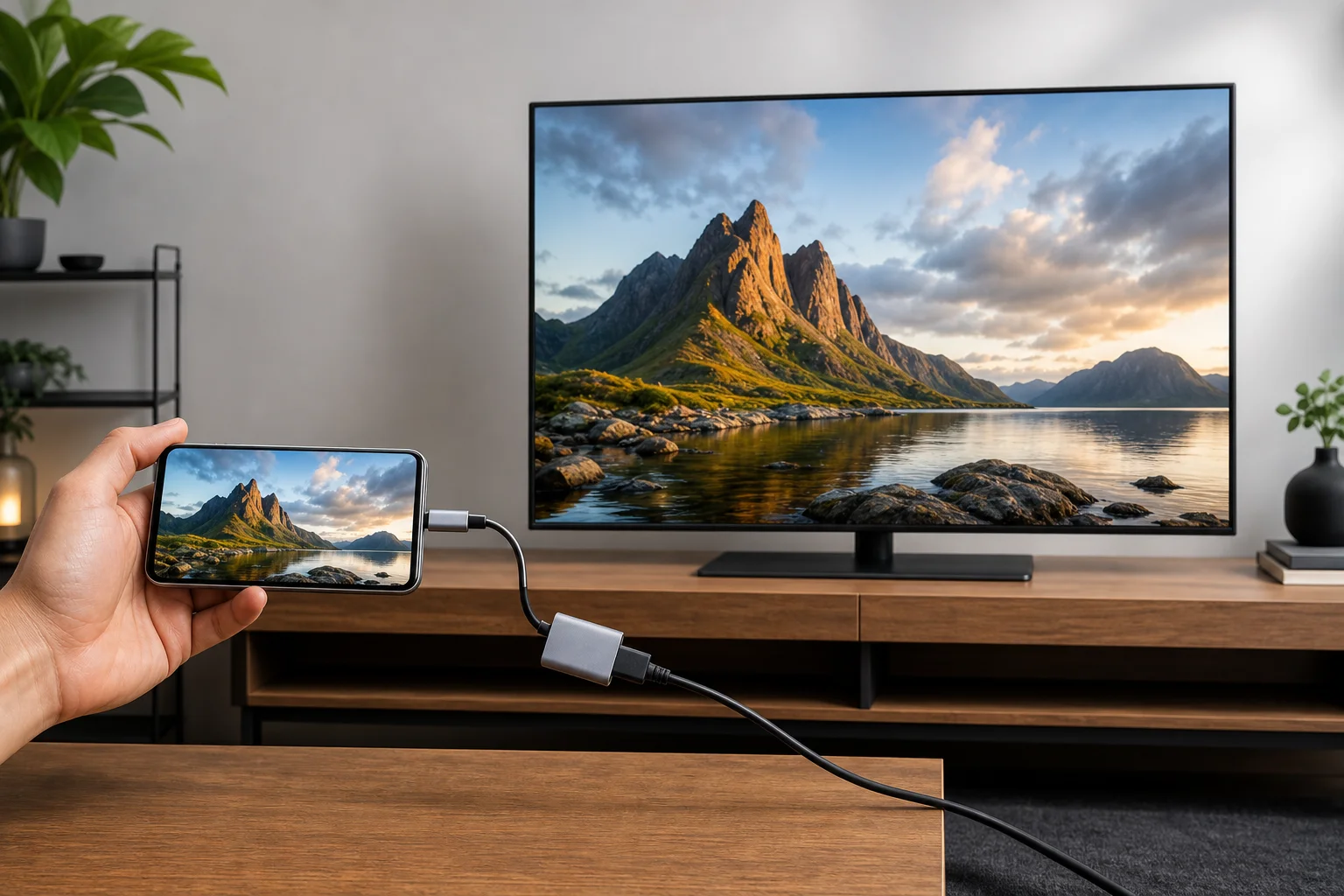
Comment se connecter avec un câble
Une connexion filaire est utile lorsque la diffusion sans fil échoue, le réseau est encombré, ou vous souhaitez une faible latence. C'est aussi un bon choix pour les hôtels, bureaux, salles de classe et sessions de jeu.
Utiliser USB-C vers HDMI
De nombreux téléphones Android modernes et certaines tablettes peuvent émettre de la vidéo via USB-C. Cependant, tous les ports USB-C ne prennent pas en charge la vidéo. Recherchez le support pour DisplayPort Alt Mode, HDMI Alt Mode, Samsung DeX, Motorola Ready For ou mode bureau dans les spécifications de votre téléphone.
Vous aurez besoin de :
- Un adaptateur USB-C vers HDMI ou un hub USB-C avec HDMI.
- Un câble HDMI.
- Une TV avec un port HDMI disponible.
Étapes :
- Branchez l'adaptateur USB-C dans le téléphone.
- Connectez un câble HDMI entre l'adaptateur et la TV.
- Switcher la TV sur l'entrée HDMI correcte.
- Attendez que l'écran du téléphone apparaisse.
- Si demandé, choisissez la duplication d'écran, le mode bureau ou la sortie multimédia.
Si rien n'apparaît, votre téléphone peut ne pas prendre en charge la sortie vidéo via USB-C. Dans ce cas, utilisez la diffusion sans fil ou un appareil de streaming à la place.
Utiliser Lightning vers HDMI pour les anciens iPhones
Pour les iPhones avec un port Lightning, utilisez un adaptateur AV numérique Lightning et un câble HDMI. Connectez l'adaptateur à l'iPhone, branchez le câble HDMI dans l'adaptateur et la TV, puis sélectionnez l'entrée HDMI correcte.
C'est une option simple pour les voyages et les présentations. Cependant, certains services de streaming peuvent bloquer ou limiter la lecture HDMI en raison de règles de protection du contenu. Si une application spécifique affiche un écran noir, essayez AirPlay ou l'application intégrée de votre smart TV.
Liste de contrôle de configuration étape par étape
Suivez cette liste de contrôle si vous souhaitez le chemin le plus rapide vers une connexion fonctionnelle.
- Identifiez le type de votre TV. Vérifiez si elle dispose de Chromecast intégré, AirPlay, Miracast, ou uniquement d'entrées HDMI.
- Choisissez sans fil ou filaire. Utilisez sans fil pour la commodité. Utilisez HDMI pour la stabilité et un faible retard.
- Mettez à jour les logiciels. Installez les mises à jour pour votre téléphone, TV, appareil de streaming et applications vidéo.
- Rejoignez le même réseau Wi-Fi. Pour la diffusion et AirPlay, le téléphone et l'appareil TV doivent généralement être sur le même réseau.
- Ouvrez la bonne fonction. Utilisez l'icône de diffusion pour les médias, Duplication d'écran sur iPhone, ou Screen Cast sur Android.
- Sélectionnez la TV. Choisissez le bon nom de TV dans la liste des appareils de votre téléphone.
- Confirmez les autorisations. Acceptez les invites de couplage ou entrez le code affiché sur la TV.
- Testez audio et vidéo. Jouez une courte vidéo, puis ajustez le volume à la fois sur le téléphone et la TV.
- Réduisez les interruptions. Activez Ne pas déranger si vous dupliquez l'écran complet.
- Enregistrez la configuration. Renommez votre appareil TV clairement si plusieurs TVs apparaissent sur le réseau.
Dépannage des problèmes de connexion courants
Si votre smartphone ne se connecte pas à la TV, commencez par des solutions simples. Redémarrez le téléphone, la TV, le routeur et l'appareil de streaming. Essayez ensuite à nouveau.
Si la TV n'apparaît pas dans la liste des appareils, assurez-vous que les deux appareils sont sur le même réseau Wi-Fi. Certains routeurs créent des réseaux distincts de 2,4 GHz et 5 GHz. Les réseaux invités peuvent également bloquer la découverte des appareils.
Si la vidéo saccade, rapprochez le téléphone et l'appareil TV du routeur. Vous pouvez également réduire le trafic réseau en mettant en pause de gros téléchargements. Pour le meilleur résultat, connectez la TV ou la box de streaming au routeur avec Ethernet si possible.
S'il y a un écran noir dans une application de streaming, la protection du contenu peut être la cause. Essayez de diffuser directement depuis l'application plutôt que de dupliquer l'écran. Vous pouvez également utiliser l'application installée sur la TV elle-même.
Si l'audio joue sur le téléphone au lieu de la TV, vérifiez le réglage de sortie de l'application et l'entrée de la TV. Déconnectez les écouteurs ou haut-parleurs Bluetooth du téléphone, puis reconnectez-les à la TV.
Conseils de sécurité et de confidentialité
Le partage d'écran peut exposer des messages, des e-mails, des photos et des notifications d'applications. Avant de dupliquer, fermez les applications privées et activez Ne pas déranger. Évitez également de diffuser du contenu sensible sur des TVs publiques ou partagées.
Sur des réseaux Wi-Fi partagés, utilisez des noms d'appareils clairs mais pas trop personnels. Par exemple, « TV du salon » est mieux qu'un nom complet. Après avoir utilisé la TV dans un hôtel ou un bureau, retirez l'appareil de l'historique de diffusion de votre téléphone si l'option est disponible.
Pour les réunions, ouvrez le fichier, la photo ou l'onglet de navigateur dont vous avez besoin avant de vous connecter. Cela réduit le risque de montrer un contenu privé en recherchant.
FAQ sur la connexion d'un smartphone à une TV
Puis-je connecter mon téléphone à une TV sans Wi-Fi ?
Oui. Utilisez un adaptateur USB-C vers HDMI, un adaptateur Lightning vers HDMI ou un appareil de streaming qui prend en charge un mode de connexion directe. Une connexion HDMI filaire est l'option la plus fiable sans Wi-Fi.
Pourquoi n'y a-t-il pas de son sur la TV ?
Vérifiez le volume de la TV, le volume du téléphone et l'entrée sélectionnée. Déconnectez également les écouteurs Bluetooth du téléphone. Si vous utilisez HDMI, débranchez et reconnectez l'adaptateur et le câble.
La duplication d'écran réduit-elle la qualité vidéo ?
Cela peut l'affecter. La duplication d'écran complète dépend souvent de la force du Wi-Fi et peut ajouter du retard ou de la compression. La diffusion directement depuis une application donne généralement meilleure qualité car la TV diffuse la vidéo elle-même.
Puis-je utiliser mon téléphone pendant que je diffuse ?
En général, oui. Lorsque vous diffusez depuis une application comme YouTube, votre téléphone fonctionne comme une télécommande. Lorsque vous dupliquez l'écran, la TV montre tout ce qui est sur le téléphone, donc l'activité personnelle apparaîtra également.
Quel est le meilleur câble pour connecter un smartphone à une TV ?
Pour les téléphones Android compatibles, utilisez un bon adaptateur ou hub USB-C vers HDMI. Pour les iPhones Lightning, utilisez un adaptateur AV numérique Lightning. Vérifiez toujours que l'adaptateur prend en charge la sortie vidéo, pas seulement la charge.
Conclusion : Choisissez la connexion qui convient à votre configuration
La meilleure façon de connecter un smartphone à une TV dépend de ce que vous souhaitez regarder et des appareils que vous possédez. Utilisez Chromecast, Google Cast ou AirPlay pour un streaming sans fil facile. Utilisez la duplication d'écran lorsque vous devez montrer l'affichage complet du téléphone. Choisissez HDMI lorsque vous avez besoin d'une connexion stable et à faible latence. Commencez par la méthode que votre TV prend déjà en charge, testez-la avec une courte vidéo et gardez l'adaptateur approprié à proximité pour les moments où le Wi-Fi n'est pas disponible.