Как использовать телефон в качестве пульта для телевизора
Использование телефона в качестве пульта для телевизора — один из самых простых способов заменить потерянный пульт, быстрее вводить поисковые запросы и управлять потоковыми приложениями без дополнительного оборудования. В большинстве случаев вам нужен только правильный приложение, та же Wi-Fi сеть и быстрый код сопряжения с экрана телевизора. В этом руководстве объясняются лучшие варианты для телефонов Android, iPhone, умных телевизоров, стриминговых устройств и старых телевизоров с поддержкой инфракрасного управления.
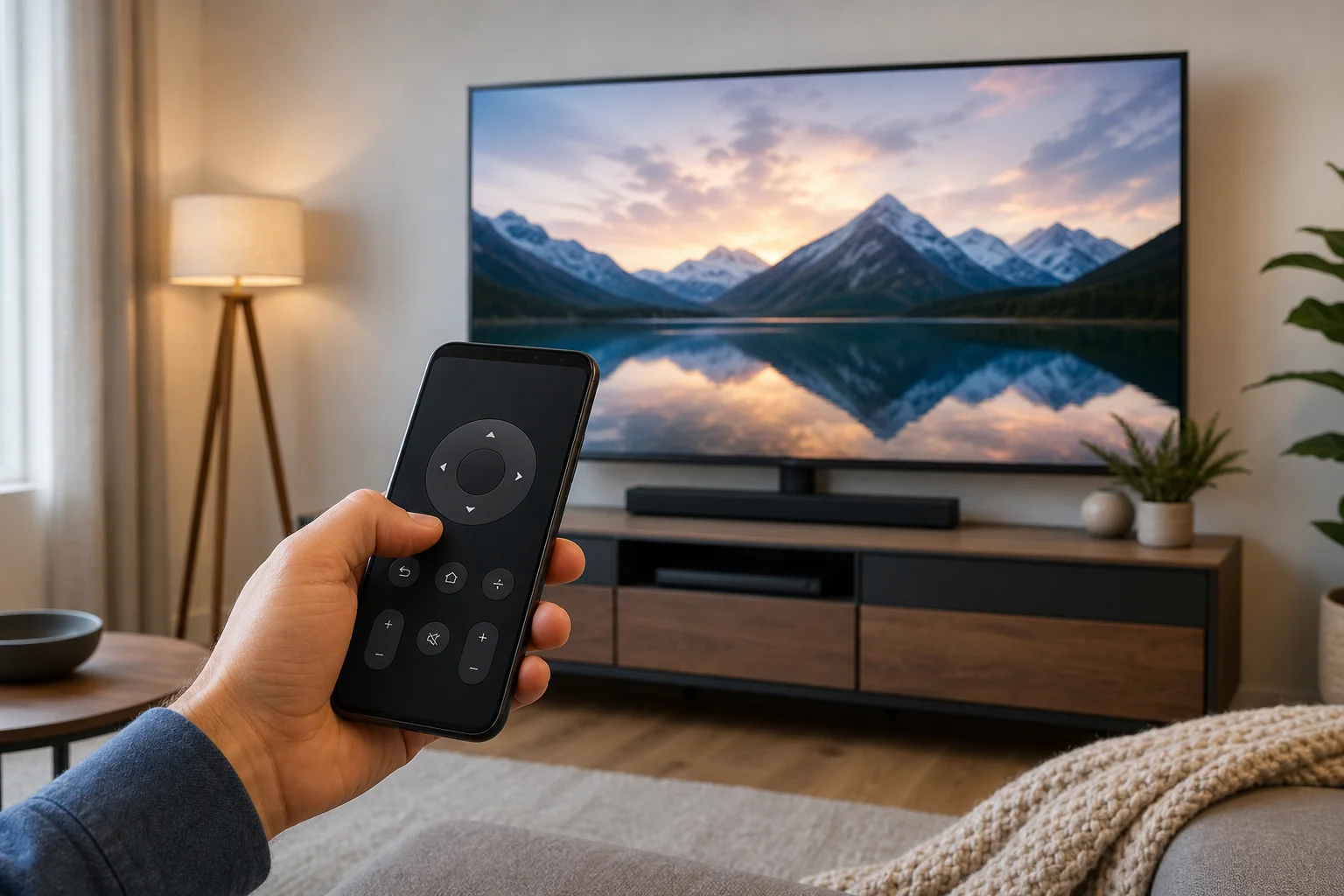
Перед тем как подключить телефон
Прежде чем устанавливать приложения или изменять настройки, проверьте, какой у вас тип телевизора или стримингового устройства. Метод настройки зависит от платформы, а не только от телефона.
Вам обычно потребуется:
- Умный телевизор, стриминговый медиаплеер или ТВ-приставка, подключенные к вашей домашней сети.
- Телефон Android или iPhone.
- Телевизор и телефон должны находиться в одной Wi-Fi сети.
- Bluetooth включен в некоторых случаях, особенно для сопряжения Android TV и Google TV.
- Официальное приложение для вашей марки телевизора или стриминговой платформы.
Если ваш телевизор не является умным, возможно, вы все равно сможете использовать приложение для телефона-пульта, если у вашего Android телефона есть ИК-излучатель. Однако у большинства современных iPhone и многих новых Android телефонов нет инфракрасного оборудования.
Как настроить телефон как пульт для телевизора
Сначала выполните эти шаги. Они подходят для многих смарт-телевизоров и стриминговых устройств, включая Google TV, Android TV, Roku, Fire TV, телевизоры Samsung, LG и Apple TV.
- Подключите телевизор к Wi-Fi. Откройте настройки сети на телевизоре и убедитесь, что он подключен к вашей домашней Wi-Fi.
- Подключите ваш телефон к той же сети. Используйте тот же роутер и, если возможно, тот же диапазон Wi-Fi.
- Установите правильное приложение для дистанционного управления. Выберите официальное приложение для вашей платформы или марки телевизора.
- Откройте приложение и найдите устройства. Приложение должно автоматически обнаружить ваш телевизор или стриминговое устройство.
- Выберите ваш телевизор. Нажмите на имя телевизора, когда оно появится в приложении.
- Введите код сопряжения. Многие телевизоры показывают код на экране. Введите его в приложении.
- Проверьте управление. Попробуйте включение, громкость, домашнюю страницу, возврат, навигацию и ввод с клавиатуры.
- Держите приложение обновленным. Обновления часто исправляют проблемы с подключением и сопряжением.
Если телевизор не появляется, перезапустите телевизор, телефон и роутер. Затем убедитесь, что оба устройства находятся в одной сети и не используют гостевую Wi-Fi связь.
Лучшее приложение для вашего типа телевизора
Наиболее надежным выбором обычно является официальное приложение от производителя телевизора или владельца платформы. Приложения третьих сторон могут работать, но они могут показывать рекламу, запрашивать широкие разрешения или перестать работать после обновлений программного обеспечения телевизора.
| Телевизор или устройство | Рекомендуемое приложение | Работает на | Примечания |
|---|---|---|---|
| Google TV или Android TV | Приложение Google TV | Android, iPhone | Включает функции пульта, клавиатуры и голоса в зависимости от поддержки |
| Apple TV | Пульт Apple TV в Центре управления | iPhone, iPad | Встроен в iOS и iPadOS |
| Roku TV или плеер Roku | Приложение Roku | Android, iPhone | Включает частное прослушивание на поддерживаемых устройствах |
| Amazon Fire TV | Приложение Amazon Fire TV | Android, iPhone | Полезно, если пульт Fire TV потерян |
| Умный телевизор Samsung | SmartThings | Android, iPhone | Также управляет другими умными устройствами Samsung |
| Умный телевизор LG | LG ThinQ | Android, iPhone | Поддерживает многие телевизоры на webOS |
| Модели Android TV Sony, TCL, Hisense, Philips | Приложение Google TV | Android, iPhone | Работает, если телевизор работает на Android TV или Google TV |
| Старый неумный телевизор | Приложение ИК-пульта | Только Android, если у телефона есть ИК | Требует инфракрасного оборудования |
Настройка Android телефона как пульта
Android телефоны хорошо работают с Google TV, Android TV, Roku, Fire TV, Samsung и LG приложениями. Точные меню могут различаться, но процесс похож.
Для Google TV и Android TV
- Установите или откройте приложение Google TV.
- Нажмите на иконку пульта.
- Выберите свой телевизор из списка.
- Введите код сопряжения, показанный на телевизоре.
- Используйте сенсорную панель или элементы управления для навигации.
Если вы не видите иконку пульта, обновите приложение Google TV и сервисы Google Play. Также проверьте, что ваш телевизор имеет доступ в сеть.
Для телевизоров Samsung и LG
Для телевизоров Samsung установите SmartThings. Войдите в систему, нажмите Добавить устройство и выберите свой телевизор. После сопряжения вы можете управлять громкостью, запускать приложения и использовать базовую навигацию.
Для телевизоров LG установите LG ThinQ. Добавьте свой телевизор, подтвердите запрос на сопряжение на экране и используйте панель пульта внутри приложения. Некоторые функции зависят от модели телевизора и версии webOS.
Настройка iPhone как пульта
iPhone может управлять многими телевизорами, но лучший метод зависит от устройства.
Для Apple TV
Управление пультом Apple TV встроено в iPhone. Вам не нужно отдельное приложение.
- Откройте Центр управления.
- Нажмите Пульт Apple TV.
- Выберите свой Apple TV или совместимый с AirPlay умный телевизор.
- Введите код, показанный на телевизоре, если будет предложено.
- Используйте экран iPhone как сенсорный пульт.
Если кнопка пульта Apple TV отсутствует, добавьте её в Настройки > Центр управления.
Для Google TV, Roku, Fire TV, Samsung и LG
Установите те же официальные приложения, которые используются на Android: Google TV, Roku, Amazon Fire TV, SmartThings или LG ThinQ. Убедитесь, что при запросе разрешения на локальную сеть это разрешение предоставлено. Без этого разрешения приложение может не найти ваш телевизор.
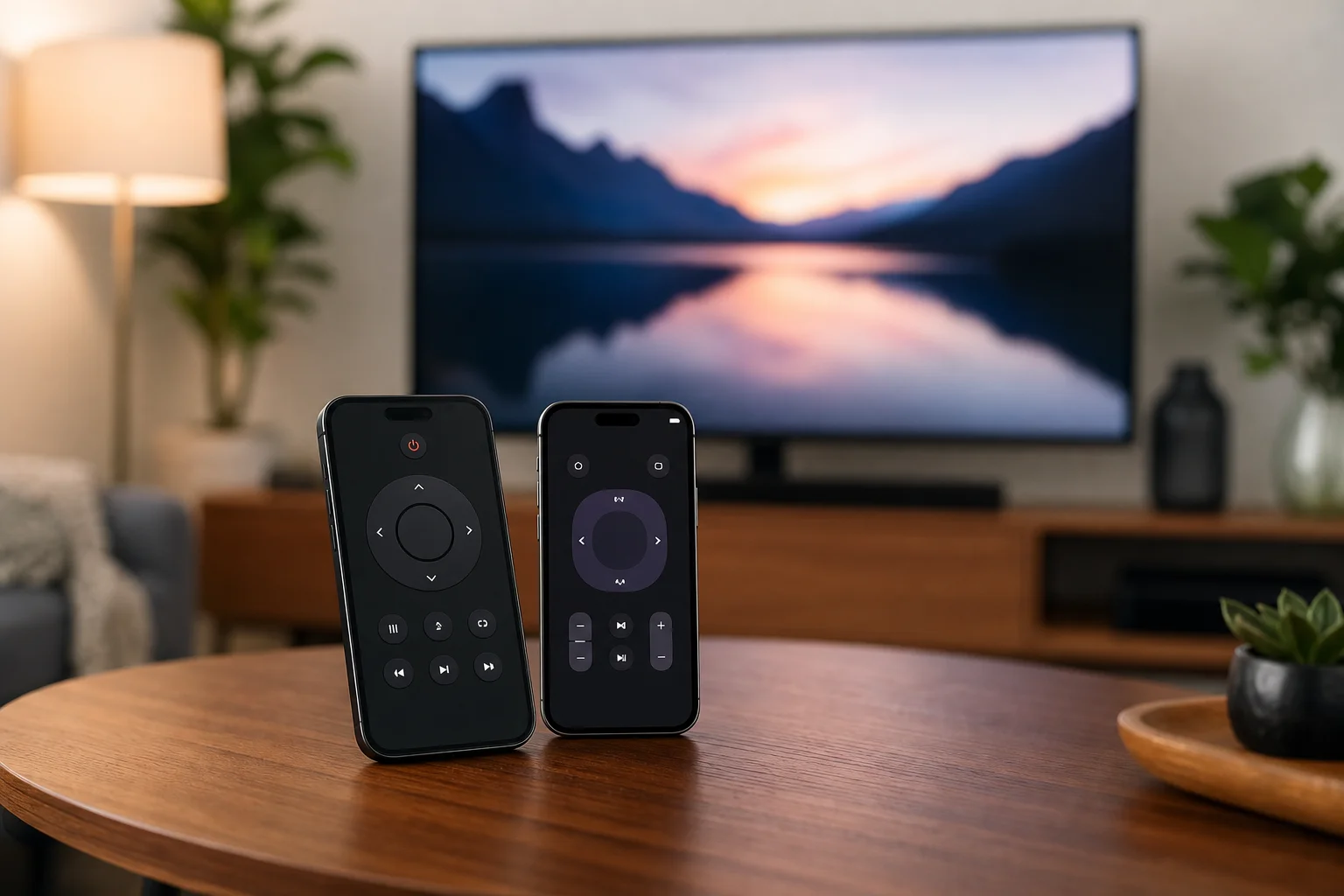
Используйте инфракрасный пульт, если ваш телевизор не смарт
Некоторые Android телефоны имеют ИК-излучатель. Это позволяет телефону отправлять такие же инфракрасные сигналы, как и традиционный пульт. Если у вашего телефона есть ИК-оборудование, вы можете использовать приложение ИК-пульта для управления старыми телевизорами, кондиционерами, проектами и другими устройствами.
Тем не менее, у инфракрасного управления есть ограничения:
- Телефон должен быть направлен на телевизор.
- Управление работает только в пределах прямой видимости.
- iPhone не имеют встроенных ИК-излучателей.
- Многие современные Android телефоны также не имеют ИК-оборудования.
- Качество приложений зависит от бренда телефона и региона.
Если ваш телевизор старый и у вашего телефона нет ИК-излучателя, подумайте об использовании стримингового устройства, такого как Roku, Fire TV, Chromecast с Google TV или Apple TV. После настройки ваш телефон может управлять стриминговым устройством через Wi-Fi.
Устранение неполадок при подключении телефона-пульта
Проблемы с подключением распространены, но их обычно легко исправить. Попробуйте выполнить эти проверки в порядке.
Убедитесь, что оба устройства используют одну сеть
Ваш телефон и телевизор должны быть в одной домашней Wi-Fi сети. Избегайте гостевых сетей, публичного Wi-Fi и мобильных точек доступа, если устройство специально не поддерживает их. Некоторые роутеры изолируют устройства в гостевых сетях, что блокирует обнаружение.
Перезагрузите все
Перезапустите телевизор, телефон и роутер. Это устраняет временные сетевые проблемы и часто позволяет телевизору снова появиться в приложении пульта.
Разрешите доступ к локальной сети
На iPhone перейдите в Настройки, найдите приложение пульта и включите Локальная сеть. На Android проверьте, есть ли у приложения необходимые разрешения на близлежащие устройства или сеть.
Обновите телевизор и приложение
Установите обновления для прошивки телевизора и приложения для пульта. Если одно из устройств устарело, сопряжение может не сработать или управление может перестать работать.
Временно отключите VPN или частный DNS
VPN, служба частного DNS или строгая брандмауэр могут блокировать локальное обнаружение устройств. Временно отключите их и попробуйте повторное сопряжение. После сопряжения вы можете снова включить их и проверить, работает ли пульт.
Проверьте режим питания телевизора
Некоторые телевизоры не могут быть включены телефоном, если они полностью выключены. Включите такие настройки, как быстрое включение, мобильный телевизор, пробуждение по сети или сетевой режим ожидания, если ваш телевизор их поддерживает. Названия могут варьироваться в зависимости от бренда.
Советы по безопасности и конфиденциальности
Приложения для пультов могут получать доступ к устройствам в вашей домашней сети, поэтому выбирайте их с осторожностью. Используйте официальные приложения whenever возможном. Избегайте приложений, которые запрашивают не относящиеся к делу разрешения, такие как доступ к контактам или сообщениям.
Также защитите свой Wi-Fi с помощью надежного пароля. Любой, кто подключен к одной сети, может запросить доступ к вашему телевизору. Если ваш телевизор показывает неизвестный запрос на сопряжение, отклоните его.
Для общих домов время от времени пересматривайте сопряженные устройства в настройках телевизора. Удалите старые телефоны, которые вы больше не используете.
Часто задаваемые вопросы
Могу ли я использовать свой телефон в качестве пульта для любого телевизора?
Не каждый телевизор поддерживает управление со смартфона. Умные телевизоры и стриминговые устройства обычно работают по Wi-Fi. Старым телевизорам требуется инфракрасный сигнал, что требует Android телефона с ИК-излучателем или внешнего аксессуара.
Почему мой телефон не может найти мой телевизор?
Наиболее распространенная причина в том, что телефон и телевизор находятся не в одной Wi-Fi сети. Другие причины включают изоляцию гостевой сети, отсутствие разрешения на локальную сеть, устаревшие приложения или VPN, блокирующий обнаружение.
Могу ли я включить телевизор с помощью телефона?
Иногда. Многие умные телевизоры поддерживают пробуждение по сети, если включено быстрое включение или режим ожидания сети. Если телевизор полностью отключен, управление с телефона может не работать, пока вы не включите его вручную.
Нужен ли мне Wi-Fi для использования пульта на телефоне?
Для большинства приложений пульта для смарт-телевизоров — да. Wi-Fi позволяет телефону и телевизору общаться. ИК-приложения для пульта не требуют Wi-Fi, но работают только на телефонах с ИК-оборудованием.
Безопасно ли использование сторонних приложений для пульта телевизора?
Некоторые из них безопасны, но официальные приложения, как правило, лучше. Проверьте разрешения, отзывы, имя разработчика и детали конфиденциальности перед установкой. Избегайте приложений, которые запрашивают доступ, не относящийся к управлению пультом.
Заключение
Чтобы использовать телефон в качестве пульта для телевизора, начните с официального приложения для вашей телевизионной платформы, подключите оба устройства к одной Wi-Fi сети и завершите этап сопряжения на экране. Если приложение не подключается, проверьте разрешения, перезапустите устройства и обновите программное обеспечение. После сопряжения ваш телефон станет удобным резервным пультом с более быстрым вводом, быстрыми ярлыками приложений и простым управлением, когда оригинальный пульт отсутствует.