Підключення смартфона до телевізора: дротові та бездротові методи
Підключення смартфона до телевізора — це один з найпростіших способів дивитися відео, ділитися фото, приєднуватися до відеодзвінків на великому екрані або презентувати мобільний контент без ноутбука. Найкращий метод залежить від вашого телефону, телевізора, мережі Wi-Fi та того, чи хочете ви дзеркалити весь екран чи транслювати лише медіа. Цей посібник пояснює найнадійніші дротові та бездротові варіанти для Android-телефонів та iPhone, з простими кроками налаштування, порадами з усунення несправностей та відповідями на поширені питання.
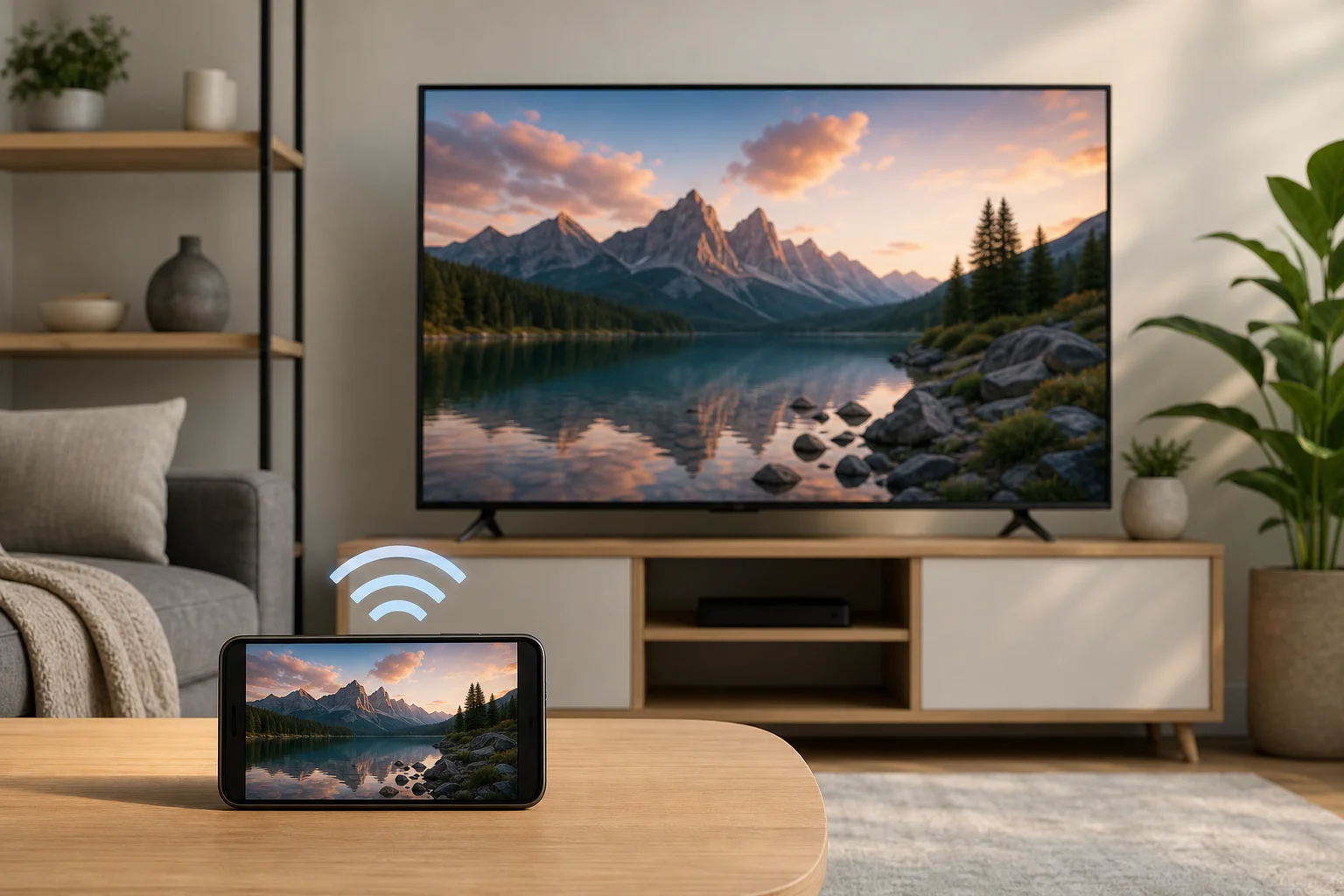
Швидкі способи підключення телефону до телевізора
Існує чотири основні способи підключення мобільного телефону до телевізора:
- Транслювати медіа бездротово за допомогою Chromecast, Google TV, YouTube, Netflix або іншого додатку з кнопкою трансляції.
- Використовувати AirPlay для потокового або дзеркального відображення з iPhone на Apple TV або сумісний смарт-телевізор.
- Дзеркалити екран за допомогою Miracast, Smart View, Screen Cast або вбудованої функції обміну телевізора.
- Підключити за допомогою кабелю за допомогою USB-C до HDMI, Lightning до HDMI або іншого підтримуваного адаптера.
У більшості будинків бездротова трансляція є найбільш зручним варіантом. Однак кабель зазвичай краще підходить для ігор, подорожей, презентацій та місць, де Wi-Fi слабкий або недоступний.
Вибір найкращого методу
Використовуйте цю таблицю порівняння, щоб швидко вибрати правильний метод підключення.
| Метод | Найкраще для | Працює з | Основна вимога | Переваги | Обмеження |
|---|---|---|---|---|---|
| Chromecast або Google Cast | Потокові програми та випадкове переглядання | Багато Android-телефонів, iPhone, Chromecast, Google TV, Android TV | Така ж мережа Wi-Fi | Легко, стабільно, телефон може використовуватися окремо | Не всі програми підтримують трансляцію |
| AirPlay | Користувачі iPhone та iPad | iPhone, Apple TV, AirPlay-сумісні смарт-телевізори | Така ж мережа Wi-Fi | Плавна інтеграція Apple | Обмежено на не-Apple пристроях |
| Miracast або дзеркальне відображення | Показ всього екрана телефону | Багато Android-телефонів та смарт-телевізорів | Сумісний телефон та телевізор | Дзеркалить майже все | Може затримуватися з іграми або відео з високою швидкістю |
| USB-C до HDMI | Перегляд з низькою затримкою та презентації | Телефони з відеовиходом через USB-C | Сумісний адаптер та HDMI-кабель | Надійний, Wi-Fi не потрібен | Не всі USB-C телефони підтримують відеовихід |
| Lightning до HDMI | Стіарі iPhone з Lightning | iPhone з Lightning портом | Apple Lightning Digital AV Adapter або сумісний адаптер | Простий дротовий варіант | Може знадобитися адаптер; деякі програми обмежують відтворення |
Якщо ви в основному дивитесь YouTube, Netflix, Disney+ або місцеві медіа-додатки, почніть з трансляції. Якщо вам потрібно показати точний екран вашого телефону, використовуйте дзеркальне відображення. Якщо вам потрібне найбільш стабільне підключення, використовуйте HDMI.
Як підключити бездротово
Бездротове підключення є найчистішим налаштуванням, оскільки уникає кабелів. Перед початком підключіть свій телефон і телевізор або пристрій потокового відео до однієї мережі Wi-Fi. Також переконайтеся, що прошивка вашого телевізора та мобільних додатків оновлені.
Трансляція з Android телефону за допомогою Chromecast або Google TV
Chromecast та Google Cast працюють з багатьма смарт-телевізорами, пристроями Google TV, Android TV коробками та Chromecast адаптерами. Цей метод надсилає відеопотік на телевізор, в той час як ваш телефон функціонує як пульт.
- Увімкніть телевізор і виберіть правильний HDMI-вхід, якщо ви використовуєте пристрій Chromecast.
- Підключіть телефон і телевізор до однієї мережі Wi-Fi.
- Відкрийте підтримуваний додаток, наприклад, YouTube або Netflix.
- Натисніть на іконку трансляції в додатку.
- Виберіть свій телевізор або пристрій потокового відео зі списку.
- Використовуйте телефон, щоб призупинити, пропустити, відрегулювати гучність або зупинити трансляцію.
Це зазвичай краще, ніж повне дзеркальне відображення, оскільки може зберігати якість і зменшувати споживання батареї. Крім того, ви часто можете заблокувати телефон або використовувати інші програми, поки відео продовжується на телевізорі.
Дзеркалити iPhone з AirPlay
AirPlay є основним бездротовим варіантом для користувачів iPhone. Він працює з Apple TV і багатьма новими смарт-телевізорами, які підтримують AirPlay.
Щоб дзеркалити весь екран iPhone:
- Підключіть iPhone і телевізор до однієї мережі Wi-Fi.
- Відкрийте Центр управління на iPhone.
- Натисніть Дзеркальне відображення екрана.
- Виберіть свій Apple TV або AirPlay-сумісний телевізор.
- Введіть код, показаний на телевізорі, якщо запросять.
Щоб транслювати лише відео, відкрийте підтримуваний додаток і натисніть на іконку AirPlay. Це може бути більш плавним, ніж повне дзеркальне відображення, і може дозволити краще керування відтворенням.
Використовуйте Miracast або дзеркальне відображення на сумісних телевізорах
Багато Android-телефонів включають функцію дзеркального відображення екрана. Назва варіюється залежно від бренду. Вона може називатися Smart View, Screen Cast, Wireless Display, Cast або Screen Share. Багато смарт-телевізорів від Samsung, LG, Sony, TCL, Hisense та інших брендів включають сумісний приймач.
Загальні кроки:
- Увімкніть режим дзеркального відображення або обміну екранами на телевізорі.
- На вашому Android телефоні відкрийте налаштування швидкого доступу.
- Натисніть опцію дзеркального відображення або трансляції екрана.
- Виберіть свій телевізор.
- Підтвердіть підключення на телевізорі, якщо буде запитано.
Дзеркальне відображення показує все на вашому телефоні, включаючи сповіщення. Для конфіденційності активуйте Не турбувати перед дзеркальним відображенням.
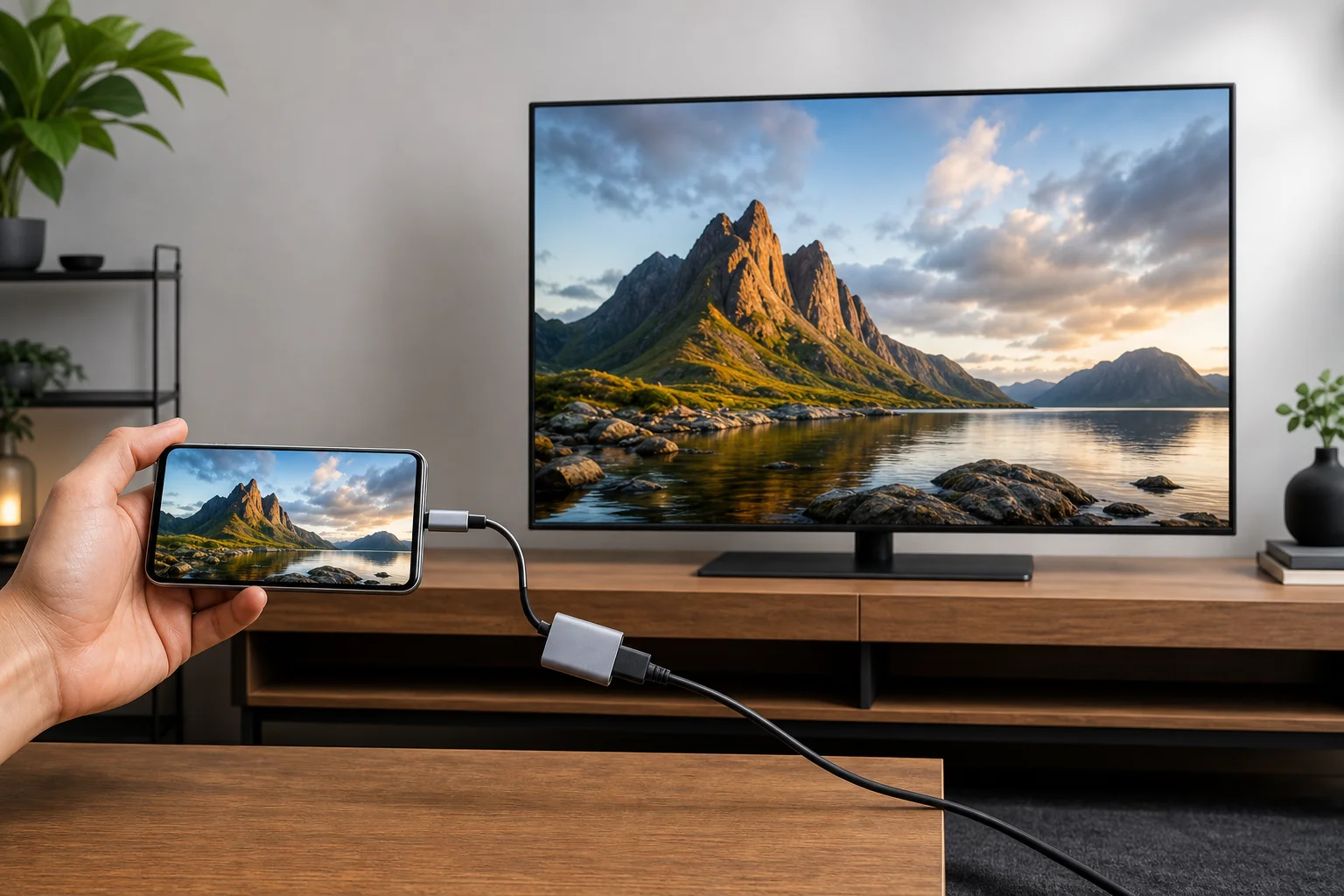
Як підключити за допомогою кабелю
Дротове підключення корисне, коли бездротова трансляція не працює, мережа переповнена або ви хочете знизити затримку. Це також розумний вибір для готелів, офісів, класів і ігрових сесій.
Використовуйте USB-C до HDMI
Багато сучасних Android телефонів та деякі планшети можуть виводити відео через USB-C. Однак не кожен USB-C порт підтримує відео. Шукайте підтримку DisplayPort Alt Mode, HDMI Alt Mode, Samsung DeX, Motorola Ready For або робочого режиму у специфікаціях вашого телефону.
Вам знадобиться:
- Адаптер USB-C до HDMI або USB-C хаб з HDMI.
- HDMI кабель.
- Телевізор з доступним HDMI портом.
Кроки:
- Увімкніть адаптер USB-C у телефон.
- Підключіть HDMI кабель між адаптером та телевізором.
- Переключіть телевізор на правильний HDMI вхід.
- Дочекайтеся, поки екран телефону з'явиться.
- Якщо буде запитано, виберіть дзеркальне відображення, робочий режим або медіавихід.
Якщо нічого не з'являється, ваш телефон може не підтримувати відеовихід через USB-C. У такому випадку використовуйте бездротову трансляцію або пристрій потокового відео.
Використовуйте Lightning до HDMI для старіших iPhone
Для iPhone з Lightning портом використовуйте Lightning Digital AV Adapter та HDMI кабель. Підключіть адаптер до iPhone, вставте HDMI кабель в адаптер та телевізор, а потім виберіть правильний HDMI вхід.
Це простий варіант для подорожей та презентацій. Однак деякі потокові сервіси можуть блокувати або обмежувати відтворення HDMI через правила захисту контенту. Якщо конкретний додаток показує чорний екран, спробуйте AirPlay або додаток, вбудований у ваш смарт-телевізор.
Контрольний список налаштування по кроках
Слідуйте цьому контрольному списку, якщо ви хочете знайти найшвидший шлях до працюючого з'єднання.
- Визначте тип вашого телевізора. Перевірте, чи є в ньому вбудований Chromecast, AirPlay, Miracast або лише HDMI-виходи.
- Виберіть бездротовий або дротовий. Використовуйте бездротовий для зручності. Використовуйте HDMI для стабільності та низької затримки.
- Оновіть програмне забезпечення. Встановіть оновлення для вашого телефону, телевізора, пристрою потокового відео та відео-додатків.
- Приєднайтеся до тієї ж мережі Wi-Fi. Для трансляції та AirPlay телефон і телевізор зазвичай повинні бути в одній мережі.
- Відкрийте правильну функцію. Використовуйте іконку трансляції для медіа, ДЗЕКРАЛЬНЕ ВІДОБРАЖЕННЯ на iPhone або Screen Cast на Android.
- Виберіть телевізор. Виберіть правильну назву телевізора зі списку пристроїв телефону.
- Підтвердіть дозволи. Прийміть запити на сполучення або введіть код, показаний на телевізорі.
- Перевірте звук та відео. Відтворіть коротке відео, а потім відрегулюйте гучність як на телефоні, так і на телевізорі.
- Зменшіть перерви. Увімкніть Не турбувати, якщо ви дзеркалите весь екран.
- Збережіть налаштування. Чітко перейменуйте пристрій телевізора, якщо на мережі з’являється кілька телевізорів.
Устранення поширених проблем з'єднання
Якщо ваш смартфон не підключається до телевізора, почніть з простих рішень. Перезавантажте телефон, телевізор, маршрутизатор і пристрій потокового відео. Потім спробуйте ще раз.
Якщо телевізор не з’являється в списку пристроїв, переконайтеся, що обидва пристрої підключені до однієї мережі Wi-Fi. Деякі маршрутизатори створюють окремі мережі 2.4 ГГц і 5 ГГц. Гостьові мережі також можуть блокувати виявлення пристроїв.
Якщо відео затримується, перемістіть телефон і телевізор ближче до маршрутизатора. Ви також можете зменшити мережевий трафік, призупинивши великі завантаження. Для найкращого результату підключайте телевізор або блок потокового відео до маршрутизатора через Ethernet, якщо це можливо.
Якщо в додатку для потокової передачі чорний екран, причиною може бути захист контенту. Спробуйте транслювати безпосередньо з додатку замість дзеркального відображення екрана. Ви також можете використовувати додаток, встановлений у самому телевізорі.
Якщо аудіо грає на телефоні замість телевізора, перевірте налаштування виходу додатку та вхід телевізора. Вимкніть Bluetooth-навушники або динаміки з телефону, а потім знову підключіть до телевізора.
Поради щодо безпеки та конфіденційності
Екранний спільний доступ може відкрити повідомлення, електронні листи, фотографії та сповіщення додатків. Перед дзеркальним відображенням закрийте приватні програми та увімкніть Не турбувати. Також уникайте трансляції чутливого контенту на громадських або спільних телевізорах.
В спільних мережах Wi-Fi використовуйте імена пристроїв, які є чіткими, але не занадто особистими. Наприклад, «Телевізор в вітальні» краще, ніж повне ім'я. Після використання телевізора в готелі або офісі видаліть пристрій з історії трансляцій телефону, якщо така опція доступна.
Для зустрічей відкрийте файл, фотографію або вкладку браузера, які вам потрібні, перш ніж підключитися. Це зменшує ймовірність відображення приватного контенту під час пошуку.
Часті запитання щодо підключення смартфона до телевізора
Чи можу я підключити свій телефон до телевізора без Wi-Fi?
Так. Використовуйте адаптер USB-C до HDMI, адаптер Lightning до HDMI або пристрій потокового відео, який підтримує режим прямого підключення. Дротове HDMI з'єднання є найнадійнішим варіантом без Wi-Fi.
Чому на телевізорі немає звуку?
Перевірте гучність телевізора, гучність телефону та вибраний вхід. Також відключіть Bluetooth-навушники від телефону. Якщо ви використовуєте HDMI, відключіть адаптер і кабель, а потім знову підключіть.
Чи зменшує дзеркальне відображення якість відео?
Може. Повне дзеркальне відображення часто залежить від сили Wi-Fi і може додавати затримку або стиснення. Трансляція безпосередньо з програми зазвичай дає кращу якість, оскільки телевізор самостійно транслює відео.
Чи можу я використовувати свій телефон під час трансляції?
Зазвичай так. Коли ви транслюєте з програми, такої як YouTube, ваш телефон працює як пульт. Коли ви дзеркалите екран, телевізор показує все, що відображається на телефоні, тому приватна активність також з’явиться.
Який найкращий кабель для підключення смартфона до телевізора?
Для сумісних Android телефонів використовуйте хороші адаптери USB-C до HDMI або хаби. Для iPhone з Lightning використовуйте адаптер Lightning Digital AV. Завжди перевіряйте, що адаптер підтримує відеовихід, а не лише зарядку.
Висновок: оберіть підключення, що підходить вашій конфігурації
Найкращий спосіб підключення смартфона до телевізора залежить від того, що ви хочете переглядати, і від пристроїв, які у вас є. Використовуйте Chromecast, Google Cast або AirPlay для легкого бездротового потокового відео. Використовуйте дзеркальне відображення, коли потрібно показати повний екран телефону. Виберіть HDMI, коли вам потрібно стабільне підключення з низькою затримкою. Почніть з методу, який ваш телевізор вже підтримує, протестуйте його з коротким відео та тримайте правильний адаптер під рукою на випадок, якщо Wi-Fi недоступний.