Удаленные функции в приложении: как управлять телевизором с телефона
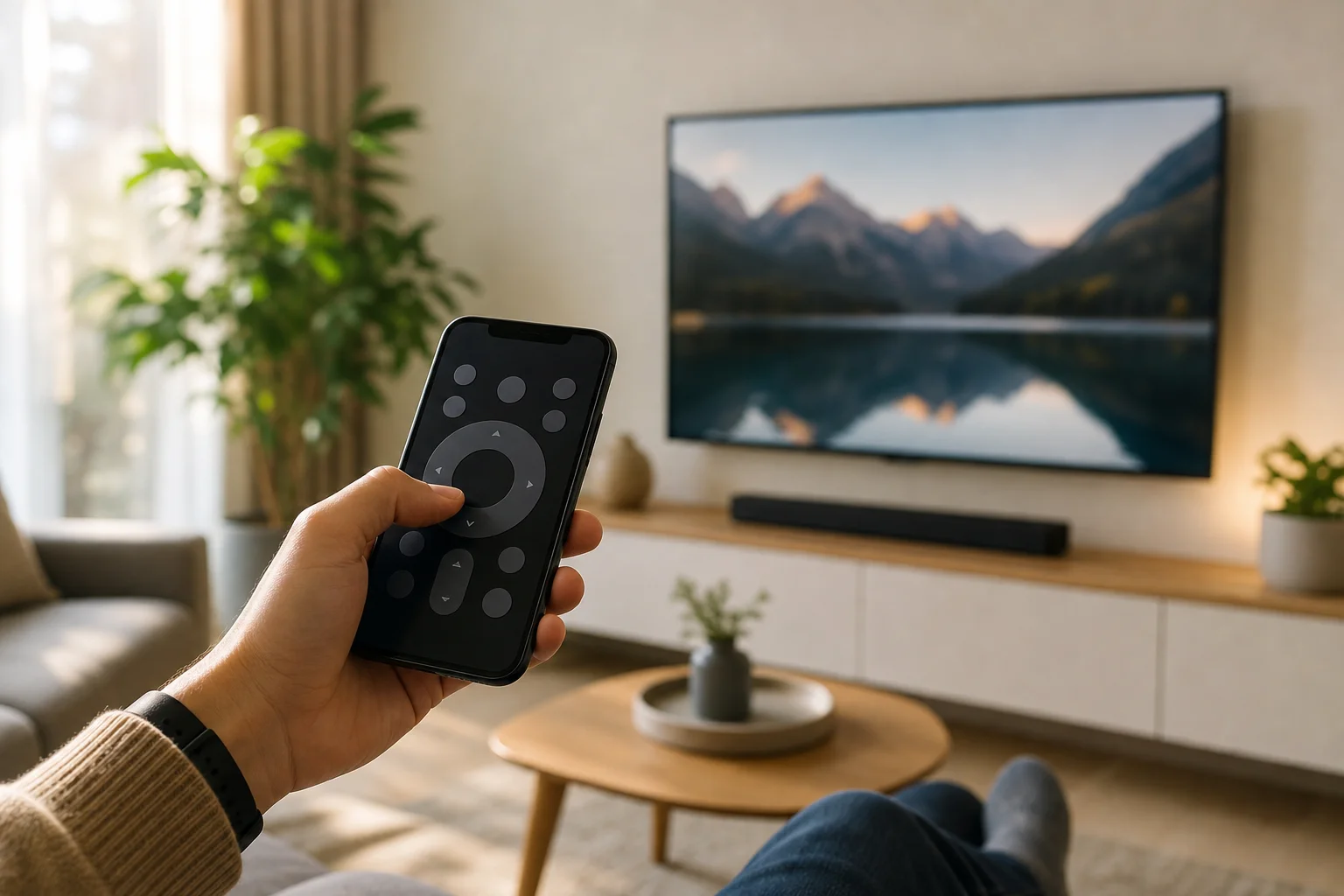
Удаленные функции в приложении позволяют использовать смартфон как практическую замену или дополнение к физическому пульту дистанционного управления телевизором. Во многих приложениях для умных телевизоров, стриминговых приставок и медиаплееров вы можете менять каналы, регулировать громкость, вводить текст, запускать приложения, использовать голосовой поиск и управлять воспроизведением, не ища пульт под диваном. Этот гид объясняет самые полезные функции удаленного управления на основе приложений, как их настроить, что проверить, когда они не работают, и как использовать их безопасно.
Какие удаленные функции обычно включают мобильные приложения
Приложение для дистанционного управления работает, отправляя команды с вашего телефона на телевизор, приставку, стриминговую палочку, проектор или медиаплеер. В зависимости от устройства, оно может подключаться через Wi-Fi, Bluetooth, инфракрасный порт или облачную учетную запись.
Большинство современных приложений для дистанционного управления включают несколько основных функций:
- Элементы управления включением и ожиданием для включения или выключения устройства, если это поддерживается.
- Навигация по направлению с кнопками вверх, вниз, влево, вправо, выбора, назад и домой.
- Элементы управления воспроизведением такие как воспроизведение, приостановка, перемотка назад, перемотка вперед и пропуск.
- Элементы управления громкостью и отключением звука, если телевизор или аудиосистема это позволяют.
- Ввод с клавиатуры для более быстрого поиска, входа в систему и ввода паролей.
- Голосовой поиск через микрофон телефона.
- Ярлыки приложений для открытия стриминговых сервисов или настроек устройства.
- Трансляция или совместное использование экрана на устройствах, которые это поддерживают.
- Жесты сенсорной панели как альтернатива кнопкам стрелок.
Точный список функций зависит от приложения и оборудования. Например, приложение производителя для телевизоров Samsung, LG или Sony может предлагать настройки и элементы управления вводом, в то время как приложение платформы для Google TV, Apple TV, Fire TV или Roku может сосредоточиться на навигации по медиаконтенту и поиске.
Почему использовать приложение для дистанционного управления вместо физического пульта
Пульт на основе телефона — это не только резервная копия. Во многих случаях он быстрее и проще, чем традиционный контроллер.
Во-первых, ввод с клавиатуры телефона значительно быстрее, чем выбор букв одну за другой на экране телевизора. Это важно, когда вы ищете фильмы, вводите пароли Wi-Fi или входите в стриминговые приложения.
Во-вторых, приложение может объединять управление с дополнительными функциями. Вы можете видеть недавно просмотренный контент, установленные приложения, настройки устройства или варианты трансляции в одном месте. Некоторые приложения также поддерживают частное прослушивание через наушники, подключенные к вашему телефону.
В-третьих, мобильный пульт полезен, когда несколько человек делят один телевизор. Член семьи может управлять воспроизведением, не передавая один пульт. Однако это также означает, что вам следует управлять правами доступа и избегать подключения неизвестных устройств.
Наконец, приложение для дистанционного управления помогает, когда физический пульт потерян, поврежден, разряжен или подключен к другому устройству. Это простое аварийное средство, если телефон и телевизор уже находятся в одной сети.
Как настроить дистанционное управление в приложении
Процесс настройки обычно прост, но детали могут варьироваться в зависимости от бренда. Используйте этот пошаговый контрольный список, чтобы надежно подключить ваш телефон.
-
Подключите оба устройства к одной сети. Убедитесь, что ваш телефон и телевизор или стриминговое устройство используют одну и ту же Wi-Fi сеть. Если ваш маршрутизатор имеет разные имена для сетей 2.4 GHz и 5 GHz, разместите оба устройства на одной из них, когда это возможно.
-
Установите официальное приложение. Используйте приложение, рекомендованное производителем устройства или платформы. Примеры включают Google TV для совместимых устройств Android TV и Google TV, Apple TV Remote в Центре управления для Apple TV, приложение Roku для устройств Roku или приложение Fire TV для устройств Fire TV.
-
Откройте раздел пульта. Ищите такие названия, как Пульт, Управление, Устройства, Подключить или Трансляция. Некоторые приложения автоматически показывают ближайшие устройства.
-
Выберите ваш телевизор или медиаплеер. Выберите правильное название устройства. Если у вас несколько телевизоров, переименуйте их в настройках, чтобы избежать путаницы.
-
Подтвердите сопряжении на экране телевизора. Многие устройства показывают код. Введите его в приложении, чтобы подтвердить, что вы видите экран и имеете право подключиться.
-
Проверьте основные функции управления. Попробуйте кнопки домой, назад, громкость и воспроизведение или приостановку. Если они работают, попробуйте ввод с клавиатуры и голосовой поиск.
-
Настройте права доступа. Разрешите доступ к микрофону только если хотите использовать голосовой поиск. Разрешите доступ к локальной сети, если ваш телефон запрашивает это, потому что приложение может нуждаться в этом для поиска телевизора.
Если сопряжение не удается, перезапустите оба устройства и проверьте, чтобы VPN, режим гостевой Wi-Fi и настройки изоляции маршрутизатора не блокировали локальные подключения.
Ключевые функции пульта и когда их использовать
Разные функции приложения для дистанционного управления решают разные задачи. Таблица ниже показывает самые распространенные функции и их наилучшие сценарии использования.
| Функция | Что она делает | Лучший сценарий использования |
|---|---|---|
| Кнопка направления | Перемещается по меню с помощью стрелок и выбора | Основная навигация в меню и приложениях телевизора |
| Сенсорная панель | Позволяет проводить и касаться экрана телефона | Быстрое пролистывание длинных рядов контента |
| Клавиатура | Отправляет нажатый текст с вашего телефона | Поиск, адреса электронной почты, пароли и коды аккаунтов |
| Голосовое управление | Использует микрофон телефона для команд или поисков | Поиск контента без ввода текста |
| Кнопки воспроизведения | Управляют воспроизведением, приостановкой, перемоткой назад и вперед | Стриминг фильмов, шоу, музыки и повтора прямого эфира |
| Громкость и отключение звука | Регулирует выход звука | Быстрое управление звуком без физического пульта |
| Запуск приложения | Открывает установленные приложения с телефона | Переключение между стриминговыми сервисами |
| Выбор ввода | Меняет HDMI или источник телевизора | Перемещение между консолью, кабельной приставкой и стриминговым устройством |
| Частное прослушивание | Перенаправляет звук на наушники телефона, когда это поддерживается | Тихий просмотр ночью |
| Трансляция | Отправляет медиа с телефона на телевизор | Показ видео, фотографий или музыки на большом экране |
Не каждое приложение поддерживает каждую функцию. Например, выбор ввода может потребовать приложение производителя телевизора, в то время как частное прослушивание чаще встречается в приложениях определенных стриминговых платформ.
Полезные настройки, которые стоит проверить после сопряжения
После того, как приложение для дистанционного управления заработает, уделите несколько минут проверке настроек. Это предотвращает распространенные проблемы в дальнейшем.
Название устройства
Переименуйте ваш телевизор или стриминговое устройство на что-то ясное, например, "Телевизор в гостиной" или "Проектор в спальне". Ясные названия упрощают подключение правильного устройства через приложение.
Пробуждение через сеть
Некоторые телевизоры могут просыпаться из режима ожидания через Wi-Fi или Ethernet. Это может называться Wake on LAN, сетевым ожиданием, быстрой настройкой, мгновенным включением или включением мобильного устройства. Если вы хотите включить телевизор через приложение, включите соответствующую настройку. Имейте в виду, что режимы энергосбережения могут отключать эту функцию.
HDMI-CEC
HDMI-CEC позволяет подключенным устройствам управлять друг другом через HDMI. Это может позволить приложению для дистанционного управления стриминговой палочкой менять громкость телевизора или его питание. Бренды используют разные названия для этой функции, такие как Anynet+, Simplink, Bravia Sync или Viera Link. Если управление громкостью или питанием не работает, стоит проверить HDMI-CEC.
Права доступа к конфиденциальности
Просмотрите права доступа приложения на вашем телефоне. Приложение для дистанционного управления может нуждаться в доступе к локальной сети, Bluetooth, микрофону или уведомлениям. Если вы не используете голосовое управление, вы можете часто отказать в доступе к микрофону. Также удалите старые связанные телефоны из настроек телевизора, если они больше не используются.
Устранение неполадок с приложением дистанционного управления
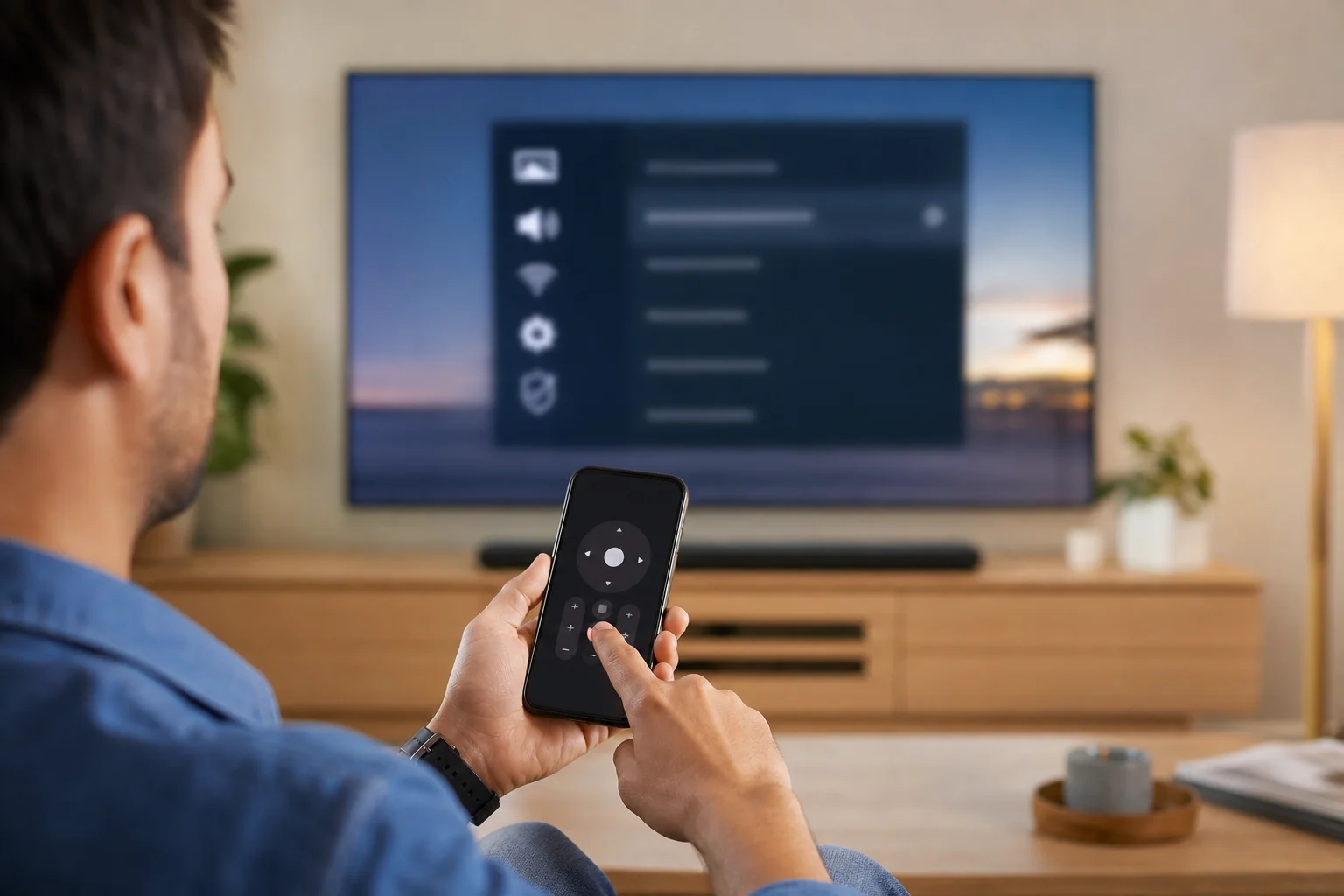
Когда удаленные функции в приложении перестают работать, причиной обычно являются проблемы с подключением, правами доступа или сопряжением. Начните с простых решений, прежде чем менять сложные настройки маршрутизатора.
Приложение не может найти телевизор
Проверьте, что телевизор включен и подключен к той же сети Wi-Fi, что и ваш телефон. Временно отключите гостевую сеть Wi-Fi, мобильный режим точки доступа или VPN. На iPhone убедитесь, что у приложения есть разрешение на локальную сеть. На Android проверьте ближайшие устройства, Bluetooth или разрешения на доступ к местоположению, если приложение запросит их для обнаружения устройства.
Пульт подключается, но кнопки не работают
Закройте и снова откройте приложение. Затем перезагрузите телевизор или стриминговое устройство. Если не работают только функции громкости и питания, проверьте HDMI-CEC, требования к инфракрасному управлению или совместимость телевизора. Некоторые стриминговые устройства могут перемещаться по меню, но не могут управлять звуком, если телевизор не поддерживает правильный метод управления.
Ввод с клавиатуры не отображается
Сначала откройте поле поиска или текстовое поле на телевизоре. Многие приложения показывают клавиатуру только тогда, когда телевизор готов для ввода текста. Если клавиатура все еще не работает, обновите приложение для дистанционного управления и прошивку устройства.
Голосовой поиск не работает
Подтвердите разрешение на доступ к микрофону на телефоне. Также проверьте язык приложения и язык устройства. Голосовой поиск может не работать в каждом приложении или регионе, и некоторые сервисы ищут только в своем собственном каталоге.
Приложение часто отключается
Слабый Wi-Fi — распространенная причина. Переместите маршрутизатор ближе, переключитесь на менее загруженный Wi-Fi-диапазон или подключите телевизор через Ethernet, если это возможно. Также отключите агрессивные режимы экономии батареи для приложения дистанционного управления, так как некоторые телефоны приостанавливают фоновую сетевую активность.
Советы по безопасности и конфиденциальности для приложений дистанционного управления
Приложение для дистанционного управления имеет доступ к вашему устройству развлечений и иногда к функциям учетной записи. Обращайтесь с ним как с любым другим подключенным инструментом.
Используйте официальные приложения из проверенных магазинов. Избегайте неизвестных приложений для дистанционного управления, которые запрашивают чрезмерные права доступа или обещают универсальное управление без объяснения, как они подключаются. Держите телевизор и приложение обновленными, так как обновления часто исправляют проблемы соединения и безопасности.
Защитите свою домашнюю сеть надежным паролем Wi-Fi. Не позволяйте гостям управлять вашим основным телевизором, если не доверяете им. Если ваш маршрутизатор предлагает гостевую сеть, помните, что устройства в ней могут не иметь возможности управлять телевизором, так как обнаружение локальной сети часто блокируется.
Также удалите старые устройства из списка сопряженных пультов. Это важно после продажи телефона, замены планшета или предоставления доступа посетителям. Если вы подозреваете нежелательное управление, сбросьте сопряженные устройства в настройках телевизора и подключите только те телефоны, которые вы используете.
Преимущества доступности удаленных функций в приложении
Мобильные функции дистанционного управления могут улучшить доступность. Клавиатура телефона может быть проще для пользователей, которые считают виртуальные клавиатуры телевизора медленными или сложными. Голосовое управление может уменьшить необходимость в повторяющихся нажатиях кнопок. Большие экраны телефонов также могут обеспечить лучший контраст и зоны касания, чем маленькие кнопки пульта.
Некоторые пользователи получают выгоду от экранных считывателей, увеличения или управления переключателями на своих телефонах. Когда приложение для дистанционного управления поддерживает стандартные функции мобильной доступности, это может сделать навигацию по телевизору более комфортной. Тем не менее, результаты могут варьироваться в зависимости от приложения, поэтому стоит протестировать официальное приложение, прежде чем полагаться на него как на единственный пульт.
Часто задаваемые вопросы о функциях удаленного управления приложением
Могу ли я использовать функции удаленного управления в приложении без Wi-Fi?
Иногда. Некоторые телефоны и устройства поддерживают управление через Bluetooth или инфракрасный порт, но большинство приложений для дистанционного управления умным телевизором нуждаются в Wi-Fi или в одной и той же локальной сети. Без Wi-Fi базовое управление может быть недоступно, если у вашего телефона нет инфракрасного излучателя и совместимого приложения для пульта.
Может ли приложение включить мой телевизор?
Может, если телевизор поддерживает пробуждение через сеть, Bluetooth-пробуждение, HDMI-CEC или другой метод управления ожиданием. Если телевизор полностью выключен или активирован глубокий режим сна, приложение может не суметь его включить.
Лучше ли приложение для пульта, чем универсальный пульт?
Это зависит от вашей настройки. Приложение для пульта отлично подходит для ввода текста, голосового поиска и навигации по стримингу. Универсальный пульт может быть лучше, если вы управляете многими устройствами, такими как телевизор, ресивер, кабельная приставка и Blu-ray-плеер, с помощью одного физического контроллера.
Почему приложение запрашивает разрешение на доступ к микрофону?
Доступ к микрофону обычно необходим для голосового поиска или голосовых команд. Если вы не используете эти функции, вы можете отказать в разрешении и все равно использовать основные кнопки во многих приложениях.
Могут ли несколько телефонов управлять одним телевизором?
Да, многие умные телевизоры и стриминговые устройства позволяют использовать несколько сопряженных телефонов. Однако точный лимит зависит от устройства. Для защиты конфиденциальности удалите телефоны, которые вы больше не используете, из списка сопряженных устройств.
Заключение
Удаленные функции в приложении делают повседневное управление телевизором быстрее, особенно для поиска, ввода, воспроизведения, громкости и переключения приложений. Начните с официального приложения, подключите ваш телефон и телевизор к одной сети, выполните сопряжение по коду на экране и протестируйте функции, которые вы используете чаще всего. Затем проверьте права доступа и настройки устройства, чтобы сохранить надежность и безопасность пульта. Если ваш физический пульт потерян или неудобен, настройте приложение для дистанционного управления сегодня и держите его под рукой, прежде чем вам это понадобится.