Подключение телефона к телевизору: проводные и беспроводные методы, которые работают
Подключение телефона к телевизору — один из самых простых способов просмотра видео, показа фотографий, участия в видеозвонках, игры в мобильные игры на большом экране или представления документов без ноутбука. Лучший метод зависит от вашего телефона, телевизора и того, хотите ли вы отобразить весь экран или только медиа. Этот гид объясняет основные проводные и беспроводные варианты для Android и iPhone, а также практические шаги по устранению распространенных проблем с подключением.
Выберите лучший способ подключения телефона к телевизору
Прежде чем начать, проверьте три вещи: модель вашего телефона, функции телевизора и то, что вы хотите отобразить. Недавний смарт-телевизор может поддерживать зеркалирование экрана, Chromecast, AirPlay или встроенное приложение для трансляции. Более старый телевизор может потребовать HDMI-кабель, адаптер или стриминговое устройство.
Используйте это быстрое сравнение, чтобы выбрать правильный вариант.
| Метод | Лучше всего для | Работает с | Основное требование | Нужен интернет |
|---|---|---|---|---|
| Адаптер HDMI или USB-C к HDMI | Стабильное видео, игры, поездки | Многие Android телефоны, iPhone с адаптером | Телевизор с HDMI портом | Нет |
| Chromecast или Google Cast | YouTube, Netflix, фотографии, вкладки браузера | Android, iPhone, браузер Chrome | Устройство Chromecast или Google TV | Обычно да |
| AirPlay | iPhone, iPad, приложения Apple | Устройства Apple | Apple TV или совместимый с AirPlay телевизор | Обычно да |
| Miracast или беспроводной дисплей | Полное зеркалирование экрана Android | Многие Android телефоны и устройства Windows | Телевизор или адаптер, совместимый с Miracast | Локальный интернет не требуется |
| USB-кабель | Просмотр фотографий или файлов на некоторых телевизорах | Некоторые Android телефоны | USB-порт телевизора и поддержка файлов | Нет |
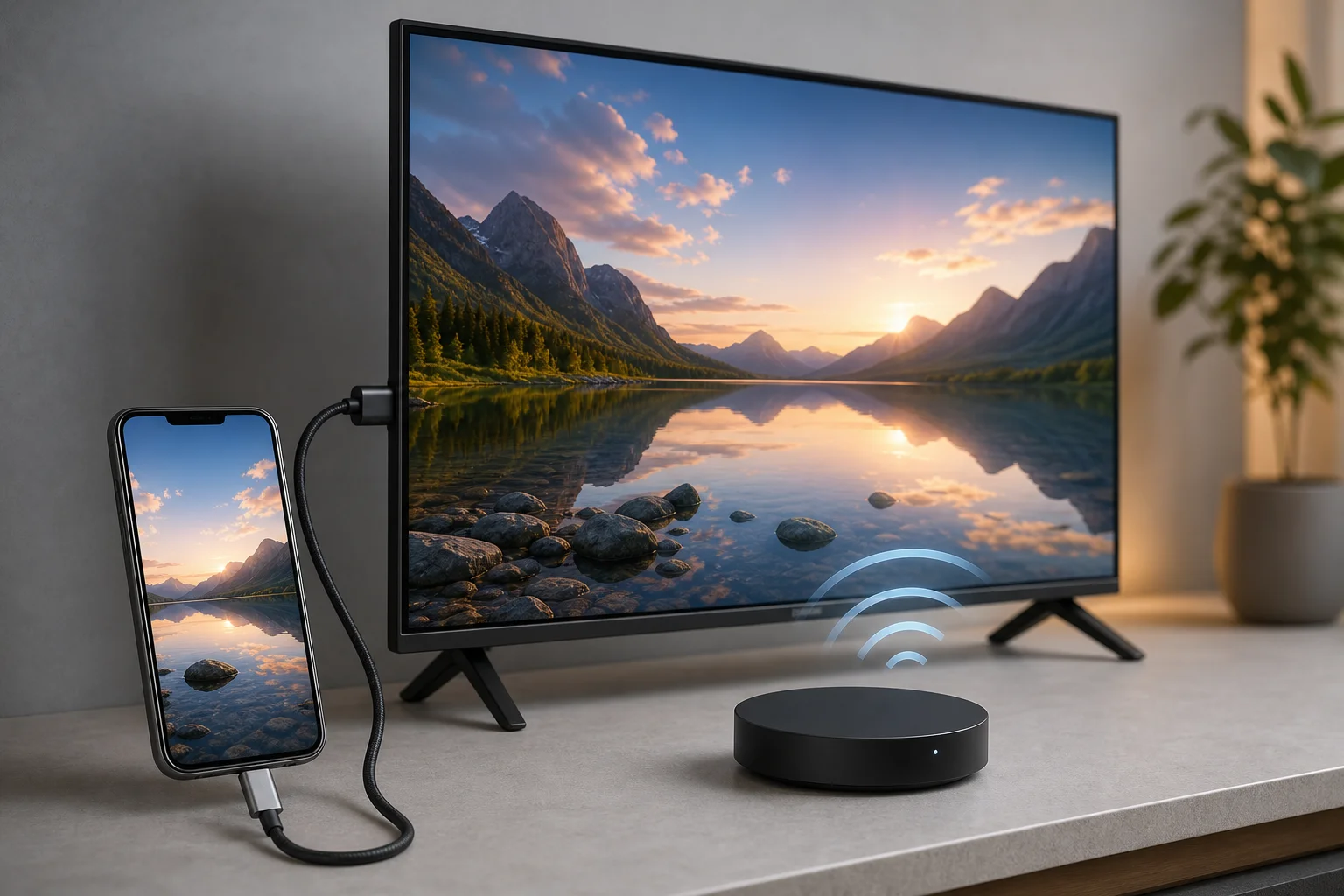
Подключение через HDMI-кабель для наиболее надежного результата
Проводное соединение часто является самым простым и стабильным способом подключения телефона к телевизору. У него низкая задержка, он не зависит от качества Wi-Fi и хорошо работает в отелях, офисах, классах и местах с загруженными сетями.
Как подключить Android телефон с USB-C к HDMI
Многие телефоны Android могут выводить видео через USB-C порт, но не все модели поддерживают эту функцию. Ищите такие термины, как «Режим альтернативного дисплейного порта USB-C», «видеовыход» или «десктопный режим» в спецификациях вашего телефона.
- Подключите адаптер USB-C к HDMI к вашему телефону.
- Подключите HDMI-кабель от адаптера к HDMI-порту на телевизоре.
- Смените вход телевизора на соответствующий HDMI-порт.
- Разблокируйте телефон и примите любое появившееся сообщение.
- Поверните телефон при необходимости для более широкого обзора.
- Откройте приложение для видео, фотографии, презентацию или игру.
Если телевизор не показывает сигнал, попробуйте другой HDMI-кабель, снимите чехол телефона, повторно подключите адаптер и убедитесь, что адаптер поддерживает вывод видео, а не только зарядку.
Как подключить iPhone к HDMI
Для iPhone используйте адаптер Apple Lightning Digital AV Adapter для старых моделей Lightning или адаптер USB-C к HDMI для новых iPhone с USB-C. Сертифицированный адаптер обычно более надежен, особенно для видео-приложений, использующих защиту копирования.
- Подключите адаптер к вашему iPhone.
- Подключите HDMI-кабель к адаптеру.
- Подключите другой конец к телевизору.
- Выберите правильный вход HDMI на телевизоре.
- Разблокируйте iPhone и начните воспроизведение контента.
Некоторые стриминговые приложения могут ограничивать воспроизведение HDMI из-за лицензионных правил. Если это произойдет, попробуйте встроенный вариант передачи приложения, AirPlay или родное приложение телевизора.
Подключение по беспроводной сети с Chromecast или Google Cast
Chromecast и Google Cast — хорошие варианты, когда вы хотите передать видео с телефона на телевизор без кабеля. Этот метод не всегда отражает все. Вместо этого многие приложения передают видеопоток на телевизор, так что телефон становится пультом дистанционного управления.
Чтобы использовать его, оба устройства обычно должны находиться в одной Wi-Fi сети. Ваш телевизор может иметь встроенный Chromecast, особенно если он работает на Google TV или Android TV. В противном случае вы можете использовать устройство Chromecast, подключенное к HDMI.
Шаги для передачи с Android или iPhone
- Подключите ваш телефон и телевизор или Chromecast к одной сети Wi-Fi.
- Откройте поддерживаемое приложение, например, YouTube, Netflix, Spotify или Google Photos.
- Нажмите на иконку передачи в приложении.
- Выберите свой телевизор или устройство Chromecast.
- Используйте телефон для воспроизведения, паузы, изменения громкости или остановки передачи.
На Android вы также можете зеркалировать весь экран через панель быстрых настроек или через приложение Google Home. Названия варьируются в зависимости от бренда, но общими опциями являются «Cast», «Screen cast», «Smart View» и «Беспроводной дисплей».
Подключение iPhone к телевизору с AirPlay
AirPlay — самый простой беспроводной вариант для многих пользователей iPhone. Он работает с Apple TV и многими современными смарт-телевизорами от брендов, поддерживающих AirPlay. Он может передавать видео из приложений, показывать фотографии, воспроизводить музыку или зеркалировать весь экран iPhone.
Шаги для использования зеркалирования экрана AirPlay
- Подключите iPhone и телевизор к одной Wi-Fi сети.
- Откройте Центр управления на iPhone.
- Нажмите «Зеркалирование экрана».
- Выберите свой Apple TV или Smart TV, совместимый с AirPlay.
- Введите код, отображаемый на телевизоре, если потребуется.
- Чтобы остановить, вернитесь в Центр управления и нажмите «Остановить зеркалирование».
Для лучшего качества держите телефон рядом с маршрутизатором и закройте неиспользуемые приложения в фоновом режиме. Если AirPlay не показывает ваш телевизор, проверьте, включен ли AirPlay в настройках телевизора и используют ли оба устройства одну сеть, а не гостевую.
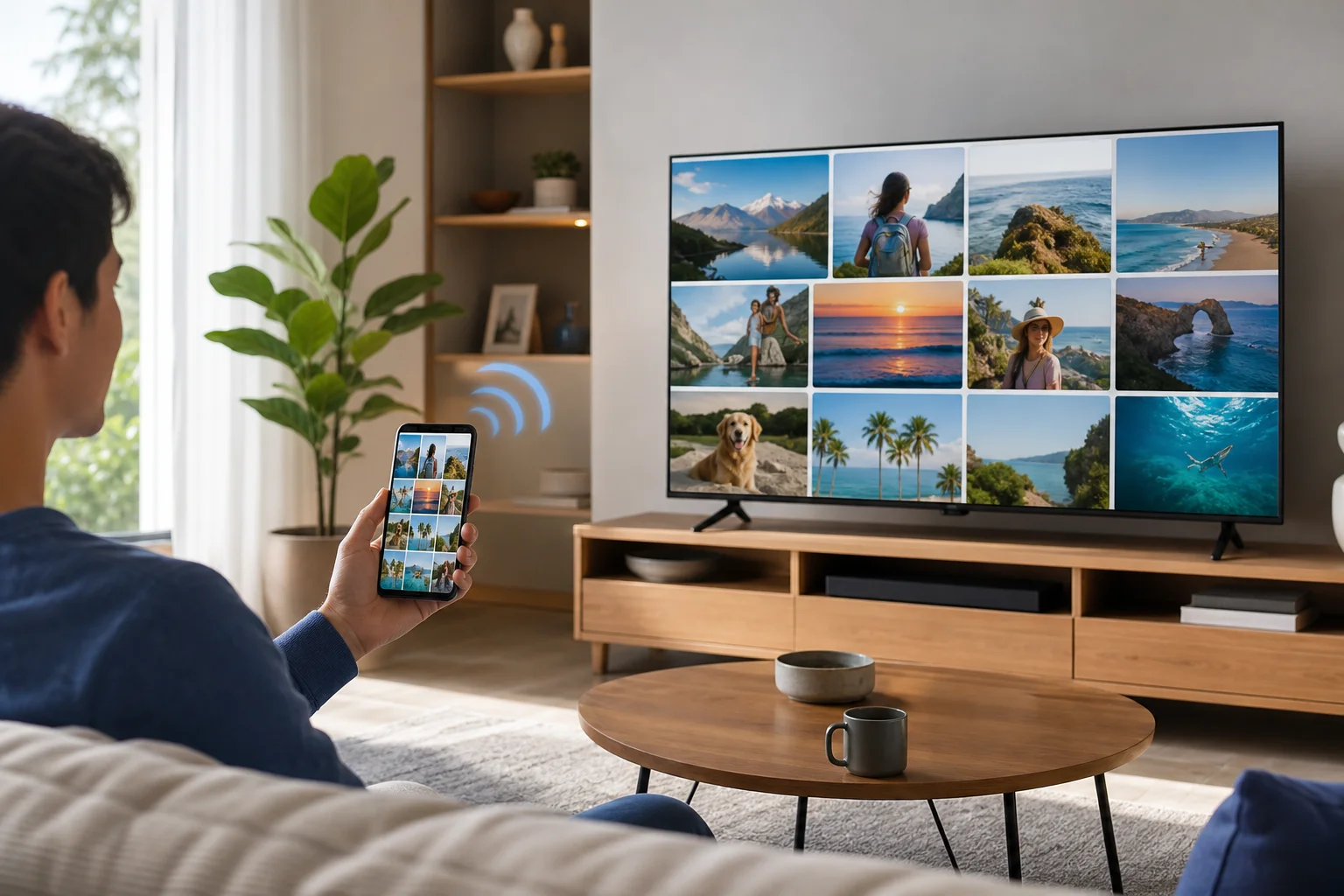
Зеркалирование Android телефона на смарт-телевизор
Зеркалирование экрана Android полезно, когда у приложения нет кнопки передачи или когда вам нужно показать весь экран телефона. Точное название зависит от бренда телефона. Samsung часто использует Smart View. Другие телефоны на Android могут использовать Cast, Screen share, Wireless projection или Screen mirroring.
Следуйте этим общим шагам:
- Включите телевизор и откройте режим зеркалирования экрана или беспроводного дисплея, если это требуется.
- Проведите вниз на Android телефоне, чтобы открыть быстрые настройки.
- Нажмите на Cast, Smart View, Screen share или аналогичный вариант.
- Выберите свой телевизор из списка.
- Подтвердите соединение на телевизоре.
- Откройте контент, который хотите показать.
Зеркалирование может иметь большую задержку, чем HDMI. Поэтому это хорошо для фотографий, веб-страниц и презентаций, но может не подойти для быстрой игры.
Использование USB для фотографий, видео и файлов
USB-кабель может работать, если вам нужно только просмотреть локальные фотографии или видеофайлы, хранящиеся на телефоне. Однако это не то же самое, что и зеркалирование экрана. Многие телевизоры будут рассматривать телефон как устройство хранения, и некоторые телефоны блокируют доступ к файлам, если вы их не разблокируете и не выберете режим USB.
Чтобы попробовать воспроизведение через USB:
- Подключите телефон к телевизору с помощью USB-кабеля.
- Разблокируйте телефон.
- Выберите «Передача файлов» или «Передача медиа», если будет предложено.
- Откройте медиаплеер телевизора или USB источник.
- Просмотрите доступные папки и выберите фотографию или видео.
Этот метод сильно зависит от поддержки телевизора. Если ваш телевизор не может считать телефон, используйте HDMI, передачу или USB-флеш-накопитель вместо этого.
Устранение распространенных проблем подключения телефона к телевизору
Проблемы с подключением распространены, но большинство из них легко решить. Начните с основ, прежде чем менять настройки.
Телевизор не отображается на телефоне
Убедитесь, что оба устройства находятся в одной сети Wi-Fi. Временно отключите VPN-приложения, так как они могут блокировать обнаружение локальных устройств. Перезагрузите телефон, телевизор и маршрутизатор. Также проверьте, включено ли на телевизоре зеркалирование, AirPlay или передача.
Изображение задерживает или зависает
Подходите ближе к маршрутизатору Wi-Fi, переключитесь на сеть 5 ГГц, если она доступна, и прекратите загрузки на других устройствах. Для игр или видеозвонков в реальном времени используйте HDMI, если это возможно, так как у него меньше задержка.
HDMI не показывает сигнал
Убедитесь, что телевизор находится на правильном входе HDMI. Попробуйте другой HDMI-кабель и адаптер. Также проверьте, поддерживает ли ваш телефон вывод видео через USB-C. Некоторые адаптеры USB-C только заряжаются или передают данные и не могут отправлять видео.
Звук воспроизводится на телефоне вместо телевизора
Откройте меню аудиовыхода на телефоне и выберите телевизор, Chromecast или устройство AirPlay. С HDMI отключите и повторно подключите адаптер. На некоторых телевизорах может понадобиться изменить настройки вывода звука с внешних динамиков на динамики телевизора.
Советы по безопасности и конфиденциальности при трансляции экрана телефона
Когда вы зеркалируете телефон на телевизор, все на экране может быть видно. Это включает уведомления, сообщения, поисковые запросы и входящие звонки. Прежде чем делиться в встрече или в кругу семьи, включите режим «Не беспокоить» и закройте личные приложения.
Если вы используете публичный или общий телевизор, отключитесь по окончании. В приложениях для передачи нажмите на иконку передачи и выберите «Остановить передачу». Для AirPlay остановите зеркалирование в Центре управления. Для смарт-телевизоров удалите сохраненные устройства, если вы не хотите, чтобы телевизор запоминал ваш телефон.
Часто задаваемые вопросы
Могу ли я подключить телефон к телевизору без Wi-Fi?
Да. Используйте адаптер HDMI, кабель USB-C к HDMI или адаптер Lightning к HDMI. Некоторые телефоны Android и телевизоры также поддерживают Miracast, который может работать через прямую беспроводную связь без обычного подключения к интернету.
Почему мой телефон заряжается, но не отображается на телевизоре?
Кабель или адаптер могут не поддерживать видеовыход. Также сам телефон может не поддерживать HDMI через USB-C. Проверьте спецификации телефона на наличие режима альтернативного дисплейного порта или используйте беспроводной метод передачи.
Могу ли я подключить любой телефон к любому телевизору?
Не всегда. Большинство комбинаций могут работать с правильным адаптером или стриминговым устройством, но более старые телевизоры могут требовать аппаратного обеспечения HDMI, а некоторые телефоны не поддерживают проводной видеовыход. Беспроводные методы также зависят от функций телевизора и поддержки приложения.
Является ли передача тем же самым, что и зеркалирование экрана?
Нет. Передача обычно отправляет медиа из приложения на телевизор, в то время как телефон действует как контроллер. Зеркалирование экрана показывает весь дисплей телефона на телевизоре. Зеркалирование более гибкое, но передача часто обеспечивает более плавное воспроизведение.
Какой лучший метод для просмотра фильмов?
Для большинства людей Chromecast, AirPlay или приложение смарт-телевизора — лучшее решение для фильмов. Эти варианты удобны и обычно обеспечивают хорошее качество. Если Wi-Fi слабый, HDMI — лучший выбор.
Заключение
Правильный способ подключения телефона к телевизору зависит от ваших устройств и целей. Используйте HDMI для стабильного проводного соединения, Chromecast или Google Cast для гибкого стриминга, AirPlay для iPhone и устройств Apple, а также зеркалирование экрана Android, когда нужно показать весь дисплей. Начните с самого простого варианта, поддерживаемого вашим телевизором, протестируйте подключение и держите под рукой правильный адаптер или настройку передачи для следующего раза, когда вам понадобится больший экран.