Можно ли использовать планшет как пульт для телевизора?
Да, вы можете использовать планшет как пульт для телевизора во многих случаях, особенно если у вас умный телевизор, стриминговое устройство, Android TV, Google TV, Apple TV, Fire TV, Roku или телевизор, подключенный к IPTV-ресиверу. Лучший метод зависит от модели вашего телевизора, вашего планшета и от того, поддерживают ли оба устройства одно и то же приложение управления, Wi-Fi сеть, Bluetooth или инфракрасный сигнал. Этот гайд объясняет практические варианты, шаги настройки, ограничения и решения, чтобы вы могли выбрать самый простой способ управления телевизором с планшета.
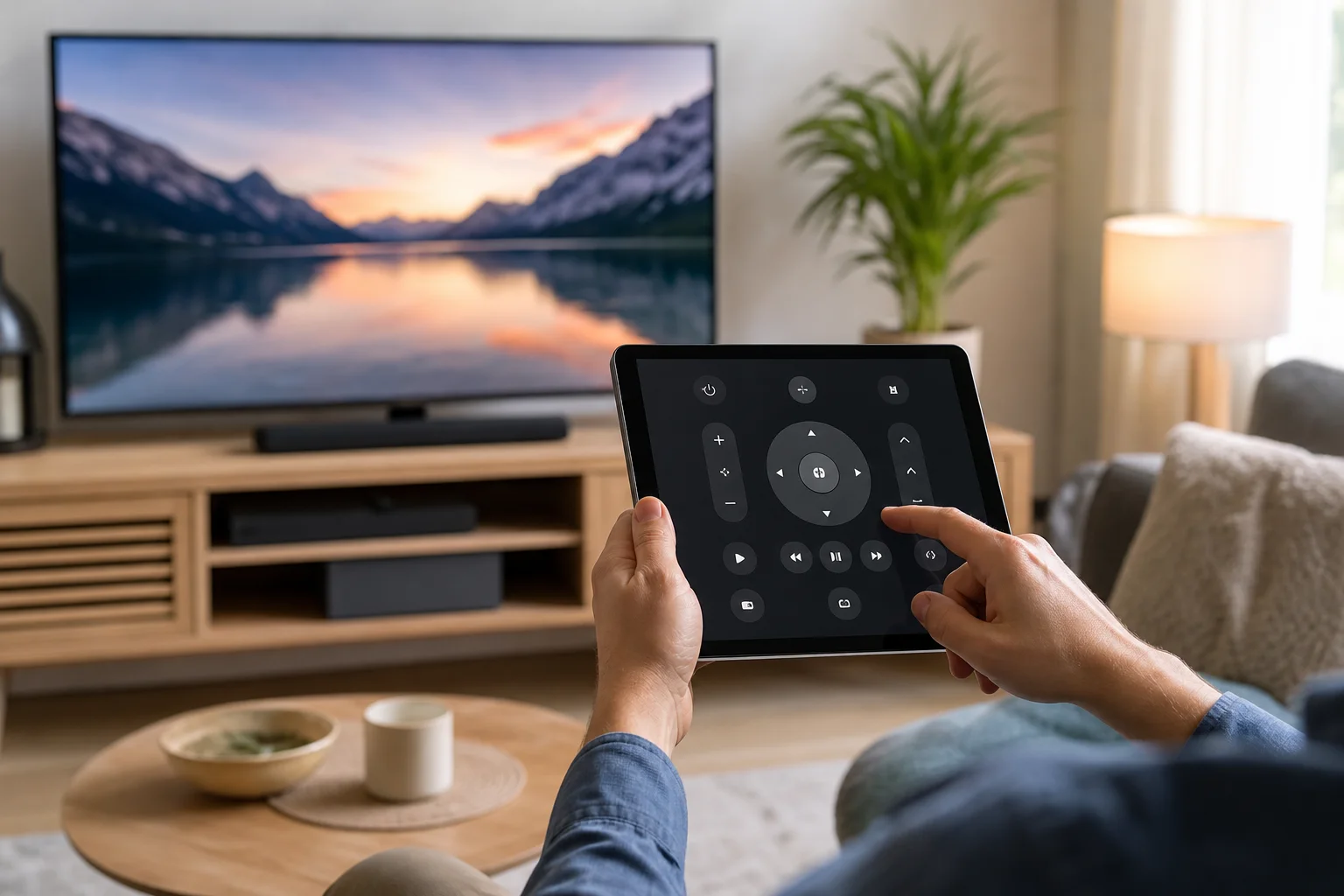
Как планшет может управлять телевизором
Планшет может работать как пульт для телевизора несколькими различными способами. Некоторые методы используют вашу домашнюю Wi-Fi сеть. Другие используют Bluetooth, инфракрасный сигнал или приложение, специфичное для устройства. Правильный вариант зависит от оборудования, которым вы уже владеете.
Наиболее распространенные методы управления:
- Приложения для смарт ТВ: Приложения от Samsung, LG, Sony, TCL, Hisense, Philips и других брендов могут управлять совместимыми телевизорами.
- Приложения для стриминговых устройств: Roku, Fire TV, Apple TV, Chromecast с Google TV и подобные платформы предлагают приложения для удаленного управления.
- Универсальные приложения пульта: Некоторые приложения могут управлять несколькими брендами, обычно через Wi-Fi или инфракрасный сигнал.
- Инфракрасный бластер: У некоторых планшетов на Android есть IR бластер, который может имитировать традиционный пульт.
- Приложения для умного дома: Google Home, Apple Home и Amazon Alexa могут управлять поддерживаемыми ТВ и аудиоустройствами.
В большинстве современных домов управление по Wi-Fi — это самый простой путь. Ваш планшет и телевизор обычно должны быть подключены к одной сети. После сопряжения планшет отправляет команды через роутер вместо того, чтобы использовать прямой инфракрасный сигнал.
Что вам нужно перед началом
Перед установкой приложений проверьте несколько основных моментов. Это сэкономит время и избежит распространенных проблем с сопряжением.
Вам обычно потребуется:
- Умный телевизор или стриминговое устройство, подключенное к телевизору
- Планшет с актуальной версией Android, iPadOS или Fire OS
- Официальное приложение для телевизора или стримингового устройства
- Оба устройства подключены к одной Wi-Fi сети
- Включенный Bluetooth, если приложение требует его для сопряжения
- Телевизор включен для первоначальной настройки
Если ваш телевизор старый и не подключен к интернету, возможно, вы все равно сможете использовать планшет с IR блестером. Однако большинство iPad и многие новые планшеты на Android не включают инфракрасное оборудование. В этом случае стриминговая палочка или смарт хаб могут сделать управление планшетом возможным.
Лучшие способы использовать планшет как пульт для телевизора
Разные настройки предлагают разные уровни управления. Таблица ниже сравнивает самые полезные варианты.
| Метод | Лучше всего подходит для | Требования | Основное ограничение |
|---|---|---|---|
| Официальное приложение телевидения | Смарт-телевизоры от основных брендов | Одна Wi-Fi сеть и совместимый ТВ | Поддержка приложения варьируется в зависимости от модели и региона |
| Приложение для стримингового устройства | Roku, Fire TV, Apple TV, Google TV | Приложение для планшета и соединенное стриминговое устройство | Управляет стриминговым устройством, не всегда всеми функциями телевизора |
| Google Home или Apple Home | Пользователи умного дома | Совместимый ТВ или медиаприемник | Некоторые команды могут быть простыми |
| Приложение для инфракрасного пульта | Старые несмарт телевизоры | Планшет на Android с IR блестером | Требует прямой видимости и поддерживаемых инфракрасных кодов |
| Универсальное приложение Wi-Fi | Разные устройства | Совместимый смарт-телевизор или IPTV-ресивер | Качество и приватность варьируются в зависимости от приложения |
Для большинства людей официальное приложение от производителя телевизора или стримингового устройства — самый безопасный и надежный выбор. Оно также менее вероятно будет показывать навязчивую рекламу или запрашивать ненужные разрешения.
Как настроить планшет как пульт для смарт ТВ
Используйте этот пошаговый процесс, если у вас есть смарт ТВ от таких брендов, как Samsung, LG, Sony, TCL, Hisense, Vizio, Philips или Panasonic.
- Подключите телевизор к Wi-Fi. Откройте сетевые настройки телевизора и подключите его к вашему домашнему роутеру.
- Подключите планшет к той же Wi-Fi сети. Избегайте использования мобильных данных или гостевой сети во время настройки.
- Установите официальное приложение. Найдите в App Store, Google Play или Amazon Appstore приложение для управления вашим ТВ или смарт телевизором.
- Откройте приложение и просканируйте устройства. Приложение должно обнаружить совместимые телевизоры в той же сети.
- Выберите свой телевизор. Нажмите на имя телевизора, когда оно появится.
- Подтвердите сопряжение на экране телевизора. Многие телевизоры показывают PIN-код или запрос на сопряжение.
- Проверьте основные элементы управления. Попробуйте кнопки включения, громкости, ввода, главного меню, навигации и воспроизведения.
- Включите дополнительные функции при необходимости. Некоторые приложения предлагают ввод с клавиатуры, навигацию с помощью сенсорной панели, голосовой поиск или трансляцию экрана.
Если приложение не может найти ваш телевизор, перезагрузите телевизор, планшет и роутер. Также проверьте, включено ли обнаружение сети, доступ к локальной сети или разрешение на использование соседних устройств для приложения.
Использование iPad как пульта для телевизора
iPad может хорошо работать как пульт для телевизора, но он обычно полагается на приложения и Wi-Fi, а не на инфракрасный сигнал. iPad не имеет встроенного IR блестера, поэтому не может непосредственно заменить традиционный инфракрасный пульт для старого телевизора.
Хорошие варианты пульта для iPad включают:
- Apple TV Remote в Центре управления: Лучше всего подходит для Apple TV и многих совместимых с AirPlay настроек.
- Приложение Roku: Полезно для телевизоров Roku и стриминговых плееров Roku.
- Приложение Amazon Fire TV: Работает с Fire TV sticks, Fire TV Cube и умными телевизорами Fire TV.
- Приложение Google Home: Управляет Chromecast и совместимыми устройствами Google TV.
- Приложения бренда телевизора: Полезны для совместимых смарт ТВ от многих производителей.
Для Apple TV опыт использования iPad особенно плавный. Вы можете навигировать, вводить пароли с помощью клавиатуры iPad, использовать Siri, где это поддерживается, и управлять воспроизведением без поиска физического пульта.
Использование Android планшета как пульта для телевизора
Планшеты на Android предлагают широкий спектр поддержки управления пультом. Они могут управлять Android TV, Google TV, Chromecast, Fire TV, Roku и многими смарт ТВ через приложения. Некоторые старые или специализированные планшеты на Android также включают инфракрасный бластер, что дает им преимущество при использовании с более старыми телевизорами.
Общие опции для Android включают:
- Приложение Google TV: Управляет устройствами Android TV и Google TV.
- Приложение Google Home: Управляет Chromecast и устройствами умного дома.
- Приложение Roku: Управляет плеерами Roku и телевизорами Roku.
- Приложение Fire TV: Управляет устройствами Amazon Fire TV.
- Производственные приложения: Управляют совместимыми телевизорами от конкретных брендов.
- IR приложения для пульта: Работают только если планшет имеет инфракрасное оборудование.
Если ваш планшет на Android имеет IR бластер, вы можете часто настроить его как универсальный пульт. Выберите свой бренд телевизора в приложении, протестируйте несколько кодов и сохраните тот, который работает. Однако, если у вашего планшета нет IR, ни одно приложение не сможет добавить инфракрасное управление самостоятельно.
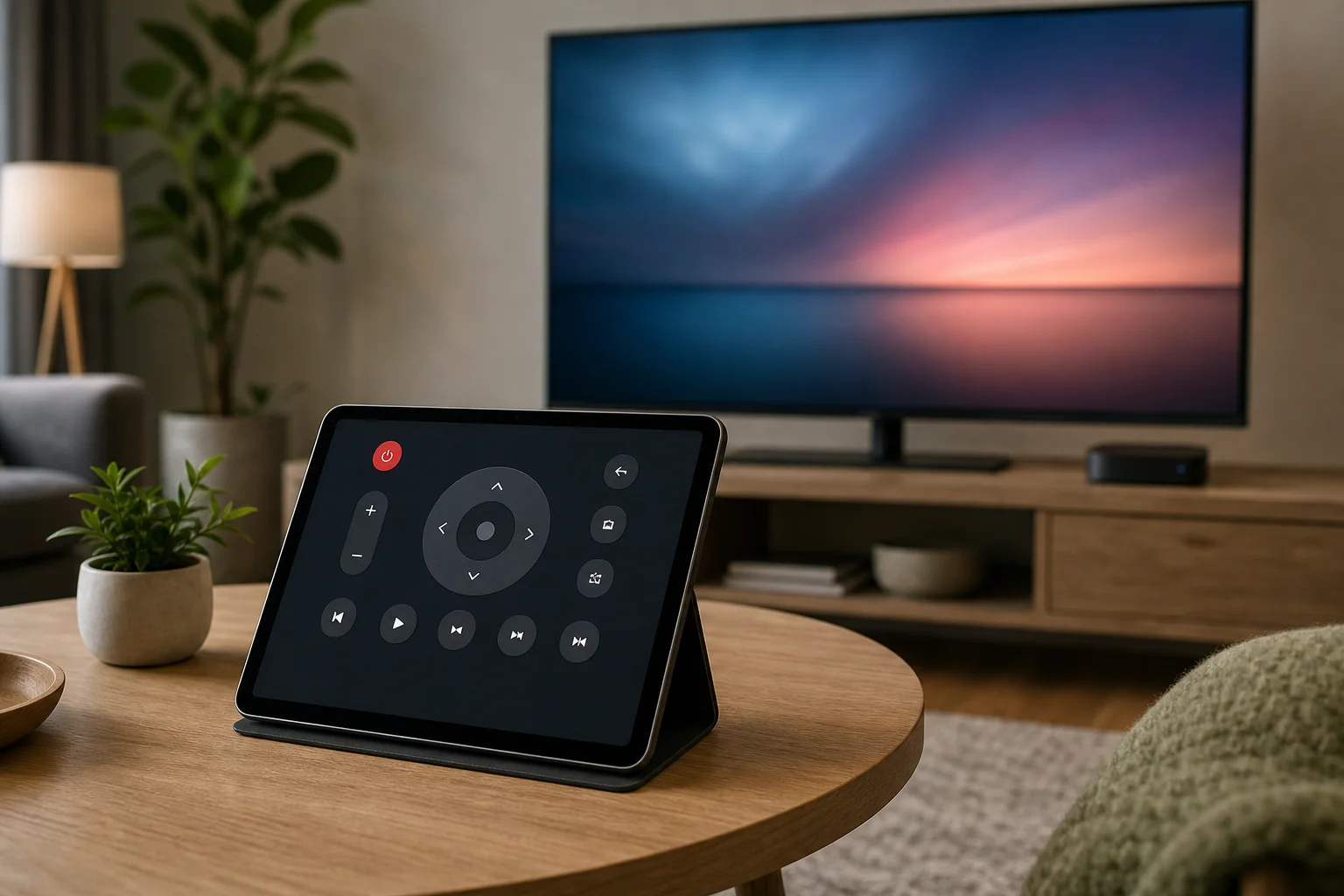
Какие функции может управлять планшетный пульт?
Планшетный пульт может часто делать больше, чем стандартный пульт. Точные функции зависят от вашего телевизора и приложения, но многие настройки поддерживают:
- Включение и выключение
- Громкость и отключение звука
- Смена каналов
- Переключение входов
- Навигация по меню
- Элементы управления воспроизведением
- Голосовой поиск
- Ввод текста с клавиатуры планшета
- Запуск приложений
- Приватное прослушивание через наушники на некоторых платформах
- Трансляция фотографий, видео или музыки
Ввод с клавиатуры — одно из крупнейших преимуществ. Ввод адресов электронной почты, паролей от Wi-Fi и поисковых запросов гораздо быстрее на планшете, чем с помощью стрелочных клавиш стандартного пульта.
Тем не менее, некоторые функции могут оставаться ограниченными. Например, определенные приложения не могут включить телевизор, если он полностью выключен и отключен от сети. В таком случае включите такие настройки, как «пробуждение по LAN», «быстрый старт» или «управление с мобильного устройства», если ваш телевизор поддерживает их.
Распространенные проблемы и быстрые решения
Приложения для планшетных пультов удобны, но могут не сработать, если настройки сети или разрешения мешают. Попробуйте эти решения в первую очередь.
Планшет не может найти телевизор
Убедитесь, что оба устройства находятся в одной Wi-Fi сети. Если ваш роутер имеет разные имена для 2.4 GHz и 5 GHz, подключите оба устройства к одной из них во время настройки. Также избегайте гостевых сетей, так как они часто блокируют локальное обнаружение устройств.
Сопряжение не удается или PIN-код не появляется
Перезапустите телевизор и снова откройте приложение. Затем проверьте, есть ли у телевизора настройка для управления с мобильного устройства, доступа к приложению пульта или управления внешними устройствами. Включите это и попробуйте установить сопряжение еще раз.
Пульт работает медленно
Слабый сигнал Wi-Fi может вызывать задержки. Переместите роутер ближе, перезагрузите его или подключите телевизор через Ethernet, если возможно. Также закройте неиспользуемые приложения на планшете.
Кнопка питания не включает телевизор
Многие телевизоры можно включить через приложение, только если включена функция ожидания сети. Найдите настройки, такие как быстрый старт, ожидание сети, пробуждение по LAN или включение с мобильного устройства. Если ваш телевизор не поддерживает это, вам может понадобиться оригинальный пульт или физическая кнопка для включения.
Приложение запрашивает слишком много разрешений
Будьте осторожны с приложениями универсального пульта от третьих сторон. Приложение для пульта может требовать доступа к локальной сети, Bluetooth или разрешения на использование микрофона для голосового управления. Оно не должно требовать не связанных разрешений, таких как контакты или точное местоположение для базовых функций пульта.
Советы по безопасности и конфиденциальности
Поскольку приложение для планшетного пульта может получать доступ к устройствам в вашей домашней сети, выбирайте приложения внимательно. Предпочитайте официальные приложения от бренда телевизора, производителя стримингового устройства или платформы. Держите приложение обновленным, и удаляйте приложения, которые вы больше не используете.
Для лучшей безопасности:
- Загружайте приложения только из надежных магазинов приложений.
- Проверьте имя разработчика перед установкой.
- Проверьте разрешения приложения после настройки.
- Держите прошивку вашего телевизора обновленной.
- Используйте надежный пароль для Wi-Fi.
- Отключайте функции удаленного доступа, которые вам не нужны.
Эти шаги уменьшают риск получения ненадежных приложений, нежелательной слежки и проблем с подключением.
Часто задаваемые вопросы о использовании планшета как пульта для телевизора
Могу ли я использовать любой планшет как пульт для любого телевизора?
Нет. Совместимость зависит от телевизора, планшета и метода управления. Смарт ТВ и стриминговые устройства обычно легче управляются с помощью планшета. Старым телевизорам может потребоваться планшет на Android с инфракрасным оборудованием или отдельный универсальный пульт.
Может ли планшет заменить потерянный пульт от телевизора?
Да, во многих случаях. Если ваш телевизор уже подключен к Wi-Fi, вы можете часто установить официальное приложение и провести сопряжение. Если телевизор не подключен к интернету и вы не можете получить доступ к его настройкам, вам может потребоваться физический пульт, инфракрасный бластер или универсальный пульт в первую очередь.
Нужен ли Wi-Fi для использования планшета как пульта для телевизора?
Обычно да. Большинство приложений для планшетного пульта используют Wi-Fi. Некоторые настройки используют Bluetooth для сопряжения или управления. Инфракрасное управление не требует Wi-Fi, но планшет должен иметь инфракрасный бластер.
Могу ли я управлять громкостью с помощью планшетного пульта?
Часто да. Приложения для смарт ТВ и стриминговых устройств обычно поддерживают управление громкостью. Однако, если звук идет через отдельную звуковую панель или ресивер, вам может понадобиться приложение или настройка, которые также могут управлять этим устройством.
Лучше ли планшетный пульт, чем обычный пульт?
Это может быть так. Планшет предлагает большой сенсорный экран, ввод с клавиатуры, голосовой поиск и ярлыки приложений. С другой стороны, физический пульт проще, быстрее взять и работает без подзарядки планшета.
Когда физический пульт все еще лучше
Планшет — это полезный резервный вариант или обновление, но он не идеален для каждой ситуации. Физический пульт часто лучше, когда вам нужен мгновенный доступ, тактильные кнопки или надежное управление питанием. Он также работает, когда Wi-Fi недоступен.
Для семей может иметь смысл использовать оба. Держите обычный пульт рядом с телевизором для базового управления. Используйте планшет, когда вам нужен более удобный ввод текста, навигация по стриминговым приложениям, трансляция или расширенные функции.
Заключение
Вы можете использовать планшет как пульт для телевизора, если ваши устройства поддерживают одно и то же приложение, сеть или инфракрасный метод. Начните с официального приложения для вашего смарт ТВ или стримингового устройства, подключите оба устройства к одной Wi-Fi сети и завершите сопряжение на экране телевизора. Если это не сработает, проверьте разрешения, настройки сети и параметры питания в ожидании. Попробуйте настройку сегодня и держите ваш планшет готовым в качестве практического резервного варианта или более удобного пульта для повседневного просмотра.