Menghubungkan telefon pintar ke TV: kaedah berwayar dan tanpa wayar
Menghubungkan telefon pintar ke TV adalah salah satu cara paling mudah untuk menonton video, berkongsi foto, menyertai panggilan video pada skrin yang lebih besar, atau menampilkan kandungan mudah alih tanpa laptop. Kaedah terbaik bergantung pada telefon anda, TV, rangkaian Wi-Fi, dan sama ada anda ingin mencerminkan keseluruhan skrin atau hanya menyiarkan media. Panduan ini menerangkan pilihan yang paling boleh dipercayai untuk telefon Android dan iPhone, dengan langkah penyediaan yang mudah, petua penyelesaian masalah, dan jawapan kepada soalan umum.
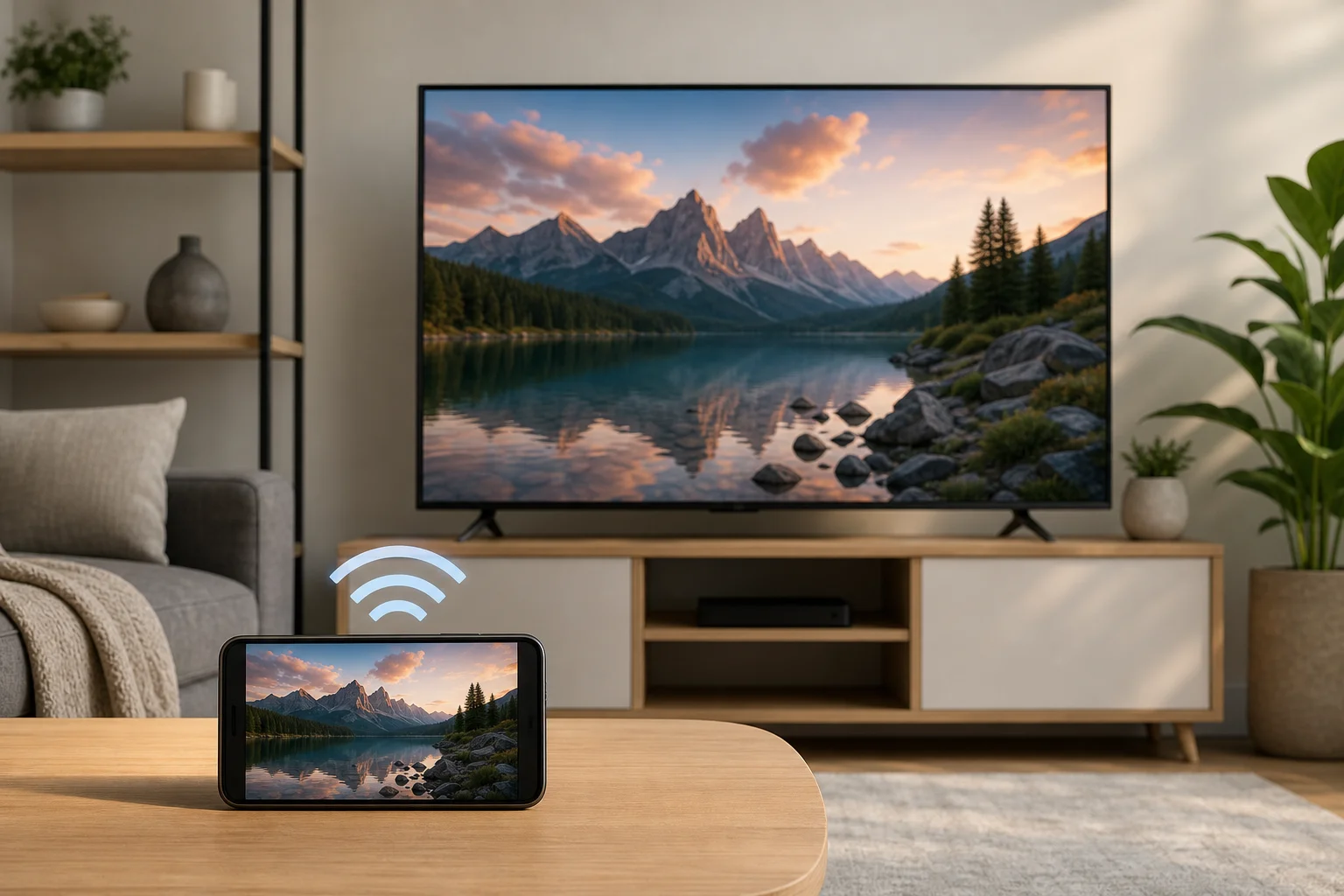
Cara cepat untuk menghubungkan telefon ke TV
Terdapat empat cara utama untuk menghubungkan telefon bimbit ke televisyen:
- Siarkan media tanpa wayar menggunakan Chromecast, Google TV, YouTube, Netflix, atau aplikasi lain dengan butang siaran.
- Gunakan AirPlay untuk menyalurkan atau mencerminkan dari iPhone ke Apple TV atau TV pintar yang serasi.
- Cermin skrin dengan Miracast, Smart View, Screen Cast, atau fitur perkongsian terbina dalam jenama TV.
- Sambungkan dengan kabel menggunakan USB-C ke HDMI, Lightning ke HDMI, atau penyesuai lain yang disokong.
Di kebanyakan rumah, penyiaran tanpa wayar adalah pilihan yang paling mudah. Namun, kabel sering lebih baik untuk permainan, perjalanan, pembentangan, dan tempat di mana Wi-Fi lemah atau tidak tersedia.
Pilih kaedah terbaik
Gunakan jadual perbandingan ini untuk memilih kaedah sambungan yang betul dengan cepat.
| Kaedah | Terbaik untuk | Berfungsi dengan | Kehendak utama | Kebaikan | Had |
|---|---|---|---|---|---|
| Chromecast atau Google Cast | Aplikasi penstriman dan tontonan santai | Banyak telefon Android, iPhone, Chromecast, Google TV, Android TV | Rangkaian Wi-Fi yang sama | Mudah, stabil, telefon boleh digunakan secara berasingan | Tidak semua aplikasi menyokong siaran |
| AirPlay | Pengguna iPhone dan iPad | iPhone, Apple TV, TV pintar yang serasi dengan AirPlay | Rangkaian Wi-Fi yang sama | Integrasi Apple yang lancar | Terhad pada peranti bukan Apple |
| Miracast atau cermin skrin | Menunjukkan keseluruhan skrin telefon | Banyak telefon Android dan TV pintar | Telefon dan TV yang serasi | Mencerminkan hampir apa saja | Boleh berlag dengan permainan atau video berkecepatan tinggi |
| USB-C ke HDMI | Tontonan dengan lag rendah dan pembentangan | Telefon dengan output video melalui USB-C | Penyesuai dan kabel HDMI yang serasi | Boleh dipercayai, tiada Wi-Fi diperlukan | Tidak semua telefon USB-C menyokong output video |
| Lightning ke HDMI | iPhone lama dengan Lightning | iPhone dengan port Lightning | Penyesuai Digital AV Lightning Apple atau penyesuai yang serasi | Pilihan berwayar yang sederhana | Penyesuai mungkin diperlukan; beberapa aplikasi mengehadkan main balik |
Jika anda kebanyakannya menonton YouTube, Netflix, Disney+, atau aplikasi media tempatan, mulakan dengan siaran. Jika anda perlu menunjukkan skrin telefon anda yang tepat, gunakan cermin skrin. Jika anda memerlukan sambungan yang paling stabil, gunakan HDMI.
Cara menyambung secara tanpa wayar
Sambungan tanpa wayar adalah penyediaan yang paling bersih kerana mengelakkan kabel. Sebelum memulakan, sambungkan telefon dan TV atau peranti penstriman ke rangkaian Wi-Fi yang sama. Pastikan juga perisian TV dan aplikasi mudah alih anda adalah terkini.
Siarkan dari telefon Android dengan Chromecast atau Google TV
Chromecast dan Google Cast berfungsi dengan banyak TV pintar, peranti Google TV, kotak Android TV, dan dongle Chromecast. Kaedah ini menghantar aliran video ke TV manakala telefon anda bertindak sebagai jauh.
- Hidupkan TV dan pilih input HDMI yang betul jika anda menggunakan peranti Chromecast.
- Sambungkan telefon dan peranti TV ke rangkaian Wi-Fi yang sama.
- Buka aplikasi yang disokong seperti YouTube atau Netflix.
- Ketik ikon siar dalam aplikasi.
- Pilih TV atau peranti penstriman anda dari senarai.
- Gunakan telefon anda untuk jeda, langkau, laraskan volume, atau berhenti siaran.
Ini biasanya lebih baik daripada cermin skrin sepenuhnya kerana ia dapat mengekalkan kualiti dan mengurangkan penggunaan bateri. Selain itu, anda sering boleh mengunci telefon anda atau menggunakan aplikasi lain sementara video berterusan di TV.
Cermin iPhone dengan AirPlay
AirPlay adalah pilihan tanpa wayar utama untuk pengguna iPhone. Ia berfungsi dengan Apple TV dan banyak TV pintar yang lebih baru yang menyokong AirPlay.
Untuk mencerminkan keseluruhan skrin iPhone:
- Sambungkan iPhone dan TV ke rangkaian Wi-Fi yang sama.
- Buka Pusat Kawalan di iPhone.
- Ketik Cermin Skrin.
- Pilih Apple TV atau TV yang serasi dengan AirPlay.
- Masukkan kod yang ditunjukkan di TV jika diminta.
Untuk menyiarkan hanya video, buka aplikasi yang disokong dan ketik ikon AirPlay. Ini boleh lebih lancar daripada cermin sepenuhnya dan mungkin membolehkan kawalan main balik yang lebih baik.
Gunakan Miracast atau cermin skrin pada TV yang serasi
Banyak telefon Android mempunyai ciri cermin skrin. Namanya berbeza mengikut jenama. Ia mungkin dipanggil Smart View, Screen Cast, Wireless Display, Cast, atau Screen Share. Banyak TV pintar dari Samsung, LG, Sony, TCL, Hisense, dan jenama lain termasuk penerima yang serasi.
Langkah umum:
- Aktifkan mod cermin skrin atau perkongsian skrin pada TV.
- Pada telefon Android anda, buka tetapan cepat.
- Ketik pilihan skrin siaran atau cermin.
- Pilih TV anda.
- Sahkan sambungan pada TV jika diminta.
Cermin skrin menunjukkan segala-galanya di telefon anda, termasuk notifikasi. Untuk privasi, aktifkan Jangan Ganggu sebelum mencerminkan.
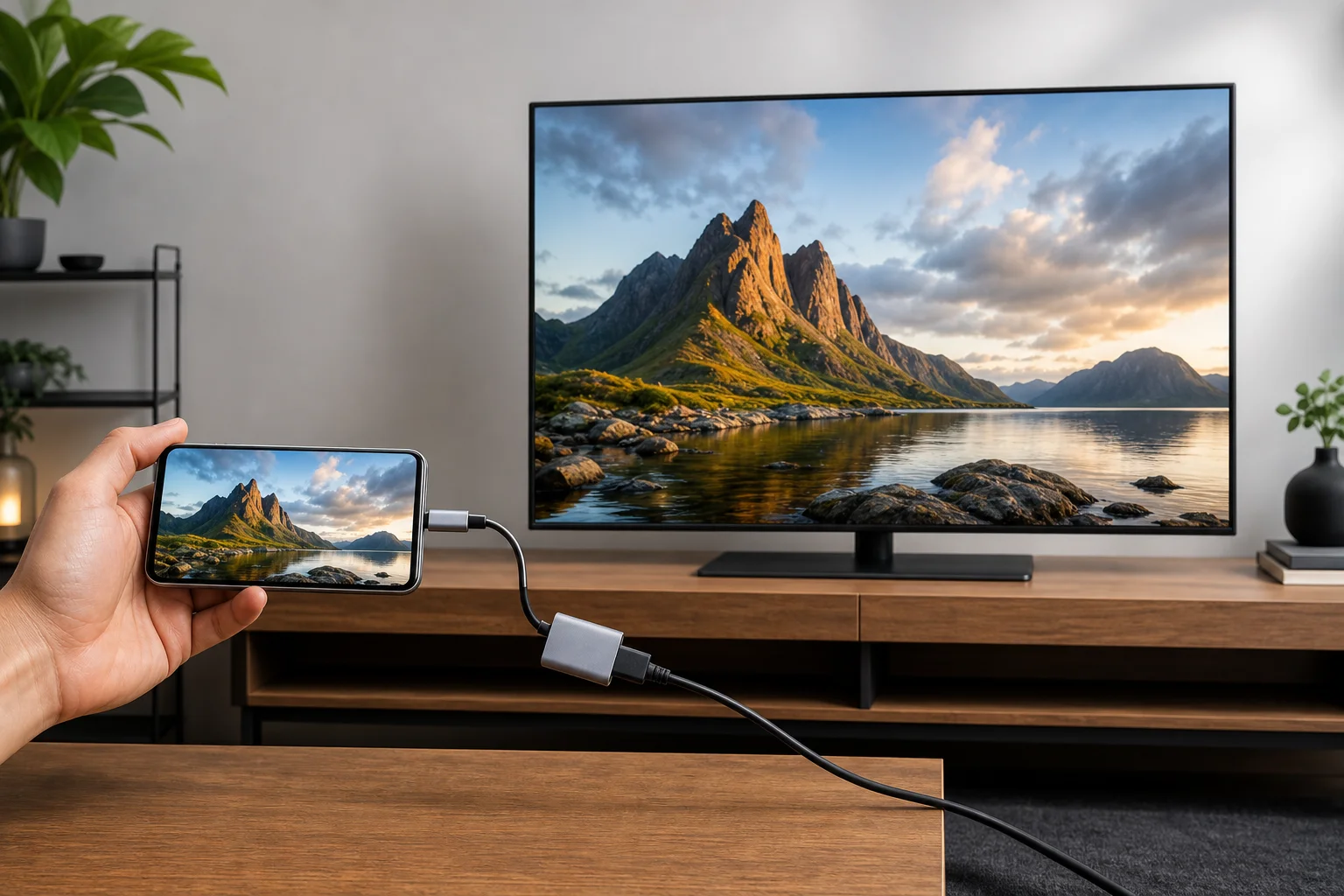
Cara menghubungkan dengan kabel
Sambungan berwayar berguna apabila siaran tanpa wayar gagal, rangkaian penuh, atau anda ingin latensi yang lebih rendah. Ini juga pilihan pintar untuk hotel, pejabat, bilik darjah, dan sesi permainan.
Gunakan USB-C ke HDMI
Banyak telefon Android moden dan beberapa tablet boleh mengeluarkan video melalui USB-C. Namun, tidak semua port USB-C menyokong video. Cari sokongan untuk Mod Alt DisplayPort, Mod Alt HDMI, Samsung DeX, Motorola Ready For, atau mod desktop dalam spesifikasi telefon anda.
Anda akan memerlukan:
- Penyesuai USB-C ke HDMI atau hub USB-C dengan HDMI.
- Kabel HDMI.
- TV dengan port HDMI yang tersedia.
Langkah:
- Sambungkan penyesuai USB-C ke dalam telefon.
- Sambungkan kabel HDMI antara penyesuai dan TV.
- Alihkan TV ke input HDMI yang betul.
- Tunggu skrin telefon muncul.
- Jika diminta, pilih cermin skrin, mod desktop, atau output media.
Jika tiada yang muncul, telefon anda mungkin tidak menyokong output video melalui USB-C. Dalam kes itu, gunakan siaran tanpa wayar atau peranti penstriman sebagai ganti.
Gunakan Lightning ke HDMI untuk iPhone lama
Untuk iPhone dengan port Lightning, gunakan Penyesuai Digital AV Lightning dan kabel HDMI. Sambungkan penyesuai ke iPhone, sambungkan kabel HDMI ke penyesuai dan TV, kemudian pilih input HDMI yang betul.
Ini adalah pilihan mudah untuk perjalanan dan pembentangan. Namun, beberapa perkhidmatan penstriman mungkin menyekat atau mengehadkan main balik HDMI akibat peraturan perlindungan kandungan. Jika aplikasi tertentu menunjukkan skrin hitam, cuba AirPlay atau aplikasi yang terbina dalam TV pintar anda.
Senarai semak penyediaan langkah-demi-langkah
Ikuti senarai semak ini jika anda ingin peluang paling cepat untuk menyambung dengan berkesan.
- Kenal pasti jenis TV anda. Periksa sama ada ia mempunyai Chromecast, AirPlay, Miracast terbina dalam, atau hanya input HDMI.
- Pilih tanpa wayar atau berwayar. Gunakan tanpa wayar untuk kemudahan. Gunakan HDMI untuk kestabilan dan lag rendah.
- Kemas kini perisian. Pasang kemas kini untuk telefon, TV, peranti penstriman, dan aplikasi video anda.
- Sertai rangkaian Wi-Fi yang sama. Untuk siaran dan AirPlay, telefon dan peranti TV biasanya mesti berada pada rangkaian yang sama.
- Buka fitur yang betul. Gunakan ikon siaran untuk media, Cermin Skrin pada iPhone, atau Cermin Skrin pada Android.
- Pilih TV. Pilih nama TV yang betul dari senarai peranti telefon.
- Sahkan kebenaran. Terima permintaan sambungan atau masukkan kod yang ditunjukkan pada TV.
- Uji audio dan video. Mainkan video pendek, kemudian laraskan volume pada kedua-dua telefon dan TV.
- Kurangkan gangguan. Aktifkan Jangan Ganggu jika anda sedang mencerminkan keseluruhan skrin.
- Simpan penyediaan. Namakan peranti TV anda dengan jelas jika terdapat banyak TV di rangkaian.
Penyelesaian masalah masalah sambungan biasa
Jika smartphone anda tidak menyambung ke TV, mulakan dengan pembetulan mudah. Mulakan semula telefon, TV, penghala, dan peranti penstriman. Kemudian cuba lagi.
Jika TV tidak muncul dalam senarai peranti, pastikan kedua-dua peranti berada dalam rangkaian Wi-Fi yang sama. Sesetengah penghala mencipta rangkaian 2.4 GHz dan 5 GHz yang berasingan. Rangkaian tetamu juga boleh menyekat penemuan peranti.
Jika video tersekat, dekatkan telefon dan peranti TV ke penghala. Anda juga boleh mengurangkan trafik rangkaian dengan menangguhkan muat turun besar. Untuk hasil terbaik, sambungkan TV atau kotak penstriman ke penghala dengan Ethernet jika boleh.
Jika terdapat skrin hitam dalam aplikasi penstriman, perlindungan kandungan mungkin menjadi penyebabnya. Cuba siarkan secara langsung dari aplikasi tersebut bukannya mencerminkan skrin. Anda juga boleh menggunakan aplikasi yang dipasang di TV itu sendiri.
Jika audio dimainkan pada telefon instead of TV, semak tetapan output aplikasi dan input TV. Putuskan sambungan fon telinga Bluetooth atau pembesar suara dari telefon, kemudian sambungkan semula ke TV.
Petua keselamatan dan privasi
Perkongsian skrin boleh mendedahkan mesej, e-mel, foto, dan notifikasi aplikasi. Sebelum mencerminkan, tutup aplikasi peribadi dan aktifkan Jangan Ganggu. Juga elakkan menyiar kandungan sensitif pada TV awam atau yang dikongsi.
Pada rangkaian Wi-Fi yang dikongsi, gunakan nama peranti yang jelas tetapi tidak terlalu peribadi. Sebagai contoh, “TV ruang tamu” adalah lebih baik daripada nama penuh. Setelah menggunakan TV hotel atau pejabat, buang peranti dari sejarah siaran telefon anda jika pilihan itu tersedia.
Untuk mesyuarat, buka fail, foto, atau tab pelayar yang anda perlukan sebelum menyambung. Ini mengurangkan kemungkinan menunjukkan kandungan peribadi semasa mencari.
Soalan lazim tentang menghubungkan telefon pintar ke TV
Bolehkah saya menyambungkan telefon saya ke TV tanpa Wi-Fi?
Ya. Gunakan penyesuai USB-C ke HDMI, penyesuai Lightning ke HDMI, atau peranti penstriman yang menyokong mod sambungan langsung. Sambungan HDMI berwayar adalah pilihan paling boleh dipercayai tanpa Wi-Fi.
Mengapa tiada bunyi pada TV?
Periksa volume TV, volume telefon, dan input yang dipilih. Juga putuskan sambungan fon telinga Bluetooth dari telefon. Jika anda menggunakan HDMI, cabut dan pasang semula penyesuai dan kabel.
Adakah cermin skrin mengurangkan kualiti video?
Ia boleh. Cermin skrin sepenuhnya selalunya bergantung pada kekuatan Wi-Fi dan mungkin menambah lag atau pemampatan. Menyiarkan secara langsung dari aplikasi biasanya memberikan kualiti yang lebih baik kerana TV menyalur video itu sendiri.
Bolehkah saya menggunakan telefon saya semasa menyiar?
Biasanya, ya. Apabila anda menyiarkan dari aplikasi seperti YouTube, telefon anda berfungsi sebagai jauh. Apabila anda mencerminkan skrin, TV menunjukkan apa sahaja yang ada di telefon, jadi aktiviti peribadi juga akan muncul.
Apakah kabel terbaik untuk menghubungkan telefon pintar ke TV?
Untuk telefon Android yang serasi, gunakan penyesuai atau hab USB-C ke HDMI yang baik. Untuk iPhone Lightning, gunakan Penyesuai Digital AV Lightning. Sentiasa semak bahawa penyesuai menyokong output video, bukan hanya pengecasan.
Kesimpulan: pilih sambungan yang sesuai dengan penyediaan anda
Cara terbaik untuk menghubungkan telefon pintar ke TV bergantung pada apa yang anda ingin tonton dan peranti yang anda miliki. Gunakan Chromecast, Google Cast, atau AirPlay untuk penstriman tanpa wayar yang mudah. Gunakan cermin skrin apabila anda perlu menunjukkan paparan penuh telefon. Pilih HDMI apabila anda memerlukan sambungan yang stabil dan lag rendah. Mulakan dengan kaedah yang sudah disokong oleh TV anda, uji dengan video pendek, dan simpan penyesuai yang betul dekat untuk masa apabila Wi-Fi tidak tersedia.