Функции дистанционного управления в приложении: Полное руководство по функциям и настройке
Функции дистанционного управления в приложении позволяют использовать телефон или планшет для управления телевизором, стриминговым устройством, медиаплеером, проектором или устройством умного дома. Вместо того, чтобы искать физический пульт, вы можете изменять громкость, открывать приложения, вводить текст, просматривать меню и управлять воспроизведением с одного экрана. В этом руководстве объясняются самые полезные функции приложения для дистанционного управления, как они работают, как их настроить и что проверить, если пульт внутри приложения не отвечает.
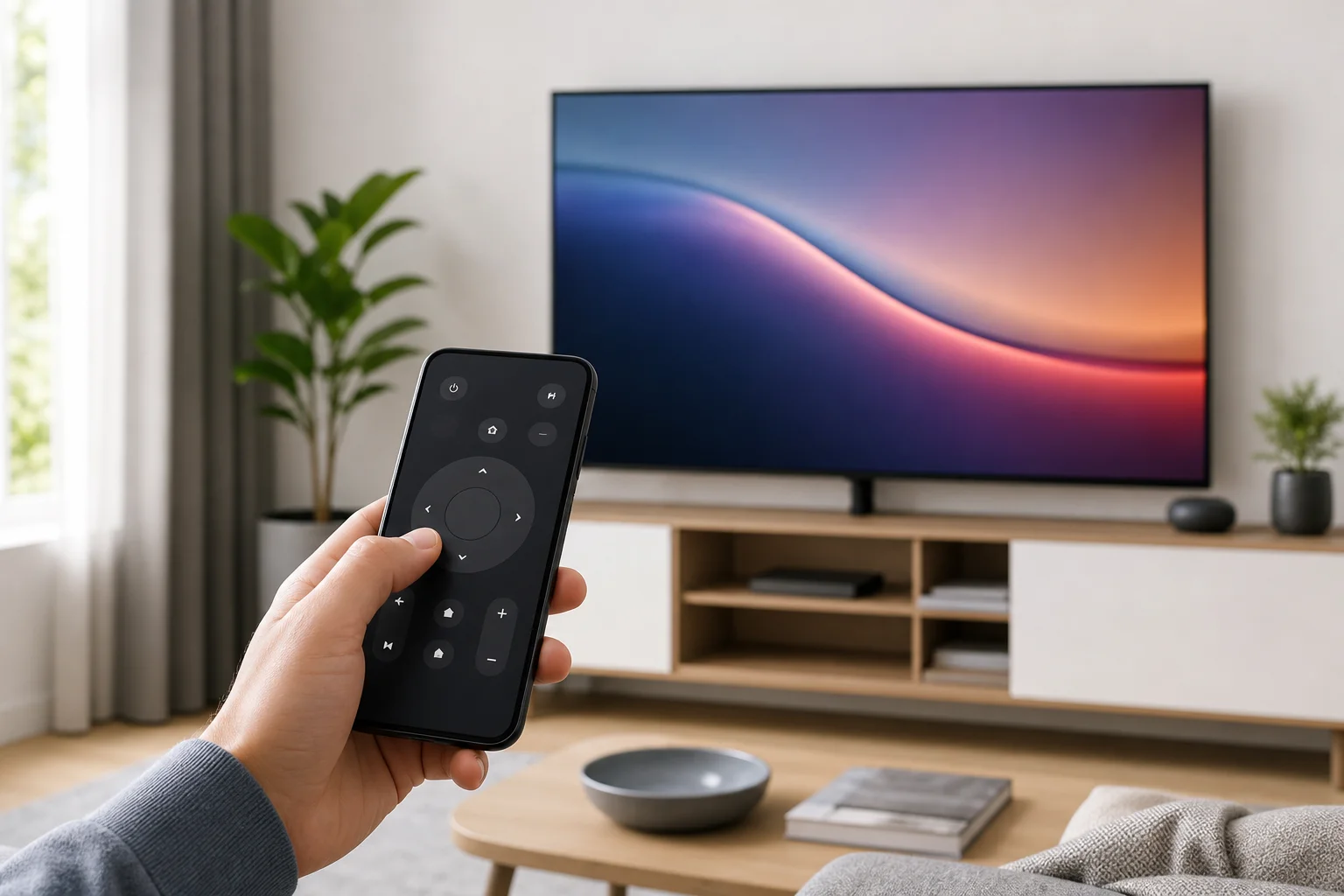
Что значит дистанционное управление через приложение
Дистанционное управление через приложение является программной версией физического пульта. Обычно оно подключается к устройству через Wi-Fi, Bluetooth, инфракрасный порт или облачный аккаунт. После сопряжения приложение отправляет команды, такие как включение, выбор входа, громкость, воспроизведение, пауза, навигация и поиск.
Конкретные функции зависят от устройства и официального или стороннего приложения, которое вы используете. Например, приложение для умного телевизора может включать управление каналами и переключение источников. Приложение для стримингового устройства может сосредоточиться на воспроизведении, голосовом поиске и вводе с клавиатуры. Приложение для умного дома может добавлять сцены, рутины и группы устройств.
В большинстве случаев лучший опыт получается при использовании официального приложения от производителя устройства. Однако универсальные приложения для дистанционного управления могут быть полезными, когда нужно контролировать несколько устройств или требуется резервный вариант.
Основные функции дистанционного управления в приложении
Большинство приложений для дистанционного управления включают аналогичный набор контроллеров. Эти функции охватывают повседневное использование и часто полностью заменяют физический пульт.
Элементы навигации
Навигация является основной функцией дистанционного управления. Приложение может отображать кнопки со стрелками, сенсорную панель или область прокрутки. Вы можете перемещаться по меню, выделять элементы, возвращаться назад и подтверждать выбор.
Общие инструменты навигации включают:
- Кнопки вверх, вниз, влево и вправо
- Кнопка OK или выбора
- Кнопка назад
- Кнопка «Домой»
- Кнопка меню или настроек
- Жесты сенсорной панели для быстрого передвижения
Пульт в стиле сенсорной панели полезен при просмотре длинных рядов контента. Навигация с помощью кнопок лучше, если вы предпочитаете точный контроль.
Управление питанием и пробуждением устройства
Многие приложения для дистанционного управления могут включать или выключать устройство. На практике это зависит от режима ожидания устройства и настроек сети. Некоторые телевизоры и стриминговые устройства могут быть пробуждены через локальную сеть. Другие отвечают только после того, как они уже включены.
Если кнопка питания в приложении не работает, проверьте, включены ли опции такие как «пробуждение по Wi-Fi», «ожидание сети» или «ускоренный старт» в настройках устройства.
Управление громкостью и аудио
Контроль громкости — одна из самых часто используемых функций дистанционного управления в приложении. Приложение может управлять громкостью телевизионных динамиков, саундбара, ресивера или стримингового устройства. Некоторые приложения также включают отключение звука, выбор аудиовыхода и режимы звука.
Если управляющие элементы громкости не отвечают, приложение может быть подключено к стриминговому устройству, но не к телевизору или аудиосистеме. В этом случае настройте HDMI-CEC, управление Bluetooth-аудио или настройки пульта устройства.
Элементы управления воспроизведением
Кнопки воспроизведения имеют важное значение для видео, музыки и живого телевидения. Большинство приложений включают воспроизведение, паузу, перемотку назад, ускоренное перематывание, пропуск и остановку. Некоторые также поддерживают прокрутку по временной шкале, что позволяет вам перетаскивать полосу прогресса на определенный момент.
Элементы управления воспроизведением особенно полезны, когда физический пульт имеет изношенные кнопки или когда вы смотрите контент издалека.
Ввод с клавиатуры и ввод текста
Ввод текста с помощью физического телевизионного пульта может быть медленным. Приложение для дистанционного управления часто решает эту проблему с помощью клавиатуры телефона. Когда на телевизоре появляется поле поиска или форма входа, приложение может позволить вам вводить текст на телефоне вместо этого.
Эта функция полезна для:
- Поиска фильмов, шоу и приложений
- Введения адресов электронной почты
- Ввода паролей
- Заполнения данных о сети Wi-Fi
- Использования веб-браузеров на поддерживаемых устройствах
Для конфиденциальности некоторые приложения скрывают символы пароля и могут ограничивать доступ к клавиатуре на защищенных экранах.
Голосовой поиск и команды ассистента
Многие приложения для дистанционного управления включают кнопку микрофона. Вы можете искать контент, открывать приложения, запрашивать погоду или управлять воспроизведением с помощью голосовых команд. На поддерживаемых платформах голосовой ввод может работать с ассистентами, такими как Google Ассистент, Siri или Alexa.
Голосовое управление полезно, когда вы знаете, что хотите посмотреть, но не хотите вводить текст. Однако это требует разрешения для микрофона на вашем телефоне и может потребовать подключения к Интернету.
Ярлыки приложений и кнопки быстрого запуска
Некоторые приложения для дистанционного управления показывают ярлыки для установленных приложений, стриминговых сервисов, входов или настроек устройства. Вместо того чтобы перемещаться по нескольким меню, вы можете нажать одну иконку, чтобы открыть сервис или переключиться на HDMI.
Полезные ярлыки могут включать:
- Стриминговые приложения
- Живое телевидение
- Входы HDMI
- Зеркальное отображение экрана
- Настройки
- Недавно открытые приложения
Доступность ярлыков зависит от платформы устройства и разрешений приложения.
Расширенные функции, которые стоит использовать
Помимо основных элементов управления, многие приложения включают расширенные функции, которые делают телефонный пульт более мощным, чем оригинальный пульт.
Зеркальное отображение и кастинг
Некоторые приложения для дистанционного управления включают функции кастинга или зеркального отображения. Кастинг отправляет медиа с вашего телефона на телевизор или стриминговое устройство. Зеркальное отображение отображает экран вашего телефона на большом экране.
Кастинг лучше всего подходит для видео, фотографий и музыки. Зеркальное отображение полезно для презентаций, мобильных приложений или совместного использования контента, который не поддерживает нативный кастинг. Производительность зависит от качества Wi-Fi и совместимости устройств.
Гиды по каналам и обнаружение контента
Для живого телевидения или IPTV-сервисов приложение может включать программу. Вы можете просматривать каналы, смотреть расписания, начинать воспроизведение или добавлять контент в список для просмотра. Некоторые приложения также рекомендуют фильмы и шоу на основе ваших установленных сервисов.
Это превращает приложение в нечто большее, чем просто пульт. Оно становится центром управления вторым экраном для поиска того, что посмотреть.
Профили, родительский контроль и ограничения
Некоторые приложения для дистанционного управления позволяют переключать пользовательские профили или управлять родительским контролем. Это может помочь семьям контролировать, к чему могут получить доступ дети. Вы можете установить ограничения на просмотр, заблокировать контент для взрослых или потребовать PIN-код для покупок.
Эти функции, как правило, зависят от стриминговой платформы или операционной системы телевизора, а не только от функции пульта.
Управление умным домом и сценами
Если приложение поддерживает устройства умного дома, вы можете управлять освещением, динамиками, камерами, термостатами или сценами из одного интерфейса. Например, сцена «киноночь» может приглушить свет и переключить телевизор на вход стриминга.
Это наиболее распространено в экосистемных приложениях и универсальных хабах дистанционного управления. Это менее распространено в простых пультах для телевизоров.
Как настроить функции дистанционного управления в приложении
Процесс настройки обычно быстрый. Следуйте этим шагам перед тем, как устранять более сложные проблемы.
- Установите правильное приложение. Используйте официальное приложение от производителя устройства или платформы, когда это возможно. Скачайте его из доверенного магазина приложений.
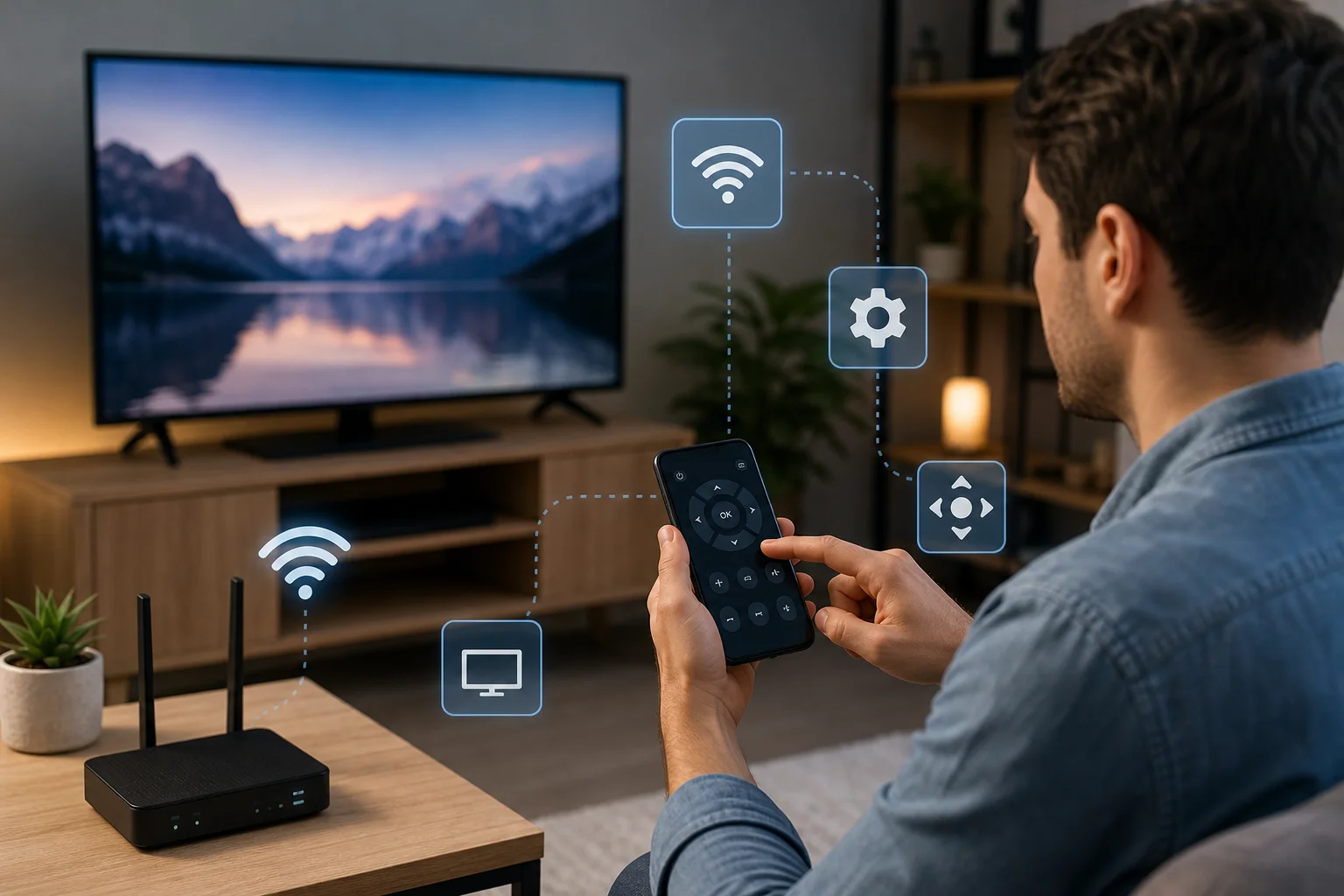
- Подключитесь к одной сети. Убедитесь, что ваш телефон и устройство находятся в одной Wi-Fi сети, если приложение не использует Bluetooth или инфракрасный порт.
- Включите устройство. Некоторые устройства необходимо включить для первого сопряжения.
- Откройте раздел дистанционного управления. Ищите опции такие как «Дистанционное управление», «Устройства», «Контроль» или «Подключиться».
- Выберите ваше устройство. Приложение должно просканировать ближайшие совместимые устройства. Выберите правильный телевизор, приставку или плеер.
- Подтвердите код сопряжения. Многие приложения отображают код на телевизоре. Введите его на вашем телефоне для подтверждения доступа.
- Предоставьте разрешения. Разрешайте доступ к локальной сети, Bluetooth, микрофону или уведомлениям только тогда, когда это необходимо для функций, которые вы планируете использовать.
- Протестируйте основные функции. Попробуйте навигацию, громкость, домашнюю кнопку и воспроизведение, прежде чем полагаться на расширенные функции.
Если сопряжение не удалось, перезагрузите оба устройства и маршрутизатор. Также проверьте, что настройки VPN, гостевой Wi-Fi или брандмауэра не блокируют локальное обнаружение устройств.
Сравнение общих функций приложений для дистанционного управления
В таблице ниже показано, что делают типичные функции дистанционного управления и когда они полезны.
| Функция | Что она делает | Лучший случай использования |
|---|---|---|
| Навигационная панель | Перемещается по меню и выбирает элементы | Повседневное управление телевизором и стримингом |
| Сенсорная панель | Использует жесты и нажатия вместо кнопок | Быстрая навигация и прокрутка меню |
| Клавиатура | Позволяет вводить текст с телефона | Поиск, пароли и вход в аккаунт |
| Голосовой поиск | Использует ввод с микрофона для команд | Быстрое нахождение контента |
| Громкость и отключение звука | Управляет уровнем звука | Замена физических кнопок аудио |
| Кнопки воспроизведения | Воспроизводят, ставят на паузу, перематывают и пропускают | Просмотр видео или прослушивание музыки |
| Ярлыки приложений | Быстро открывают сервисы или входы | Сокращение шагов в меню |
| Кастинг или зеркальное отображение | Отправляет контент с телефона на экран | Совместное использование фото, видео или презентаций |
| Настройки устройства | Настраивает системные параметры | Быстрый доступ к настройкам сети, отображения или аудио |
Устранение неполадок, когда приложение для дистанционного управления не работает
Функции дистанционного управления в приложении могут не работать по простым причинам. Начните с основ, прежде чем переустанавливать приложение или сбрасывать устройство.
Проверьте соединение с сетью
Большинство пультов для умного телевизора и стриминга требуют, чтобы оба устройства находились в одной локальной сети. Если ваш телефон подключен к мобильным данным или гостевой Wi-Fi сети, он может не найти телевизор. Переключитесь на основную Wi-Fi сеть и попробуйте снова.
Также временно отключите VPN, если он блокирует доступ к локальной сети. У некоторых маршрутизаторов есть настройки изоляции клиентов, которые препятствуют устройствам видеть друг друга.
Просмотрите разрешения приложения
На современных телефонах приложения нуждаются в разрешении для обнаружения и управления ближайшими устройствами. Проверьте настройки доступа к локальной сети, Bluetooth, микрофону и уведомлениям. Без этих разрешений сопряжение, голосовой поиск или обнаружение устройства могут не работать.
Перезагрузка и обновление
Простая перезагрузка часто устраняет застарелые подключения. Перезагрузите телефон, контролируемое устройство и маршрутизатор. Затем обновите приложение и прошивку устройства. Обновления часто улучшают сопряжение, стабильность и совместимость.
Подтвердите совместимость устройства
Не каждое приложение работает с каждой моделью. Старые телевизоры могут не поддерживать сетевые пульты. Некоторые требуют инфракрасного оборудования, которое многие телефоны не включают. Другие нуждаются в определенной версии операционной системы или входе в аккаунт.
Если официальное приложение не отображает вашу модель, проверьте страницу поддержки производителя, прежде чем пробовать сторонние альтернативы.
Советы по конфиденциальности и безопасности
Поскольку приложение для дистанционного управления может управлять устройствами в вашем доме, относитесь к нему как к любому другому подключенному инструменту. Используйте проверенные приложения, ограничивайте разрешения и удаляйте старые сопряженные устройства, когда они больше не используются.
Следуйте этим практическим советам:
- Скачивайте приложения для дистанционного управления только из доверенных магазинов приложений.
- Предпочитайте официальные приложения для телевизоров, стриминговых приставок и умных устройств.
- Просматривайте запросы на разрешение перед их принятием.
- Избегайте предоставления доступа к микрофону, если не используете голосовые функции.
- Держите телефон и контролируемое устройство обновленными.
- Используйте надежный пароль для Wi-Fi.
- Удаляйте неизвестные устройства из своего аккаунта или списка сопряжения.
Эти шаги помогают защитить вашу домашнюю сеть и снизить риск нежелательного доступа.
Часто задаваемые вопросы о функциях дистанционного управления в приложении
Могу ли я использовать свой телефон как пульт от телевизора без Wi-Fi?
Да, но только в некоторых случаях. Если у вашего телефона есть инфракрасный передатчик и приложение его поддерживает, вы можете управлять совместимыми телевизорами без Wi-Fi. Также могут работать Bluetooth-пульты без Wi-Fi. Однако большинство приложений для дистанционного управления смарт-телевизорами требуют, чтобы оба устройства находились в одной сети.
Почему приложение находит мой телевизор, но не управляет им?
Устройство может требовать подтверждения сопряжения, код подтверждения или изменения настроек. Проверьте экран телевизора на наличие подсказки. Также убедитесь, что у приложения есть разрешение на доступ к локальной сети и что оба устройства находятся в одной Wi-Fi сети.
Может ли пульт приложения включить мой телевизор?
Иногда. Телевизор должен поддерживать функцию пробуждения по сети, HDMI-CEC, Bluetooth-пробуждение или аналогичную функцию ожидания. Если телевизор полностью выключается или отключает доступ к сети в режиме ожидания, приложение может работать только после того, как телевизор уже включен.
Безопасны ли сторонние приложения для дистанционного управления?
Некоторые безопасны, но качество различается. Проверьте отзывы, разрешения, информацию о разработчике и политику конфиденциальности. Избегайте приложений, которые запрашивают ненужный доступ, показывают навязчивую рекламу или утверждают, что совместимы с каждым устройством.
Почему при использовании приложения для дистанционного управления возникает задержка?
Задержка обычно возникает из-за слабого Wi-Fi, перегруженности маршрутизатора, помех Bluetooth или перегруженности устройства. Переместитесь ближе к маршрутизатору, перезагрузите устройство, закройте неиспользуемые приложения и используйте стабильное соединение Wi-Fi 5 ГГц, если это поддерживается.
Заключение
Функции дистанционного управления в приложении могут сделать повседневное просмотр более быстрым и удобным, особенно когда вы используете ввод с клавиатуры, голосовой поиск, ярлыки, кастинг и элементы управления воспроизведением. Начните с официального приложения, подключите его к одной сети, протестируйте основные кнопки и отрегулируйте разрешения для необходимых вам функций. Если возникают проблемы, сначала проверьте Wi-Fi, обновления и совместимость. Настройте приложение сегодня, чтобы ваш телефон был готов стать надежным пультом в любое время.