Télécommande TV sur PC : façons pratiques de contrôler votre télévision depuis un ordinateur
Une télécommande TV sur PC peut être utile lorsque la télécommande d'origine est perdue, que les piles sont épuisées, ou que vous souhaitez un contrôle plus facile depuis un bureau ou un centre multimédia. Dans la plupart des cas, un ordinateur peut contrôler une télévision intelligente via Wi-Fi, à l'aide d'outils de diffusion, avec du matériel HDMI-CEC, ou en utilisant une interface de télécommande basée sur le web. Cependant, toutes les télévisions ne supportent pas toutes les méthodes. Ce guide explique les options pratiques, les étapes de configuration, les limites et les conseils de dépannage afin que vous puissiez choisir la solution adaptée à votre télévision et à votre ordinateur.
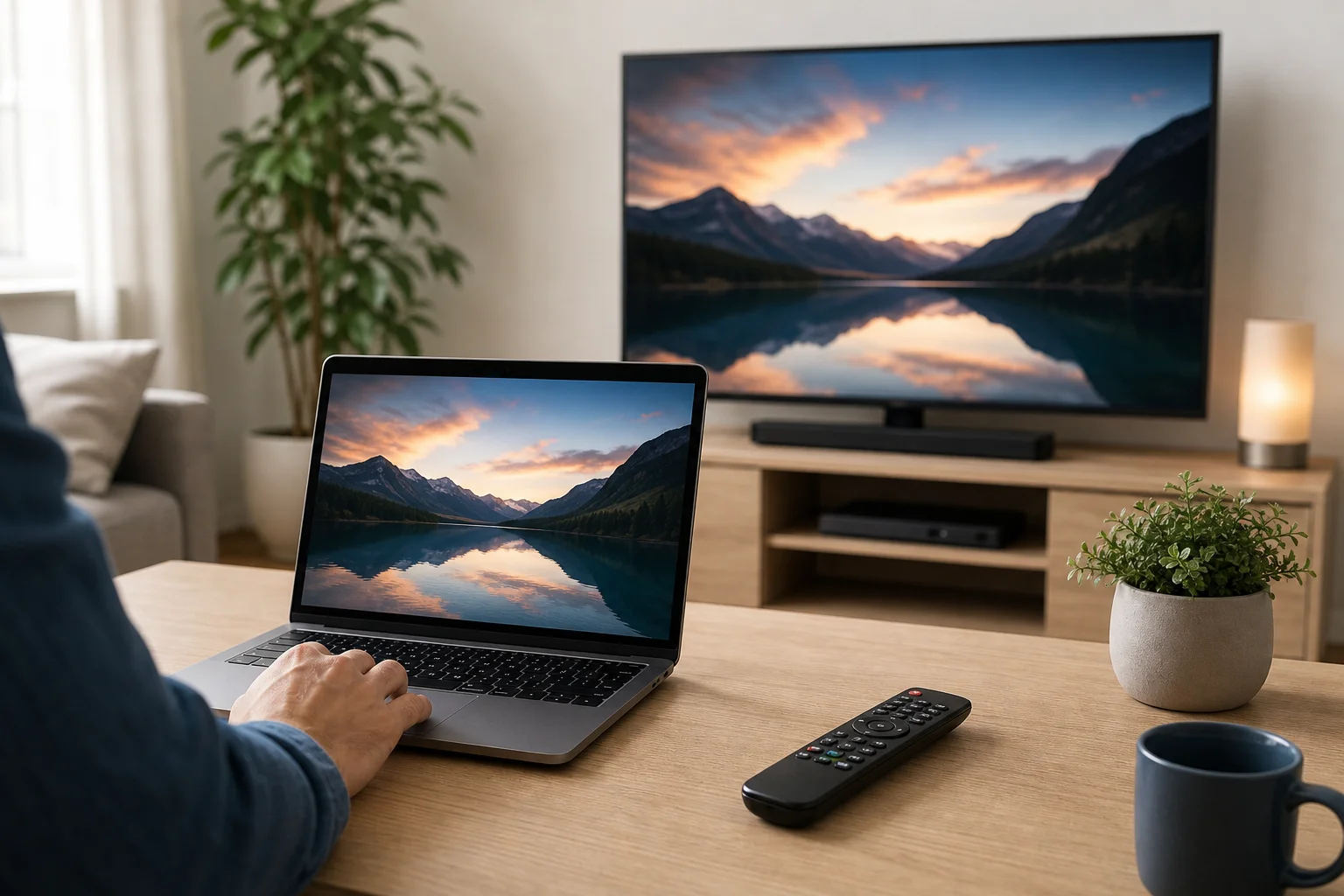
Ce qu'une télécommande TV sur PC peut et ne peut pas faire
Avant d'installer des applications ou d'acheter des accessoires, il est utile de comprendre comment fonctionne le contrôle de la télévision.
Une télécommande traditionnelle envoie généralement des signaux infrarouges. La plupart des ordinateurs portables et des PC de bureau n'incluent pas de transmetteur infrarouge, donc ils ne peuvent pas remplacer directement une télécommande IR standard sans matériel supplémentaire. Les télévisions intelligentes, cependant, prennent souvent en charge le contrôle réseau. Si votre PC et votre télévision sont sur le même réseau Wi-Fi ou filaire, vous pouvez peut-être contrôler l'alimentation, le volume, l'entrée, la lecture, et les applications depuis l'ordinateur.
Une télécommande TV basée sur PC peut généralement aider avec :
- Naviguer dans les menus sur les télévisions intelligentes prises en charge
- Contrôler la lecture des médias
- Diffuser des vidéos, de la musique, ou des onglets de navigateur
- Ajuster le volume sur les dispositifs compatibles
- Changer d'entrée lorsque HDMI-CEC est disponible
- Taper des termes de recherche plus rapidement qu'avec un clavier de télécommande
Cela peut ne pas fonctionner pour :
- Allumer les télévisions plus anciennes sans veille réseau ou HDMI-CEC
- Contrôler les télévisions non intelligentes sans blaster IR
- Accéder aux menus de service ou aux paramètres cachés spécifiques aux marques
- Remplacer tous les boutons de télécommande sur chaque modèle de télévision
Ainsi, la meilleure méthode dépend de la marque de votre télévision, de votre système d'exploitation, et de savoir si vous avez besoin d'un contrôle complet ou seulement d'un contrôle des médias.
Meilleures façons d'utiliser un PC comme télécommande TV
Il n'existe pas de solution unique universelle qui fonctionne pour chaque configuration. Le tableau ci-dessous compare les options les plus communes.
| Méthode | Meilleur pour | Ce dont vous avez besoin | Limitation principale |
|---|---|---|---|
| Contrôle réseau ou web de TV intelligente | Télévisions intelligentes modernes | Même réseau Wi-Fi et télévision compatible | Le support varie selon la marque et le modèle |
| Diffusion depuis un navigateur ou des applications multimédias | YouTube, streaming, présentations | Chromecast, Google TV, Miracast, AirPlay, ou diffusion intégrée | Les contrôles sont généralement limités à la lecture |
| Adaptateur HDMI-CEC | PC de home theater connectés par HDMI | Télévision compatible CEC et adaptateur matériel | Du matériel supplémentaire peut être requis |
| Logiciels ou applications du fabricant | Contrôle spécifique à la marque de TV intelligente | Écosystème TV pris en charge par Samsung, LG, Sony, Roku, ou autres | Les versions PC ne sont pas toujours disponibles |
| Blaster infrarouge USB | Télévisions plus anciennes et décodeurs | Transmetteur IR et logiciel compatible | La configuration peut être technique |
| Bureau à distance vers un PC multimédia | Contrôler le contenu sur un PC connecté à la TV | PC connecté à la TV et application d'accès à distance | Contrôle le PC, pas la TV elle-même |
Pour la plupart des utilisateurs, le point de départ le plus facile est le contrôle réseau ou la diffusion. Si vous avez un PC de home theater, HDMI-CEC est souvent plus flexible.
Option 1 : Contrôler une télévision intelligente depuis un PC via Wi-Fi
De nombreuses télévisions intelligentes peuvent recevoir des commandes sur le réseau local. C'est le remplacement logiciel le plus proche d'une télécommande physique. Le PC et la télévision doivent être connectés au même routeur. Dans certains cas, la télévision affichera une demande de couplage lors de votre première connexion.
Comment le configurer
- Connectez les deux appareils au même réseau. Utilisez le même réseau Wi-Fi, ou connectez les deux appareils par Ethernet au même routeur.
- Activez le contrôle réseau sur la télévision. Recherchez dans les paramètres des options telles que contrôle mobile, contrôle d'appareil à distance, contrôle IP, veille réseau, ou gestionnaire d'appareils externes.
- Trouvez votre télévision sur le réseau. Certains outils de télécommande découvrent automatiquement la télévision. D'autres nécessitent l'adresse IP de la télévision.
- Appairez le PC et la télévision. Acceptez la demande de couplage sur l'écran de la télévision si demandé.
- Testez les boutons de base. Commencez par le volume, couper le son, flèches, OK, retour, et accueil.
- Activez les fonctionnalités de réveil si nécessaire. Si vous souhaitez allumer la télévision depuis le PC, activez des paramètres tels que Wake on LAN, démarrage rapide, ou veille réseau si votre télévision les prend en charge.
Cette méthode est pratique car elle ne nécessite pas de matériel supplémentaire. Cependant, elle dépend fortement du modèle de la télévision. Certaines marques limitent les commandes réseau, tandis que d'autres permettent un contrôle plus large.
Option 2 : Utiliser la diffusion comme simple télécommande
Si votre objectif est de lire des vidéos, afficher des photos, ou diffuser de la musique, la diffusion peut suffire. Avec la diffusion, le PC indique à la télévision quoi jouer. Ensuite, la télévision diffuse ou affiche le contenu directement, tandis que l'ordinateur agit comme un contrôleur.
Les options de diffusion courantes incluent :
- Chromecast ou Google TV depuis Chrome, YouTube, et des applications prises en charge
- Miracast pour l'affichage sans fil depuis de nombreux PC Windows
- AirPlay depuis des appareils Apple et des TV compatibles
- DLNA ou lecture de serveur multimédia pour des fichiers vidéo et musique locaux
- Diffusion d'applications Roku ou TV intelligente depuis des sites et applications pris en charge
La diffusion n'est pas un remplacement complet de la télécommande. Cependant, c'est souvent le moyen le plus rapide de mettre sur pause, jouer, passer et changer de contenu depuis un PC. Cela évite également la nécessité de naviguer manuellement dans l'interface de la télévision.
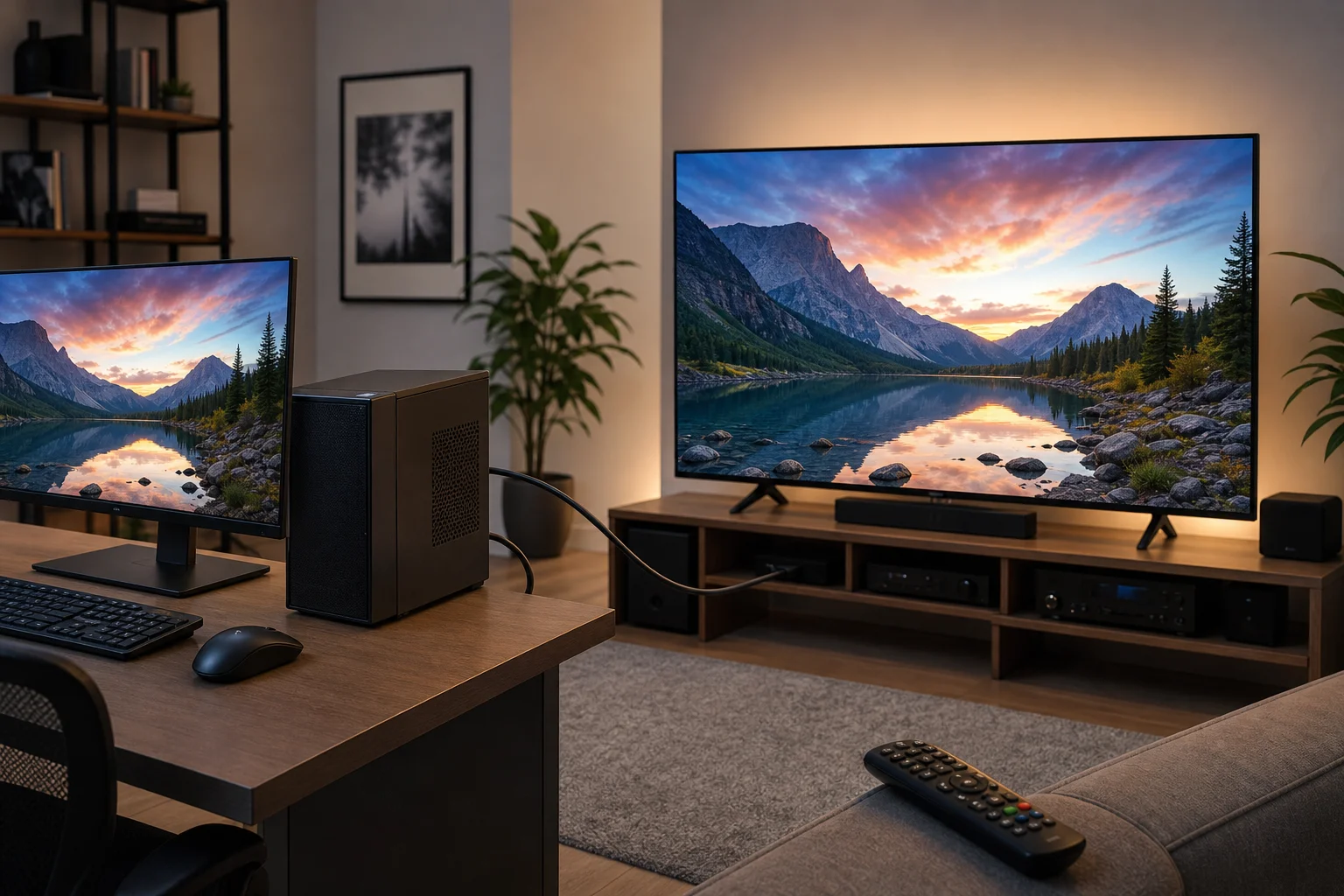
Option 3 : Contrôler une télévision connectée à un PC avec HDMI-CEC
HDMI-CEC permet aux appareils d'envoyer des commandes de contrôle via un câble HDMI. Selon la télévision, cela peut s'appeler Anynet+, Simplink, Bravia Sync, VIERA Link, EasyLink, ou un autre nom de marque.
Les cartes graphiques standard des PC ne prennent pas toujours en charge HDMI-CEC directement. Pour cette raison, un adaptateur USB HDMI-CEC dédié peut être nécessaire. Une fois configuré, il peut permettre à un PC de home theater de contrôler l'alimentation de la télévision, la sélection des entrées, et parfois le volume.
HDMI-CEC est un bon choix si votre ordinateur est connecté en permanence à la télévision. Par exemple, il fonctionne bien pour un PC de salon exécutant Kodi, Plex, Steam Big Picture, ou une bibliothèque multimédia. Cependant, le comportement CEC peut différer entre les modèles de télévision et les ports HDMI, donc attendez-vous à quelques tests.
Option 4 : Utiliser un blaster infrarouge pour les télévisions plus anciennes
Si votre télévision n'est pas intelligente, un PC ne peut normalement pas la contrôler via Wi-Fi. Dans ce cas, un blaster infrarouge est le remplacement le plus direct d'une télécommande physique. Le blaster IR envoie le même type de signal qu'une télécommande normale.
Vous aurez besoin de :
- Un transmetteur IR USB ou un hub compatible
- Un logiciel qui prend en charge votre appareil
- Le code de télécommande correct pour votre modèle de télévision
- Une ligne de vue dégagée entre l'émetteur IR et le capteur de la télévision
Cette approche peut fonctionner avec des télévisions plus anciennes, des barres de son, des récepteurs AV, et des décodeurs. L'inconvénient est que la configuration est moins conviviale que le contrôle réseau. De plus, certains dispositifs IR à bas prix ont un soutien logiciel limité, donc vérifiez la compatibilité avant d'acheter.
Option 5 : Contrôler un PC multimédia au lieu de la télévision
Parfois, la meilleure solution est de ne pas contrôler la télévision du tout. Si votre ordinateur est connecté à la télévision par HDMI, vous pouvez contrôler le PC depuis un autre ordinateur portable, téléphone, clavier, ou souris. La télévision agit simplement comme un écran.
Les outils utiles incluent :
- Clavier sans fil avec pavé tactile
- Souris ou trackpad Bluetooth
- Logiciel de bureau à distance sur le même réseau
- Applications de télécommande de centre multimédia pour Kodi, Plex, ou un logiciel similaire
- Contrôleurs de jeu pour la navigation multimédia
C'est idéal lorsque la plupart de votre visionnage se fait via l'ordinateur. Vous pouvez naviguer, diffuser, lire des fichiers, et lancer des applications sans compter sur l'interface intelligente de la télévision.
Comment choisir la bonne méthode de télécommande PC TV
Utilisez ce chemin de décision rapide :
- Avez-vous une télévision intelligente ? Si oui, essayez d'abord le contrôle réseau ou les options spécifiques à la marque.
- Voulez-vous principalement jouer des vidéos en ligne ? Si oui, utilisez la diffusion depuis Chrome, YouTube, ou une application de streaming.
- Le PC est-il connecté à la télévision par HDMI ? Si oui, envisagez HDMI-CEC ou contrôlez simplement le PC avec un clavier sans fil.
- La télévision est-elle ancienne ou non connectée au Wi-Fi ? Si oui, envisagez un blaster IR USB.
- Avez-vous besoin de contrôle de l'alimentation ? Vérifiez si la télévision prend en charge la veille réseau, Wake on LAN, ou les commandes d'alimentation HDMI-CEC.
- Avez-vous besoin d'une navigation complète dans les menus ? Choisissez le contrôle réseau, IR, ou HDMI-CEC plutôt que la diffusion seule.
Ce processus aide à éviter des achats inutiles. Commencez par les méthodes logicielles gratuites, puis ajoutez du matériel seulement si nécessaire.
Problèmes de configuration courants et solutions
Le PC ne trouve pas la télévision
Tout d'abord, confirmez que les deux appareils sont sur le même réseau. Les réseaux Wi-Fi invités bloquent souvent la découverte des appareils. Vérifiez également si un logiciel VPN, des règles de pare-feu, ou des paramètres d'isolement du routeur empêchent les connexions locales. Redémarrer la télévision, le PC, et le routeur peut aussi aider.
La télévision demande un couplage mais le code ne fonctionne pas
Retirez les anciens appareils appariés dans les paramètres de la télévision, puis réessayez. Assurez-vous que l'écran de la télévision est actif et non en mode économiseur d'écran. Si l'outil de télécommande utilise une adresse IP, confirmez que l'adresse n'a pas changé.
Le contrôle du volume ne fonctionne pas
Certaines télévisions permettent la navigation mais bloquent les commandes de volume via le réseau. Si votre son passe par un récepteur ou une barre de son, vous devrez peut-être contrôler cet appareil séparément. HDMI-CEC peut aider lorsque la télévision et le dispositif audio prennent en charge cela.
Le PC peut éteindre la télévision mais pas l'allumer
C'est courant. Lorsque la télévision est éteinte, sa puce réseau peut dormir. Activez le démarrage rapide, la veille réseau, Wake on LAN, ou des paramètres similaires si disponibles. Si la télévision ne prend pas en charge le contrôle de réveil, utilisez HDMI-CEC ou la télécommande d'origine pour l'alimentation.
La diffusion fonctionne, mais tous les boutons de télécommande sont manquants
C'est normal. Les outils de diffusion sont conçus pour la lecture, et non pour la navigation complète sur la télévision. Utilisez un outil de télécommande réseau dédié, HDMI-CEC, ou un blaster IR si vous avez besoin de touches fléchées, d'accueil, de paramètres, et de changement d'entrée.
Conseils de sécurité et de confidentialité
Le contrôle à distance réseau est pratique, mais il doit rester dans votre réseau domestique de confiance. N'exposez pas les ports de contrôle de télévision à Internet. Gardez votre routeur sécurisé avec un mot de passe Wi-Fi fort. De plus, examinez de temps en temps les dispositifs appariés sur la télévision et retirez tout ce que vous n'utilisez plus.
Si vous utilisez un logiciel de télécommande tiers, téléchargez-le depuis une source réputée. Faites attention aux outils demandant des autorisations inutiles ou nécessitant l'accès au compte alors que le contrôle local devrait suffire.
Questions fréquentes
Puis-je utiliser mon PC comme télécommande universelle pour n'importe quelle télévision ?
Pas par défaut. Un PC manque généralement d'un transmetteur infrarouge. Il peut contrôler de nombreuses télévisions intelligentes via Wi-Fi ou utiliser un blaster IR pour des modèles plus anciens, mais il n'existe pas de télécommande PC universelle garantie pour chaque télévision.
Existe-t-il une application de télécommande TV gratuite pour Windows ?
Il y a des outils gratuits et des options web pour certaines télévisions intelligentes, mais la disponibilité dépend de la marque et du modèle de la télévision. La diffusion intégrée depuis des navigateurs et des applications multimédias est souvent gratuite, bien qu'elle offre des fonctions de télécommande limitées.
Un ordinateur portable peut-il contrôler une télévision sans Wi-Fi ?
Oui, mais seulement dans certaines configurations. Si l'ordinateur portable est connecté par HDMI, vous pouvez contrôler le contenu sur l'ordinateur portable. Pour les commandes directes de la télévision sans Wi-Fi, vous avez généralement besoin de matériel HDMI-CEC ou d'un blaster infrarouge.
Puis-je allumer ma télévision depuis un PC ?
Parfois. Cela nécessite un support pour la veille réseau, Wake on LAN, ou le contrôle d'alimentation HDMI-CEC. De nombreuses télévisions peuvent être éteintes depuis un PC plus facilement qu'elles ne peuvent être allumées.
Quelle est la méthode la plus facile pour les débutants ?
Commencez par la diffusion ou l'écosystème officiel de la télévision. Si vous voulez seulement regarder des vidéos en ligne, la diffusion est simple. Si vous avez besoin du contrôle des menus, essayez le contrôle à distance sur le même réseau Wi-Fi.
Conclusion
Une télécommande TV sur PC est pratique lorsque vous associez la méthode à votre matériel. Essayez le contrôle Wi-Fi pour une télévision intelligente, la diffusion pour la lecture multimédia, HDMI-CEC pour un PC de home theater, ou un blaster IR pour les télévisions plus anciennes. Commencez avec l'option gratuite la plus simple, testez les boutons de base, et ajoutez du matériel seulement lorsque vous avez besoin d'un contrôle plus approfondi. Avec la bonne configuration, votre ordinateur peut devenir un centre de contrôle fiable pour regarder, diffuser, et gérer votre télévision.