PCでのテレビリモコン:コンピュータからテレビを制御する実用的な方法
PCでのテレビリモコンは、元のリモコンが失われたとき、電池が切れたとき、またはデスクやメディアセンターからの簡単な制御を希望するときに便利です。ほとんどの場合、コンピュータはWi-Fiを介してスマートテレビを制御したり、キャストツールやHDMI-CECハードウェアを使用したり、ウェブベースのリモートインターフェースを通じて利用できます。ただし、すべてのテレビがすべての方法をサポートしているわけではありません。このガイドでは、実用的なオプション、セットアップ手順、制限、およびトラブルシューティングのヒントを説明し、テレビとコンピュータにとって適切なソリューションを選択できるようにします。
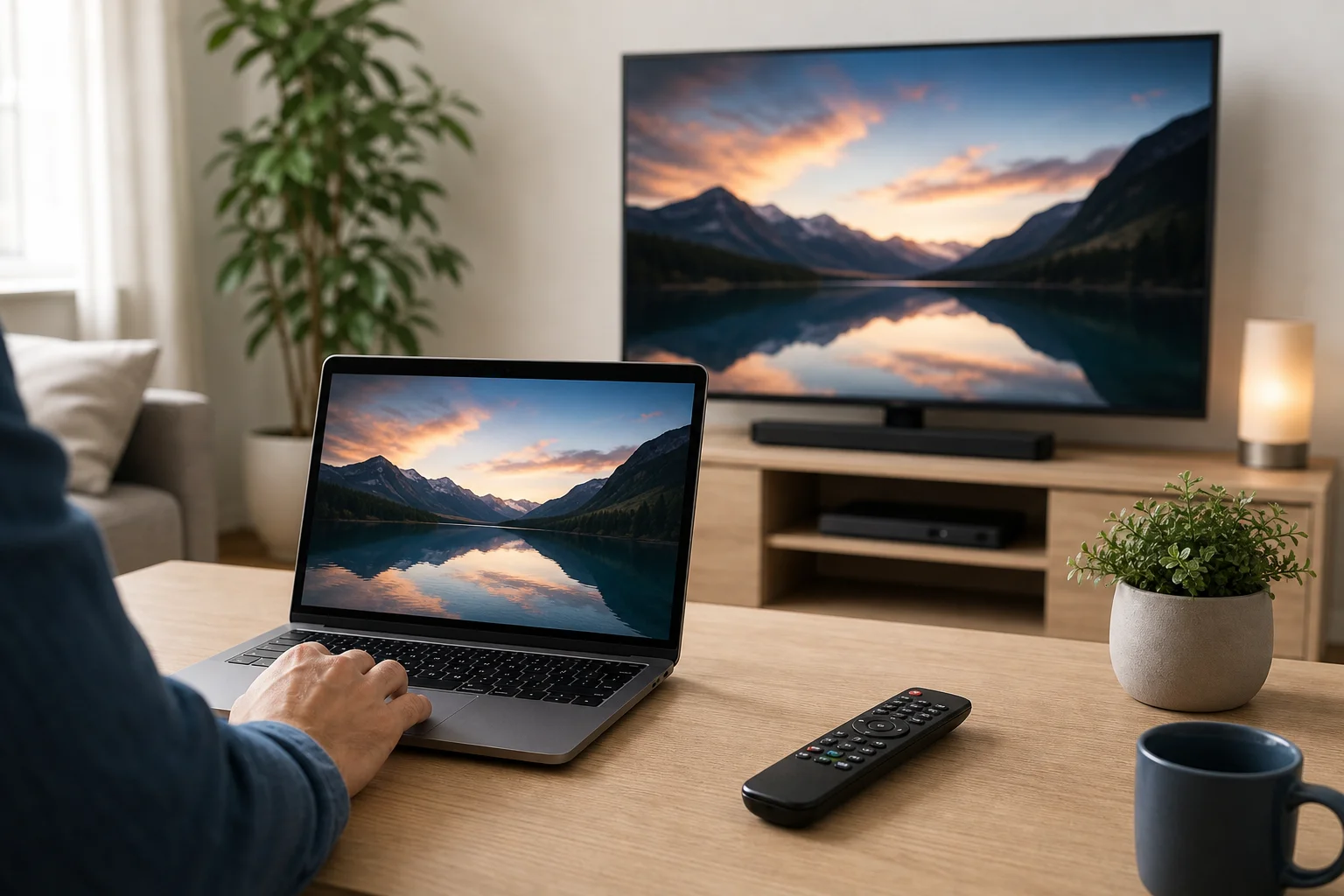
PCでのテレビリモコンができることとできないこと
アプリをインストールする前に、またはアクセサリーを購入する前に、テレビ制御がどのように機能するかを理解することが役立ちます。
従来のリモコンは一般に赤外線信号を送信します。ほとんどのノートパソコンやデスクトップPCには赤外線送信機が含まれていないため、追加のハードウェアなしで標準のIRリモコンに直接置き換えることはできません。ただし、スマートテレビは一般にネットワーク制御をサポートしています。PCとテレビが同じWi-Fiまたは有線ネットワークに接続されている場合、コンピュータから電源、音量、入力、再生、およびアプリを制御できる可能性があります。
PCベースのテレビリモコンは通常、以下のことに役立ちます:
- 対応するスマートテレビのメニューのナビゲーション
- メディア再生の制御
- 動画、音楽、またはブラウザタブのキャスト
- 対応デバイスの音量の調整
- HDMI-CECが利用可能な場合の入力切替
- リモコンのキーパッドよりも早く検索用語を入力する
機能しない場合があるのは:
- ネットワーク待機またはHDMI-CECがない古いテレビの電源を入れること
- IRブラスターなしで非スマートテレビを制御すること
- サービスメニューやブランド特有の隠し設定にアクセスすること
- すべてのテレビモデルのすべてのリモコンボタンを置き換えること
したがって、最適な方法は、テレビのブランド、オペレーティングシステム、およびフルリモート制御が必要か、またはメディア制御のみが必要かによって異なります。
PCをテレビリモコンとして使用するための最良の方法
すべてのセットアップに適用できる普遍的な解決策はありません。以下の表は、最も一般的なオプションを比較しています。
| 方法 | 最適 | 必要なもの | 主な制限 |
|---|---|---|---|
| スマートテレビのウェブまたはネットワーク制御 | 現代のスマートテレビ | 同じWi-Fiネットワークおよび互換性のあるテレビ | ブランドおよびモデルによってサポートが異なる |
| ブラウザまたはメディアアプリからのキャスト | YouTube、ストリーミング、プレゼンテーション | Chromecast、Google TV、Miracast、AirPlay、または内蔵キャスト | コントロールは通常再生に制限される |
| HDMI-CECアダプター | HDMI接続のホームシアターPC | CEC互換のテレビおよびハードウェアアダプター | 追加のハードウェアが必要になる場合があります |
| メーカーのソフトウェアまたはアプリ | ブランド特有のスマートテレビ制御 | サポートされているSamsung、LG、Sony、Roku、またはその他のTVエコシステム | PCバージョンは常に利用できるわけではありません |
| USB赤外線ブラスター | 古いテレビおよびセットトップボックス | IR送信機および互換性のあるソフトウェア | セットアップが技術的になる場合があります |
| メディアPCへのリモートデスクトップ | テレビに接続されたPCのコンテンツの制御 | テレビに接続されたPCおよびリモートアクセスアプリ | PCを制御し、テレビ自体ではありません |
ほとんどのユーザーにとって、最も簡単な出発点はネットワーク制御またはキャストです。ホームシアターPCを運営する場合、HDMI-CECはしばしばより柔軟です。
オプション1:Wi-Fiを介してPCからスマートテレビを制御する
多くのスマートテレビはローカルネットワーク経由でコマンドを受信できます。これは物理リモコンのソフトウェアのみの最も近い代替となります。PCとテレビは同じルーターに接続されている必要があります。場合によっては、接続した最初のときにテレビがペアリングリクエストを表示します。
セットアップ方法
- 両方のデバイスを同じネットワークに接続します。 同じWi-Fiネットワークを使用するか、両方のデバイスをイーサネットで同じルーターに接続します。
- テレビでネットワーク制御を有効にします。 設定でモバイルコントロール、リモートデバイスコントロール、IPコントロール、ネットワーク待機、または外部デバイスマネージャーなどのオプションを探します。
- ネットワーク上のテレビを見つけます。 一部のリモートツールはテレビを自動的に発見します。その他はテレビのIPアドレスが必要です。
- PCとテレビをペアリングします。 プロンプトが表示された場合、テレビ画面でペアリングリクエストを承認します。
- 基本ボタンをテストします。 音量、ミュート、矢印、OK、戻る、およびホームから始めます。
- 必要に応じてウェイク機能を有効にします。 PCからテレビをオンにしたい場合、テレビがサポートしている場合は、Wake on LAN、クイックスタート、またはネットワーク待機の設定を有効にします。
この方法は、追加のハードウェアが不要なので便利です。ただし、テレビモデルに大きく依存します。一部のブランドはネットワークコマンドを制限し、一部は幅広い制御を許可しています。
オプション2:キャストを単純なリモコンとして使用する
動画を再生したり、写真を表示したり、音楽をストリーミングしたりすることが目的の場合、キャストで十分かもしれません。キャストでは、PCがテレビに何を再生するかを指示します。その後、テレビがコンテンツを直接ストリームまたは表示し、コンピュータがコントローラーとして機能します。
一般的なキャストオプションには次のものがあります:
- Chrome、YouTube、およびサポートされているアプリからのChromecastまたはGoogle TV
- 多くのWindows PCからのワイヤレス表示用のMiracast
- Appleデバイスおよび互換性のあるテレビからのAirPlay
- ローカルビデオおよび音楽ファイル用のDLNAまたはメディアサーバー再生
- サポートされているウェブサイトやアプリからのRokuまたはスマートテレビアプリのキャスト
キャストは完全なリモコンの代替にはなりませんが、それでもPCからコンテンツを一時停止、再生、スキップ、および変更する最も迅速な方法です。また、テレビインターフェースを手動でナビゲートする必要がなくなります。
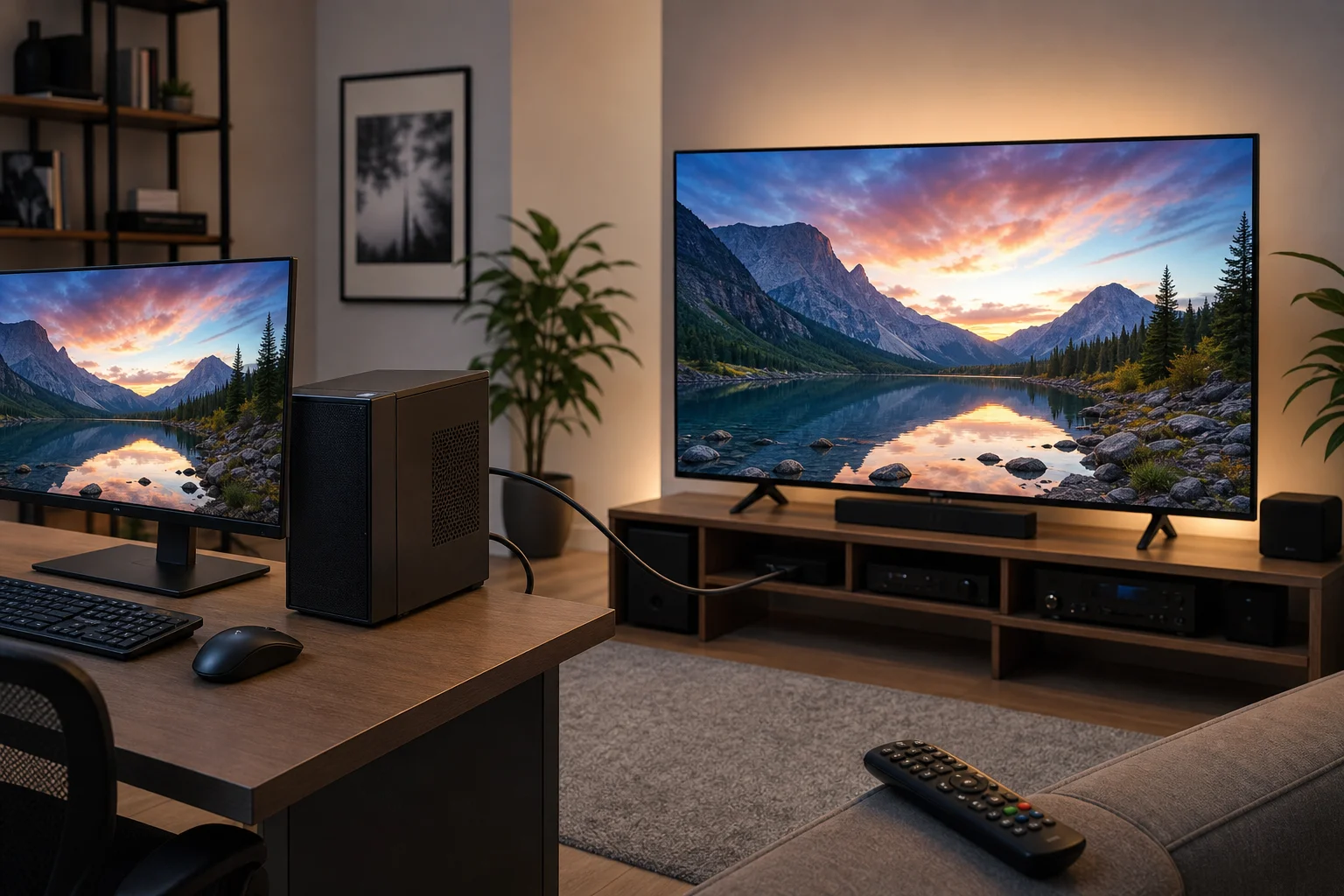
オプション3:HDMI-CECでPCに接続されたテレビを制御する
HDMI-CECを使用すると、デバイスがHDMIケーブルを介して制御コマンドを送信できます。テレビによっては、Anynet+、Simplink、Bravia Sync、VIERA Link、EasyLink、または他のブランド名と呼ばれることがあります。
標準のPCグラフィックスカードは、HDMI-CECを直接サポートしているわけではありません。このため、専用のUSB HDMI-CECアダプターが必要になる場合があります。一度設定すれば、ホームシアターPCがテレビの電源、入力選択、時には音量を制御できるようにできます。
HDMI-CECは、コンピュータがテレビに恒久的に接続されている場合は強力な選択肢です。たとえば、Kodi、Plex、Steam Big Picture、またはメディアライブラリを実行するリビングルームPCにはうまく機能します。ただし、CECの動作はテレビモデルやHDMIポートによって異なる場合があるため、いくつかのテストを行うことを期待してください。
オプション4:古いテレビ用の赤外線ブラスターを使用する
テレビがスマートでない場合、PCは通常Wi-Fiで制御できません。その場合、赤外線ブラスターが物理リモコンの最も直接的な代替手段です。IRブラスターは、通常のリモコンと同じタイプの信号を送信します。
必要なものは:
- USB IR送信機または互換性のあるハブ
- デバイスをサポートするソフトウェア
- あなたのテレビモデル用の正しいリモートコード
- IRエミッターとテレビセンサーの間にクリアな視界
このアプローチは、古いテレビ、サウンドバー、AVレシーバー、およびケーブルボックスで機能する場合があります。デメリットは、セットアップがネットワーク制御よりもユーザーフレンドリーでないことです。また、一部の低コストのIRデバイスはソフトウェアサポートが限られているため、購入前に互換性を確認してください。
オプション5:テレビではなくメディアPCを制御する
時には、最良の解決策はテレビをまったく制御しないことです。コンピュータがHDMIでテレビに接続されている場合、他のノートパソコン、電話、キーボード、またはマウスからPCを制御できます。テレビは単に表示装置として機能します。
便利なツールには:
- タッチパッド付きのワイヤレスキーボード
- Bluetoothマウスまたはトラックパッド
- 同じネットワーク上のリモートデスクトップソフトウェア
- Kodi、Plex、または同様のソフトウェア用のメディアセンターリモートアプリ
- メディアナビゲーション用のゲームコントローラー
これは、視聴のほとんどがコンピュータを通じて行われる場合に最適です。テレビのスマートインターフェースに依存することなく、ブラウジング、ストリーミング、ファイルの再生、アプリの起動を行うことができます。
正しいPCテレビリモコンの方法を選ぶ方法
このクイック決定パスを使用してください:
- スマートテレビをお持ちですか? はいの場合、まずネットワーク制御またはブランド特有のオプションを試してください。
- 主にオンライン動画を再生したいですか? はいの場合、Chrome、YouTube、またはストリーミングアプリからキャストを使用してください。
- PCはHDMIでテレビに接続されていますか? はいの場合、HDMI-CECを考慮するか、単にワイヤレスキーボードでPCを制御してください。
- テレビは古いか、Wi-Fiに接続されていませんか? はいの場合、USB IRブラスターを検討してください。
- 電源オン制御が必要ですか? テレビがネットワーク待機、Wake on LAN、またはHDMI-CEC電源コマンドをサポートしているか確認してください。
- 完全なメニューのナビゲーションが必要ですか? キャストのみではなく、ネットワーク制御、IR、またはHDMI-CECを選択してください。
このプロセスは、不必要な購入を避けるのに役立ちます。まず無料のソフトウェアメソッドから始め、必要な場合にのみハードウェアを追加してください。
よくあるセットアップの問題と解決策
PCがテレビを見つけられない
まず、両方のデバイスが同じネットワークに接続されていることを確認してください。ゲストWi-Fiネットワークはしばしばデバイスの発見をブロックします。また、VPNソフトウェア、ファイアウォールルール、またはルーターの隔離設定がローカル接続を妨げているかもしれません。テレビ、PC、ルーターを再起動することも役立ちます。
テレビがペアリングを要求するが、コードが機能しない
テレビ設定の古いペアリングデバイスを削除してから、再試行します。テレビ画面がアクティブで、スクリーンセーバーモードになっていないことを確認してください。リモートツールがIPアドレスを使用する場合、そのアドレスが変更されていないことを確認します。
音量制御が機能しない
一部のテレビではナビゲーションを許可しますが、ネットワーク経由の音量コマンドをブロックします。音がレシーバーやサウンドバーを通過する場合、そのデバイスを別途制御する必要があります。テレビとオーディオデバイスの両方がHDMI-CECをサポートしている場合、HDMI-CECは役立ちます。
PCがテレビをオフにできるがオンにできない
これは一般的です。テレビがオフの場合、そのネットワークチップがスリープ状態になることがあります。利用可能な場合は、クイックスタート、ネットワーク待機、Wake on LAN、または類似の設定を有効にします。テレビがウェイク制御をサポートしていない場合、HDMI-CECや元のリモコンを使用して電源を入れてください。
キャストは機能するが、完全なリモコンボタンが欠けている
それは正常です。キャストツールは再生用に設計されており、完全なテレビナビゲーション用ではありません。矢印キー、ホーム、設定、入力切替が必要な場合は、専用のネットワクリモートツール、HDMI-CEC、またはIRブラスターを使用してください。
セキュリティとプライバシーのヒント
ネットワークリモート制御は便利ですが、あなたの信頼できる家庭内ネットワーク内にとどまるべきです。テレビ制御ポートをインターネットに公開しないでください。強力なWi-Fiパスワードでルーターを守ってください。また、時々テレビ上のペアリングデバイスを確認し、もはや使用しないものを削除してください。
サードパーティのリモートソフトウェアを使用する場合、信頼できるソースからダウンロードしてください。ローカル制御が十分であるにもかかわらず、不要な権限を要求するツールやアカウントアクセスが必要なツールに注意してください。
よくある質問
PCを任意のテレビのユニバーサルリモコンとして使用できますか?
デフォルトではありません。PCには通常、赤外線送信機がありません。多くのスマートテレビをWi-Fi経由で制御したり、古いモデルに赤外線ブラスターを使用することができますが、すべてのテレビに対して保証されたユニバーサルPCリモコンはありません。
Windows用の無料テレビリモコンアプリはありますか?
一部のスマートテレビ用の無料ツールやウェブベースのオプションがありますが、入手可能性はテレビのブランドやモデルによります。ブラウザやメディアアプリからの内蔵キャストはしばしば無料ですが、リモート機能は制限されます。
ラップトップはWi-Fiなしでテレビを制御できますか?
はい、ただし特定のセットアップの場合だけです。ラップトップがHDMIで接続されている場合、ラップトップ上のコンテンツを制御できます。Wi-Fiなしで直接テレビコマンドを実行するためには、通常HDMI-CECハードウェアまたは赤外線ブラスターが必要です。
PCからテレビをオンにできますか?
時々できます。ネットワーク待機、Wake on LAN、またはHDMI-CEC電源制御のサポートが必要です。多くのテレビはPCからオフにされるのが簡単ですが、オンにされるのは難しい場合があります。
初心者にとって最も簡単な方法は何ですか?
キャストまたはテレビの公式エコシステムから始めてください。オンライン動画を見るだけの場合、キャストはシンプルです。メニュー制御が必要な場合は、同じWi-Fiネットワーク上でネットワークリモート制御を試してください。
結論
PCでのテレビリモコンは、ハードウェアに方法をマッチさせると実用的です。スマートテレビにはWi-Fi制御、メディア再生にはキャスト、ホームシアターPCにはHDMI-CEC、古いテレビにはIRブラスターを試してください。最も簡単な無料オプションから始め、基本ボタンをテストし、より深い制御が必要な場合にのみハードウェアを追加してください。適切なセットアップで、あなたのコンピュータは視聴、ストリーミング、およびテレビの管理のための信頼できる制御センターにすることができます。