電視遙控器在電腦上:從電腦控制電視的實用方法
在電腦上使用電視遙控器的功能,在於當原始遙控器丟失、電池耗盡,或您想要從桌面或媒體中心更輕鬆地控制時。在大多數情況下,電腦可以透過Wi-Fi控制智能電視,使用投射工具,使用HDMI-CEC硬體,或使用基於網頁的遙控介面。然而,並非每台電視都支持每種方法。本指南解釋了實用選項、設置步驟、限制和故障排除提示,以便您能為您的電視和電腦選擇合適的解決方案。
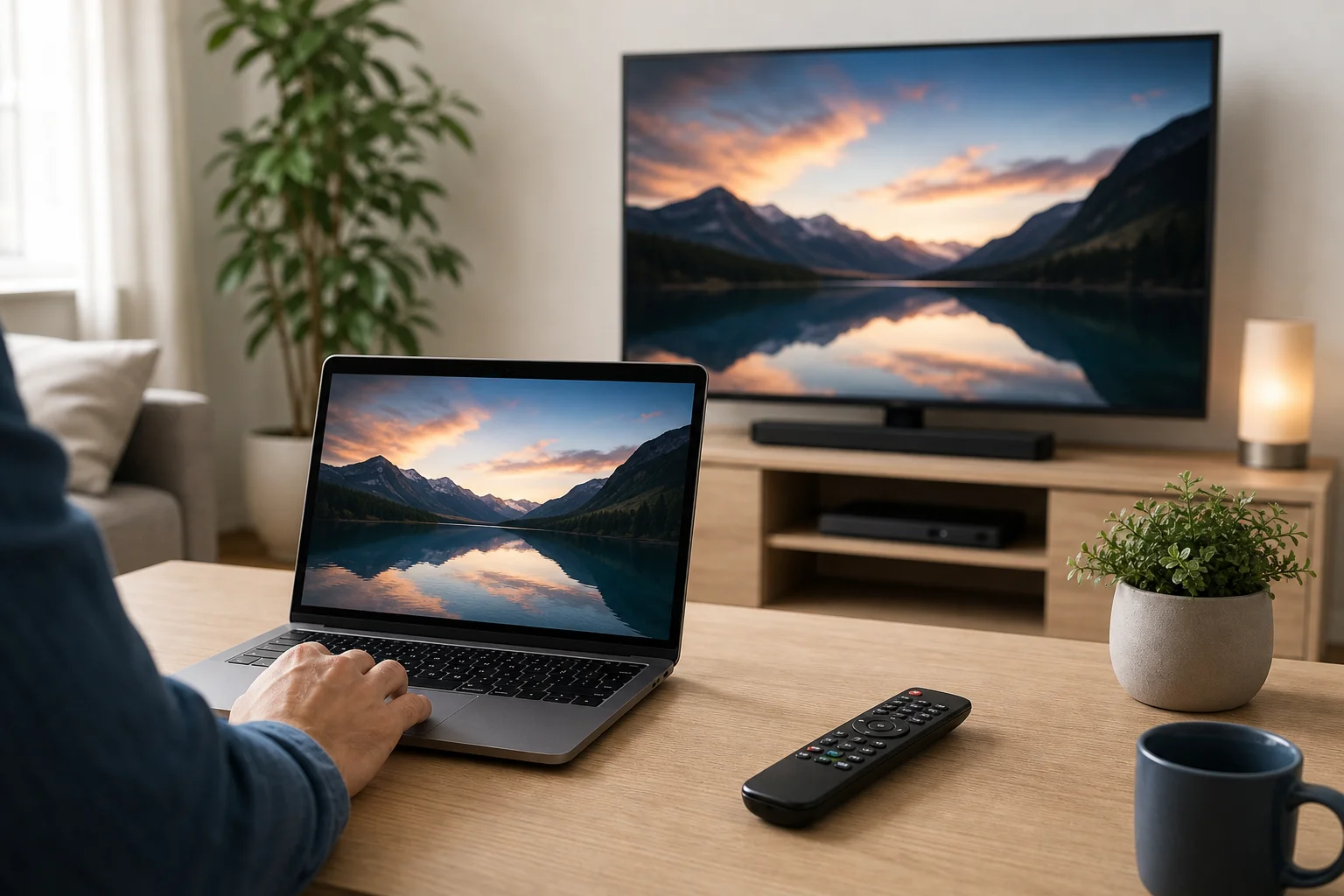
電視遙控器在電腦上能做什麼和不能做什麼
在安裝應用程式或購買配件之前,了解電視控制的工作原理會有所幫助。
傳統的遙控器通常使用紅外線信號。大多數筆記型電腦和桌面電腦不包括紅外發射器,因此無法直接替代標準的紅外遙控器,而不需要額外的硬體。然而,智能電視通常支持網路控制。如果您的電腦和電視在同一個Wi-Fi或有線網路上,您可能能夠從電腦控制電源、音量、輸入、播放和應用程式。
基於電腦的電視遙控器通常可以幫助:
- 在支持的智能電視上導航菜單
- 控制媒體播放
- 投射視頻、音樂或瀏覽器標籤
- 調整兼容設備的音量
- 在支持HDMI-CEC的情況下切換輸入
- 以比遙控器鍵盤更快的速度輸入搜索詞
可能無法做到:
- 打開沒有網路待機或HDMI-CEC的舊型電視
- 控制沒有紅外爆破器的非智能電視
- 訪問服務菜單或品牌特定的隱藏設置
- 更換每種電視型號上的所有遙控按鈕
因此,最佳方法取決於您的電視品牌、操作系統,以及您是否需要完整的遙控或僅僅是媒體控制。
使用電腦作為電視遙控器的最佳方法
沒有單一的通用解決方案可以適用於每種設置。下面的表格比較了最常見的選項。
| 方法 | 最佳適用於 | 您需要的 | 主要限制 |
|---|---|---|---|
| 智能電視的網頁或網路控制 | 現代智能電視 | 相同的Wi-Fi網路和兼容的電視 | 支持因品牌和型號而異 |
| 從瀏覽器或媒體應用投射 | YouTube、串流、演示 | Chromecast、Google TV、Miracast、AirPlay或內建投射 | 控制通常限於播放 |
| HDMI-CEC適配器 | 通過HDMI連接的家庭影院電腦 | 兼容CEC的電視和硬體適配器 | 可能需要額外的硬體 |
| 製造商軟件或應用 | 品牌特定的智能電視控制 | 支持的Samsung、LG、Sony、Roku或其他電視生態系統 | PC版本並不總是可用 |
| USB紅外爆破器 | 舊型電視和機上盒 | IR發射器和兼容的軟體 | 設置可能較為技術性 |
| 遠端桌面到媒體電腦 | 控制連接到電視的電腦的內容 | 連接到電視的PC和遠端訪問應用 | 控制的是PC,而不是電視本身 |
對於大多數用戶來說,最簡單的起點是網路控制或投射。如果您運行家庭影院PC,HDMI-CEC通常更為靈活。
選項1:通過Wi-Fi從PC控制智能電視
許多智能電視可以透過本地網路接收命令。這是純軟體替代物理遙控器的最接近選擇。電腦和電視必須連接到相同的路由器。在某些情況下,電視會在您第一次連接時顯示配對請求。
如何設置它
- 將兩個設備連接到同一網路。 使用相同的Wi-Fi網路,或透過乙太網將兩個設備連接到同一路由器。
- 在電視上啟用網路控制。 在設置中尋找選項,例如移動控制、遠端設備控制、IP控制、網路待機或外部設備管理。
- 在網路上找到您的電視。 部分遙控工具會自動發現電視。其他工具則需要電視的IP地址。
- 配對PC和電視。 如果受到提示,接受電視螢幕上的配對請求。
- 測試基本按鈕。 從音量、靜音、箭頭、確定、返回和主頁開始。
- 如有需要啟用喚醒功能。 如果您希望從PC開啟電視,請啟用設置,例如喚醒LAN、快速啟動或網路待機(如果您的電視支持)。
這種方法很方便,因為不需要額外的硬體。然而,它在很大程度上依賴於電視型號。有些品牌限制網路命令,而其他品牌則允許廣泛的控制。
選項2:使用投射作為簡單的遙控器
如果您的目標是播放視頻、顯示照片或串流音樂,投射可能就足夠了。透過投射,PC告訴電視播放什麼。然後,電視直接串流或顯示內容,而電腦充當控制器。
常見的投射選項包括:
- Chromecast或Google TV從Chrome、YouTube和支持的應用
- Miracast用於從許多Windows PC的無線顯示
- AirPlay來自Apple設備和兼容電視
- DLNA或媒體伺服器播放本地視頻和音樂文件
- Roku或智能電視應用投射來自支持的網站和應用
投射並不是完整的遙控替代品,但它通常是從PC暫停、播放、跳過和更改內容的最快方式。它也避免了手動導航電視介面的需要。
選項3:控制連接到PC的電視使用HDMI-CEC
HDMI-CEC允許設備透過HDMI電纜發送控制命令。根據電視型號,它可能被稱為Anynet+、Simplink、Bravia Sync、VIERA Link、EasyLink或其他品牌名稱。
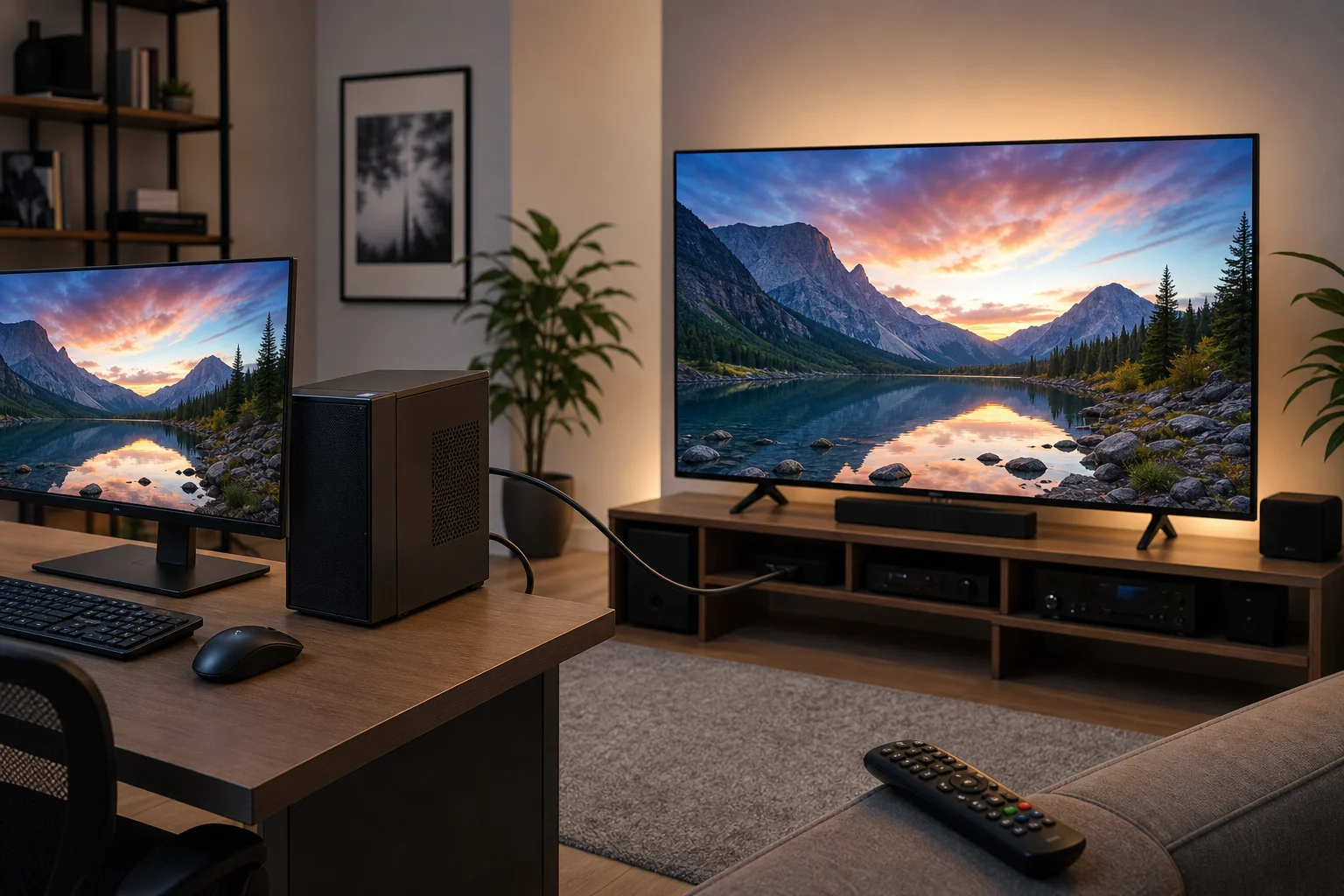
標準PC顯示卡並不總是直接支持HDMI-CEC。因此,可能需要專用的USB HDMI-CEC適配器。一旦配置完成,它可以讓家庭影院PC控制電視電源、輸入選擇,有時還包括音量。
如果您的電腦永久連接到電視,HDMI-CEC是一個強有力的選擇。例如,它對於運行Kodi、Plex、Steam Big Picture或媒體庫的客廳PC非常有效。然而,CEC的行為在不同的電視型號和HDMI端口之間可能會有所不同,因此預期需要進行一些測試。
選項4:對於舊型電視使用紅外爆破器
如果您的電視不是智能電視,電腦通常無法透過Wi-Fi控製它。在這種情況下,紅外爆破器是對物理遙控器的最直接替代。IR爆破器發送與正常遙控器相同類型的信號。
您將需要:
- USB IR發射器或兼容的集線器
- 支持您設備的軟體
- 您電視型號的正確遙控代碼
- IR發射器與電視感應器之間的清晰視線
這種方法可以與舊型電視、聲音條、AV接收器和有線盒配合使用。缺點是設置不如網路控制友好。此外,一些低成本的紅外設備有有限的軟體支持,因此在購買之前請檢查兼容性。
選項5:控制媒體PC而不是電視
有時最佳解決方案根本不控制電視。如果您的電腦通過HDMI連接到電視,您可以使用另一台筆記本電腦、手機、鍵盤或滑鼠來控制PC。電視僅僅作為顯示器。
有用的工具包括:
- 帶觸控板的無線鍵盤
- 藍牙滑鼠或觸控板
- 在相同網路上的遠端桌面軟體
- 用於Kodi、Plex或類似軟體的媒體中心遙控應用
- 用於媒體導航的遊戲控制器
當您的大部分觀影發生在電腦上時,這是理想的。您可以瀏覽、串流、播放文件並啟動應用,而不必依賴電視的智能介面。
如何選擇合適的PC電視遙控方法
使用這條快速決策路徑:
- 您有智能電視嗎? 如果有,首先嘗試網路控制或品牌特定選項。
- 您主要希望播放在線視頻嗎? 如果是,請使用Chrome、YouTube或串流應用的投射。
- PC是否通過HDMI連接到電視? 如果是,考慮HDMI-CEC或僅用無線鍵盤控制PC。
- 電視是舊型或未連接到Wi-Fi嗎? 如果是,請考慮USB IR爆破器。
- 您需要開機控制嗎? 檢查電視是否支持網路待機、喚醒LAN或HDMI-CEC電源命令。
- 您需要完整的菜單導航嗎? 選擇網路控制、紅外或HDMI-CEC,而不僅僅是投射。
這個過程有助於避免不必要的購買。從免費的軟體方法開始,然後只在需要時添加硬體。
常見的設置問題和解決方案
PC無法找到電視
首先,確認兩個設備都在同一網路上。來賓Wi-Fi網路通常會阻止設備發現。另外,檢查是否有VPN軟體、防火牆規則或路由器隔離設置阻止本地連接。重啟電視、PC和路由器也會有所幫助。
電視要求配對但代碼不正確
在電視設置中刪除舊的配對設備,然後再試一次。確保電視螢幕處於活動狀態,而不是屏幕保護模式。如果遙控工具使用IP地址,確認地址是否沒有變化。
音量控制無法工作
某些電視允許導航但阻止網路上的音量命令。如果您的聲音通過接收器或音響條,您可能需要單獨控制該設備。當電視和音頻設備都支持HDMI-CEC時,可以取得幫助。
PC可以關閉電視但無法打開
這是常見的現象。當電視關閉時,其網路晶片可能會進入睡眠狀態。如果可用,啟用快速啟動、網路待機、喚醒LAN或類似設置。如果電視不支持喚醒控制,則需使用HDMI-CEC或原始遙控器進行開機。
投射正常,但完整的遙控按鈕缺失
這是正常的。投射工具的設計是為了播放,而不是完整的電視導航。如果您需要箭頭鍵、主頁、設置和輸入切換,請使用專用的網路遙控工具、HDMI-CEC或IR爆破器。
安全和隱私提示
網路遙控雖然方便,但應保持在您信任的家庭網路內。不要將電視控制端口暴露在互聯網上。使用強密碼保護您的路由器。此外,時不時地檢查電視上的配對設備,刪除您不再使用的任何設備。
如果您使用第三方遙控軟體,請從可靠來源下載。小心那些要求不必要權限或需要帳戶訪問的工具,當地控制應該就足夠了。
常見問題解答
我可以將PC用作任何電視的通用遙控器嗎?
默認情況下不能。PC通常缺乏紅外發射器。它可以透過Wi-Fi控制許多智能電視,或者對於舊型號使用紅外爆破器,但沒有保證所有電視都可以使用通用的PC遙控器。
是否有免費的Windows電視遙控應用?
一些智能電視有免費工具和基於網頁的選項,但可用性取決於電視品牌和型號。從瀏覽器和媒體應用投射通常是免費的,但提供的遙控功能有限。
筆記型電腦可以在沒有Wi-Fi的情況下控制電視嗎?
可以,但僅在某些設置中。如果筆記型電腦通過HDMI連接,則可以控制筆記型電腦上的內容。對於沒有Wi-Fi的直接電視命令,通常需要HDMI-CEC硬體或紅外爆破器。
我能否從電腦上打開我的電視?
有時可以。這需要支持網路待機、喚醒LAN或HDMI-CEC電源控制。許多電視從PC關閉更容易,但開啟卻不那麼簡單。
對於初學者來說,最簡單的方法是什麼?
先從投射或電視的官方生態系統開始。如果您只想觀看在線視頻,投射是簡單的。如果您需要菜單控制,則嘗試在相同Wi-Fi網路上的網路遙控。
結論
當您將方法與硬體相匹配時,電視遙控器在電腦上是實用的。對於智能電視,請嘗試Wi-Fi控制;對於媒體播放,請使用投射;對於家庭影院PC,請使用HDMI-CEC;對於舊型電視,請使用紅外爆破器。從最簡單的免費選項開始,測試基本按鈕,並僅在需要更深入控制時添加硬體。透過適合的設置,您的電腦可以成為觀看、串流和管理電視的可靠控制中心。