टीवी रिमोट पर पीसी: आपके कंप्यूटर से अपने टेलीविजन को नियंत्रित करने के व्यावहारिक तरीके
एक टीवी रिमोट पर पीसी तब उपयोगी हो सकता है जब मूल रिमोट खो गया हो, बैटरी खत्म हो गई हो, या आप डेस्क या मीडिया सेंटर से आसान नियंत्रण चाहते हों। अधिकांश मामलों में, एक कंप्यूटर स्मार्ट टीवी को वाई-फाई, कास्टिंग उपकरणों के माध्यम से, HDMI-CEC हार्डवेयर के साथ, या वेब-आधारित रिमोट इंटरफेस का उपयोग करके नियंत्रित कर सकता है। हालाँकि, हर टीवी हर विधि का समर्थन नहीं करता है। यह गाइड व्यावहारिक विकल्पों, सेटअप चरणों, सीमाओं, और समस्या निवारण सलाह को समझाती है ताकि आप अपने टेलीविजन और कंप्यूटर के लिए सही समाधान चुन सकें।
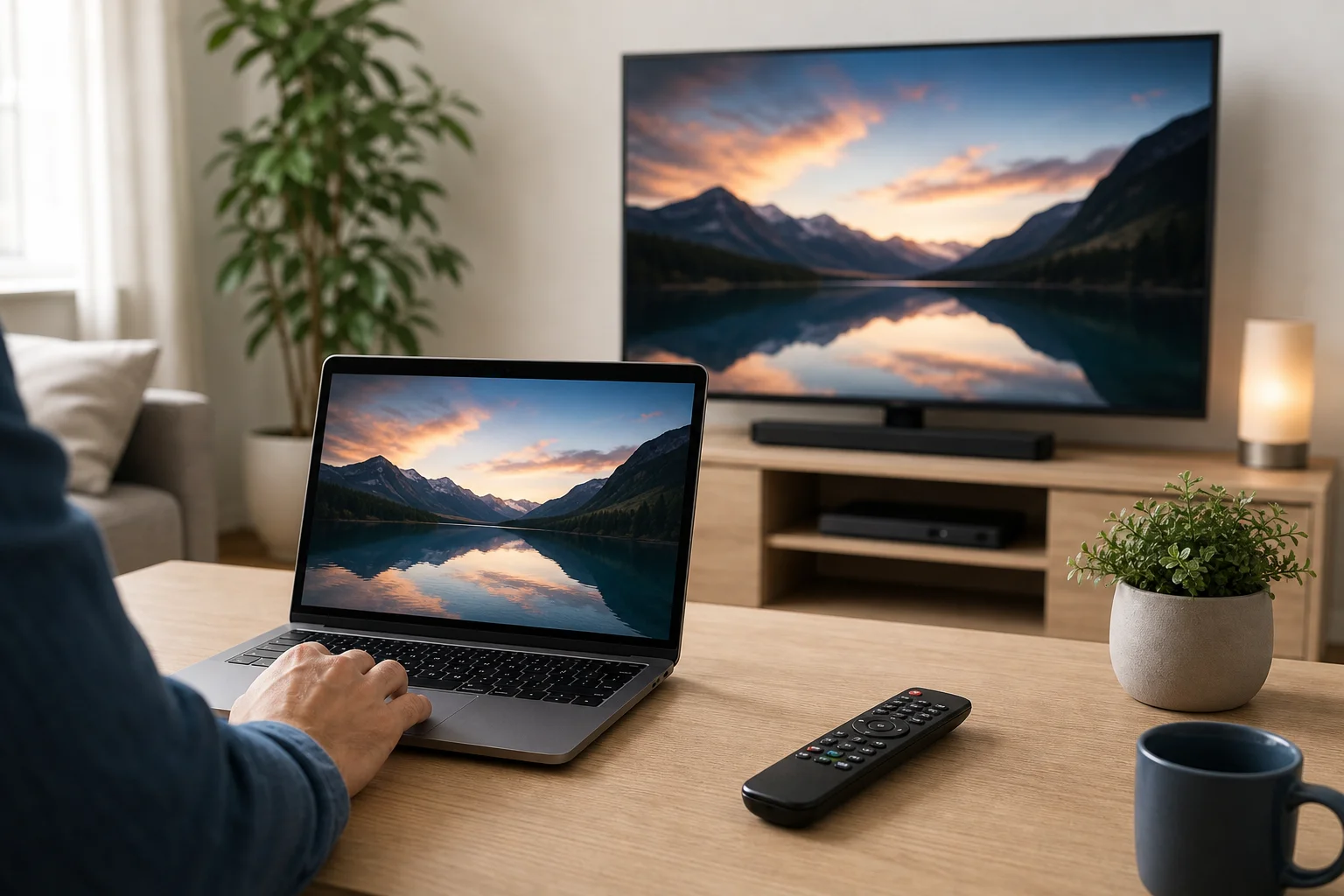
एक टीवी रिमोट पर पीसी क्या कर सकता है और क्या नहीं
ऐप इंस्टॉल करने या एक्सेसरीज़ खरीदने से पहले, यह समझना सहायक होता है कि टीवी नियंत्रण कैसे काम करता है।
एक पारंपरिक रिमोट आमतौर पर इनफ्रारेड सिग्नल भेजता है। अधिकांश लैपटॉप और डेस्कटॉप पीसी में इनफ्रारेड ट्रांसमीटर शामिल नहीं होते हैं, इसलिए वे सीधे एक मानक IR रिमोट को बिना अतिरिक्त हार्डवेयर के बदल नहीं सकते। हालाँकि, स्मार्ट TVs अक्सर नेटवर्क नियंत्रण का समर्थन करते हैं। यदि आपका पीसी और टीवी एक ही वाई-फाई या वायर्ड नेटवर्क पर हैं, तो आप कंप्यूटर से पावर, वॉल्यूम, इनपुट, प्लेबैक, और ऐप्स को नियंत्रित कर सकते हैं।
एक पीसी-आधारित टीवी रिमोट आमतौर पर मदद कर सकता है:
- समर्थित स्मार्ट TVs पर मेनू नेविगेट करना
- मीडिया प्लेबैक को नियंत्रित करना
- वीडियो, संगीत, या ब्राउज़र टैब को कास्ट करना
- संगत उपकरणों पर वॉल्यूम समायोजित करना
- HDMI-CEC उपलब्ध होने पर इनपुट स्विच करना
- रिमोट कीपैड की तुलना में तेजी से खोज शब्द टाइप करना
यह निम्नलिखित के लिए काम नहीं कर सकता है:
- पुराने TVs को चालू करना जिनमें नेटवर्क स्टैंडबाय या HDMI-CEC नहीं है
- IR ब्लास्टर के बिना गैर-स्मार्ट TVs को नियंत्रित करना
- सर्विस मेनू या ब्रांड-विशिष्ट छिपी सेटिंग्स को एक्सेस करना
- हर टीवी मॉडल पर सभी रिमोट बटन को बदलना
इसलिए, सबसे अच्छा तरीका आपके टीवी के ब्रांड, ऑपरेटिंग सिस्टम, और यह है कि क्या आपको पूरा रिमोट नियंत्रण चाहिए या केवल मीडिया नियंत्रण।
पीसी का उपयोग टीवी रिमोट के रूप में करने के सर्वश्रेष्ठ तरीके
हर सेटअप के लिए एक एकल सार्वभौमिक समाधान नहीं है। नीचे दिया गया तालिका सबसे सामान्य विकल्पों की तुलना करता है।
| विधि | सर्वश्रेष्ठ के लिए | आपको क्या चाहिए | मुख्य सीमाएँ |
|---|---|---|---|
| स्मार्ट टीवी वेब या नेटवर्क नियंत्रण | आधुनिक स्मार्ट TVs | समान वाई-फाई नेटवर्क और संगत टीवी | समर्थन ब्रांड और मॉडल के अनुसार भिन्न होता है |
| ब्राउज़र या मीडिया ऐप से कास्टिंग | यूट्यूब, स्ट्रीमिंग, प्रस्तुतियाँ | क्रोमकास्ट, गूगल टीवी, मिराकास्ट, एयरप्ले, या अंतर्निहित कास्टिंग | नियंत्रण आमतौर पर प्लेबैक तक सीमित होते हैं |
| HDMI-CEC एडाप्टर | HDMI के माध्यम से जुड़े होम थिएटर पीसी | CEC-संगत टीवी और हार्डवेयर एडाप्टर | अतिरिक्त हार्डवेयर की आवश्यकता हो सकती है |
| निर्माता सॉफ़्टवेयर या ऐप्स | ब्रांड-विशिष्ट स्मार्ट टीवी नियंत्रण | समर्थित सैमसंग, एलजी, सोनी, रोकु, या अन्य टीवी पारिस्थितिकी तंत्र | पीसी संस्करण हमेशा उपलब्ध नहीं होते |
| यूएसबी इनफ्रारेड ब्लास्टर | पुराने टीवी और सेट-टॉप बॉक्स | IR ट्रांसमीटर और संगत सॉफ़्टवेयर | सेटअप तकनीकी हो सकता है |
| मीडिया पीसी के लिए रिमोट डेस्कटॉप | टीवी से जुड़े कंप्यूटर पर सामग्री को नियंत्रित करना | टीवी से जुड़े पीसी और रिमोट एक्सेस ऐप | यह पीसी को नियंत्रित करता है, टीवी को नहीं |
अधिकांश उपयोगकर्ताओं के लिए, नेटवर्क नियंत्रण या कास्टिंग सबसे आसान प्रारंभिक बिंदु है। अगर आप एक होम थिएटर पीसी चला रहे हैं, तो HDMI-CEC अक्सर अधिक लचीला होता है।
विकल्प 1: वाई-फाई के माध्यम से पीसी से एक स्मार्ट टीवी नियंत्रित करें
कई स्मार्ट TVs स्थानीय नेटवर्क के माध्यम से कमांड प्राप्त कर सकते हैं। यह भौतिक रिमोट के लिए सबसे निकटतम सॉफ्टवेयर-केवल प्रतिस्थापन है। पीसी और टीवी को एक ही राउटर से कनेक्ट होना चाहिए। कुछ मामलों में, टीवी पहली बार कनेक्ट करते समय एक पेयरिंग अनुरोध दिखाता है।
इसे सेट करने के लिए
- दोनों उपकरणों को एक ही नेटवर्क से कनेक्ट करें। एक ही वाई-फाई नेटवर्क का उपयोग करें, या दोनों उपकरणों को एक ही राउटर से ईथरनेट के माध्यम से कनेक्ट करें।
- टीवी पर नेटवर्क नियंत्रण सक्षम करें। सेटिंग्स में मोबाइल नियंत्रण, रिमोट डिवाइस नियंत्रण, IP नियंत्रण, नेटवर्क स्टैंडबाय, या बाहरी डिवाइस प्रबंधक जैसे विकल्पों की तलाश करें।
- नेटवर्क पर अपने टीवी को खोजें। कुछ रिमोट उपकरण टीवी को स्वचालित रूप से खोजते हैं। अन्य को टीवी का IP पता चाहिए।
- पीसी और टीवी को पेयर करें। यदि संकेत दिया गया हो, तो टीवी स्क्रीन पर पेयरिंग अनुरोध स्वीकार करें।
- बुनियादी बटनों का परीक्षण करें। वॉल्यूम, म्यूट, तीर, OK, बैक, और होम से शुरू करें।
- यदि आवश्यक हो, तो वेक फीचर्स सक्षम करें। यदि आप पीसी से टीवी चालू करना चाहते हैं, तो यदि आपके टीवी का समर्थन करते हैं, तो वेक ऑन LAN, क्विक स्टार्ट, या नेटवर्क स्टैंडबाय जैसी सेटिंग्स सक्षम करें।
यह विधि सुविधाजनक है क्योंकि इसमें अतिरिक्त हार्डवेयर की आवश्यकता नहीं होती है। हालाँकि, यह टीवी मॉडल पर बहुत निर्भर करती है। कुछ ब्रांड नेटवर्क कमांड को सीमित करते हैं, जबकि अन्य व्यापक नियंत्रण की अनुमति देते हैं।
विकल्प 2: कास्टिंग का उपयोग करें एक सरल रिमोट नियंत्रण के रूप में
यदि आपका लक्ष्य वीडियो चलाना, फोटो दिखाना, या संगीत स्ट्रीम करना है, तो कास्टिंग पर्याप्त हो सकती है। कास्टिंग के साथ, पीसी टीवी को बताता है कि क्या चलाना है। फिर टीवी सीधे सामग्री को स्ट्रीम करता या दर्शाता है, जबकि कंप्यूटर एक नियंत्रक के रूप में कार्य करता है।
सामान्य कास्टिंग विकल्पों में शामिल हैं:
- क्रोमकास्ट या गूगल टीवी क्रोम, यूट्यूब, और समर्थित ऐप्स से
- मिराकास्ट कई विंडोज पीसी से वायरलेस डिस्प्ले के लिए
- एयरप्ले एप्पल उपकरणों और संगत TVs से
- DLNA या मीडिया सर्वर प्लेबैक स्थानीय वीडियो और संगीत फ़ाइलों के लिए
- रोकु या स्मार्ट टीवी ऐप कास्टिंग समर्थित वेबसाइटों और ऐप्स से
कास्टिंग एक पूर्ण रिमोट प्रतिस्थापन नहीं है। फिर भी, यह अक्सर एक पीसी से सामग्री को स्थगित, चलाने, छोड़ने, और बदलने का सबसे तेज़ तरीका है। यह टीवी इंटरफेस को मैन्युअल रूप से नेविगेट करने की आवश्यकता को भी टालता है।
विकल्प 3: HDMI-CEC के साथ पीसी से जुड़े टीवी को नियंत्रित करना
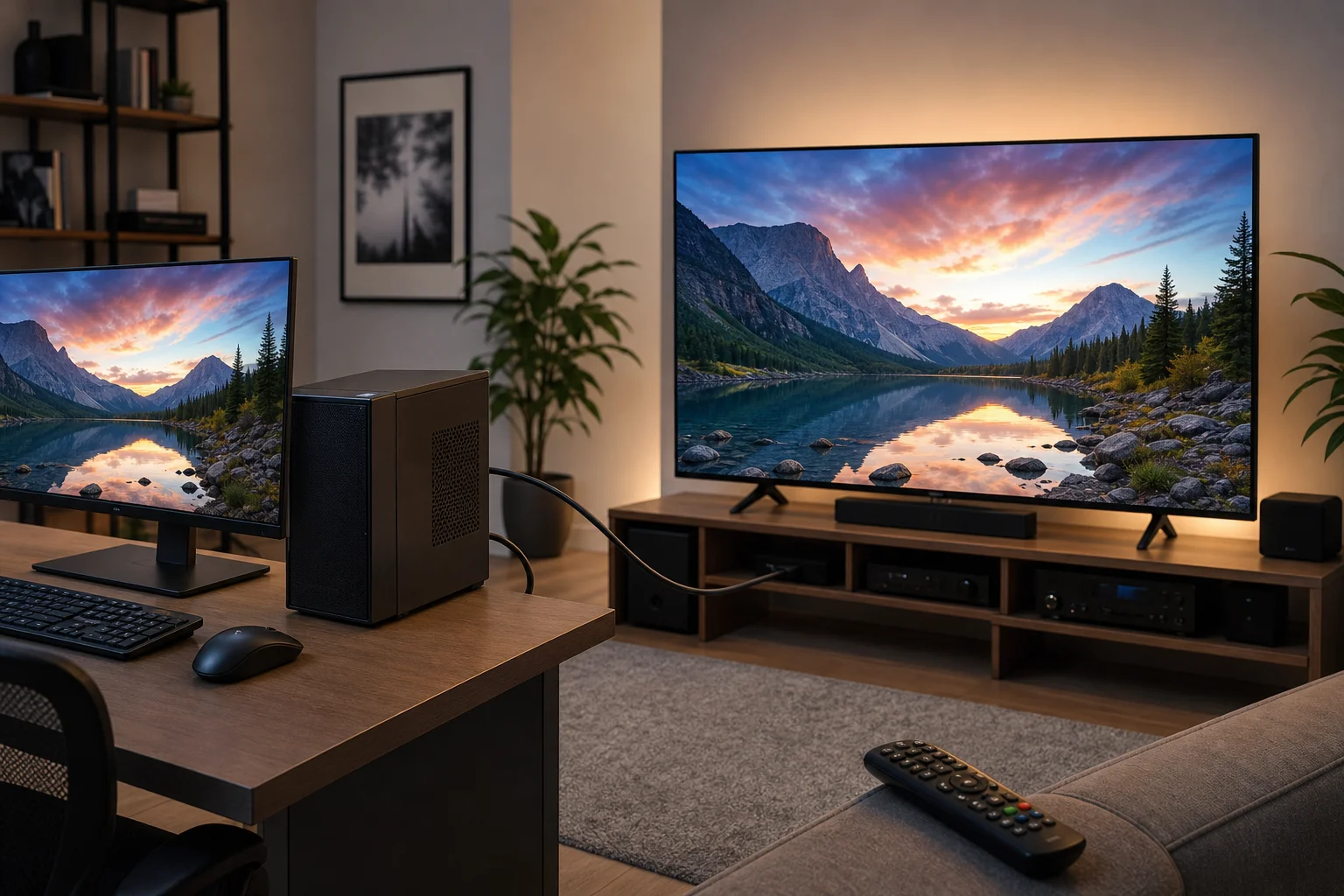
HDMI-CEC उपकरणों को HDMI केबल के माध्यम से नियंत्रण आदेश भेजने की अनुमति देता है। टीवी के आधार पर, इसे Anynet+, Simplink, Bravia Sync, VIERA Link, EasyLink, या किसी अन्य ब्रांड नाम से जाना जा सकता है।
मानक पीसी ग्राफिक्स कार्ड हमेशा HDMI-CEC का सीधे समर्थन नहीं करते हैं। इस कारण से, एक समर्पित USB HDMI-CEC एडाप्टर की आवश्यकता हो सकती है। एक बार कॉन्फ़िगर होने के बाद, यह एक होम थिएटर पीसी को टीवी पावर, इनपुट चयन, और कभी-कभी वॉल्यूम को नियंत्रित करने की अनुमति दे सकता है।
HDMI-CEC एक मजबूत विकल्प है यदि आपका कंप्यूटर टीवी से स्थायी रूप से कनेक्ट किया गया है। उदाहरण के लिए, यह एक लिविंग रूम पीसी के लिए अच्छा काम करता है जो कोडी, प्लेक्स, स्टीम बिग पिक्चर, या एक मीडिया लाइब्रेरी चला रहा है। हालाँकि, CEC व्यवहार विभिन्न टीवी मॉडलों और HDMI पोर्ट के बीच भिन्न हो सकता है, इसलिए कुछ परीक्षण की अपेक्षा करें।
विकल्प 4: पुराने टीवी के लिए एक इनफ्रारेड ब्लास्टर का उपयोग करें
यदि आपका टीवी स्मार्ट नहीं है, तो एक पीसी सामान्यतः वाई-फाई के माध्यम से इसे नियंत्रित नहीं कर सकता। उस स्थिति में, एक इनफ्रारेड ब्लास्टर भौतिक रिमोट के लिए सबसे सीधा प्रतिस्थापन है। IR ब्लास्टर उसी प्रकार का सिग्नल भेजता है जैसा एक सामान्य रिमोट कंट्रोल भेजता है।
आपको आवश्यकता होगी:
- एक USB IR ट्रांसमीटर या संगत हब
- ऐसा सॉफ़्टवेयर जो आपके डिवाइस का समर्थन करता हो
- आपके टीवी मॉडल के लिए सही रिमोट कोड
- IR उत्सर्जक और टीवी सेंसर के बीच स्पष्ट दृश्य रेखा
यह दृष्टिकोण पुराने टेलीविज़न, साउंडबार, AV रिसीवर्स, और केबल बॉक्स के साथ काम कर सकता है। नुकसान यह है कि सेटअप नेटवर्क नियंत्रण की तुलना में कम उपयोगकर्ता के अनुकूल हो सकता है। साथ ही, कुछ कम लागत वाले IR उपकरणों में सीमित सॉफ़्टवेयर समर्थन होता है, इसलिए खरीदने से पहले संगतता की जांच करें।
विकल्प 5: टीवी के बजाय एक मीडिया पीसी को नियंत्रित करें
कभी-कभी सबसे अच्छा समाधान टीवी को नियंत्रित न करना ही होता है। यदि आपका कंप्यूटर HDMI के माध्यम से टीवी से जुड़ा हुआ है, तो आप एक अन्य लैपटॉप, फोन, कीबोर्ड, या माउस से पीसी को नियंत्रित कर सकते हैं। टीवी बस एक प्रदर्शन के रूप में कार्य करता है।
उपयोगी उपकरणों में शामिल हैं:
- टचपैड के साथ वायरलेस कीबोर्ड
- ब्लूटूथ माउस या ट्रैकपैड
- एक ही नेटवर्क पर रिमोट डेस्कटॉप सॉफ्टवेयर
- कोडी, प्लेक्स, या समान सॉफ़्टवेयर के लिए मीडिया सेंटर रिमोट ऐप
- मीडिया नेविगेशन के लिए गेम कंट्रोलर्स
यह तब आदर्श है जब आपकी अधिकांश देखने की गतिविधियाँ कंप्यूटर के माध्यम से होती हैं। आप ब्राउज़ कर सकते हैं, स्ट्रीम कर सकते हैं, फ़ाइलें चला सकते हैं, और ऐप्स लॉन्च कर सकते हैं बिना टीवी के स्मार्ट इंटरफेस पर निर्भर हुए।
सही PC टीवी रिमोट विधि कैसे चुनें
इस त्वरित निर्णय पथ का उपयोग करें:
- क्या आपके पास एक स्मार्ट टीवी है? यदि हाँ, तो पहले नेटवर्क नियंत्रण या ब्रांड-विशिष्ट विकल्पों को आजमाएँ।
- क्या आप मुख्य रूप से ऑनलाइन वीडियो चलाना चाहते हैं? यदि हाँ, तो क्रोम, यूट्यूब, या एक स्ट्रीमिंग ऐप से कास्टिंग का उपयोग करें।
- क्या पीसी टीवी से HDMI के माध्यम से जुड़ा है? यदि हाँ, तो HDMI-CEC पर विचार करें या बस वायरलेस कीबोर्ड के साथ पीसी को नियंत्रित करें।
- क्या टीवी पुराना है या वाई-फाई से कनेक्ट नहीं है? यदि हाँ, तो एक यूएसबी IR ब्लास्टर पर ध्यान दें।
- क्या आपको पावर-ऑन नियंत्रण की आवश्यकता है? जाँच करें कि क्या टीवी नेटवर्क स्टैंडबाय, वीक ऑन LAN, या HDMI-CEC पावर कमांड का समर्थन करता है।
- क्या आपको पूर्ण मेनू नेविगेशन की आवश्यकता है? केवल कास्टिंग के बजाय नेटवर्क नियंत्रण, IR, या HDMI-CEC चुनें।
यह प्रक्रिया अनावश्यक खरीदारी से बचने में मदद करती है। निःशुल्क सॉफ़्टवेयर विधियों से शुरू करें, फिर केवल तभी हार्डवेयर जोड़ें जब आवश्यक हो।
सामान्य सेटअप समस्याएं और समाधान
पीसी टीवी को नहीं ढूंढ सकता
पहले, यह पुष्टि करें कि दोनों उपकरण एक ही नेटवर्क पर हैं। मेहमान वाई-फाई नेटवर्क अक्सर उपकरण खोज को अवरुद्ध करते हैं। यह भी जांचें कि क्या वीपीएन सॉफ़्टवेयर, फ़ायरवॉल नियम, या राउटर आइसोलेशन सेटिंग्स स्थानीय कनेक्शनों को रोक रही हैं। टीवी, पीसी, और राउटर को पुनः शुरू करने से भी मदद मिल सकती है।
टीवी पेयरिंग के लिए पूछता है लेकिन कोड काम नहीं करता
टीवी सेटिंग्स में पुराने पेयर्ड उपकरणों को हटाएं, फिर फिर से प्रयास करें। सुनिश्चित करें कि टीवी स्क्रीन सक्रिय है और स्क्रीनसेवर मोड में नहीं है। यदि रिमोट टूल एक IP पता का उपयोग करता है, तो यह पुष्टि करें कि पता नहीं बदला है।
वॉल्यूम नियंत्रण काम नहीं करता
कुछ टीवी नेविगेशन की अनुमति देते हैं लेकिन नेटवर्क पर वॉल्यूम कमांड अवरुद्ध करते हैं। यदि आपकी ध्वनि एक रिसीवर या साउंडबार के माध्यम से जाती है, तो आपको उस उपकरण को अलग से नियंत्रित करने की आवश्यकता हो सकती है। HDMI-CEC तब मदद कर सकता है जब टीवी और ऑडियो उपकरण दोनों इसका समर्थन करते हों।
पीसी टीवी को बंद कर सकता है लेकिन नहीं चालू कर सकता
यह सामान्य है। जब टीवी बंद होता है, तो उसका नेटवर्क चिप सो सकता है। यदि उपलब्ध हो, तो त्वरित शुरू, नेटवर्क स्टैंडबाय, वीक ऑन LAN या समान सेटिंग्स को सक्षम करें। यदि टीवी वेक नियंत्रण का समर्थन नहीं करता है, तो पावर-ऑन के लिए HDMI-CEC या मूल रिमोट का उपयोग करें।
कास्टिंग कार्य करता है, लेकिन पूर्ण रिमोट बटन गायब हैं
यह सामान्य है। कास्टिंग उपकरण प्लेबैक के लिए डिज़ाइन किए गए होते हैं, पूर्ण टीवी नेविगेशन के लिए नहीं। यदि आपको तीर की कुंजी, होम, सेटिंग्स, और इनपुट स्विचिंग की आवश्यकता हो, तो एक समर्पित नेटवर्क रिमोट टूल, HDMI-CEC, या IR ब्लास्टर का उपयोग करें।
सुरक्षा और गोपनीयता टिप्स
नेटवर्क रिमोट नियंत्रण सुविधाजनक है, लेकिन इसे आपके विश्वसनीय घरेलू नेटवर्क के भीतर रहना चाहिए। टीवी नियंत्रण पोर्ट को इंटरनेट पर उजागर न करें। अपने राउटर को मजबूत वाई-फाई पासवर्ड से सुरक्षित रखें। समय-समय पर टीवी पर पेयर किए गए उपकरणों की समीक्षा करें और किसी भी ऐसा उपकरण हटाएं जिसका आप अब उपयोग नहीं करते हैं।
यदि आप तृतीय-पक्ष रिमोट सॉफ़्टवेयर का उपयोग करते हैं, तो इसे एक प्रतिष्ठित स्रोत से डाउनलोड करें। उन उपकरणों से सावधान रहें जो अनावश्यक अनुमतियों के लिए पूछते हैं या स्थानीय नियंत्रण के लिए खाता एक्सेस की आवश्यकता होती है।
सामान्य प्रश्न
क्या मैं अपने पीसी का उपयोग किसी भी टीवी के लिए एक सार्वभौमिक रिमोट के रूप में कर सकता हूँ?
डिफ़ॉल्ट रूप से नहीं। एक पीसी आमतौर पर एक इनफ्रारेड ट्रांसमीटर की कमी होती है। यह वाई-फाई के माध्यम से कई स्मार्ट TVs को नियंत्रित कर सकता है या पुराने मॉडलों के लिए IR ब्लास्टर का उपयोग कर सकता है, लेकिन हर टेलीविजन के लिए कोई गारंटी नहीं है कि एक सार्वभौमिक पीसी रिमोट है।
क्या विंडोज के लिए कोई मुफ्त टीवी रिमोट ऐप है?
कुछ स्मार्ट TVs के लिए मुफ्त उपकरण और वेब-आधारित विकल्प हैं, लेकिन उपलब्धता टीवी ब्रांड और मॉडल पर निर्भर करती है। ब्राउज़र्स और मीडिया ऐप से अंतर्निहित कास्टिंग अक्सर मुफ्त होती है, हालांकि इसके पास सीमित रिमोट कार्य होते हैं।
क्या एक लैपटॉप बिना वाई-फाई के टीवी को नियंत्रित कर सकता है?
हाँ, लेकिन केवल कुछ सेटअप में। यदि लैपटॉप HDMI के माध्यम से जुड़ा हुआ है, तो आप लैपटॉप पर सामग्री को नियंत्रित कर सकते हैं। बिना वाई-फाई के सीधे टीवी आदेशों के लिए, आपको आमतौर पर HDMI-CEC हार्डवेयर या एक इनफ्रारेड ब्लास्टर की आवश्यकता होती है।
क्या मैं अपने पीसी से टीवी चालू कर सकता हूँ?
कभी-कभी। यह नेटवर्क स्टैंडबाय, वेक ऑन LAN, या HDMI-CEC पावर नियंत्रण के समर्थन की आवश्यकता है। कई टीवी को पीसी से बंद करना आसान होता है बनिस्बत कि उन्हें चालू करना।
शुरुआती लोगों के लिए सबसे आसान तरीका क्या है?
कास्टिंग या टीवी के आधिकारिक पारिस्थितिकी तंत्र से शुरू करें। यदि आप केवल ऑनलाइन वीडियो देखना चाहते हैं, तो कास्टिंग सरल है। यदि आपको मेनू नियंत्रण की आवश्यकता है, तो एक ही वाई-फाई नेटवर्क पर नेटवर्क रिमोट नियंत्रण का प्रयास करें।
निष्कर्ष
एक टीवी रिमोट पर पीसी तब व्यावहारिक है जब आप अपने हार्डवेयर के साथ विधि को मेल करते हैं। स्मार्ट टीवी के लिए वाई-फाई नियंत्रण, मीडिया प्लेबैक के लिए कास्टिंग, होम थिएटर पीसी के लिए HDMI-CEC, या पुराने टेलीविजनों के लिए एक IR ब्लास्टर आजमाएँ। सबसे सरल मुफ्त विकल्प से शुरू करें, बुनियादी बटनों का परीक्षण करें, और सिर्फ तभी हार्डवेयर जोड़ें जब आपको गहरे नियंत्रण की आवश्यकता हो। सही सेटअप के साथ, आपका कंप्यूटर देखने, स्ट्रीमिंग, और अपने टीवी के प्रबंधन के लिए एक विश्वसनीय नियंत्रण केंद्र बन सकता है।