TV remote on PC: практичні способи керування телевізором з комп'ютера
Пульт TV remote on PC може бути корисним, коли оригінальний пульт втратився, батареї розрядились, або коли ви хочете спростити керування з робочого столу або медіацентру. У більшості випадків, комп'ютер може керувати смарт ТВ через Wi-Fi, за допомогою інструментів для трансляції, з обладнанням HDMI-CEC або використовуючи веб-інтерфейс пульта. Проте, не кожен телевізор підтримує кожен метод. Цей посібник пояснює практичні варіанти, етапи налаштування, обмеження та поради щодо усунення неполадок, щоб ви могли вибрати правильне рішення для вашого телевізора і комп'ютера.
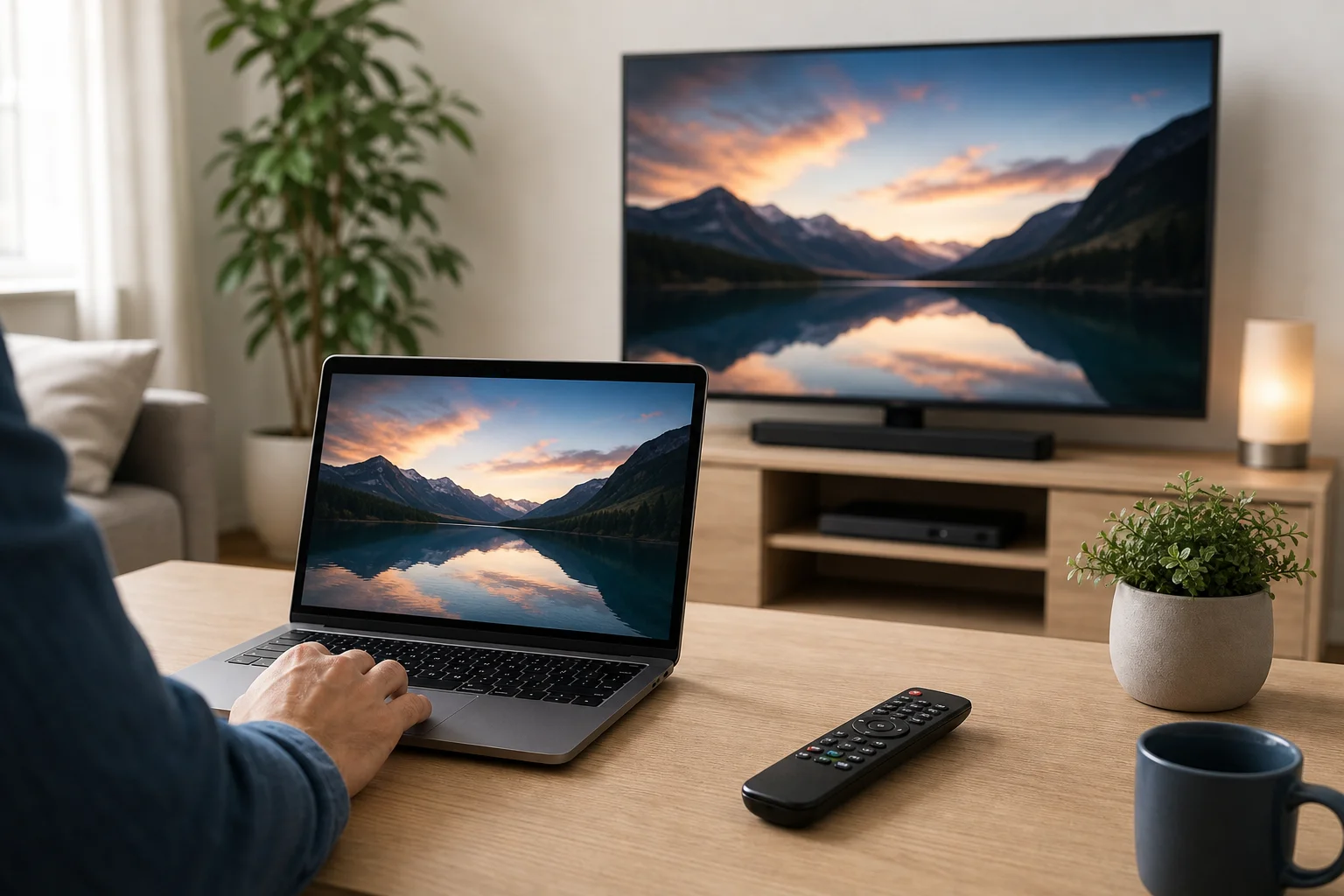
Що може та чого не може пульт TV remote on PC
Перед установкою додатків або купівлею аксесуарів, корисно зрозуміти, як працює керування телевізором.
Традиційний пульт зазвичай надсилає інфрачервоні сигнали. Більшість ноутбуків і стаціонарних ПК не мають інфрачервоного передавача, тому не можуть безпосередньо замінити стандартний ІЧ пульт без додаткового обладнання. Проте, смарт ТВ часто підтримують мережеве керування. Якщо ваш ПК і телевізор підключені до однієї мережі Wi-Fi або кабельної мережі, ви можете керувати живленням, гучністю, входом, відтворенням та додатками з комп'ютера.
Пульт на базі ПК зазвичай може допомогти з:
- Навігацією в меню на підтримуваних смарт ТВ
- Контролем відтворення медіа
- Трансляцією відео, музики або вкладок браузера
- Регулюванням гучності на сумісних пристроях
- Перемиканням входів, коли доступний HDMI-CEC
- Введенням пошукових термінів швидше, ніж за допомогою клавіатури пульта
Можливо, це не спрацює для:
- Увімкнення старих телевізорів без мережевого очікування або HDMI-CEC
- Контролю не-смарт ТВ без ІЧ-бластера
- Доступу до сервісних меню або прихованих налаштувань конкретних брендів
- Заміни усіх кнопок пульта на кожній моделі телевізора
Тому, найкращий метод залежить від вашого бренду телевізора, операційної системи та того, чи потрібен вам повний контроль пульта чи лише контроль медіа.
Найкращі способи використовувати ПК як пульт ТВ
Не існує єдиного універсального рішення, яке підходить для кожної установки. У таблиці нижче порівнюються найпоширеніші варіанти.
| Метод | Найкраще для | Що вам потрібно | Основне обмеження |
|---|---|---|---|
| Мережеве або веб-керування смарт ТВ | Сучасні смарт ТВ | Та ж мережа Wi-Fi та сумісний ТВ | Підтримка варіюється за брендом і моделлю |
| Трансляція з браузера або медіа-додатків | YouTube, потокове відео, презентації | Chromecast, Google TV, Miracast, AirPlay або вбудоване керування трансляцією | Керування зазвичай обмежується відтворенням |
| Адаптер HDMI-CEC | ПК домашнього кінотеатру, підключені через HDMI | Сумісний ТВ і апаратний адаптер | Може знадобитися додаткове обладнання |
| Програмне забезпечення або додатки виробника | Спеціальне керування смарт ТВ бренду | Підтримувані Samsung, LG, Sony, Roku або інша екосистема ТВ | Версії для ПК не завжди доступні |
| ІЧ-бластер через USB | Старі ТВ та телевізійні приставки | ІЧ-передавач та сумісне програмне забезпечення | Налаштування можуть бути технічними |
| Доступ до ПК через віддалений робочий стіл | Контроль контенту на ПК, підключеному до телевізора | ПК, підключений до телевізора, та програма для віддаленого доступу | Керує ПК, а не телевізором |
Для більшості користувачів, найпростішим початковим пунктом є мережеве керування або трансляція. Якщо ви використовуєте ПК домашнього кінотеатру, HDMI-CEC зазвичай є більш гнучким.
Варіант 1: Керувати смарт ТВ з ПК через Wi-Fi
Багато смарт ТВ можуть отримувати команди через локальну мережу. Це найближча заміна фізичного пульта лише за допомогою програмного забезпечення. ПК та телевізор повинні бути підключені до одного маршрутизатора. У деяких випадках, телевізор покаже підключення на екрані під час першого включення.
Як налаштувати
- Підключіть обидва пристрої до однієї мережі. Використовуйте одну мережу Wi-Fi, або підключіть обидва пристрої через Ethernet до одного маршрутизатора.
- Увімкніть мережеве керування на телевізорі. Перегляньте налаштування на наявність опцій, таких як мобільне керування, керування віддаленими пристроями, IP-керування, мережевий режим очікування або менеджер зовнішніх пристроїв.
- Знайдіть телевізор у мережі. Деякі інструменти для віддаленого управління автоматично знаходять телевізор. Інші вимагають IP-адресу телевізора.
- Спарте ПК та телевізор. Прийміть запит на спарення на екрані телевізора, якщо буде запит.
- Перевірте основні кнопки. Почніть з гучності, вимкнення звуку, стрілок, ОК, назад та головного екрану.
- Увімкніть функції пробудження, якщо потрібно. Якщо ви хочете увімкнути телевізор з ПК, увімкніть налаштування, такі як Wake on LAN, швидкий старт або мережевий режим очікування, якщо ваш телевізор їх підтримує.
Цей метод зручний, оскільки не вимагає додаткового обладнання. Однак, багато залежить від моделі телевізора. Деякі бренди обмежують мережеві команди, тоді як інші дозволяють широке керування.
Варіант 2: Використання трансляції як простого пульта
Якщо ваша мета - відтворення відео, показ фото або трансляція музики, може бути достатньо трансляції. За допомогою трансляції ПК вказує телевізору, що відтворювати. Потім телевізор безпосередньо транслює або відображає контент, поки комп'ютер виступає в ролі контролера.
Поширені варіанти трансляції включають:
- Chromecast або Google TV з Chrome, YouTube та підтримуваних додатків
- Miracast для бездротового відображення з багатьох ПК на Windows
- AirPlay з пристроїв Apple та сумісних телевізорів
- DLNA або відтворення медіа-сервера для локальних відеоінших і музичних файлів
- Трансляція додатків Roku або смарт ТВ з підтримуваних веб-сайтів і додатків
Трансляція не є повною заміною пульта. Проте, це часто найшвидший спосіб призупинити, відтворити, пропустити та змінити контент з ПК. Це також уникає необхідності вручну переходити по інтерфейсу телевізора.
Варіант 3: Керувати телевізором, підключеним до ПК через HDMI-CEC
HDMI-CEC дозволяє пристроям надсилати команди управління через HDMI-кабель. В залежності від телевізора, це може називатися Anynet+, Simplink, Bravia Sync, VIERA Link, EasyLink або іншим брендовим ім'ям.
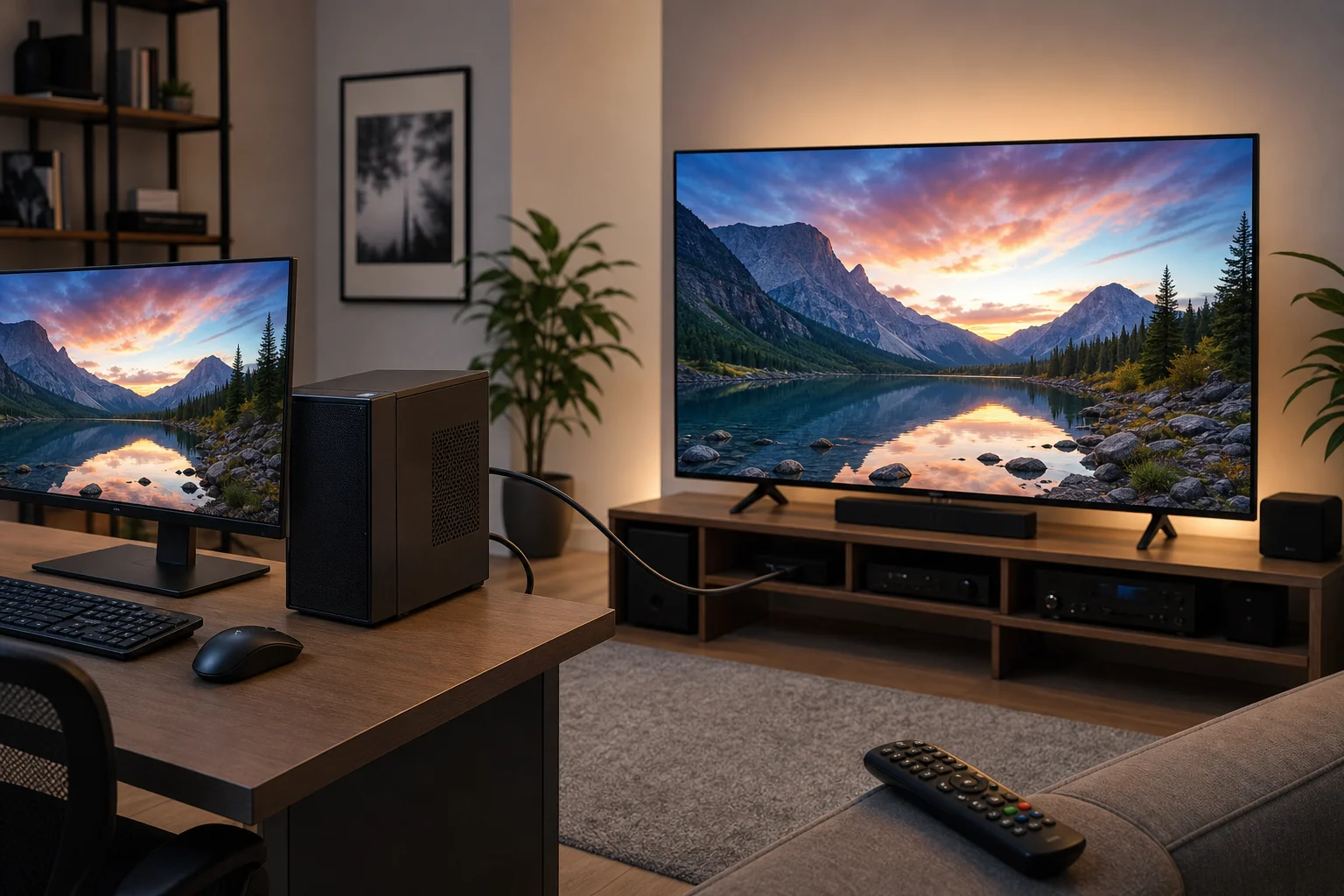
Стандартні графічні карти ПК не завжди підтримують HDMI-CEC безпосередньо. Через це може знадобитися спеціальний USB-адаптер HDMI-CEC. Після налаштування, це дозволить ПК домашнього кінотеатру контролювати живлення телевізора, вибір входу та іноді гучність.
HDMI-CEC є чудовим вибором, якщо ваш комп’ютер постійно підключений до телевізора. Наприклад, це добре працює для ПК у вітальні, що використовує Kodi, Plex, Steam Big Picture або медіатеку. Проте, поведінка CEC може відрізнятися між моделями телевізорів та HDMI-портами, тому слід очікувати деякого тестування.
Варіант 4: Використання інфрачервоного бластера для старих телевізорів
Якщо ваш телевізор не є смарт, ПК зазвичай не може ним керувати через Wi-Fi. У такому випадку, інфрачервоний бластер є найближчою заміною фізичного пульта. ІЧ-бластер надсилає той же тип сигналу, що і звичайний пульт дистанційного керування.
Вам знадобиться:
- USB ІЧ-передавач або сумісний концентратор
- Програмне забезпечення, що підтримує ваш пристрій
- Правильний код пульта для вашої моделі телевізора
- Чітка видимість між ІЧ-випромінювачем і сенсором телевізора
Цей підхід може працювати з старими телевізорами, звуковими панелями, AV-ресиверами та телевізійними приставками. Недолік полягає в тому, що налаштування менш зручні, ніж мережеве керування. Також, деякі недорогі ІЧ-пристрої мають обмежену підтримку програмного забезпечення, тому перевірте сумісність перед покупкою.
Варіант 5: Керувати медіа ПК замість телевізора
Іноді найкращим рішенням є взагалі не керувати телевізором. Якщо ваш комп'ютер підключений до телевізора через HDMI, ви можете керувати ПК з іншого ноутбука, телефону, клавіатури чи миші. Телевізор просто виступає як екран.
Корисні інструменти включають:
- Бездротова клавіатура з тачпадом
- Bluetooth-миша або трекпад
- Програмне забезпечення віддаленого робочого столу в тій же мережі
- Додатки для домашнього кінотеатру для Kodi, Plex або подібного програмного забезпечення
- Контролери ігор для навігації в медіа
Це ідеально, коли більшість вашого перегляду відбувається через комп'ютер. Ви можете переглядати, транслювати, відтворювати файли та запускати програми без покладання на інтерактивний інтерфейс телевізора.
Як вибрати правильний метод пульта для ТВ ПК
Використовуйте цей короткий шлях прийняття рішення:
- У вас є смарт телевізор? Якщо так, спробуйте спочатку мережеве керування або варіанти, специфічні для вашого бренду.
- Ви головним чином хочете відтворювати онлайн-відео? Якщо так, використовуйте трансляцію з Chrome, YouTube або потокового додатка.
- В ПК підключено телевізор через HDMI? Якщо так, розгляньте HDMI-CEC або просто керуйте ПК бездротовою клавіатурою.
- Телевізор старий або не підключений до Wi-Fi? Якщо так, розгляньте USB ІЧ-бластер.
- Вам потрібно керувати вмиканням? Перевірте, чи підтримує телевізор мережевий режим очікування, Wake on LAN або команди живлення HDMI-CEC.
- Вам потрібна повна навігація меню? Вибирайте мережеве керування, ІЧ або HDMI-CEC замість лише трансляції.
Цей процес допомагає уникнути непотрібних покупок. Почніть з безкоштовних програмних методів, а потім додавайте обладнання лише за потреби.
Загальні проблеми з налаштуванням і їх вирішення
ПК не може знайти телевізор
Спочатку підтвердьте, що обидва пристрої підключені до однієї мережі. Гостьові мережі Wi-Fi часто блокують виявлення пристроїв. Також перевірте, чи не перешкоджають програмне забезпечення VPN, правила брандмауера або налаштування ізоляції маршрутизатора локальному з’єднанню. Перезавантаження телевізора, ПК та маршрутизатора також може допомогти.
Телевізор запитує спарення, але код не працює
Видаліть старі спарені пристрої в налаштуваннях телевізора, потім спробуйте ще раз. Переконайтеся, що екран телевізора активний, а не в режимі заставки. Якщо інструмент дистанційного керування використовує IP-адресу, підтвердіть, що адреса не змінилася.
Контроль гучності не працює
Деякі телевізори дозволяють навігацію, але блокують команди гучності через мережу. Якщо ваш звук проходить через ресивер або звукову панель,可能 потрібно контролювати цей пристрій окремо. HDMI-CEC може допомогти, коли і телевізор, і аудіопристрій його підтримують.
ПК може вимкнути телевізор, але не увімкнути
Це поширене явище. Коли телевізор вимкнутий, його мережевий чіп може спати. Увімкніть швидкий старт, мережевий режим очікування, Wake on LAN або подібні налаштування, якщо доступно. Якщо телевізор не підтримує управління пробудженням, використовуйте HDMI-CEC або оригінальний пульт для вмикання.
Трансляція працює, але повні кнопки пульта відсутні
Це нормально. Інструменти для трансляції створені для відтворення, а не для повної навігації телевізором. Використовуйте спеціальний інструмент мережевого пульта, HDMI-CEC або ІЧ-бластер, якщо вам потрібні стрілки, головний, налаштування та зміна входів.
Поради з безпеки та конфіденційності
Мережеве дистанційне керування зручно, але воно повинно залишатися в межах вашої надійної домашньої мережі. Не відкривайте порти керування ТВ для Інтернету. Захистіть свій маршрутизатор надійним паролем для Wi-Fi. Також періодично переглядайте спарені пристрої на телевізорі та видаляйте все, що більше не використовується.
Якщо ви використовуєте стороннє програмне забезпечення для дистанційного керування, завантажте його з надійного джерела. Будьте обережні з інструментами, які запитують непотрібні дозволи або вимагають доступу до облікових записів, коли локального керування має бути достатньо.
Часто задавані питання
Чи можу я використовувати свій ПК як універсальний пульт для будь-якого телевізора?
Не за замовчуванням. ПК зазвичай не має інфрачервоного передавача. Він може керувати багатьма смарт ТВ через Wi-Fi або використовувати ІЧ-бластер для старіших моделей, але немає гарантованого універсального пульта для ПК для кожного телевізора.
Чи є безкоштовний додаток для пульта дистанційного керування телевізором для Windows?
Існують безкоштовні інструменти і веб-опції для деяких смарт ТВ, але доступність залежить від бренду та моделі телевізора. Вбудована трансляція з браузерів і медіа-додатків зазвичай є безплатною, хоча вона пропонує обмежені функції дистанційного керування.
Чи може ноутбук контролювати телевізор без Wi-Fi?
Так, але тільки в певних налаштуваннях. Якщо ноутбук підключений через HDMI, можливо контролювати контент на ноутбуці. Для прямих команд телевізору без Wi-Fi вам зазвичай потрібні обладнання HDMI-CEC або інфрачервоний бластер.
Чи можу я увімкнути телевізор з ПК?
Іноді. Це вимагає підтримки режиму очікування для мережі, Wake on LAN або управління живленням HDMI-CEC. Багато телевізорів простіше вимкнути з ПК, ніж увімкнути.
Який найпростіший метод для початківців?
Почніть з трансляції або офіційної екосистеми телевізора. Якщо ви лише хочете дивитися онлайн-відео, трансляція є простою. Якщо вам потрібно керування меню, спробуйте мережеве дистанційне керування в тій же мережі Wi-Fi.
Висновок
Пульт TV remote on PC є практичним, коли ви підбираєте метод відповідно до вашого обладнання. Спробуйте контроль через Wi-Fi для смарт ТВ, трансляцію для відтворення медіа, HDMI-CEC для ПК домашнього кінотеатру, або ІЧ-бластер для старих телевізорів. Почніть з найпростішого безкоштовного варіанту, протестуйте основні кнопки і додайте обладнання лише тоді, коли вам потрібно глибше управління. За правильного налаштування, ваш комп'ютер може стати надійним центром управління для перегляду, streaming і управління вашим телевізором.